[Tam Kılavuz] 2025'te PC'yi Uzaktan Nasıl Açılır
Uzaktan bilgisayarlara erişim günümüzde yeni bir norma dönüşmüştür, ancak bilgisayarın çalışıyor olması gerekmektedir. Bir seçenek, uzaktaki bilgisayarınızı 7/24 açık tutmaktır; ancak bu önemli bir enerji tüketimine neden olur. Alternatif ve önerilen bir yol, bilgisayarı ihtiyaç duyulduğunda uzaktan açmaktır. Örneğin, dosyalara uzaktan erişmek istiyorsanız, önce bilgisayarı uzaktan açabilir ve ardından dosyalara erişebilirsiniz. Bilgisayarınızı uzaktan uyku modundan çıkarmak istiyorsanız, bu kılavuz tam size göre! O halde, bilgisayarı uzaktan uyandırma yöntemini öğrenmek için burada kalın.
- 1. Bölüm: Bilgisayarı Uzaktan Nasıl Açabilirim?
- 2. Bölüm: Bilgisayarı Uzaktan Açmak için Gereksinimler
- 3. Bölüm: Bilgisayarı Uzaktan Açma Adımları
- 4. Bölüm: Bonus İpucu: AirDroid Uzaktan Destek ile Bilgisayara Uzaktan Erişim
- 5. Bölüm: Wake-on-LAN Özelliği ile İlgili Sorun Giderme
- SSS Bilgisayarı Uzaktan Açma Hakkında
1Bilgisayarı Uzaktan Nasıl Açabilirim?
Bilgisayarı uzaktan açmanın en iyi ve yerleşik yolu "Yerel Ağdan Uyandır (WoL)" kullanmaktır. WoL, bir bilgisayarı ağ üzerinden benzersiz bir sinyal/mesej ile düşük güç durumundan uyandırabilen yerleşik bir ağ standart protokolüdür (buna büyülü paket denir). Uzaktaki bilgisayar bu ağ sinyalini/mesejini aldığında, anında açılabilir.
Bu yöntemi kullanmak için, uzaktaki bilgisayarınızda Yerel Ağdan Uyandır (WoL) özelliğini etkinleştirmeniz ve bilgisayarı uzaktan uyandırmak için güvenilir bir üçüncü taraf yazılımı kullanmanız gerekmektedir. Aşağıdaki bölümlerde takip etmeniz gereken adımları detaylı bir şekilde ele alacağız.
2Bilgisayarı Uzaktan Açmak için Gereksinimler
Bilgisayarı uzaktan açma adımlarına geçmeden önce, kontrol edilmesi gereken birkaç ön koşulu/net koşulu netleştirmek önemlidir. Başlıca gereksinimler şunlardır:
- Uzaktaki bilgisayarın ağ kartı WoL özelliğini desteklemelidir.
- WoL, bilgisayar uyku veya hibernasyon modundaysa ya da tamamen kapalıysa çalışır (ağ kartı enerji alıyorsa).
- WoL sadece aynı ağa bağlı bir bilgisayarı açabilir.
- WoL'yi BIOS'ta etkinleştirmeniz gerekmektedir.
- WoL, Hızlı Başlatma modunu kullanan bilgisayarlarda çalışmayabilir. WoL'nin çalışması için bunu devre dışı bırakmalısınız.
Yukarıdaki koşulları yerine getiriyorsanız, WoL özelliğini kullanmak oldukça kolaydır. Şimdi bilgisayarı uzaktan nasıl açacağımıza odaklanalım:
3Bilgisayarı Uzaktan Açma Adımları
Daha önce belirtildiği gibi, önce bilgisayarınızda Yerel Ağdan Uyandır (WoL) özelliğini etkinleştirmeniz ve ardından ağ sinyalini göndermek için üçüncü taraf bir yazılım kullanmanız gerekmektedir. Tüm bu adımlar aşağıda detaylı olarak ele alınmıştır:
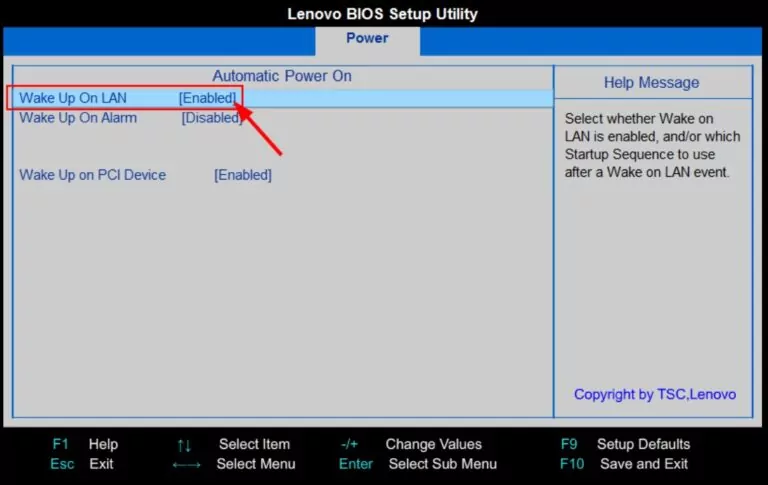
Adım 1. BIOS'tan Yerel Ağdan Uyandır'ı Etkinleştirin
İlk adım, WoL özelliğini BIOS ayarlarından etkinleştirmektir. Bunun için bilgisayarınızı yeniden başlatın ve genellikle F2, F12, Del veya benzeri bir tuşa basarak BIOS ayarlarını açın.
BIOS ayarlarından "Yerel Ağdan Uyandır" seçeneğini bulun ve etkinleştirin. Genellikle güç seçenekleri altında yer alır. Farklı üreticiler, firmware'lerini oluşturmak için farklı yöntemler kullandığından farklı bir adı da olabilir.
Adım 2. Windows Ayarlarından Yerel Ağdan Uyandır'ı Etkinleştirin
Ayrıca WoL'yi Windows ayarlarından da etkinleştirmeniz gerekmektedir, şu şekilde:
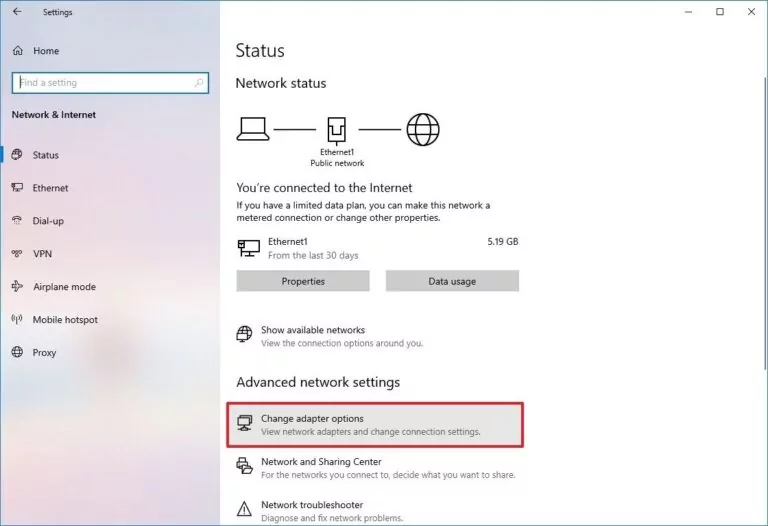
- 1.Windows Ayarları uygulamasını açın ve sol kenar çubuğundan Ağ & İnternet üzerine tıklayın.
- 2.Durum üzerine tıklayın.
- 3.Gelişmiş ağ ayarları bölümünde Adaptör seçeneklerini değiştir üzerine tıklayın.
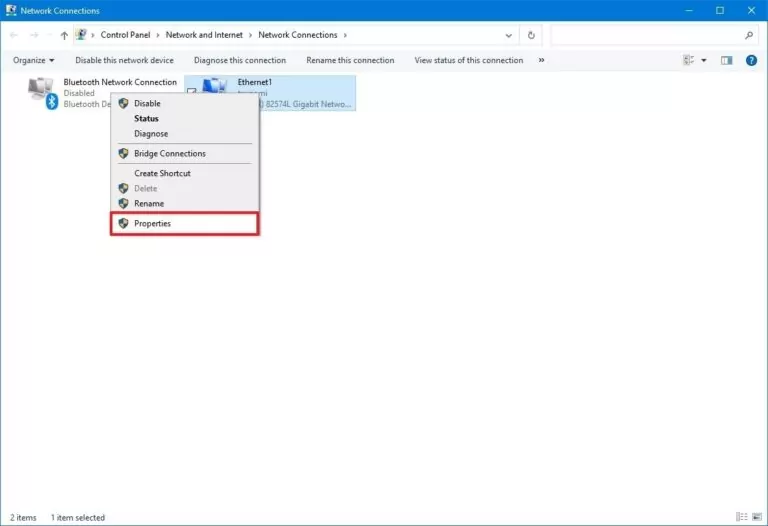
- 4.Ağ cihazınıza sağ tıklayın ve Özellikler üzerine dokunun.
- 5.Ağ sekmesinden Yapılandır üzerine tıklayın.
- 6.Büyülü Paket ile Uyanma seçeneğini Gelişmiş sekmesinde etkinleştirin.
- 7.Güç Yönetimi sekmesinde, tüm üç onay kutusunu işaretleyin. Bu seçenekler, cihazın bilgisayarı uyandırmasına izin verir.
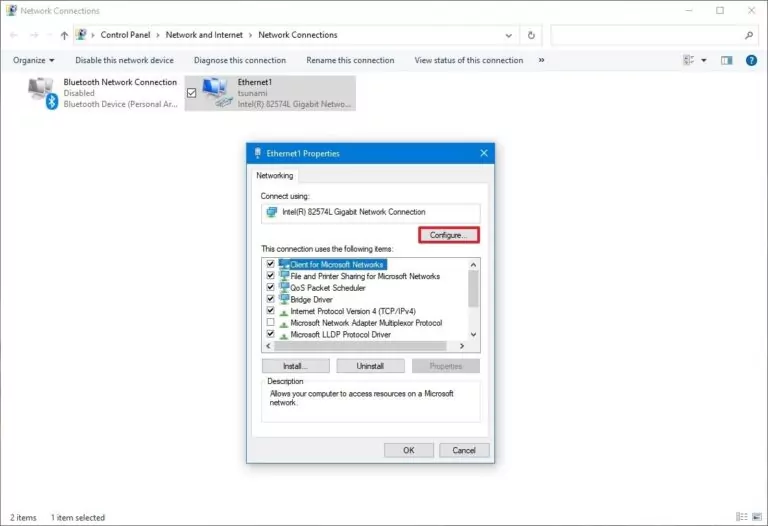
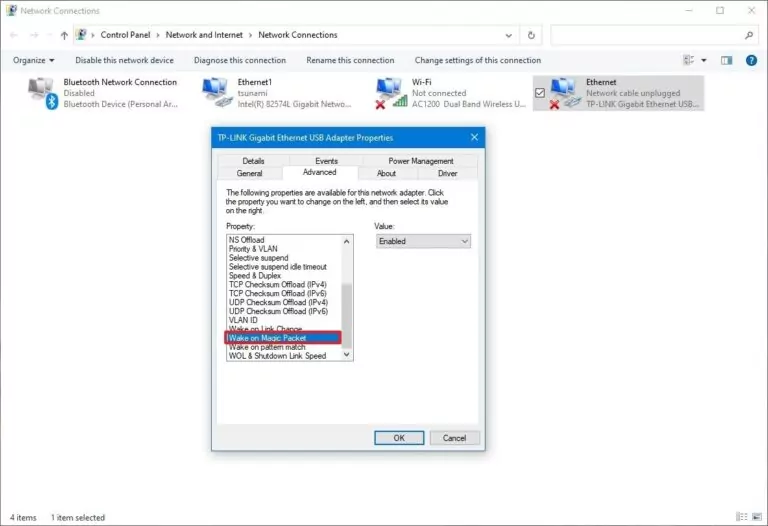
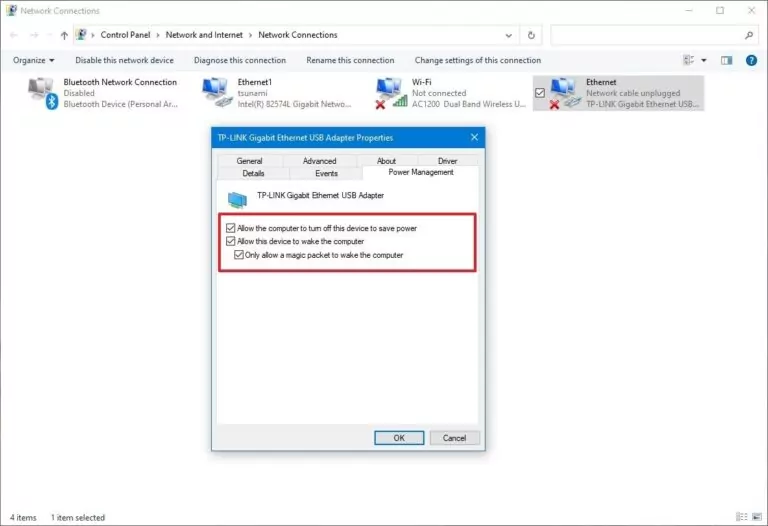
Yukarıdaki adımları gerçekleştirdikten sonra, bilgisayarınızda WoL'yi başarıyla etkinleştirmiş olacaksınız.
Adım 3. Uzaktan Destek Yazılımı ile Bilgisayarı Uzaktan Uyandırın
Artık WoL'yi etkinleştirdiğinize göre, bir sonraki adım, bilgisayarı uzaktan açmak için ağ sinyalini (büyülü paketi) göndermektir. Bunu yapmanın birden fazla yolu vardır. PowerShell ve ilgili betikleri kullanabilir veya büyülü paketi göndermeyi kolaylaştıracak güvenilir bir üçüncü taraf aracı kullanabilirsiniz.
Aşağıda, bilgisayarı uzaktan uyandırmak için kullanabileceğiniz iki üçüncü taraf aracı sunuyoruz:
1. NirSoft WakeMeOnLan
NirSoft WakeMeOnLan, bilgisayarı uzaktan kolayca açmak için tıklama tabanlı bir arayüz sunar. Bilgisayarı uzaktan açmak için NirSoft WakeMeOnLan'ı nasıl indireceğiniz ve kullanacağınız aşağıda belirtilmiştir:
- 1.NirSoft web sitesine gidin ve WakeMeOnLan yazılımını indirmek için indirme bağlantısına tıklayın.
- 2.İndirilen klasörü çıkarın ve WakeMeOnLan.exe dosyasını açın.
- 3.Ağdaki tüm cihazları listelemek için üst menü çubuğundan Oynat butonuna tıklayın.
- 4.Açmak istediğiniz cihazın yanına sağ tıklayın ve Seçili Bilgisayarları Uyandır üzerine tıklayın.
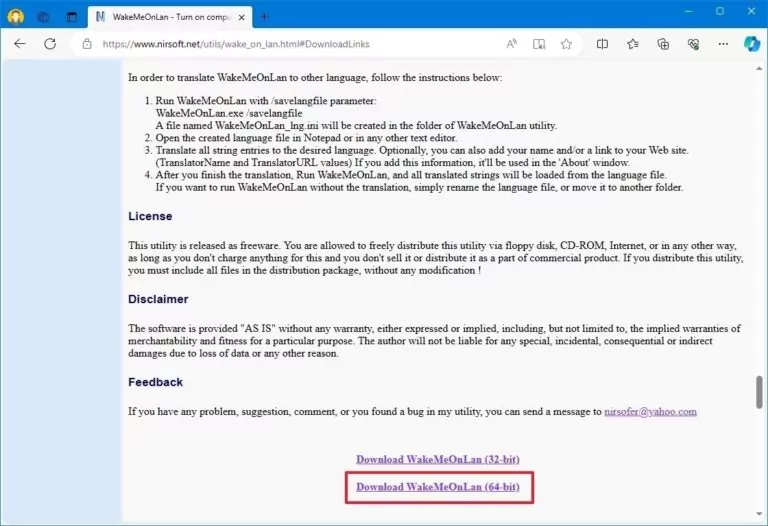
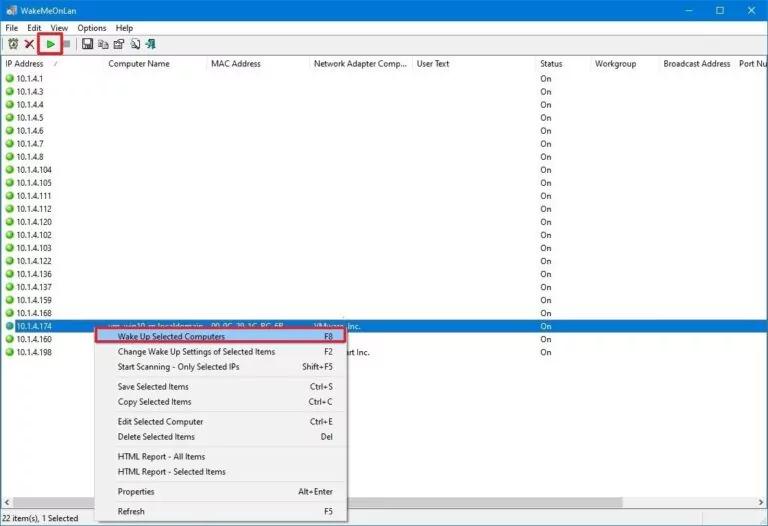
İşlem tamamlandığında, araç hemen ağ sinyalini (büyülü paketi) gönderecektir. Bu şekilde, NirSoft WakeMeOnLan'ı kullanarak bilgisayarı uzaktan açmayı zahmetsizce gerçekleştirebilirsiniz.
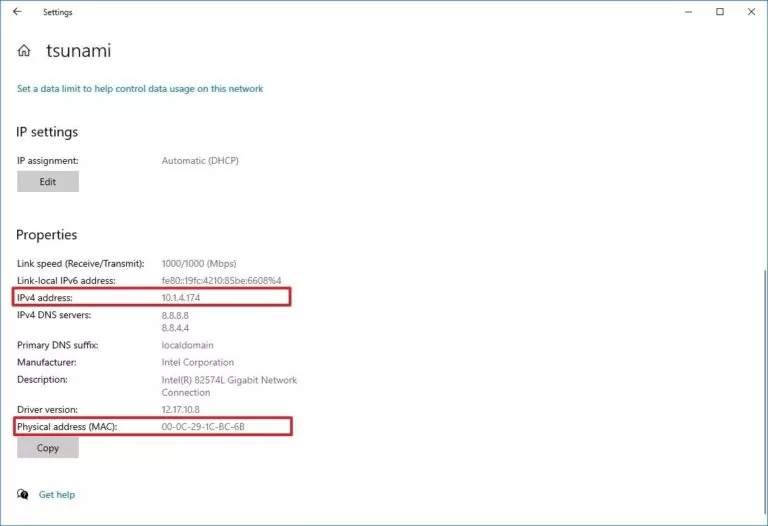
Bonus İpucu: Bilgisayarın IP ve MAC adresini belirlemek için Ayarlar > Ağ & İnternet > Durum > Özellikler (Ağ durumu bölümünün altında) yolunu izleyin.
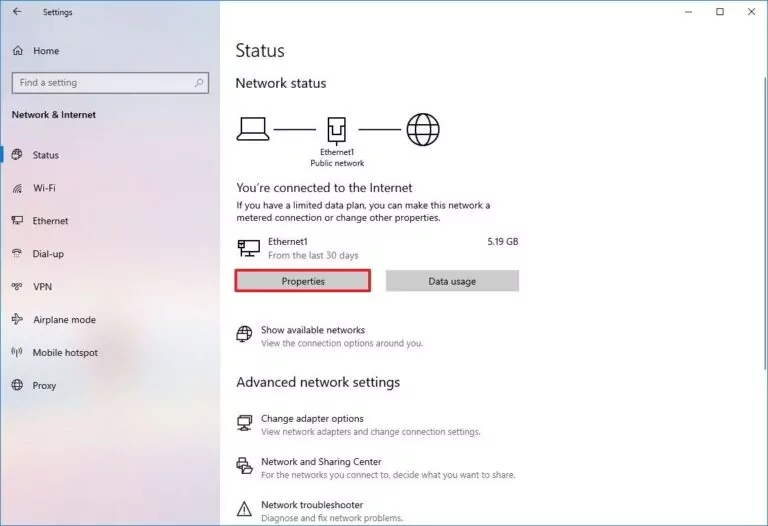
IP ve MAC adreslerini bulup kopyalayın.
2. TeamViewer
TeamViewer, bilgisayarlara uzaktan erişim sağlamak için iyi bilinen bir araçtır. Ancak, uzaktan bilgisayarı uyandırmak için büyülü paketi göndermek için de kullanabilirsiniz. Bunu yapmak için aşağıdaki adımları izleyin:
- 1.TeamViewer'ı başlatın. Ayarlar bölümüne gidin.
- 2.Aygıt menüsünün altında Ağ kısmına gidin.
- 3.Yerel Ağdan Uyandır butonuna tıklayın.
- 4.Yerel ağınızdaki Diğer TeamViewer'ı seçin.
- 5.Uzaktaki bilgisayarı uyandıracak TeamViewer ID'sini yazın ve ardından Ekle > Tamam butonuna tıklayın.
- 6.Uzaktaki bilgisayarı açmak için, iletişimler listesinden seçin ve Uyandır butonuna tıklayın.
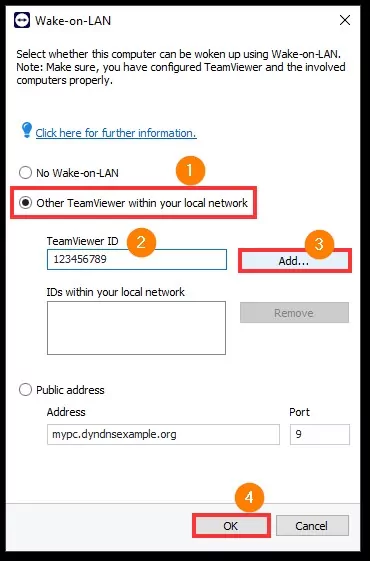
Bu şekilde, TeamViewer da bilgisayarı uzaktan açmanın sorunsuz bir yolunu sunar. Aslında, TeamViewer'ı o bilgisayarı uzaktan kontrol etmek veya dosyalara erişmek için de kullanabilirsiniz.
4Bonus İpucu: AirDroid Uzaktan Destek ile Bilgisayara Uzaktan Erişim
Bilgisayarı uzaktan açmanın bir diğer etkili yolu, AirDroid Uzaktan Destek tarafından sunulan denetimsiz moddur.
AirDroid Uzaktan Destek işletmeler için güçlü bir uzaktan erişim/destek yazılımı çözümüdür. Kullanıcılara, masaüstü veya mobil cihazları herhangi bir zamanda, herhangi bir yerden uzaktan destek sağlama, yönetme ve kontrol etme imkanı tanır.
Özellikle bilgisayarı uzaktan açma konusunda, AirDroid Uzaktan Destek "denetimsiz mod" işlevselliği sunmaktadır. Bu, bir bilgisayara uzaktan erişim sağlamak için yetki gerektirmeden erişim imkanı tanır. Bu, IT desteği, uzaktan çalışma, sunucu bakımı gibi sık erişim gereken durumlar için en uygundur.
Uzaktan çalışmayı güvence altına almak için, AirDroid Uzaktan Destek ayrıca "Siyah Mod" sunmaktadır. Bu modda, uzaktan cihaz ekranlanır ve bakımda olduğu gösterilir. Bu, geçiş yapanların veya son kullanıcıların cihazda neler olduğunu bilmesini engeller. Bu, sık uzaktan destek sunan ve kurumsal gizliliğini koruması gereken işletmeler için en iyi olanıdır.
AirDroid Uzaktan Destek ile denetimsiz ve siyah modun nasıl kullanılacağına dair bilgiler:
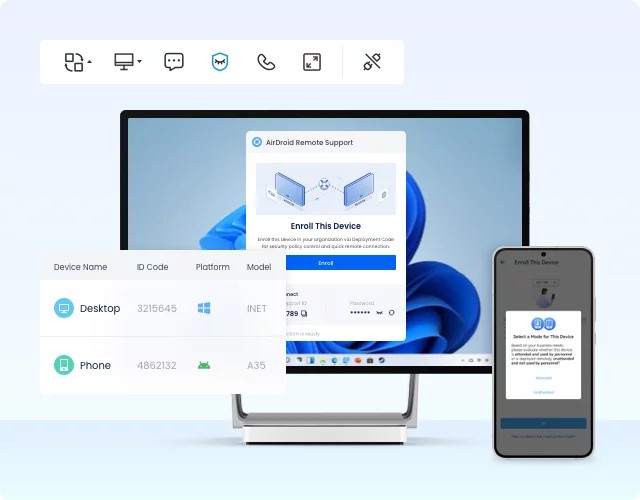
- Adım 1.Uzaktan açmak istediğiniz bilgisayara AirDroid Uzaktan Destek'i kurun ve ev sahibi bilgisayara AirDroid Business'ı kurun.
- Adım 2.Uzaktaki bilgisayarda AirDroid Uzaktan Destek aracını başlatın ve cihazı organizasyonunuza kaydedin.
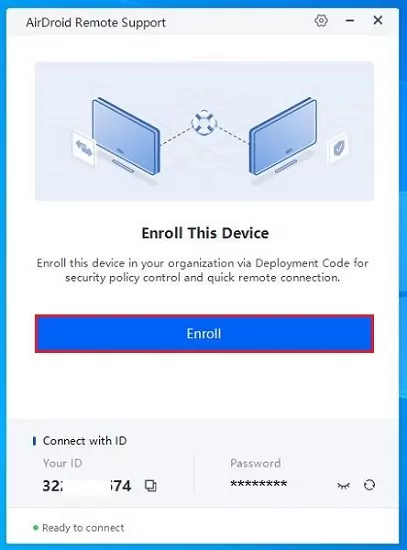

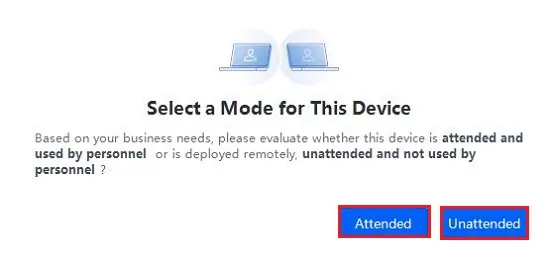
Eğitim sürecinde, katılımlı veya denetimsiz mod seçme seçeneği alacaksınız. Bu nedenle "Denetimsiz" modu seçin.

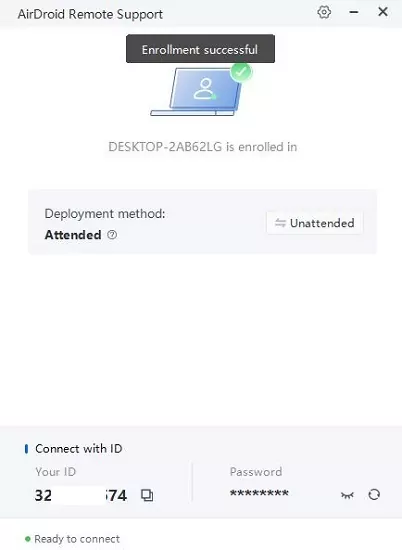
İşlem tamamlandığında, uzaktaki cihaz denetimsiz uzaktan erişim için ayarlanmış olacaktır.

- Adım 3.Ev sahibi bilgisayarda AirDroid Business aracını başlatın. Uzak kontrol etmek istediğiniz "Denetimsiz" cihazı bulun ve "Bağlan" butonuna tıklayın. Bağlantı kurulduğunda, cihazı uzaktan erişebileceksiniz.
- Adım 4.Siyah mod açmak için, sol üst köşedeki butona tıklayın ve siyah ekran modunu etkinleştirmek için "Tamam" butonuna tıklayın.
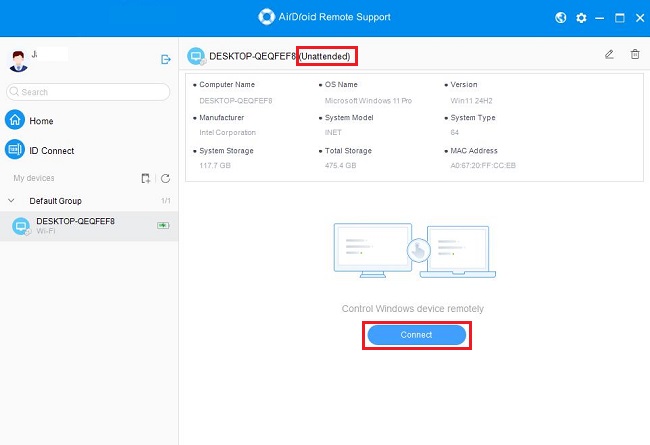
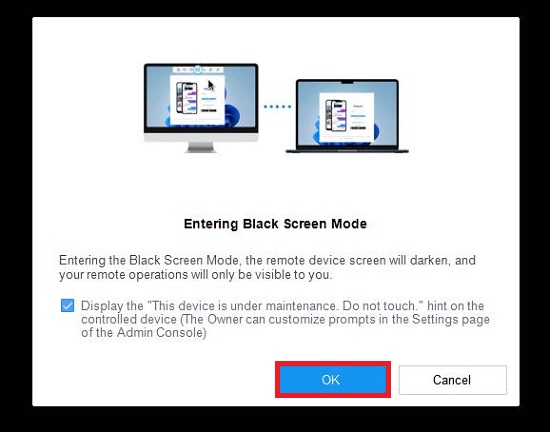
Hepsi bu! Bu şekilde, AirDroid Uzaktan Destek aracı, uzaktan bilgisayara denetimsiz erişim elde etmenin gelişmiş bir yolunu sunar ve siyah ekran modu ile kurumsal gizliliği korur.
5Wake-on-LAN Özelliği ile İlgili Sorun Giderme
Wake-on-LAN özelliğini kullanmak oldukça basit bir süreç olmasına rağmen, bazen sorunsuz gitmeyebilir. Bu nedenle, WoL ile ilgili bazı yararlı sorun giderme ipuçları aşağıda verilmiştir:
- WoL, firmware düzeyinde desteklenmelidir. Anakartın BIOS'unda veya ağ adaptöründe bu seçenek görünmüyorsa, özelliği kullanamazsınız.
- USB'den Ethernet adaptörü için, bilgisayarınız uyku modundaysa WoL çalışabilir çünkü bilgisayar kapandığında USB portundan güç kesilmesi mümkündür.
- WoL özelliğinin çalışması için "Hızlı Başlatma" seçeneğini devre dışı bırakın.
- Bilgisayar kapalıyken, kart ışıklarının hala yanıp söndüğünden emin olun (Ethernet bağlantısı kullanıyorsanız). Bu önemlidir çünkü ağ adaptörünün aktif olması gerekmektedir ki bilgisayar uzaktan açılabilsin.
- Uzaktaki cihaz bir dizüstü bilgisayar ise, güç kaynağına bağlı olduğundan emin olun.
Firmware düzeyinde WoL özelliğinin olmaması haricinde, özelliğe ilişkin diğer tüm sorunlar yukarıda belirtilen şekilde kolayca düzeltilebilir.
Sonuç
Bilgisayarı uzaktan açma ihtiyacı, dijitalleşmenin ve teknolojik ilerlemelerin artmasıyla giderek daha önemli hale gelmektedir. Neyse ki, "Yerel Ağdan Uyandır" yerleşik özelliği, ağa bağlı herhangi bir bilgisayarı uzaktan açmayı kolaylaştırır. Bu nedenle, şimdi yukarıdaki adımları takip etme ve bilgisayarı uzaktan açma zamanı. Daha fazla kolaylık için AirDroid Uzaktan Destek'i deneyebilirsiniz. Kullanımı ücretsiz! Hemen şimdi edinin.
Uzaktan Bilgisayar Açma Hakkında Sıkça Sorulan Sorular



Bir Yanıt Bırakın.