Chrome'da URL Çubuğunu Nasıl Gizlersiniz? [Android ve Win]
Chrome tarayıcılarında URL çubuğunu gizleme talebi, en son teknolojilerin devreye girmesiyle artmış ve hem bireysel hem de kurumsal kullanıcılar arasında yaygın hale gelmiştir. URL çubuğunu gizlemek, verimli bir arayüz sağlar. Örneğin, etkileşimli kiosk ekranları, URL çubuğu olmadan marka görünürlüğünü artırmada ve kullanıcı deneyimini geliştirmede önemli bir rol oynamaktadır.

1Chrome Tarayıcısında URL Çubuğunu Nasıl Gizlerim?
- Bireyler, oyun deneyimini geliştirmek ve çocuklarının gereksiz internet gezintisinden korunmasına yardımcı olmak için Chrome tarayıcısında URL çubuğunu gizlemek isterler.
- URL çubuğunu iş cihazlarında gizlemek, çalışanlarını resmi web sitelerine veya web uygulamalarına odaklamak isteyen şirketler için kritik öneme sahiptir. Bazı işletmeler, kullanıcıların bir web sitesinin tam URL'sini görmesini istemez, bu yüzden gizlerler.
- Perakendeciler ve diğer işletmeler, müşterilerin ihtiyaçlarına göre özelleştirilmiş bir arayüz sağlamak için etkileşimli kiosk ekranlarında URL çubuğunu gizlerler.
1.1Android
Chrome Android URL çubuğunu gizlemek için ana ekranınıza bir kısayol sayfası oluşturun.
Üç noktaya tıklayın ve 'Ayarlar' seçeneğini seçin. 'Ana Ekrana Ekle' seçeneğini bulun ve seçin. Bu kısayol ile sayfayı açtığınızda, yalnızca web sitesi içeriğini URL çubuğu olmadan tam ekranda görüntüler.
Artılar
- Belirli bir web sitesinin daha iyi etkileşim ve kullanıcı deneyimi için kapsamlı bir görünüm sağlamasını sağlar.
Eksiler
- Kullanıcılar, tam ekran modunu devre dışı bırakarak tam ekrandan hızlıca çıkabilirler.
1.2Windows
Yöntem 1. F11
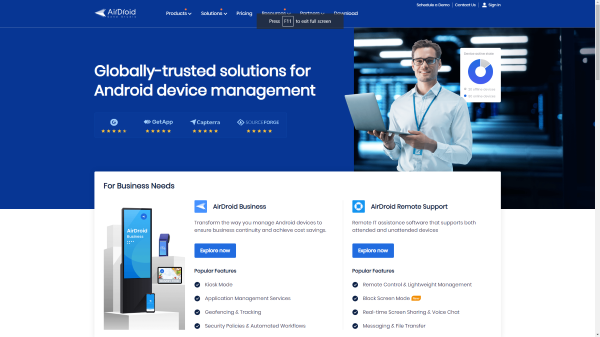
F11 tuşuna basmak, Chrome tarayıcısında URL çubuğunu gizlemenin en uygun ve hızlı yoludur. Tam ekranı sorunsuz bir şekilde etkinleştirmek için Google Chrome'un güncel bir sürümüne sahip olduğunuzdan emin olun.
Belirli bir web sayfasını açın, ardından F11 tuşuna basarak tam ekran moduna geçin; bu, adres çubuğunu gizleyecektir.
Artılar
- Tek bir tuşa basarak adres çubuğunu gizlemenin en hızlı yoludur.
Eksiler
- Bu yöntem yalnızca belirli bir web sayfası için adres çubuğunu gizler.
- Etkileşimli kullanıcı deneyimi sağlamakta zorlanabilir.
Yöntem 2. Masaüstüne Ekle/Yeni Kısayol Oluştur
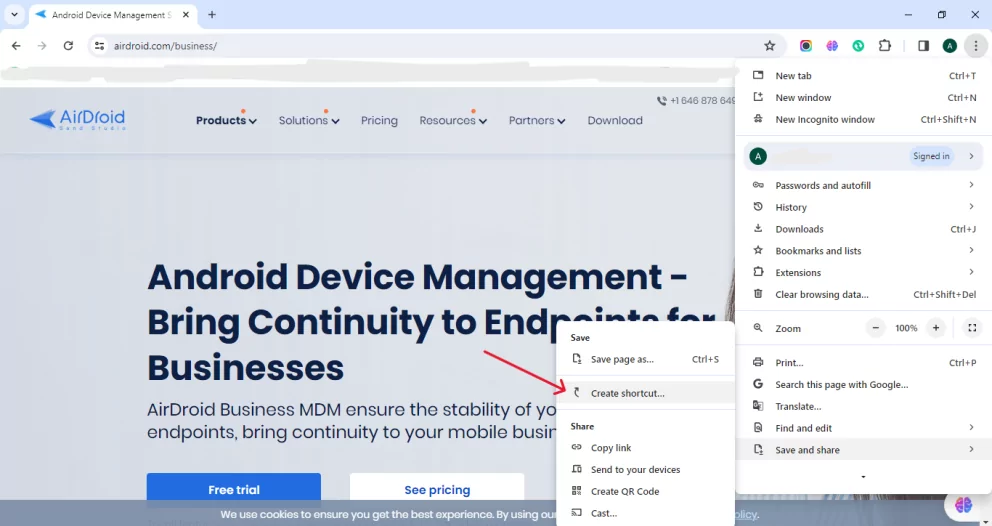
- Adım 1: Chrome tarayıcısını açın ve belirli sayfanın adresine gidin. Ekranın sağ üst köşesindeki üç noktaya tıklayın ve 'Kaydet ve Paylaş' sekmesini seçin.
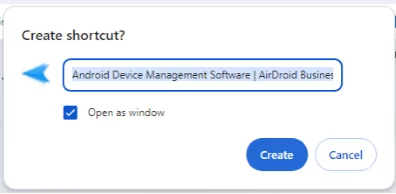
- Adım 2: 'Masaüstüne Ekle' veya 'Kısayol Oluştur' seçeneğini bulup seçin, ardından 'Pencere Olarak Aç' onay kutusunu işaretleyin ve 'Oluştur' butonuna basın.
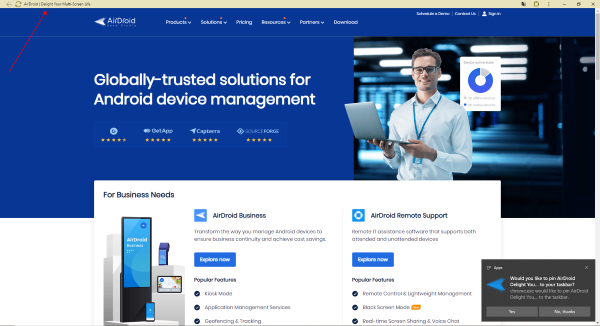
- Adım 3: Masaüstüne gidin ve kısayol simgesine sağ tıklayarak 'Aç' seçeneğine tıklayın. Sayfa, ancak URL çubuğu olmadan açılacaktır.
Artılar
- Adres çubuğunu gizleyerek erişimi kısıtlamak, odaklanmış ve sürükleyici bir kullanıcı deneyimi sağlar.
- Belirli bir web sitesine veya web uygulamasına kolay erişim sunar.
Eksiler
- Masaüstü kısayolları, kimlik avı gibi güvenlik riskleri taşıyabilir.
- Kısayollar güvenlik güncellemeleri almayabilir ve güvenlik özelliklerine ihtiyaç duyabilir.
Yöntem 3. Komut Satırı
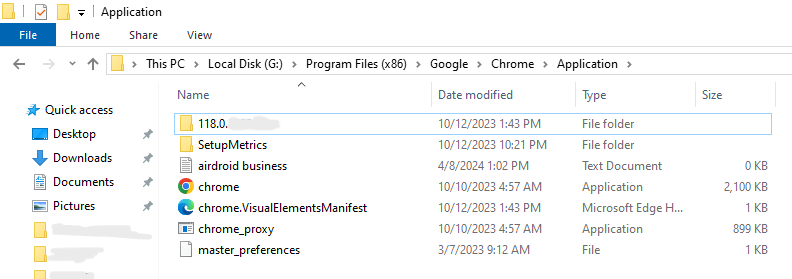
- Adım 1: Bilgisayarım/PC'yi açın ve Chrome'un orijinal konumunu bulun. Örneğin, benim PC'm için yol aşağıdaki resimde açıklanmıştır.
- Adım 2: Ekrana sağ tıklayın ve Yeni sekmeye geçerek yeni bir metin dosyası oluşturun. Çalıştırmak istediğiniz belirli web sitesi adıyla adlandırabilirsiniz. Örneğin, airdroid business.text adını seçiyoruz.
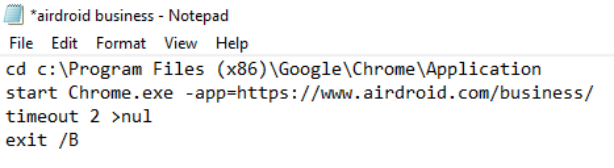
- Adım 3: Önce 'cd c:\Program Files (x86)\Google\Chrome\Application' komutunu yazın. Ardından, belirli bir web sitesi URL'si sağlamak için 'start Chrome.exe -app=https://www.airdroid.com/business/' komutunu yazın. Gerekirse URL'yi değiştirebilirsiniz. 'timeout 2 >nul' komutunu yazarak cmd satırını kapatmak için bir değer ekleyin. 2 saniye olarak süre seçiyoruz. (cmd'den çıkmak için 'exit /B' yazın.)
- Adım 4: 'Farklı Kaydet' seçeneğini kullanarak dosyayı kaydedin ve uzantısını '.txt' den '.bat' dosyasına değiştirin.

Artılar
- Chrome'da URL çubuğunu gizlemenin basit ve doğrudan bir yoludur.
Eksiler
- Adres çubuğunu gizlemenin kalıcı bir yolu değildir. Bu yöntem, çalışanların cihazlarında adres çubuğunu geçici olarak gizlemenizi sağlar.
Yöntem 4. Çalıştır Komutunu Kullanarak Chrome'u Aç
Belirli bir formatta çalıştırma komutunu kullanarak Chrome'u açmak, adres çubuğunu gizleyebilir.
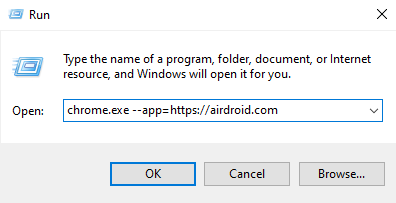
- Adım 1: Windows 10'un arama çubuğuna tıklayın ve Çalıştır yazın. Çalıştır programına tıklayarak açın.
- Adım 2: Aşağıdaki formatı yazın 'chrome.exe --app=https://airdroid.com' (URL'yi istediğiniz web sitesine değiştirin) ve 'Tamam' butonuna basın.
Bu, URL çubuğu olmadan belirtilen web sitesini açar.
Artılar
- Belirli bir URL'ye erişimi kısıtlama konusunda en kolay yoldur.
- İlgili bir web sitesine doğrudan erişim sağlar.
Eksiler
- Bu, çalışanların cihazlarında adres çubuğunu gizlemenin geçici bir yoludur.
2Kiosk Tarayıcısında URL Çubuğunu Nasıl Gizlerim?
Diğer popüler internet tarayıcıları gibi, Google Chrome da adres çubuğunu etkili bir şekilde gizlemek için ayarları desteklememektedir. Bu nedenle, belirli özelleştirilebilir sınırlamalarla en güvenli tarayıcı deneyimini sağladığı için bir kiosk tarayıcısı kullanmanızı öneririz.
2.1Tarayıcının URL/Adres Çubuğunu Gizlemenin Nedenleri
- Tek bir web uygulamasına erişim sağlamak
Birçok işletme, belirli bir amaç için cihazları kurmak ve internet gezintisine erişimi engellemek ister. Örneğin, Chrome tarayıcısını yalnızca iş uygulamasını çalıştıracak şekilde kısıtlayabilirler. Bunu, URL çubuğunu gizleyerek ve belirli bir web uygulamasının her zaman Chrome tarayıcısında açılmasını ayarlayarak yapabilirler. - Markalaşma
Perakende işletmeleri, dikkat dağıtıcı unsurları önlemek ve kesintisiz bir tarayıcı deneyimi sağlamak için URL çubuğunu gizlerler. Bu, onlara yalnızca marka ve promosyonlarla ilgili içerikleri görüntüleme olanağı tanır ve dikkatleri dağıtmadan odaklanmalarını sağlar. Ayrıca, ekran üzerinde tutarlı bir marka varlığı sağlar ve etkili içerik yönetimi için daha iyi seçenekler sunar. - Güvenlik
Güvenlik, URL çubuğunu gizlemenin başlıca nedenlerinden biridir. Kötü niyetli web sitelerine erişimi veya web uygulamalarında gizli verilerin ifşasını önler.
2.2Kiosk Tarayıcısı: İş Ortamları için İdeal Seçim
Bir kiosk tarayıcısı, güvenli ve amaca yönelik bir web deneyimi sağlamak için tasarlanmış güvenli bir web tarayıcısıdır. Genellikle alışveriş merkezleri, müzeler, hastaneler, kütüphaneler ve havaalanları gibi halka açık alanlarda ziyaretçilerin etkileşimli kioskları kullanarak gerekli amaçlarla erişim sağlamaları için kullanılır.
Örneğin, müzelerdeki kiosk tarayıcıları, ürünlerin ayrıntılı arka planlarıyla etkileşimli görüntüler sergilemektedir. Kiosk tarayıcıları, cihazların belirli bir web sitesi veya web uygulamasına kilitlenmesi için sıklıkla kullanılır. İçerik filtreleme, kiosk tarayıcıları tarafından desteklenen değerli bir özellik olup güvenli bir web tarayıcı deneyimi sağlamak için kullanılır.
- Özelleştirme - Tarayıcıda URL'yi Gizleme ve Daha Fazlası
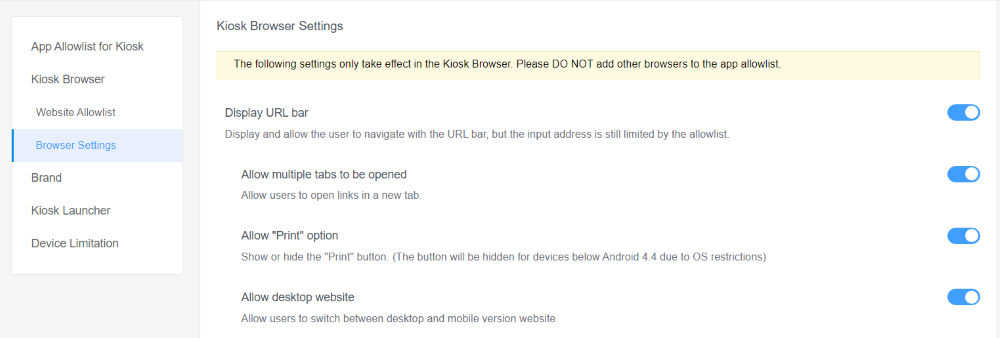
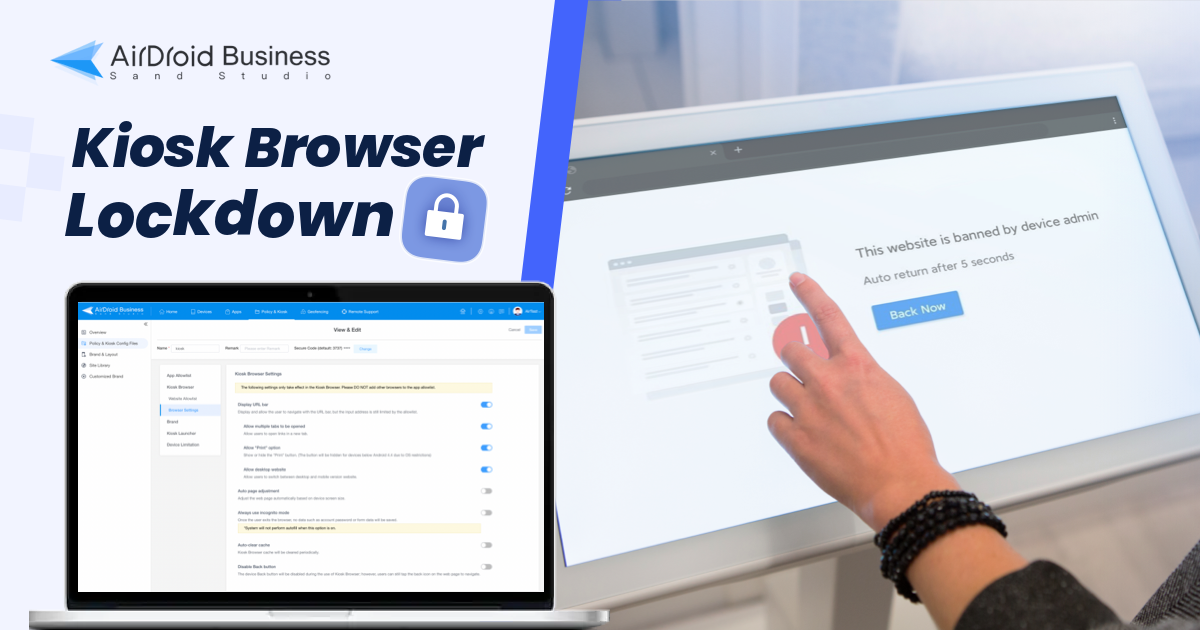
Kiosk tarayıcıları, en güvenli web tarayıcı kullanımını sağlamak ve sektöre özgü standartlarla uyumlu olmak için işletme seviyesinde kullanılmaktadır. Kiosk tarayıcılarının özelleştirilmesi, tam ekran modu, belirli bir web sayfasına odaklanarak URL'leri gizleme gibi özellikleri içerir. Ayrıca, yöneticilerin tarayıcı için cihaz özelliklerini kısıtlamasına ve marka görünürlüğünü artırmak için belirli logolar ve temalar eklemesine olanak tanır. - Güvenlik - Web Sitesi İzin Listelerini Ayarlama
Kiosk tarayıcıları, işletmelerin yalnızca gerekli web sitelerinin resmi cihazlarda erişilebilir olmasını sağlamak için web sitesi izin listeleri oluşturmasına olanak tanır. Ayrıca, otomatik açılan sayfalar ve web sabitleme ayarlarını da sağlar. Eğitim cihazlarındaki kiosk tarayıcıları, yöneticilerin öğrencileri eğitim web siteleriyle kısıtlamasına yardımcı olur. İçerik filtreleme, güvenli bir tarayıcı deneyimi sağlamak için alakasız ve kötü niyetli web sitelerine erişimi önlemeye yardımcı olur.
3Android Chrome, URL Çubuğunu Gizleme Ayarını Neden Desteklemiyor?
Önceden tartışıldığı gibi, Chrome, adres veya URL çubuğunu gizlemek için ayarları desteklememektedir. Kullanıcı deneyimi, güvenlik ve kullanılabilirlik gibi birçok faktör, Chrome geliştirme ekibinin URL'yi gizleme ayarlarını sağlamasını engellemektedir. URL çubuğu, kullanıcının mevcut konumunu gösterdiğinden, gizlenmesi kafa karışıklığına ve olumsuz bir kullanıcı deneyimine yol açabilir. Ekibin dikkate aldığı bir diğer önemli faktör ise güvenliktir. Modern tarayıcılarda, web sitesinin şifrelenmiş ve güvenli olduğunu kullanıcıya bildiren çeşitli güvenlik göstergeleri URL çubuğunda gösterilmektedir. URL çubuğundaki çeşitli seçenekler, kapsamlı bir tarayıcı deneyimi sağlarken, bunların gizlenmesi kullanıcının özelleştirme yeteneğini sınırlayabilir.
4Sonuç
Google'ın geliştirme ekibine göre, Chrome'da URL çubuğunu gizlemek, çeşitli kısıtlamalar, güvenlik endişeleri ve azaltılmış özelleştirme seçenekleri getirebilir. Bu nedenle Chrome, yerleşik URL gizleme ayarları sunmamaktadır. Ancak bazı durumlarda, özellikle işletmeler için, URL çubuğunu gizlemek, internet kullanımını sınırlamak ve kötü niyetli web sitelerine maruz kalmanın zararlı olabileceği gereksiz internet gezintisini önlemek için kritik öneme sahiptir. URL çubuğunu gizlemek, etkileşimli kioskları etkili bir şekilde yönetmek, marka görünürlüğünü artırmak ve amaca yönelik hale getirmek için de önemlidir. Yukarıdaki yöntemleri kullanarak Android ve Windows cihazlarda URL çubuğunu gizleyebilirsiniz, ancak en uygun yöntem bir kiosk tarayıcısı kurmaktır, çünkü işletmeler için birçok yönetim ve özelleştirme seçeneği sunar.





Bir Yanıt Bırakın.