Windows'da Chrome Kiosk Modunu Ayarlama: Adımlar, Sorunlar ve Çözümler
Windows dünya çapında en yaygın kullanılan işletim sistemi iken, Google Chrome en güvenilir, güvenli ve özelleştirilebilir tarayıcılardan biri olarak kabul edilmektedir. Bu nedenle, çoğu işletme yöneticisi, çalışanlarının cihazlarının yalnızca Chrome tarayıcısını kullanarak web araştırmaları ve diğer iş ile ilgili kullanımlar için kısıtlanmasını istemektedir.
Bunlar, bir Windows cihazını bilgi kiosku haline getirmek, dikkat dağıtıcı unsurları sınırlı olan eğitim/çalışma cihazı oluşturmak, sağlık ortamında hasta kabul işlemlerini optimize etmek ve daha fazlası olabilir.

1 Windows'ta Chrome Kiosk Modunu Ayarlama: Adımlar, Sorunlar ve Çözümler
En Çok Kullanılan Yöntem - Chrome'u Kısayol Olarak Ekle
- Adım 1:Chrome'u Aç
- Windows 10/11 işletim sistemli cihazınızda Google Chrome tarayıcısını açın ve ekranın sağ üst köşesindeki profil simgesini arayın.
- Adım 2:Kısayol Oluştur
- Kısayolunu oluşturmak istediğiniz profili seçin. "Profili Özelleştir" etiketli kalem simgesine tıklayın. Chrome profilinize bir ad verin, bir tema rengi seçin ve bir avatar belirleyin. "Masaüstü için kısayol oluştur" anahtarını mavi konuma getirin. Bu profil için bir Chrome kısayolu masaüstünüzde görünecektir.


- Adım 3:Masaüstüne Taşı
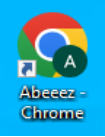
- Artık tüm Chrome sekmelerini kapatın ve masaüstüne geçin. Orada Chrome kısayolunuzu bulacaksınız.

- Adım 4:Özellikleri Yönet
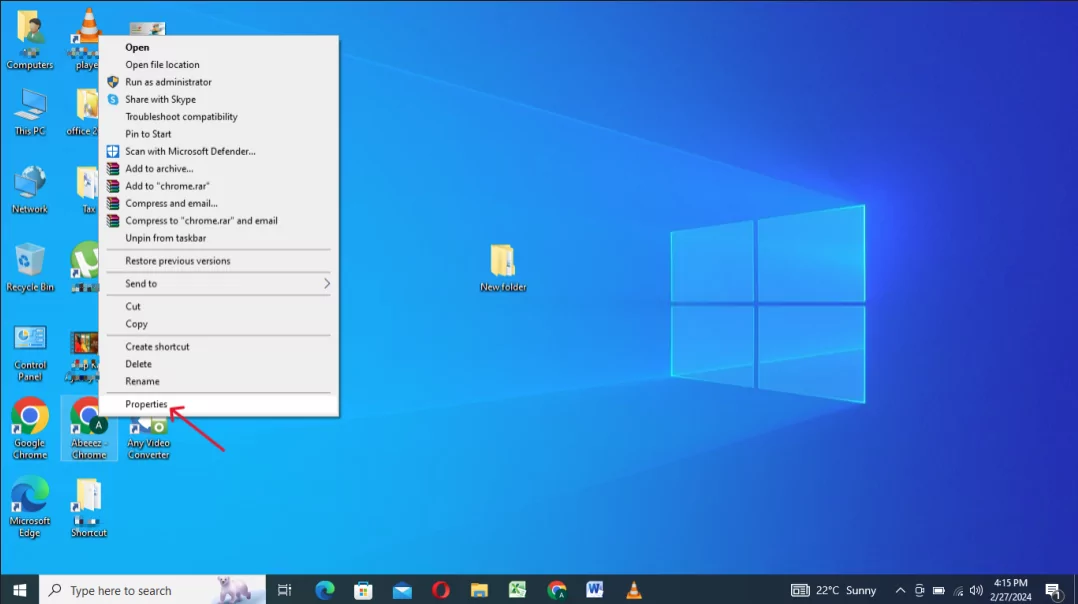
- Sekmeye sağ tıklayın ve 'Özellikler' seçeneğini seçin.
- Adım 5:'Kısayol' seçeneğini seçin
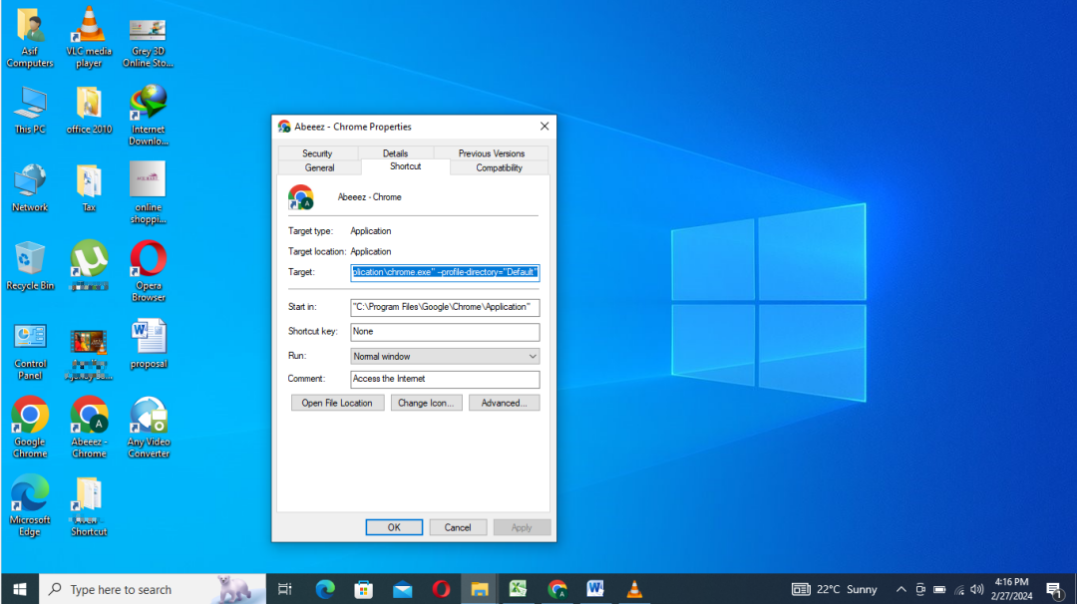
- Kısayol seçeneğine tıklayın ve hedef kutusuna '--kiosk https://www.airdroid.com/business/' (tarayıcıda çalıştırmak istediğiniz başka bir alan adı) ekleyin. Ayarları başlatmak için 'Tamam'a basın.
Chrome Kiosk Modu Kurulum Sürecindeki Sorunlar & Çözümler
Kurulumdan Sonra Kiosk Modu Başlatılamıyor
Windows'ta Google Chrome Kiosk Modunu ayarlarken karşılaşabileceğiniz en yaygın sorunlardan biri, kurulumdan sonra Chrome'un başlatılamamasıdır. Bu genellikle birkaç nedenden dolayı olabilir:
- Yanlış Parametreler: Chrome'u başlatmak için kullanılan komutun sözdiziminde bir hata varsa kiosk modu başlamaz. Komutlarınızı kontrol edin ve yanlış yerleştirilmiş boşluklar, tırnak işaretleri ve yazım hataları olmadığından emin olun.
- Kullanıcı İzinleri: Chrome Kiosk Modunu ayarlarken gerekli yönetici ayrıcalıklarına sahip olduğunuzdan emin olun, aksi takdirde kiosk modu başlatılamaz.
- Diğer Uygulamalarla Çatışmalar: Diğer uygulamalar kiosk modunu etkileyebilir. Başlatmadan önce başka bir uygulamanın kapatıldığından emin olun. Özellikle, arka planda çalışan tüm hizmetleri kapattığınızdan emin olun.
Chrome Tarayıcısını Tek Sekmeye Sınırlayamama
Chrome Tarayıcı Kiosk Modu, tek bir sekme açmak için tasarlanmıştır. Başlatıldığında, kiosk modunun amacını bozan bir sorun, Chrome'un birden fazla sekmeye izin vermesidir. Bu, birkaç nedenden dolayı olabilir ve bunu nasıl giderebileceğiniz aşağıda açıklanmıştır:
- Kiosk modunu başlatmadan önce Chrome Tarayıcısını tamamen kapattığınızdan emin olun.
- Kısayolu oluştururken, Hedef alanında bir başlangıç sayfası eklemek için şunu yazın: --kiosk http://www.xxx.com
Tam Ekran Kısayolları Çalışmıyor
Bazen, Chrome Kiosk Modu tam ekran kısayolları (F11 veya Ctrl+Shift+F gibi) ile sorun yaşayabilir ve bunlar çalışmayabilir.
Bu, genellikle doğru bir şekilde başlatıldığında Chrome'un tam ekran olarak görüntülenmesidir, bu nedenle kısayollara gerek kalmaz.
Özellikle, komut --kiosk Chrome'u kiosk modunda tam ekran olarak başlatır. Bu nedenle, doğru komutu kullandığınızdan emin olun, sözdizimi hatası olmadığından emin olun ve Chrome otomatik olarak tam ekran olarak başlayacaktır, kısayollara ihtiyaç duymadan.
HTML Dosyasını Chrome Kiosk Modunda Çalıştıramama
Chrome Kiosk Modu, web tabanlı içeriği görüntülemek için tasarlanmıştır. Bu nedenle, varsayılan olarak, güvenlik kısıtlamaları nedeniyle HTML dosyalarını çalıştırmaya izin vermeyebilir. Bu nedenle, HTML dosyalarını çalıştırmak için gerekli izinleri sağlamanız gerekir.
- Chrome'un yerel HTML dosyalarını açabilmesi için bu ek komutu kullanın: --allow-file-access-from-files. Tam komut şöyle görünmelidir: --kiosk --allow-file-access-from-files
Görev Yöneticisi Hala Erişilebilir
Kiosk Modunda, kullanıcılar hala Görev Yöneticisine erişebiliyor olabilir. Bu düzeltilmelidir çünkü Görev Yöneticisine erişebilmek, kullanıcıların Chrome Kiosk Modundan çıkmasına veya müdahale etmesine neden olabilir.
Bu sorunu yaşıyorsanız, görev yöneticisini devre dışı bırakmak için Kayıt Defteri Düzenleyicisini kullanabilirsiniz. Bunu nasıl yapacağınız:
- Win+R tuşlarına basarak Kayıt Defteri Düzenleyicisini açın ve Regedit yazın
Aşağıdakine gidin:
HKEY_CURRENT_USER\Software\Microsoft\Windows\CurrentVersion\Policies\System
- Sistem anahtarında, sağ panelde sağ tıklayın ve Yeni'yi seçin, ardından DWORD (32-bit) Değeri'ni seçin
- Değeri DisableTaskMgr olarak adlandırın
- DisableTaskMgr'e çift tıklayın
- Değeri 1 olarak ayarlayın
Kiosk Modundan Çıkmak Zor
Tüm Windows sistemi Chrome Tarayıcı uygulamasına kilitlenmiş olduğundan, yöneticilerin kiosk modundan çıkması zor olabilir.
Hem kısayollar hem de görev yöneticisi devre dışı bırakıldığında, Windows'ta Chrome kiosk modundan çıkmanın en etkili yolu sistemi yeniden başlatmak ve oturumu sıfırlamaktır.
Ancak, yeniden başlatıldığında sistemin otomatik olarak kiosk modunu başlatacak şekilde ayarlanmaktan kaçındığınızdan emin olun.
Chrome Ayarları veya Oturum Verileri Yeniden Başlatıldığında Kalıcı Olmayabilir
Chrome'un yeniden başlatıldığında kalıcı olmasını istiyorsanız, kiosk modunun yeniden başlatıldığında otomatik olarak başlatılacak şekilde ayarlanması gerekir.
Bunu yapmak için, Chrome Kiosk kısayolunu oluşturduktan sonra, kısayol klasörünü Windows Başlangıç klasörüne yerleştirmeniz yeterlidir. Bu, sistem yeniden başlatıldığında Chrome'un otomatik olarak başlamasına neden olacaktır.
Ayrıca Chrome'un yeniden başlatıldığında son veri oturumunu geri yüklemesini istiyorsanız, kısayolunuzu oluştururken --restore-last-session komutunu eklemeniz gerekir. Yani sadece --kiosk kullanmak yerine --kiosk --restore-last-session yazmalısınız.
Chrome Eklentisi Çalışmıyor
Sistem kiosk modunda olduğunda Chrome eklentileri çalışmıyorsa, daha önce oluşturduğunuz Kiosk Modu kısayolunu değiştirerek bunları manuel olarak etkinleştirmeniz gerekir. Özellikle, kısayol klasörünü bulduktan sonra:
- Üzerine sağ tıklayın ve Özellikler'i seçin
- Hedef alanına şu komutu ekleyin: --load-extension=”C:\path-to-extension-folder”
2 Chrome Kiosk Modu Oluşturmak için Alternatif Çözüm
Chrome kısayollarını kiosk moduna ayarlamak çoğu işletme için uygunken, yüksek cihaz ve veri güvenliği gerektirenler, erişimi sıkı bir şekilde sınırlayan ve uzaktan yapılandırma, izleme ve sorun giderme desteği sunan yöntemleri göz önünde bulundurmaktadır.
İşletme organizasyonlarının Windows cihazlarında Chrome kiosk modunu uygulamak için en uygun yöntem, bir MDM çözümü kullanmaktır.
MDM, işletmelere şunları sağlar:
- Birden fazla Windows cihazı için kiosk modunu uzaktan oluşturma ve yapılandırma.
- Web sitesi beyaz listeleri: Kullanıcıların yalnızca onaylı web sayfalarına erişmesini kısıtlayarak üretken çalışmayı sağlama ve kötü niyetli sitelerden veri ihlallerini önleme.
- Chrome Ayarlarını Özelleştirme: İşletme gereksinimlerine dayalı olarak tarayıcı kısıtlamalarını tanımlama.
- Adım 1.AirDroid Business yönetici konsoluna kaydolun ve giriş yapın
- Aşağıdaki ücretsiz deneme butonuna tıklayarak bir AirDroid Business hesabı için kaydolun ve bunu yönetici konsoluna giriş yapmak için kullanın.
- Adım 2.Chrome kiosk modu için bir profil oluşturun
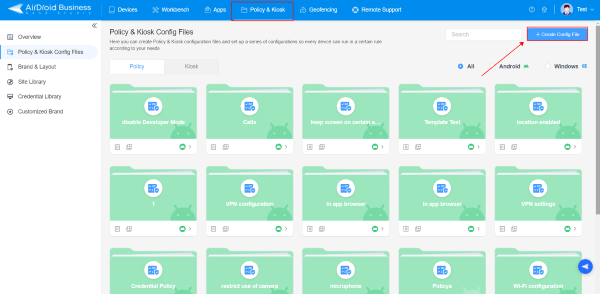
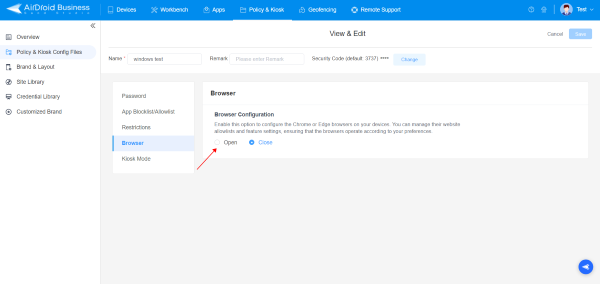
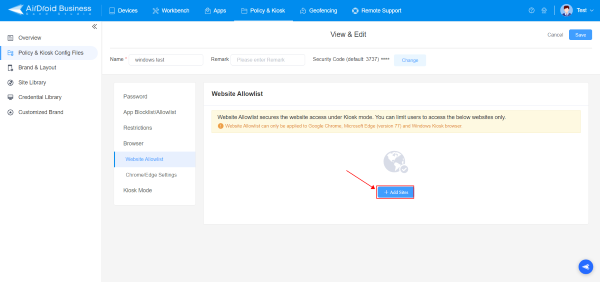
- Öncelikle, Windows cihazlarınızı yönetici konsoluna bağlamak için AirDroid Business kayıt kılavuzunu takip edin. Ardından, 'Politika & Kiosk' bölümüne gidin, Windows için yeni bir Politika Yapılandırma Dosyası oluşturun, 'Tarayıcı'ya tıklayın, Tarayıcı Yapılandırmasında 'Aç'ı seçin ve web sitesi izin listesinin yapılandırmasını tamamlayın.
- Adım 3.Özel bir Chrome tarayıcısı oluşturun
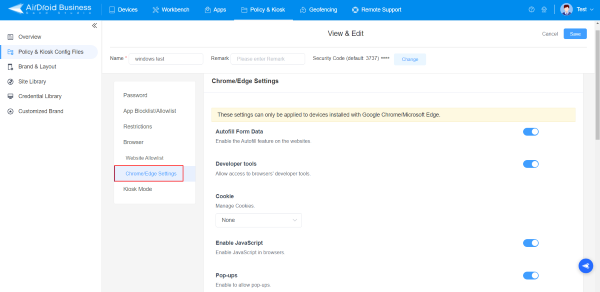
- Chrome/Edge Ayarlarına giderek tarayıcı işlevlerinin bir listesini görüntüleyin. Ayarları iş ihtiyaçlarınıza göre değiştirin.
- Adım 4.Kiosk Modu
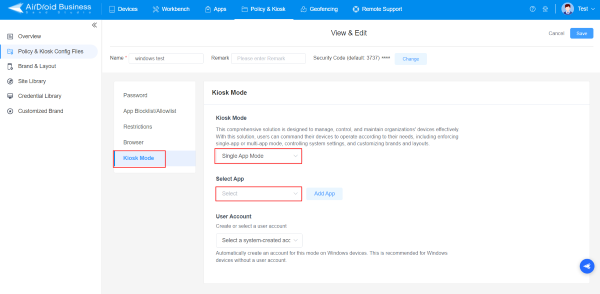
- 'Kiosk modu'na gidin, 'tek uygulama modu'nu seçin, uygulama listesinden Google Chrome'u seçerek Chrome kiosk modunu ETKİNLEŞTİRİN, 'kullanıcı hesabı' ayarını tamamlayın ve kaydedin.
- Adım 5.Hedef Windows cihazlarına ayarları uygulayın
- Hedef Windows cihazlarınıza bu Politika Yapılandırma Dosyasını uygulayarak kiosk modu yapılandırmalarını tamamlayın.
İşte işletmeler için optimize edilmiş kiosk modunu sağlayan bazı gelişmiş özellikler:
Markalaşma
Kiosk modunda, yönetici Windows cihazlarının ana ekranını ve kilit ekranını özelleştirebilir.
Sadece Belirli Bir URL'ye Erişime İzin Ver
MDM yazılımı ile kiosk modunu ayarlamak, işletmelerin yönetilen cihazlarda kullanıcıların erişebileceği belirli URL'leri eklemesine olanak tanır. Bu, yüksek verimlilik ve katılımla odaklanmış çalışmayı sağlamalarına yardımcı olur.
Sadece Yöneticilerin Çıkış İzni Var
MDM yazılımı kullanılarak şirket cihazlarında ayarlanan kiosk modu son derece güvenli ve etkilidir çünkü MDM yazılımı yalnızca yöneticilerin yönetici konsolundan kiosk modundan çıkmasına izin verir. Son kullanıcılar yalnızca kısıtlı modda cihazı kullanabilir ve kendileri çıkamazlar.
Chrome'u İhtiyaçlarınıza Göre Uzaktan Yapılandırın
MDM yazılımının işletmeler için en uygun özelliği, güvenlik, temel, ağ ve diğer ayarlar gibi Chrome tarayıcı ayarlarını yönetme konusunda kapsamlı destek sağlamaktır. Bu, onlara sorunsuz ve güvenli bir çalışma ortamı sağlama konusunda yardımcı olur.
3 Chrome OS Kiosk Modu vs. Windows'taki Chrome Kiosk Modu
Chrome OS ve Windows'taki Chrome Kiosk Modu benzer işlevsellikler sunmaktadır. Sonuçta, her ikisi de sistemi yalnızca Chrome Tarayıcısını uzantılarıyla çalıştıracak şekilde kilitler. Ancak, kurulum ve yönetimde farklılık gösterirler.
Chrome OS'ta kiosk modunu ayarlamak daha kolay olabilir: Yönetici Konsolunda, tek uygulama kiosk modunu ayarlamanıza olanak tanıyan bir Kiosk ayarları sekmesi bulabilirsiniz. Windows'ta ise, bir kısayol ayarlamanız gerekir ki bu daha fazla ve daha karmaşık adımlar gerektirir.
Yönetim de Chrome OS'ta daha basittir çünkü bu, yöneticilerin kurulum için kullandığı aynı Yönetici Konsolundan yapılmaktadır. Öte yandan, Windows'ta yöneticilerin kısayola müdahale etmesi, komut satırları eklemesi ve klasörleri doğru yere taşıması gerekebilir.
Kısa vadede, her iki sistem de aynı seviyede esneklik sağlasa da, Windows Chrome OS'a kıyasla daha fazla manuel yapılandırma gerektirir.
4 Kullanım Alanları
Perakendeciler
Perakendeciler ve müşteri destek merkezleri, müşterilere üretim detaylarını, açıklamaları, fiyatlandırmayı ve ürünlerin kullanılabilirliğini kolayca kontrol edebilecekleri etkileşimli bilgi kioskları sunmak için Windows Chrome kiosk kullanmaktadır.
Bu cihazlar ayrıca, bekleme sürelerini azaltmak ve iş verimliliğini artırmak için sipariş verme ve işlemler için kendi kendine hizmet kioskları olarak kullanılmaktadır.
Eğitim Kurumları
Pek çok eğitim kurumu, verimli öğrenmeyi sağlamak ve gereksiz kullanımla kişilik zararını önlemek amacıyla kütüphanelerde ve bilgisayar laboratuvarlarında kısıtlı erişime sahip Chrome kiosk modunu kullanmaktadır.
Chrome kiosk modu ayrıca, öğrencilere rutin duyurular ve kabul detayları konusunda yardımcı olmak ve kampüs haritalarını görüntülemek için bilgi kioskları olarak işlev görmektedir.
Sağlık
Chrome kiosk modu, cihazlardaki verilerin hassas olması nedeniyle veri sızıntısını veya kaybını önlemeye yardımcıdır. Hasta kabul işlemlerini optimize etmek, randevu planlama ve ziyaretçilere en son sağlık sorunlarını bildiren bilgi kioskları için kullanılmaktadır. Sağlık web siteleri ve uygulamaları ile kiosk modunu ayarlamak, doktorların ve tıbbi personelin yeni şeyler öğrenmelerine ve işe odaklanmalarına yardımcı olur.
Ulaşım
Windows cihazlarını Chrome kiosk moduyla ayarlamak, yöneticilerin anlık ve kolayca erişilebilen uçuş detayları sağlamasına olanak tanır. Seyahat edenler, insan etkileşimi olmadan uçuş programlarını kolayca kontrol edebilirler.
Gerçek zamanlı güncellemeleri ve acil durum bilgilerini göstererek seyahat edenlerin hemen harekete geçmesini sağlar. Bazı kiosklar ayrıca bilet rezervasyonu yapmaya ve ücretleri hemen ödemeye yardımcı olur. Bu, uçuşların kaçırılmasını önlemede önemli bir katkı sağlar.





Bir Yanıt Bırakın.