Windows'ta Uygulamayı Nasıl Kilitlerim?
Windows için AppLocker gereksiz uygulamaları bilgisayarda kilitleyerek dikkat dağınıklığını önler ve yoğun saatlerde odaklanmış bir çalışma ile artırılmış verimlilik sağlar. Sağlık, ulaşım, perakende veya eğitim kurumları olsun, AppLocker'ın rolü her yerde yaygındır.
Eğitimde, öğrencilerin cihazları yalnızca çalışma amaçları için kullanabilmeleri için ilgili olmayan uygulamaların engellenmesini sağlar. Benzer şekilde, sağlık sektöründe yalnızca sağlıkla ilgili uygulamalara erişimi kısıtlayarak cihaz performansını optimize etmeye yardımcı olur.
Bu makalede, Windows için AppLocker'ı nasıl entegre edebileceğinizi ve bunun işletmelere nasıl fayda sağlayacağını ele alacağız.

1. Windows'ta Uygulama Nasıl Kilitlenir?
Burada, cihaz uyumlulukları ve sektör spesifik gereksinimlerine göre değişen farklı senaryolar ve talepler için uygun olan farklı yöntemleri tanıtacağız, böylece işletmeniz için uygun olanı seçebilirsiniz.
1Seçenek 1. AppLocker Kullan
AppLocker, resmi cihazları daha iyi kontrol etmek amacıyla ilk olarak Windows 7 ile tanıtılmıştır. Bu Windows uygulama kilidi kuruluşların Windows cihazlarındaki uygulama kullanımını gereksiz ve kötü niyetli uygulamaları engelleyerek kontrol etmelerini sağlar.
Yönetici, iş cihazları için AppLocker'ı etkili bir şekilde yönetmek üzere politikalar oluşturabilir ve bunları bireysel bilgisayarlara veya gruplara uygulayabilir.
Gereksinimler
- Genellikle, bu kuralları oluşturmak ve uygulamak için desteklenen işletim sistemi ile bir cihaza ihtiyacınız vardır.
- Gruplama politikası dağıtımı için AppLocker kurallarını barındırmak üzere en az bir bilgisayara, Uzaktan Sunucu Yönetim Aracı (RSAT) ve Grup Politika Yönetim Konsolu (GPMC) ile ihtiyacınız var.
Sistem Gereksinimleri
- App Locker, Windows 8.1 Pro, 8.1 Enterprise, 10 ve 11 ile desteklenmektedir. Ayrıca Windows Server 2012, 2016 ve 2019 ile de desteklenmektedir. Bunu Windows 8.1 Pro dışındaki tüm sürümlerde kolayca uygulayabilirsiniz.
AppLocker Kullanım Adımları
Uygulamaları Yükle
Cihazlara, Birleşik Windows Platformu ve Windows Masaüstü uygulamaları dahil olmak üzere istenen tüm uygulamaları yükleyin. UWP uygulamalarını yüklemek için bir kullanıcı olarak oturum açmanız gerekirken, masaüstü uygulamalarını herhangi bir oturum açma ile yükleyebilirsiniz.
AppLocker ile uygulamalara kurallar belirleyin
Bu kurallar, cihazlarda hangi belirli uygulamaların çalışabileceğini tanımlayarak diğer tüm uygulamaların çalışmasını engelleyecektir. Kuralları belirlemek için:
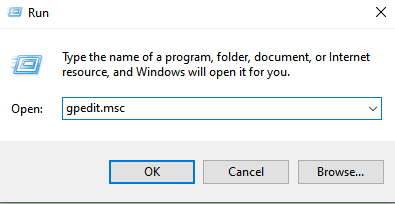
- Adım 1: Grup Politika Düzenleyicisini (Başlat > "gpedit.msc" yazın > ENTER tuşuna basın) yönetici olarak çalıştırın ve güvenlik ayarlarını açın.
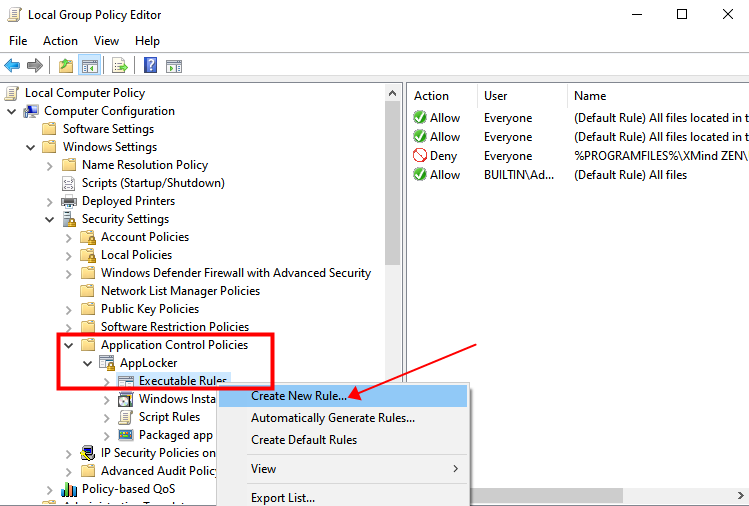
- Adım 2: Şimdi "Güvenlik Ayarları" sekmesini açın ve "Uygulama Yönetim Politikaları"nı seçin. "AppLocker" üzerine çift tıklayın ve ardından "Yürütülebilir Kurallar" seçeneğine sağ tıklayarak "Yeni Kurallar Oluştur" seçeneğini seçin.
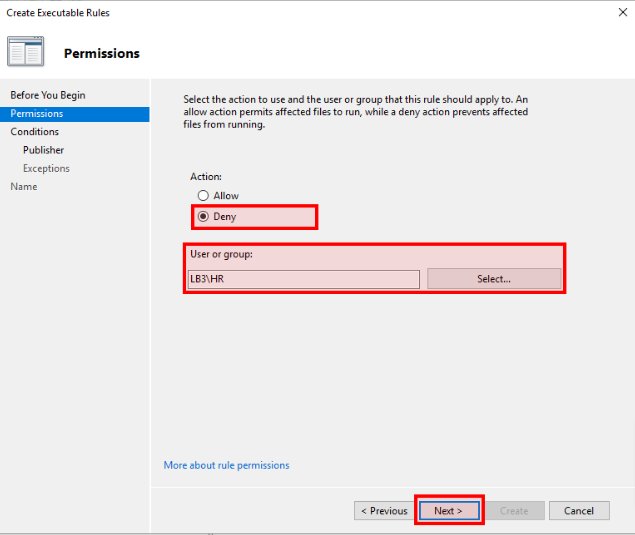
- Adım 3: Varsayılan kurallar tüm kullanıcıların uygulamaları çalıştırmasına izin verir. Bu nedenle, belirli bir uygulamaya erişimi engellemek için Reddet kuralları ile değiştirebiliriz. "İzinler" sekmesine gidin. İzinleri yönetin ve "Sonraki" sekmesine basın.
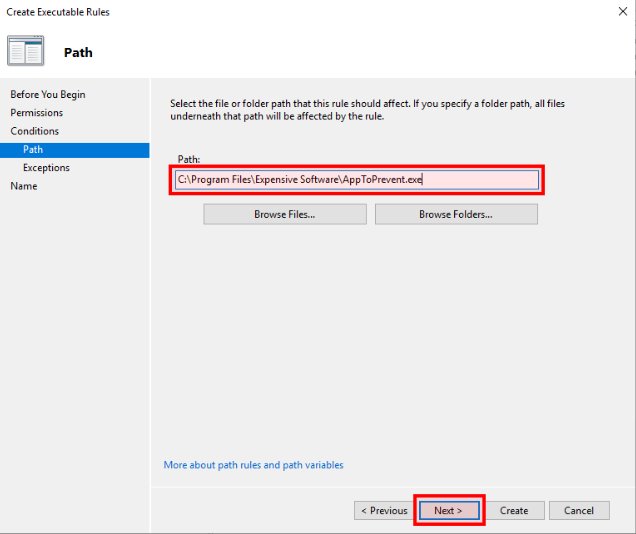
- Adım 4: Yeni bir sekme (Koşullar) açılacaktır. Engellenecek uygulamanın konumunu belirlemek için 'Yol' seçeneğini seçin. Şimdi uygulamanın tam yolunu yapıştırın.
- Adım 5: "Sonraki"ye tıklayarak "İstisnalar" sekmesine geçin. Tekrar "Sonraki"ye basın ve oluşturulan kuralı belirtmek için bir ad girin. Ardından politikayı başlatmak için "Oluştur" sekmesine tıklayın. Ana pencereye geri dönün ve oluşturduğunuz politikanın etkin olup olmadığını kontrol edin.
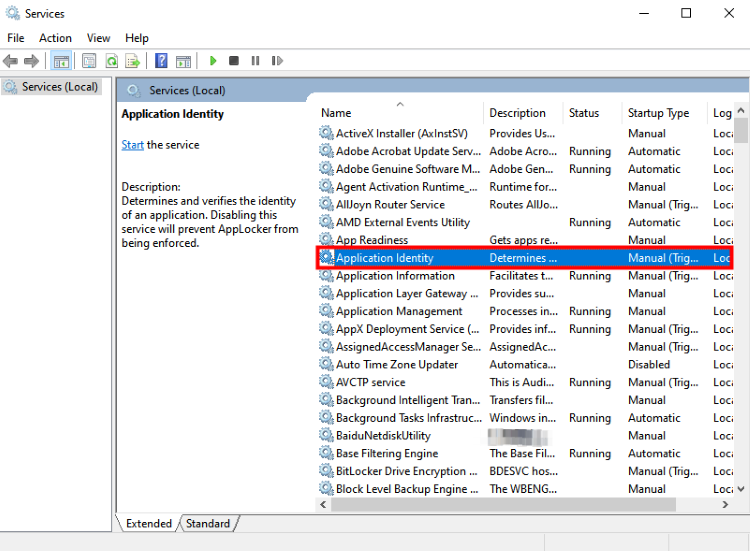
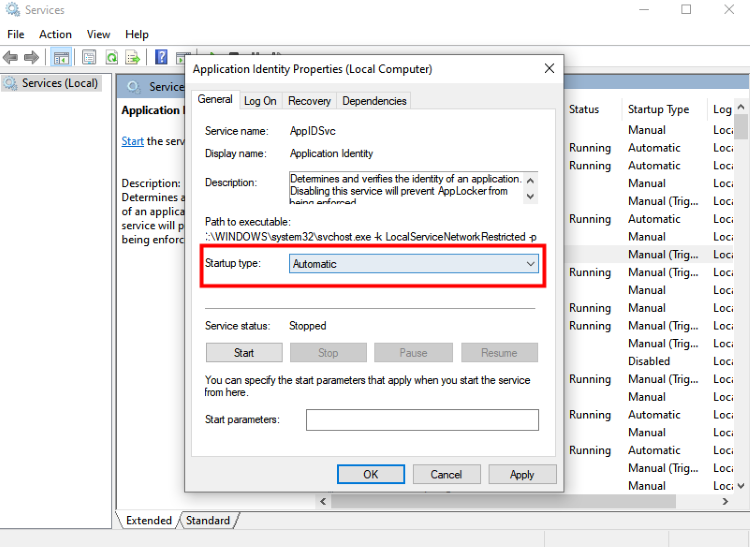
- Adım 6: AppLocker politikasını uygulamak için Oturum Sunucularında Uygulama kimliği hizmetini çalıştırın - "services.msc" yazın ve Hizmetler penceresini açmak için Enter tuşuna basın. "Uygulama Kimliği" dosyasını bulun ve seçin. "Yürütülebilir yol" seçeneğini etkinleştirin ve "Otomatik"i seçin. Ardından "Tamam" butonuna tıklayın.
- Adım 7: GPO'yu Organizasyon Birimi ile bağlayın, böylece ayarlar Oturum Sunucularına uygulanır.
OU'ya sağ tıklayın ve oluşturulan politikayı seçmek için 'Mevcut GPO'yu Bağla' seçeneğini seçin. Ana pencerede görüntülenip görüntülenmediğini kontrol edin. Görüntülendiğinde, politikanın uygulandığı anlamına gelir.
.
2Seçenek 2. My Lock Box
My LockBox, Windows 10 ve 11 için ücretsiz bir uygulama kilidi uygulamasıdır. Kullanıcıların cihaz birden fazla kullanıcıya maruz kaldığında hassas verileri gizlemelerini sağlar. Diğer kullanıcılar yalnızca kimlik doğrulama yapan kişi kilidi açmadığı sürece kilitli klasör veya dosyayı görebilir.
Bunu Filehippo ve Softonic gibi çeşitli yazılım sağlayıcı web sitelerinden indirebilirsiniz. İndirdikten ve kurduktan sonra, gizlenecek klasörün dosya konumunu ister. Ardından, klasörü bir kod ile gizler ve kilitler. 'Şifre' seçeneğinde, bir güvenlik anahtarı ekleyebilir veya gerektiğinde değiştirebilirsiniz.
Belirli bir süre boyunca hareketsiz kaldığında seçilen klasörleri kilitlemek için bir zaman sınırı ayarlamanıza olanak tanıyan otomatik kilitleme gibi ek özellikler sunar.
Dizüstü bilgisayar kapağını kapatırken ve kontrol panelini kapatırken klasörleri otomatik olarak kilitleme seçeneğini seçebilirsiniz. Cihaz uykuya geçtiğinde klasörleri kilitlemenizi sağlar.
- My LockBox, 10'dan fazla dilde sezgisel ve kullanıcı dostu bir yazılımdır.
- Seçilen dosya boyutuna bağlı olmaksızın anlık veri koruması sunar.
- Kayıp durumunda anlık ve güvenli şifre kurtarma alabilirsiniz.
- My LockBox, güvenlik için yüz tanıma veya parmak izi doğrulamak üzere Windows Hello'yu destekler.
- Kullanıcıların çoğu bilgisayardaki C klasörleri gibi cihaz hassas klasörlerini kilitlemelerini engeller ve ayrıca Windows Güvenli Modu'ndaki klasörleri korur.
- My LockBox'un ücretsiz sürümü, birden fazla alt klasör ile bir klasöre izin verirken, premium sürüm sınırsız klasör koruma sağlar.
3Seçenek 3. MDM Çözümü
Büyük işletmelerin, merkezi bir konumdan uzak cihazları yönetme ve kontrol etme özellikleri sunan bir MDM çözümü tercih etmesi uygundur.
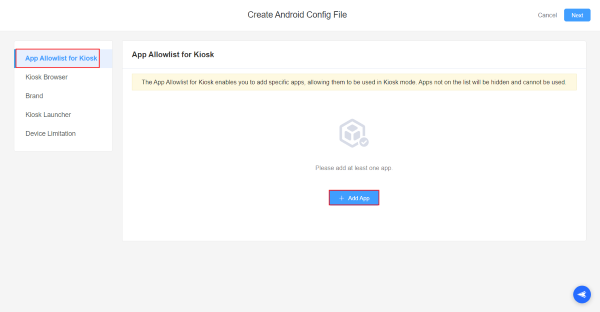
MDM çözümleri, toplu cihazlarda uygulama kullanımını sınırlamak için uygulama izin listesi özelliği sağlar. Uygulama izin listesi özelliği, işletme yöneticilerinin izin verilen uygulamaları listelemesine olanak tanır. MDM ardından, yönetilen cihazlarda yalnızca seçilen uygulamaların erişilebilir olmasını sağlar.
Yöneticiler, cihazlarda yapılandırılan ayarların son kullanıcılar tarafından değiştirilemeyeceğini garanti eder.
Bu, düzenlemelere uygun kalmalarına ve çalışanlar tarafından cihazların verimli kullanımını sağlamalarına yardımcı olur. Bu yöntem, cihaz güvenliği, veri koruma ve odaklanmış çalışmanın her zaman önceliklendirildiği kuruluşlara fayda sağlar.
Sonuç olarak, kötü niyetli uygulamaların kurumsal cihazlara yüklenmesini önleyerek güvenlik ve veri korumasını artırır ve riskleri azaltır.
- İşle ilgili olmayan uygulamaları önleyerek, işletmeler cihaz kullanımında detaylı kontrol elde edebilir, maliyet yönetimini, performansı ve verimliliği artırır.
- Uygulama izin listesi özelliği, öğrencilerin dijital cihazlara erişim sağladığı eğitim kurumlarında kritik öneme sahiptir.
- Uygulama izin listesi özelliği, kütüphane ve bilgisayar laboratuvarlarının cihazları yalnızca eğitim uygulamalarına sınırlamasına yardımcı olur, gereksiz sosyal medya ve web tarayıcısından kaçınarak zaman kaybını ve diğer kişisel zararlara engel olur.
- Benzer şekilde, ofislerde IT yöneticileri, MDM kullanarak iş operasyonları için yararlı uygulamaların bir listesini uzaktan eklerken diğer tüm uygulamaları engeller.
2. "AppLocker" Nasıl Yardımcı Olabilir?
İşle ilgili olmayan uygulamalara erişimi önleyin.
AppLocker, işle ilgili olmayan uygulamalara erişimi engellemede etkilidir. Öğrencilere yalnızca eğitim uygulamalarına erişim izni vererek zaman kaybından kurtulmalarına yardımcı olur. Perakendeciler, konaklama sektörü ve ulaşım endüstrisi, gereksiz kullanımı önlemek için bu özelliği kullanır. Doktorların hastalara odaklanmasına ve sürücülerin yolda kaza önlemek için dikkatlerini vermesine yardımcı olur.
Gizliliği koruma
AppLocker, her sektörde veri gizliliği ve güvenliğini sağlamakta önemli bir rol oynar. Hükümet kuruluşları, cihazlarında hassas ulusal veriler bulundurur ve bunların tehlikeye girmesi durumunda ciddi zararlara yol açabilir. AppLocker, bu tür kurumların gereksiz ve riskli uygulamaları kilitlemesine olanak tanır. Kullanıcıları ilgisiz uygulamalara erişimden alıkoyarak, kötü niyetli uygulamaların ağ erişimi elde etmesini engeller.
Yetkisiz işlemleri önler
Neredeyse tüm işletmeler, işlem uygulamaları ile ilgilenir. Kurumsal cihazlarda bu tür uygulamaları korumak, önemli finansal veya itibar kaybına yol açabilecek yetkisiz işlemleri önlemek için kritik öneme sahiptir. AppLocker, bu tür uygulamaları kilitleyerek yalnızca yetkilendirilmiş üst düzey yetkililere erişim sağlar.
Uyum
AppLocker, işletmelerin uyum sağlamasına yardımcı olan hayati bir özelliktir, çünkü endüstri güvenlik ve gizlilik gereksinimlerini karşılamalarına yardımcı olur. Kurumsal cihazlarda hassas veriler için ek güvenlik sağlar ve yöneticiler tarafından belirlenen bir güvenlik kodu talep ederek düzenlemelere uygun güvenli bir çalışma ortamı oluşturur.
3. Belirli Uygulamalar için PIN/Şifre Nasıl Uygulanır?
Resmi cihazlar, hassas veriler içeren çoklu uygulamalar barındırır. Bu nedenle, bu uygulamaları cihazı kullanan diğer kullanıcılardan uzak tutmak önemlidir. Yeni bir kullanıcı hesabı oluşturmak uygun değildir çünkü resmi hesaptan bazı dosyalara erişmeleri gerekir. Şimdi, tek çözüm, diğerlerinin bu uygulamalara erişim sağlamadan işlemlerini gerçekleştirebilmeleri için hassas uygulamaları kilitlemektir.
Uygulama kilidi yazılımını Windows cihazınıza indirerek uygulamanıza bir şifre veya PIN uygulayabilirsiniz. Kurulumdan sonra, unuttuğunuzda hatırlamak için bir ipucu ile birlikte bir şifre belirlemenizi ister. Ardından, uygulamanın bulunduğu klasörü seçebilirsiniz ve güvenlik anahtarını eklemediğiniz sürece kilitli kalır. My Lockbox, Folder Guard ve GiliSoft EXE lock gibi bazı temel uygulama kilidi yazılımları mevcuttur.
4. Neden Şifreleme Önemlidir?
Windows'ta uygulamaları güvence altına alma ve kilitleme konusundaki şifrelemenin rolü istisnai bir öneme sahiptir. Bu, kullanıcıların bilgileri, kimse tarafından okunamayacak güvenli bir kod haline dönüştürmelerini sağlayan bir süreçtir, bu kod yalnızca şifre çözme işlemi ile erişilebilir.
Veri şifrelemesi, gerektiğinde veriyi şifre çözmek için gelecekte kullanılacak belirli bir kod gerektirir. Kilitli uygulamalara veya verilere, bazı bilinmeyen varlıklar tarafından erişilse bile, dosyaların okunamaz olmasını sağlamak için ek bir güvenlik katmanı ekler. Şifreleme, verileri veya uygulamaları bulutta veya Windows uygulama kilidi yazılımında korur, böylece birisi verileri oradan çalmaya çalıştığında koruma sağlar.
Sonuç
Windows için AppLocker, resmi cihazlarda veri güvenliğini ve gizliliğini korumak için kritik öneme sahiptir. Veri güvenliği ve korumasını sağlamak için endüstri standartlarına uyum sağlamaya yardımcı olur.
İşletmeler, cihazları bunu destekliyorsa Windows için AppLocker'ı kullanabilir; aksi takdirde, dosyaları ve uygulamaları kilitlemeye yardımcı olan bir uygulama indirmeleri gerekir.
Büyük işletmeler, uygulamaları uzaktan yönetmek ve toplu cihazlara eşit bir şekilde entegre etmek için merkezi bir sisteme ihtiyaç duyarlar ve bu nedenle bir MDM çözümü gerektirir. Kiosk modu, izin listesi ve kara liste özellikleri, yönetilen cihazlarda uygulamaların kolayca entegrasyonunu ve uygulanmasını destekler.



Bir Yanıt Bırakın.