Bilgisayarda WhatsApp Nasıl Kullanılır
WhatsApp, günlük olarak milyonlarca metin, resim ve video mesajı alışverişi yaparak en popüler sohbet uygulaması haline geliyor. WhatsApp öncelikle mobil cihazlarda kullanılsa da, çoğu kullanıcı WhatsApp Web adı verilen bir web versiyonunun bulunduğunu fark etmemiş olabilir.
WhatsApp Web özelliği sayesinde bilgisayarınızdan WhatsApp’a bağlanabilirsiniz ve ek bir telefon planı ücreti ödemeden Windows veya Mac üzerinde kullanabilirsiniz. Bu makale, WhatsApp Web’i nasıl kullanacağınızı veya Windows veya Mac için WhatsApp’ı nasıl indireceğinizi gösterecektir.
Bilgisayarınızda WhatsApp'ı Nasıl Kullanırsınız
Bilgisayarınızda WhatsApp Web ve WhatsApp masaüstü uygulamasını kullanmak oldukça basittir. Mobil WhatsApp uygulamanız yoksa, bilgisayarınızda WhatsApp’ı oturum açmadan önce telefonunuza indirmeniz gerekmektedir. Bunu yaptıktan sonra WhatsApp Web’e gidin ve PC’nizde WhatsApp kullanmaya başlamak için adım adım talimatları takip edin.
WhatsApp Web'i Kullanın
WhatsApp, Google Chrome gibi bir web tarayıcısı üzerinden çalışır ve kurulum gerektirmez. Bu, iş bilgisayarınızda çalışıyorsanız ve yöneticinizin uygulama yüklemenize izin vermediği durumlarda oldukça kullanışlıdır.
- Adım 1. Telefonunuzda WhatsApp'ı açın, Menü veya Ayarlar sekmesine erişin.
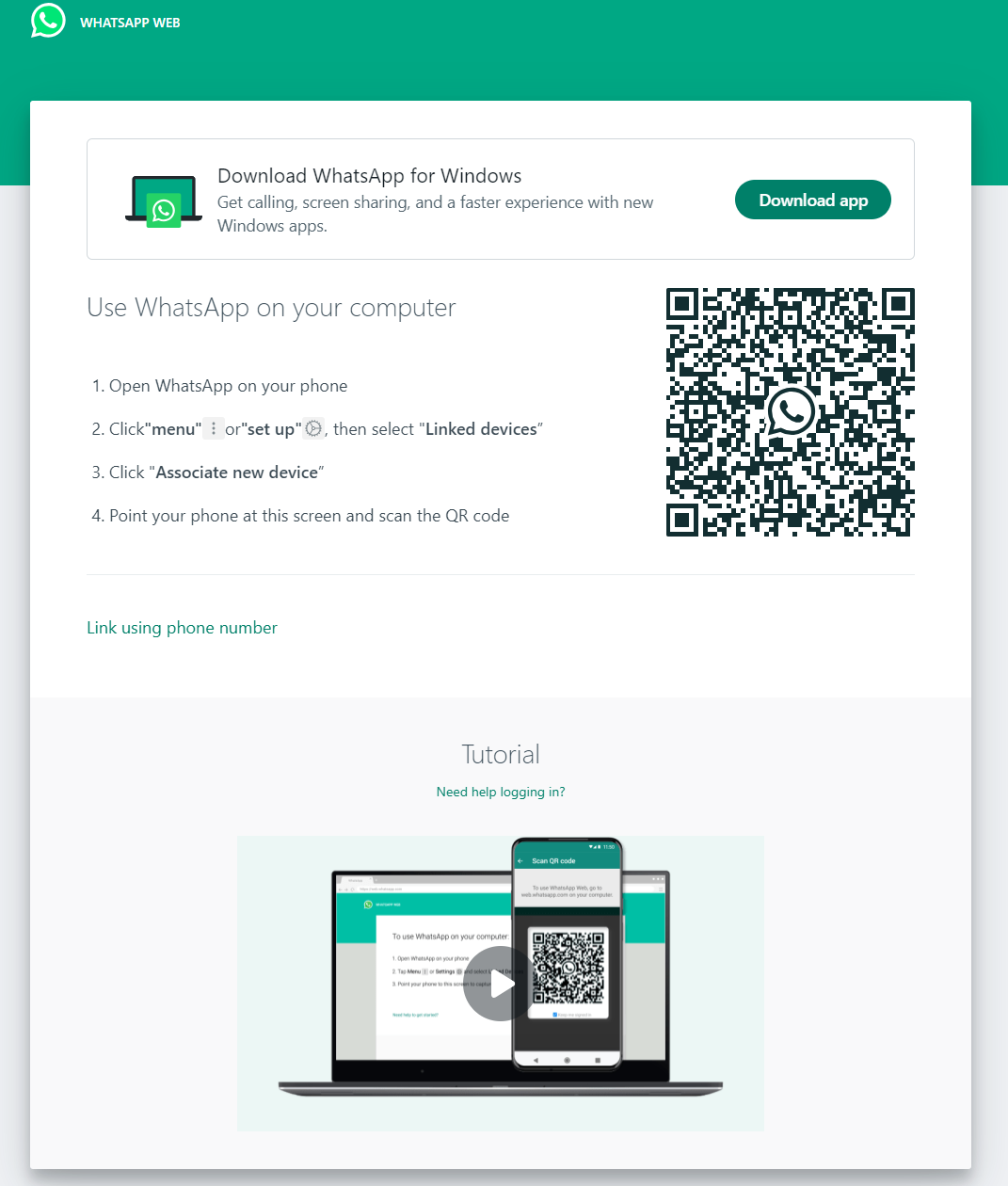
- Adım 2. Bilgisayarınızda WhatsApp'ı açın, bir web tarayıcısında https://web.whatsapp.com adresine gidin.
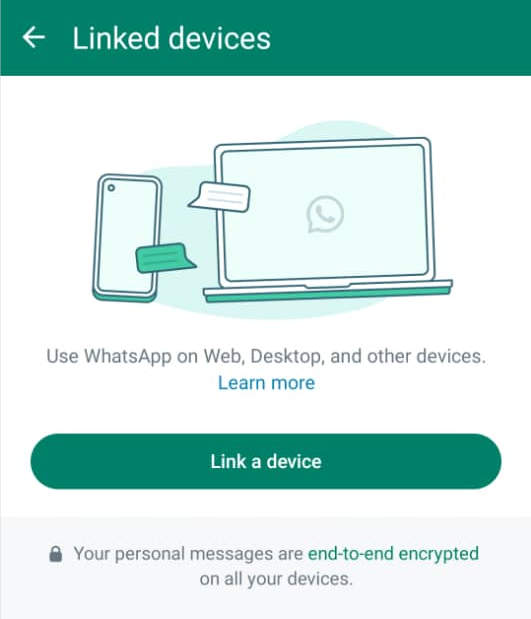
- Adım 3. Android'de, sağ üst köşedeki üç noktaya dokunun ve "Eşleştirilmiş cihazlar" seçeneğine tıklayın. Cihazı bağla butonuna dokunun ve bilgisayar ekranınızda görüntülenen QR kodunu tarayın.
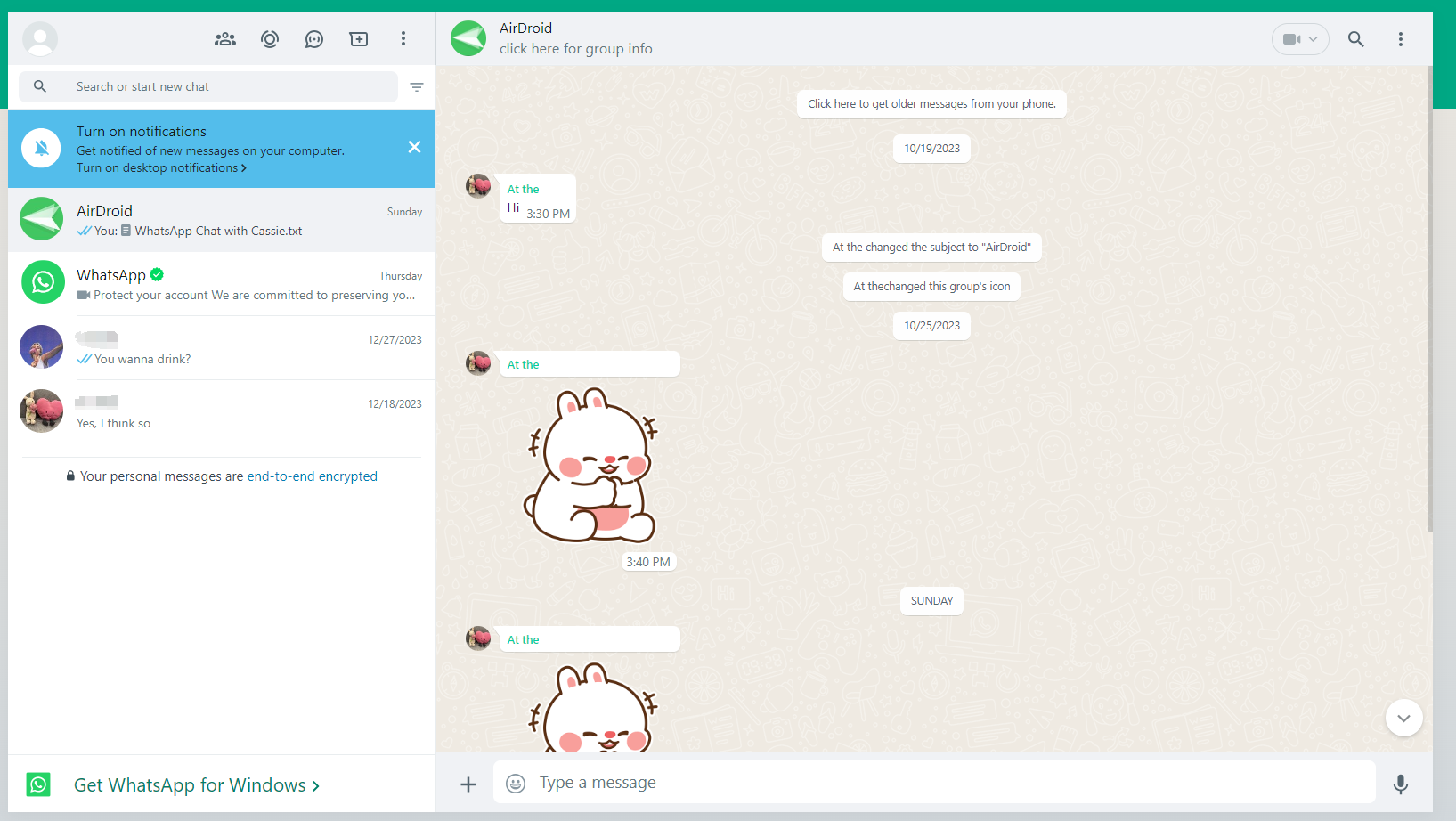
- Adım 4. QR kodunu taradıktan sonra, WhatsApp hesabınıza bilgisayar tarayıcınızdan erişebilirsiniz. Artık telefonunuzdaki gibi mesaj gönderebilir ve alabilirsiniz.
WhatsApp Masaüstü Uygulamasını Kullanın
Bilgisayarınızda WhatsApp masaüstü uygulamasını indirip kullanabilirsiniz. WhatsApp'ı Microsoft Store veya Mac App Store'dan indirip kurma süreci genellikle aynıdır.
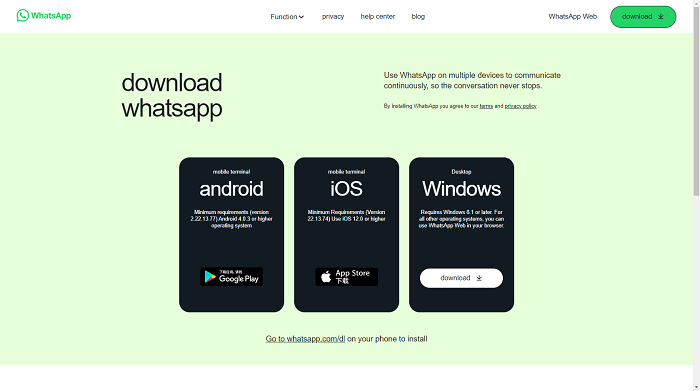
- Adım 1. Öncelikle, WhatsApp uygulamasını WhatsApp web sitesinden veya bilgisayarınızdaki uygulama mağazasından indirin.
- Adım 2. Kurulum dosyasını çalıştırın ve ekrandaki talimatları takip ederek uygulamayı kurun. Kurulduktan sonra, WhatsApp uygulamasını açın.
- Adım 3. WhatsApp Web’de olduğu gibi, uygulama üzerinde görüntülenen QR kodunu akıllı telefonunuzun WhatsApp’ı ile taramanız gerekecek.
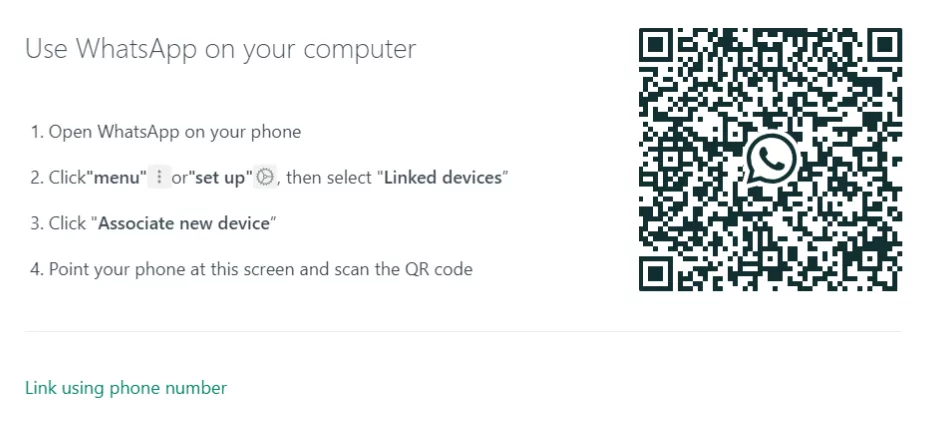
Hepsi bu kadar! Artık WhatsApp'ı hem telefonunuzda hem de bilgisayarınızda sorunsuz bir şekilde kullanabilirsiniz, WhatsApp’ınız masaüstü uygulamasıyla senkronize olacak ve mesaj göndermenizi, dosya paylaşmanızı ve arama yapmanızı sağlayacaktır.
AirDroid Web'i Kullanın
AirDroid Web'in uzaktan kontrol özelliği, WhatsApp'ı bilgisayarınızda görüntülemenin, yönetmenin ve anında erişmenin en verimli çözümüdür. WhatsApp Web'e kıyasla, AirDroid Web bir dizi özellik sunar. Dosyaları yönetme, bildirimleri görüntüleme, ekran görüntüleri alma, metin mesajları gönderme, fotoğraf ve videoları aktarma gibi özelliklerin yanı sıra, bunları yetkilendirilmiş herhangi bir cihazdan uzaktan görüntüleme imkanı da sunar.
İşte AirDroid Web kullanarak bilgisayarınızda WhatsApp'ı ayarlamak için basit adımlar.
- Adım 1. Android telefonunuzda Google Play Store'dan veya doğrudan AirDroid web sitesinden AirDroid Personal uygulamasını indirin.
- Adım 2. AirDroid Personal Uygulaması ile AirDroid hesabınıza giriş yapın. Telefonunuzda gerekli izinleri vermek için talimatları kontrol edin.
- Adım 3. Şimdi AirDroid Web adresini ziyaret edin, aynı AirDroid hesabıyla oturum açın veya giriş yapmak için telefon uygulamanızı kullanarak kodu tarayın.
- Adım 4. Bağlantıyı kurmak için Kontrol butonuna dokunun.
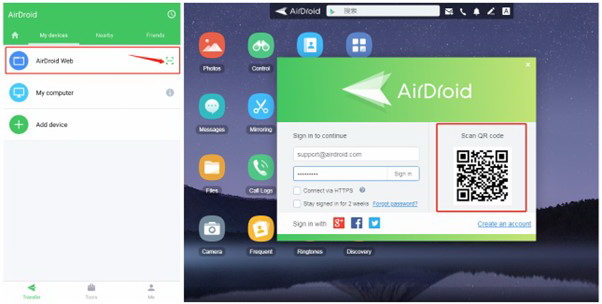
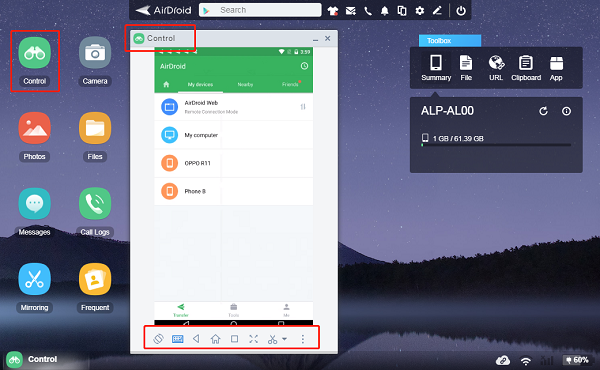
Bağlantı kurulduğunda, WhatsApp'ı bilgisayarınızda kolayca erişebilir ve kullanabilirsiniz. Ayrıca, WhatsApp’taki konuşmalarınızı görebilir ve mesaj gönderebilir ve alabilirsiniz. Kullanıcılar ayrıca bildirim ayarlarını yapma, gruplar oluşturma gibi diğer özelliklere de erişebilirler.
WhatsApp Web ve WhatsApp Masaüstü Uygulamasının Sınırlamaları
WhatsApp Web ve WhatsApp masaüstü uygulamasını kullanmak, bilgisayarda WhatsApp kullanmanın en yaygın yollarından biri olabilir. Ancak, WhatsApp Web ve WhatsApp masaüstü uygulamaları, WhatsApp'ın biraz farklı versiyonlarıdır. Her iki sürümün de avantajları ve dezavantajları vardır, bu nedenle hangisinin sizin için uygun olduğunu belirlemek önemlidir. Örneğin, WhatsApp Web, mobil uygulama ile aynı özelliklere sahip değildir. WhatsApp Web'de sesli veya görüntülü arama yapamazsınız.
WhatsApp Web: WhatsApp Web, PC tarayıcınızda kullanabileceğiniz web tabanlı bir özelliktir. Bilgisayarınızda çalışırken telefonunuzu kullanmak istemiyorsanız, WhatsApp mesajlarını kontrol etmek daha hızlı ve kullanışlıdır.
WhatsApp Masaüstü Uygulaması: WhatsApp için kullanıcıların bilgisayarlarına indirebileceği yerel bir masaüstü uygulaması vardır. Özellikler açısından, masaüstü uygulaması mobil karşılığına benzer. Uygulama telefonunuzla senkronize olduğundan, tüm mesajlarınız ve kişilerinize masaüstünüzde erişilebilir.
Bilgisayarda WhatsApp Kullanımıyla İlgili SSS
WhatsApp ile WhatsApp Masaüstü Arasındaki Fark Nedir?
WhatsApp, geniş bir özellik yelpazesi sunan anlık mesajlaşma uygulamasıdır, WhatsApp Web ise PC tarayıcınızda kullanabileceğiniz web tabanlı bir özelliktir. WhatsApp Web'de bulamayacağınız bazı özellikler, WhatsApp resmi uygulamasında mevcuttur.
WhatsApp'ımı Bilgisayarıma Nasıl Bağlarım?
web.WhatsApp.com adresine gidin ve QR kodunu tarayın. WhatsApp'ınızı bilgisayarınıza bağlamak için başka bir etkili yöntem, WhatsApp Web'de bulamayacağınız tüm heyecan verici özellikleri sunan AirDroid Web'dir.
WhatsApp'ı 2 Cihazda Kullanabilir Miyim?
Evet, bir telefon kullanarak dört bağlı cihazda WhatsApp'ı kullanmak mümkündür; bunlar arasında bir web tarayıcısı, masaüstü, tablet ve diğer bağlı cihazlar bulunmaktadır.
Aynı WhatsApp Hesabını Telefon ve PC'de Kullanabilir Miyim?
Evet, aynı WhatsApp hesabını mobil cihazda ve PC'de kullanmakta sorun yoktur.





Bir Yanıt Bırakın.