'Uzaktan Cihaz veya Kaynak Bağlantıyı Kabul Etmiyor' Hatası için 6 Hızlı Çözüm
Uzak cihaz bağlantı sorunları genellikle bir cihaza, sunucuya veya kaynağa uzaktan bağlanmaya çalışırken bağlantı hataları, kopmalar veya erişim zorlukları ile ilgilidir. Bu tür sorunlar, farklı cihazlar arasında bağlantı kurarken sıkça karşılaşılabilir; örneğin, kişisel bir bilgisayardan bir şirket sunucusuna bağlanmak ya da bir mobil cihaz aracılığıyla uzaktan çalışma ortamına erişmek gibi.
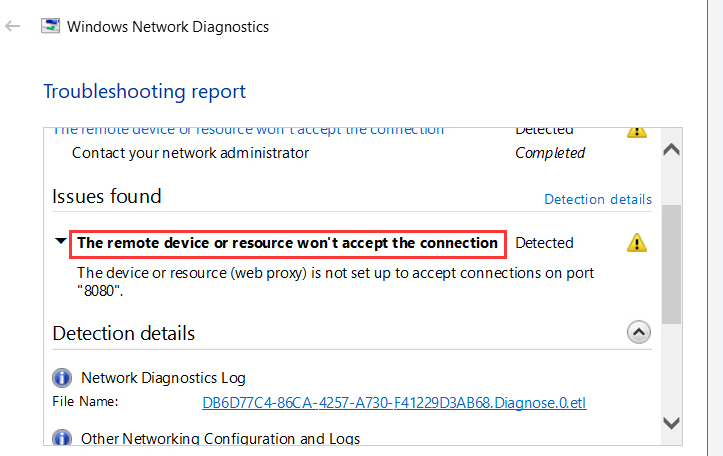
Bazen, "uzak cihaz veya kaynak bağlantıyı kabul etmiyor" mesajını görebilirsiniz.
Bu makalede, bu sorunu çözmenize yardımcı olacak altı hızlı ve etkili yöntemi paylaşacağız.
1. Bölüm. Ağ Bağlantılarını Kontrol Et
"uzak cihaz bağlantıyı kabul etmiyor" hatasıyla karşılaştığınızda, ilk adım ağ bağlantınızın durumunu kontrol etmektir. Sorunun ağdan kaynaklandığını tespit ederseniz, bağlantı ayarlarınızı sıfırlayarak veya ağı yeniden başlatarak çözebilirsiniz.
Ağınızı kontrol etmek ve sıfırlamak için bu adımları izleyin:
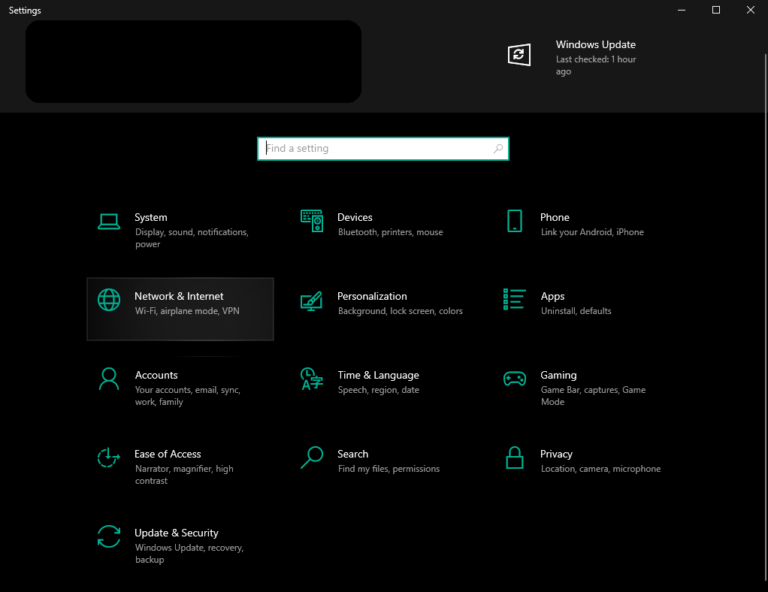
- Adım 1. Başlat > Ayarlar > Ağ & internet yolunu izleyin.
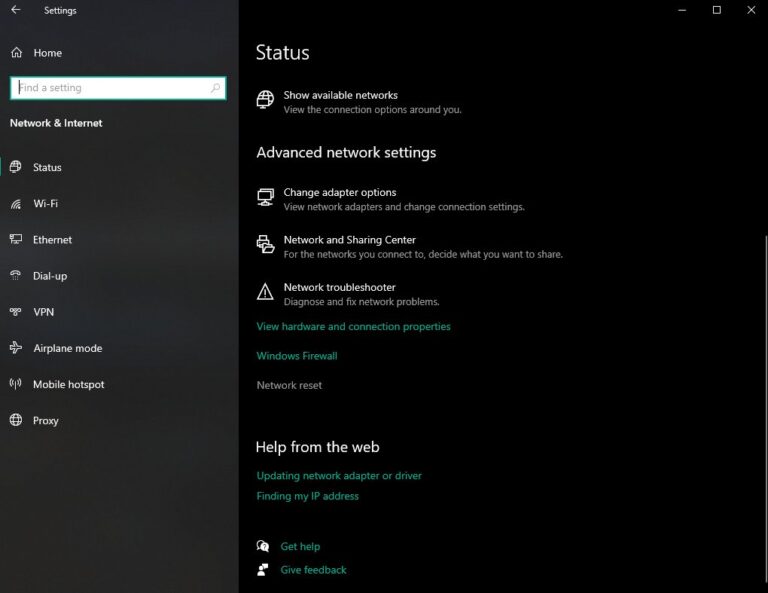
- Adım 2. Gelişmiş ağ ayarları altında Ağ sıfırlama seçeneğini bulun ve tıklayın.
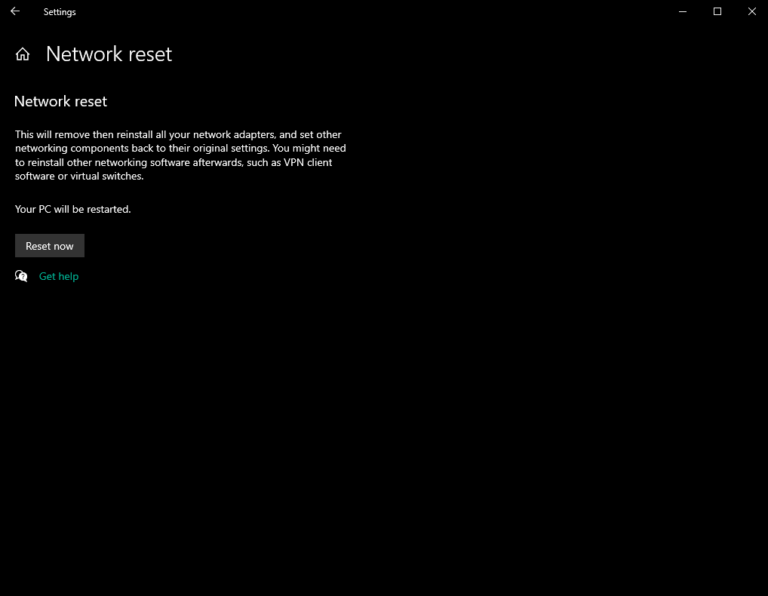
- Adım 3. Şimdi sıfırla butonuna tıklayın ve cihazınız yeniden başlatılana kadar bekleyin.
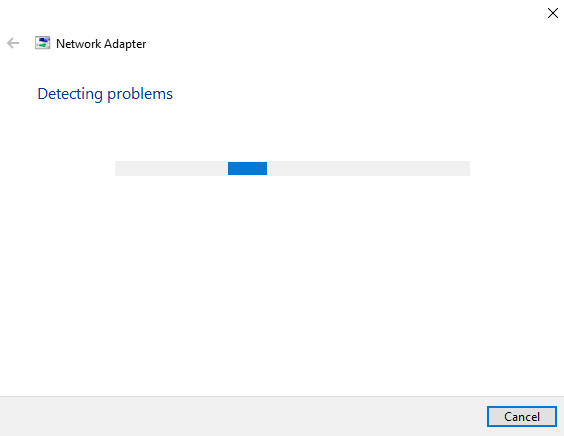
Diğer bir olası çözüm, ağ sorun gidericisini çalıştırmaktır. Bunu aşağıdaki adımları izleyerek yapabilirsiniz:
- Adım 1. Başlat > Ayarlar > Ağ & internet yolunu izleyin.
- Adım 2. Gelişmiş ağ ayarları altında Ağ Sorun Giderici seçeneğine tıklayın.
- Adım 3. Sorun gidericinin tanılamaları çalıştırmasını bekleyin.
2. Bölüm. Proxy'yi Devre Dışı Bırak
Proxy ayarlarını kontrol etmek kritik bir adımdır çünkü ara sunucu ağ bağlantınızı etkileyebilir ve bu da uzak cihazın veya kaynağın bağlantıyı kabul edememesine neden olabilir. Proxy, genellikle istemci ile hedef sunucu arasında bir aracıdır. Ağ trafiğini kontrol edebilir, güvenliği artırabilir veya bölgesel sınırlamaları aşmak için kullanılabilir. Bu nedenle, proxy düzgün bir şekilde ayarlanmamışsa, bağlantı hatasına neden olabilir.
Bu yöntem ayrıca en çok kullanılan ve etkili olanıdır. İşte spesifik adımlar:
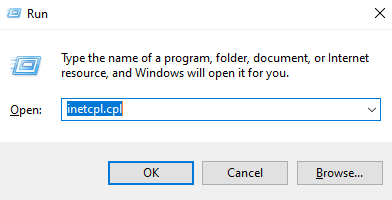
- Adım 1. Klavyenizde Win + R tuşlarına basın.
- Adım 2. inetcpl.cpl yazın ve Tamam butonuna tıklayarak İnternet Özellikleri penceresini açın.
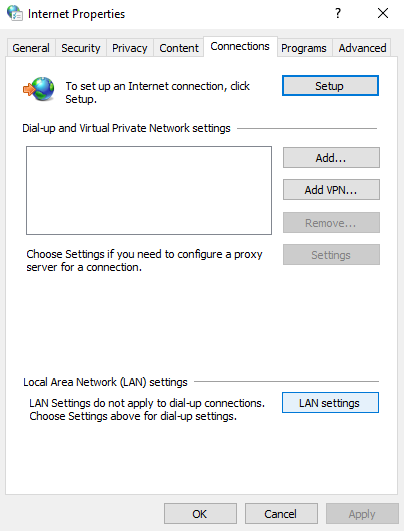
- Adım 3. Bağlantılar sekmesini seçin ve LAN ayarları butonuna tıklayın.
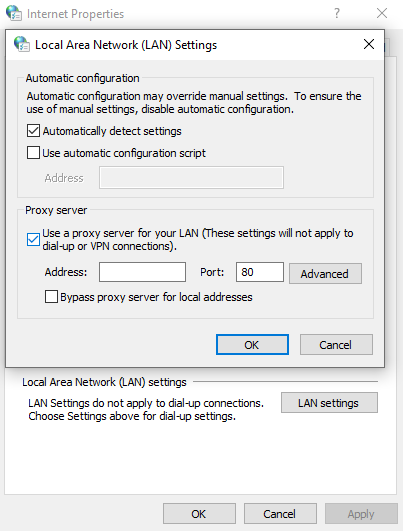
- Adım 4. Ayarları otomatik olarak tespit et seçeneğinin işaretini kaldırın. Ayrıca, işaretli ise LAN'ınız için bir proxy sunucusu kullan seçeneğinin işaretini kaldırın.
- Adım 5. Her iki pencerede de Tamam butonuna tıklayın.
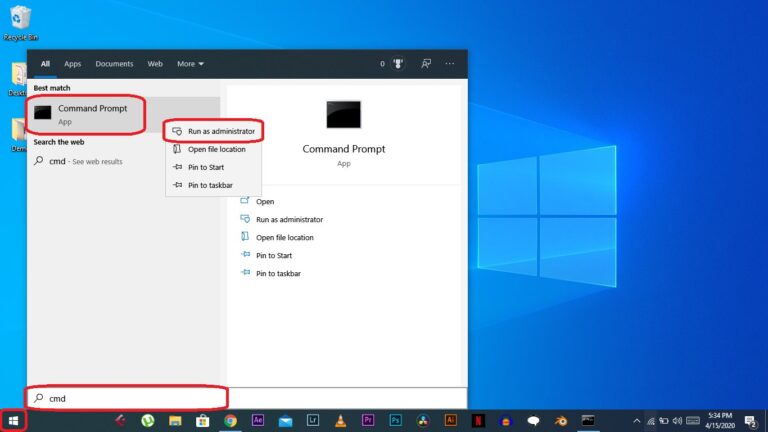
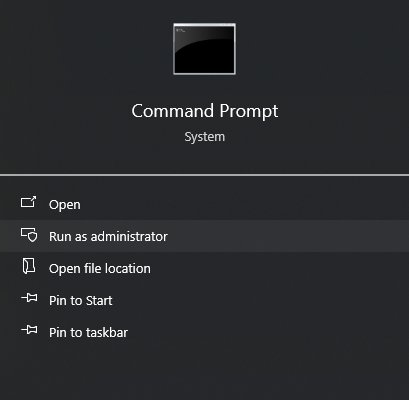
- Adım 6. Şimdi Başlat menüsünü açın ve cmd yazın. Sonuç listesinde Komut İstemi üzerine sağ tıklayın ve Yönetici olarak çalıştır seçeneğini seçin.
- Adım 7. Komut İstemi'ne aşağıdaki komutları sırayla yazın ve Enter tuşuna basın:
- Adım 8. Son olarak, bilgisayarınızı yeniden başlatın ve sorunun çözülüp çözülmediğini kontrol edin.
Yukarıdaki adımları takip ettikten sonra, sorunun çözülüp çözülmediğini kontrol edin. Eğer sorun devam ediyorsa, lütfen ilk bölümde bahsedilen yöntemle ağı sıfırlayın ve aşağıdaki adımlara devam edin.
netsh int ip reset
netsh winsock reset
ipconfig /release
ipconfig /renew
ipconfig /flushdns
Proxy'yi Devre Dışı Bırak yöntemini başarıyla denediyseniz, "sorunu tanımlamak mümkün değil" mesajıyla karşılaşabilirsiniz.
İnternetin normal bir şekilde çalıştığı bilgisayarlarda (Windows 10 ve 11), sorun gidericiyi çalıştırdığımda bu mesaj da gösterilmektedir. Bu normaldir.
Bu nedenle, internete erişimle ilgili bir sorun yaşamıyorsanız, "uzak cihaz veya kaynak bağlantıyı kabul etmiyor" sorununun çözüldüğü anlamına gelir.
3. Bölüm. AirDroid Uzaktan Destek
Uzak yazılımla ilgili bir sorun olup olmadığını veya uzaktan erişim aracının veya protokolünün (SSH, RDP vb.) yazılım arızası olup olmadığını kontrol edin.
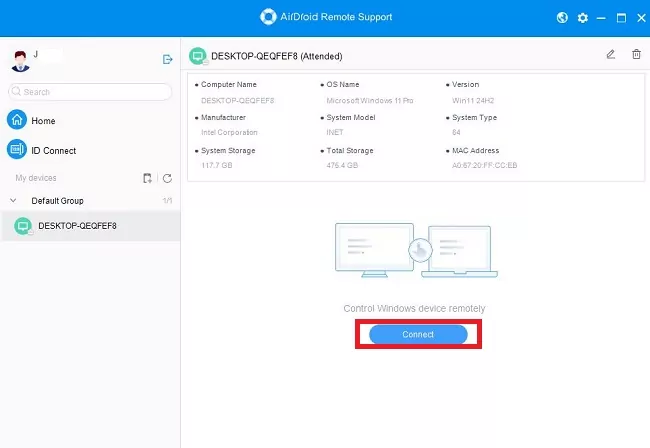
Burada, masanızı terk etmeden şirket cihazlarına ve uygulamalarına erişmenizi sağlayan en iyi uzaktan yazılımı AirDroid Uzaktan Destek öneriyorum. İşlevsellik veya güvenlikten ödün vermeden her yerde çalışmanızı sağlıyor. Android, iOS, Windows ve Mac gibi birden fazla cihazın uzaktan kontrolünü destekliyor.
AirDroid, ağınızı daha akıcı hale getirmek ve uzaktan işlevler kullanırken ani sorunları azaltmak için çeşitli teknolojiler ve güvenlik yöntemleri kullanır.
4. Bölüm. Güvenlik Duvarını Devre Dışı Bırak
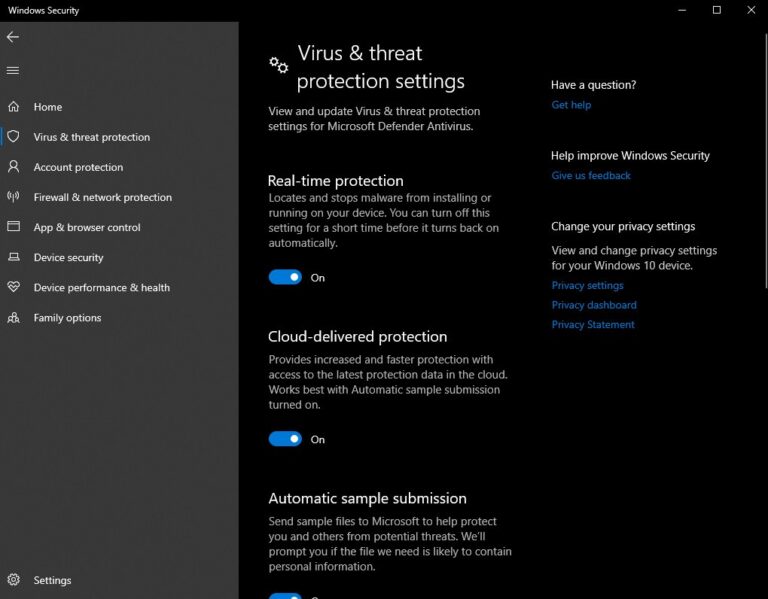
Bir sonraki çözüm, bağlantıyı etkileyebileceği için antivirus ve güvenlik duvarınızı devre dışı bırakmanızı gerektirir. Öncelikle, Windows'un yerleşik antivirüs programını nasıl devre dışı bırakacağınızı göstereceğiz:
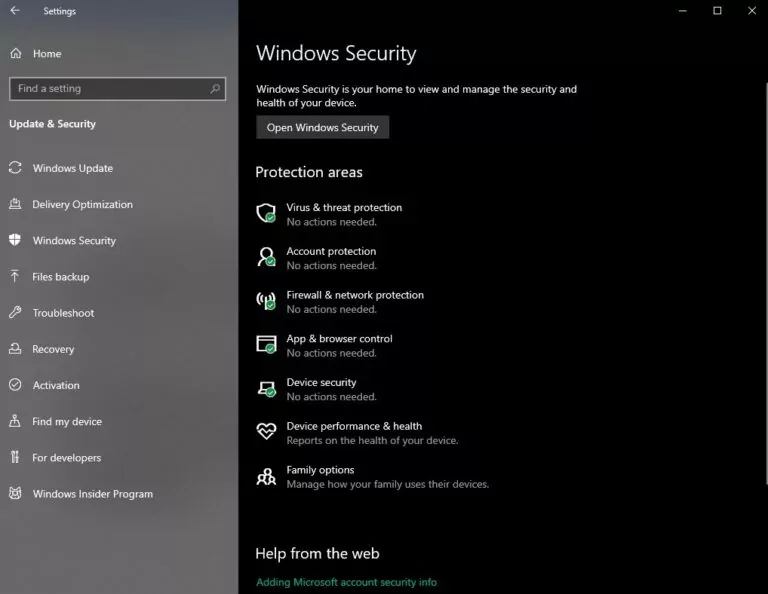
- Adım 1. Başlat > Ayarlar > Güncelleme ve Güvenlik yolunu izleyin.
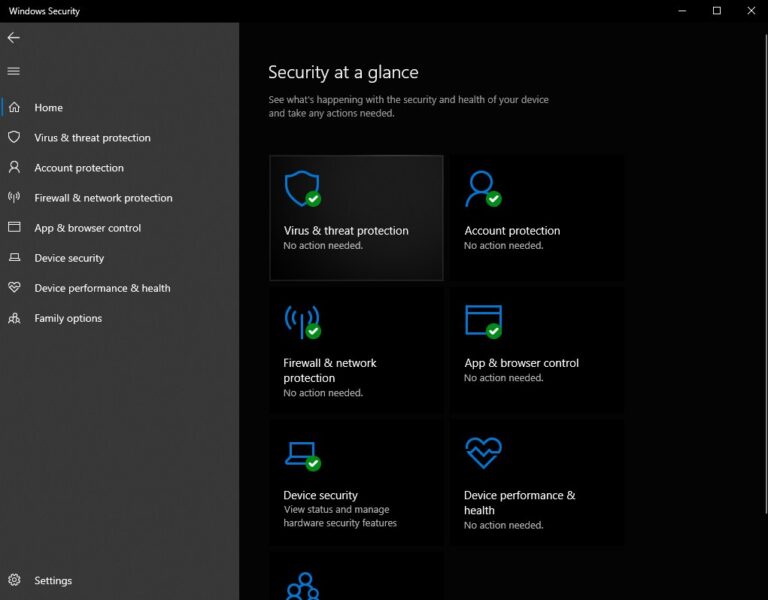
- Adım 2. Windows Güvenliğini Aç butonuna tıklayın.
- Adım 3. Virüs ve Tehdit Koruma seçeneğine tıklayın.
- Adım 4. Ayarları yönet seçeneğine tıklayın ve gerçek zamanlı korumayı kapatmak için anahtarı çevirin.
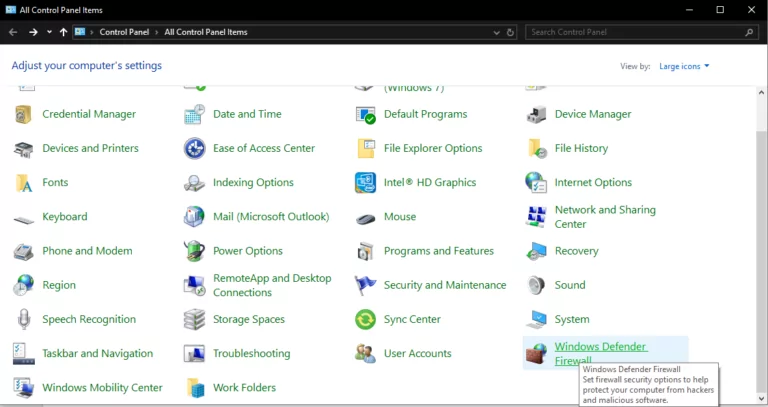
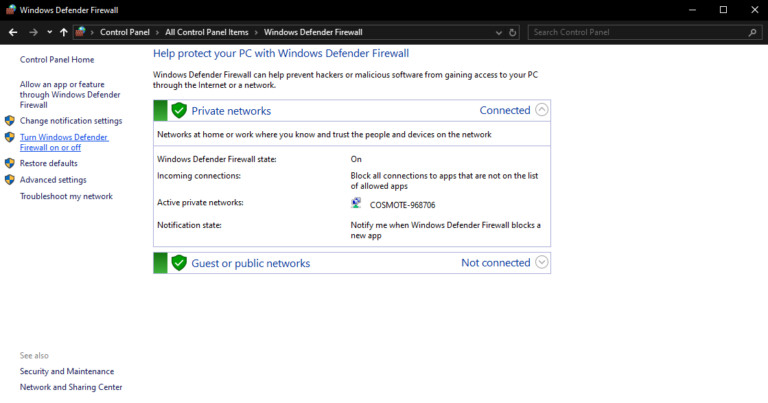
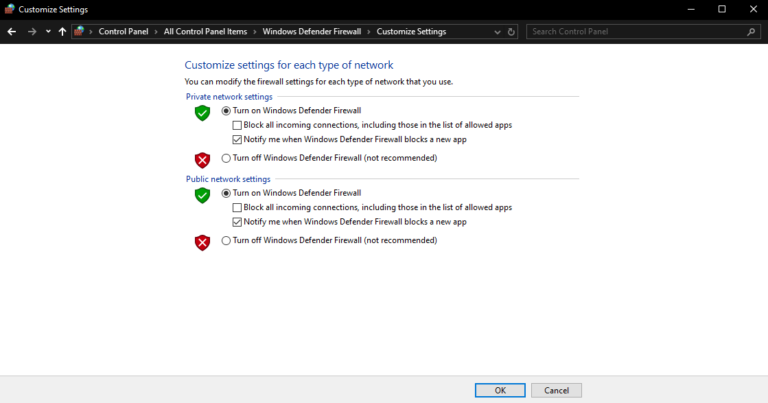
Bunun yanı sıra, bu hata mesajını düzeltmek için Windows Defender Güvenlik Duvarını da devre dışı bırakabilirsiniz. Bunu yapmak için adımlar şunlardır:
- Adım 1. Kontrol Panelini açın ve Windows Defender Güvenlik Duvarı simgesine tıklayın.
- Adım 2. Yan menüden Windows Defender Güvenlik Duvarını aç veya kapat seçeneğine tıklayın.
- Adım 3. Ayarlarınızı özelleştirin ve değişiklikleri kaydetmek için Tamam butonuna tıklayın.
5. Bölüm. IP Adresini Sıfırla
Bu hatayı düzeltmek için bir diğer olası çözüm, IP adresinizi sıfırlamaktır. Bu yöntemin adımları şunlardır:
- Adım 1. Arama çubuğuna komut istemi veya cmd yazın ve Yönetici olarak çalıştır seçeneğine tıklayın.
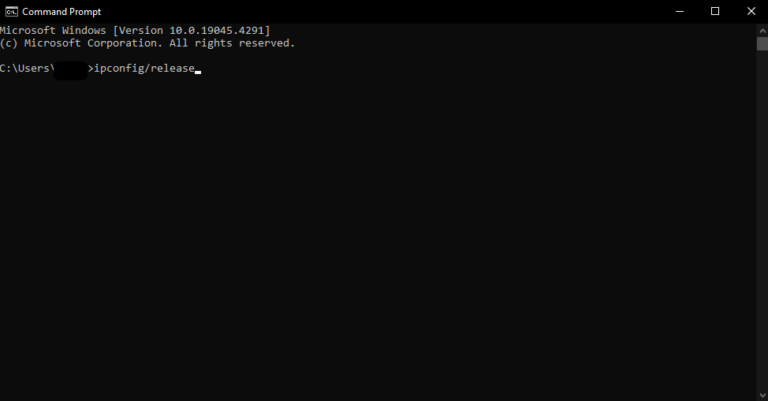
- Adım 2. ipconfig/release komutunu yazın, Enter'a basın ve işlemin tamamlanmasını bekleyin.
- Adım 3. ipconfig/renew komutunu yazın ve Enter'a basın.
6. Bölüm. Grup Politikasını Güncelle
Daha önce bahsettiğimiz gibi, güncel olmayan grup politikaları hatanın nedeni olabilir. Bu nedenle, bunları zorla güncelleyerek sorunu çözebilirsiniz. Bunu yapmak için adımlar şunlardır:
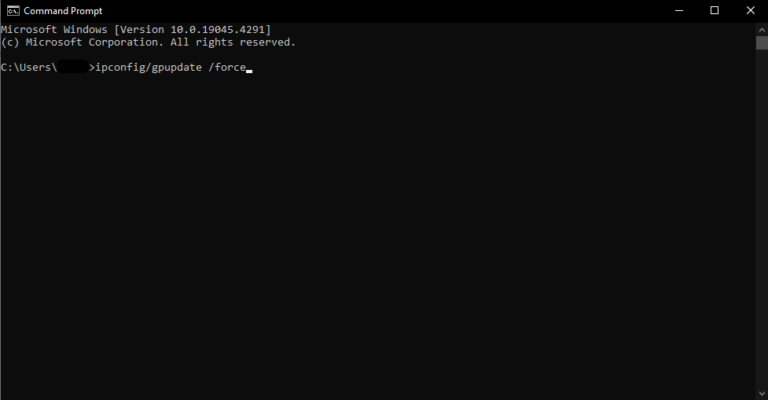
- Adım 1. Komut istemini yönetici olarak çalıştırın.
- Adım 2. gpupdate /force komutunu yazın ve Enter'a basın.
Sonuç
Sonuç olarak, "Uzak cihaz veya kaynak bağlantıyı kabul etmiyor" hatasıyla karşılaşmak sinir bozucu olabilir, ancak yukarıdaki 6 yöntem bu hatayı etkili bir şekilde çözebilir. Bu arada, en iyi uzaktan çalışma programı AirDroid Uzaktan Destek olduğunu unutmayın. Yüksek teknoloji + satış sonrası hizmet, her zaman ve her yerde, denemeye değer.
Yukarıdaki yöntemleri denediyseniz ve hala çalışmıyorsa, yardım için cihaz veya hizmet sağlayıcısının teknik destek ile iletişime geçmeniz önerilir. Ayrıca, yukarıdaki içerikle ilgili herhangi bir sorunuz varsa, lütfen aşağıda yorum yapın ve en kısa sürede güncelleyeceğiz.





Bir Yanıt Bırakın.