Uzak Bilgisayarda Görev Yöneticisi'ni Nasıl Açılır ve Görüntülenir
Uzaktan Masaüstü kullanarak bir bilgisayara eriştiniz mi ve işlevlerini ve süreçlerini akıllıca nasıl yönetebileceğinizi merak ettiniz mi? Eğer cevabınız evet ise, Windows Görev Yöneticisi sizin cevabınız!
Hepimiz "Ctrl + Alt + Delete" kombinasyonunun yerel bir sistemde Görev Yöneticisi'ne erişmek için gideceğimiz bir yöntem olduğunu biliyoruz. Kılavuzumuzun özünü paylaşmadan önce, Görev Yöneticisi'ni görüntülemenin geleneksel yönteminin neden uzaktan oturumlarda çalışmadığını anlamak önemlidir.
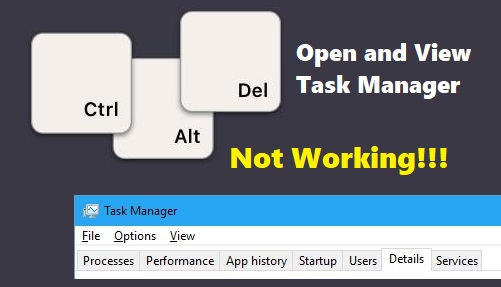
Yerel bir ortamda, bu kısayol bir güvenlik ekranı açar ve burada Görev Yöneticisi'ni açıp görüntüleyebilirsiniz. Ancak, bu tuş kombinasyonu uzaktan masaüstü oturumunda istenen sonucu vermez. Bunun arkasındaki neden, uzaktan masaüstü protokollerinin sistemleri korumak için koyduğu güvenlik önlemleridir.
Şans eseri, uzaktaki bir bilgisayarda Görev Yöneticisi'ni açmanıza yardımcı olabilecek birkaç çözüm var. İşte 6 etkili yöntem:
[6 Yöntem] Uzaktan Bilgisayarda Görev Yöneticisi Nasıl Açılır
Şimdi bu altı yöntemi ayrıntılı olarak açıklayacağız ve bazı faydalı ipuçları vereceğiz:
Yöntem 1: Alternatif Kısayolları Kullanın
"Ctrl + Alt + Delete" tuş kombinasyonu çalışmasa da, kullanabileceğimiz başka alternatif kısayollar var.
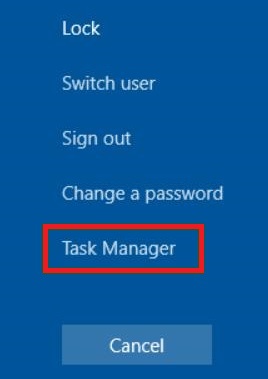
Ctrl + Alt + End
Bu kısayol, uzaktaki bir bilgisayarda Görev Yöneticisi'ni açmak ve görüntülemek için geleneksel "Ctrl + Alt + Delete" tuş kombinasyonunu taklit etmenin işlevsel bir alternatifidir.
"Ctrl + Alt + End" tuşlarına basmak, uzaktan Görev Yöneticisi'ne ve diğer sistem seçeneklerine erişmek için kullanılabilecek bir güvenlik ekranını tetikler.
Ctrl + Shift + Esc
Uzaktan oturumlarda Görev Yöneticisi'ni açmanın en hızlı ve kanıtlanmış yolunu mu öğrenmek istiyorsunuz? "Ctrl + Shift + Esc" sizin cevabınız!
Bu tuş kombinasyonuna basarak, güvenlik ekranına geçmeden uzaktan Görev Yöneticisi'ne doğrudan erişim sağlayabilirsiniz.
Windows + X
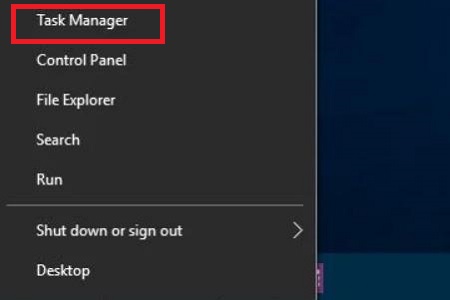
Windows + X, uzaktaki bir bilgisayarda Görev Yöneticisi'ni başlatmak için başka bir etkili alternatif kısayoldur. Windows, Windows ve X tuşlarına basarak erişilebilen bir "Güç Kullanıcı" menüsü içerir.
"Güç Kullanıcı" menüsü, Görev Yöneticisi de dahil olmak üzere her türlü araca daha hızlı erişim sağlar. Bu nedenle, Windows klavye kısayollarını kullanmaktan rahatsanız, uzaktan Görev Yöneticisi'ne erişmenin son derece pratik bir yoludur.
Yöntem 2: "taskmgr" Çalıştırın
"Çalıştır" kutusu işlevi, uzaktaki bir bilgisayarda Görev Yöneticisi'ni açmanın başka bir pratik ve erişilebilir yolunu sunar. Bu özelliği, uzaktan Görev Yöneticisi'ni başlatmak için aşağıdaki iki şekilde kullanabilirsiniz:
Çalıştır Kutusuna "taskmgr" Yazın
Uzaktan bir oturumda Görev Yöneticisi'ne erişmek için Çalıştır kutusuna "taskmgr" yazın. Aşağıdaki talimatları izleyebilirsiniz:
Adım 1: Windows bilgisayarınızda "Win + R" kombinasyonuna basarak "Çalıştır" işlevine erişin.
Adım 2: Bu tuş, uzaktaki masaüstünüzde bir "Çalıştır" iletişim kutusu açacaktır. Bu nedenle, "taskmgr" (Görev Yöneticisi'nin kısaltması) yazın ve "Enter" tuşuna basın.
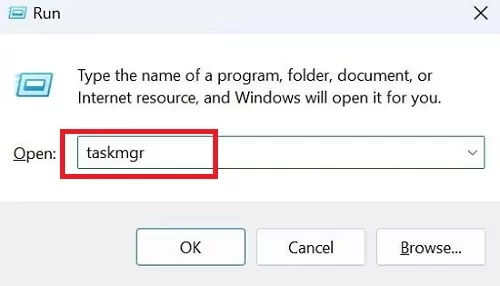
Adım 3: Bu komut, uzaktaki bilgisayarda Görev Yöneticisi'ni hemen başlatacaktır.
System32 Klasöründe "taskmgr.exe" Çalıştırın
Uzaktaki bir oturumda sistem süreçlerini yönetmek için daha pratik bir yaklaşım arıyorsanız, Görev Yöneticisi'ne "Dosya Gezgini" aracılığıyla erişmek harika bir seçenektir.
Bu tekniği kullanarak, Görev Yöneticisi'nin yürütülebilir dosyasına erişebilir ve uzaktan masaüstü özelliklerine veya belirli tuş kombinasyonlarına güvenmeden doğrudan başlatabilirsiniz.
Görev Yöneticisi'ne "taskmgr.exe" aracılığıyla erişmenin kesinlikle en uzun yol olduğunu belirtmek gerekir. Ancak, yukarıda açıklanan yöntemlerden herhangi biri çalışmazsa bu yöntemi kullanabilirsiniz.
Bu yöntemi başlatmak için aşağıdakileri yapın:
Adım 1: Uzaktaki masaüstünde "Dosya Gezgini"ne gidin.
Adım 2: Windows sistem dosyalarını içeren dizine gidin. Genellikle "C:\Windows\System32" altında bulabilirsiniz.
Adım 3: Buradan, System32 klasörü içinde "taskmgr.exe" (Görev Yöneticisi'nin yürütülebilir dosyası) için arama yapın.
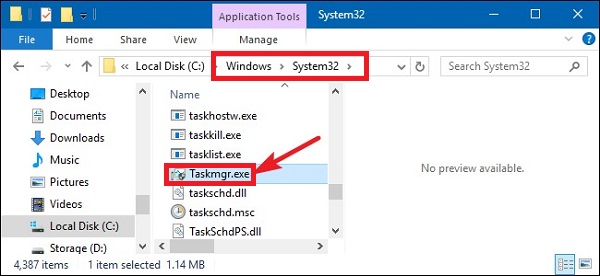
Adım 4: Bu dosyaya çift tıklayarak Görev Yöneticisi'ni başlatın ve uzaktaki masaüstündeki sistem performansını izleyin.
Yöntem 3: Başlat Simgesine veya Görev Çubuğuna Sağ Tıklayın
Eğer klavye kısayolları yerine fare kullanmayı tercih ediyorsanız, uzaktan Görev Yöneticisi'ni görüntülemek ve açmak için iki etkili yol var:
Görev Çubuğuna Sağ Tıklayın > "Görev Yöneticisi"ni Seçin
Görev çubuğunuzda açık bir alana sağ tıklayın ve bir bağlam menüsü göreceksiniz. Buradan "Görev Yöneticisi"ni seçin ve sadece iki tıklama ile işiniz tamam!
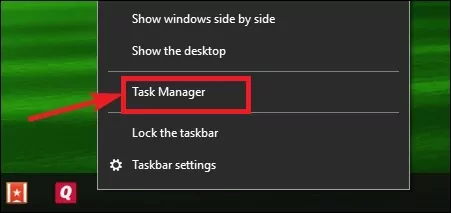
Başlat Simgesine Sağ Tıklayın > "Görev Yöneticisi"ni Seçin
Ekranınızın sol köşesinde bulunan "Başlat" simgesine sağ tıklayın. Bu, Görev Yöneticisi'ni içeren "Güç Kullanıcı" menüsünü açacaktır.
Yöntem 4: Komut İstemcisini Kullanın
Komut İstemcisi ile Görev Yöneticisi'ni açmak da mümkündür, ancak uzaktaki bilgisayarda kimlik bilgilerine ihtiyacınız olacak. Aşağıdaki adımları izleyin:
Adım 1: Komut İstemcisini açmak için arama çubuğuna "cmd" yazın.
Adım 2: Aşağıdaki komutu yazın: tasklist /s Uzak Bilgisayar Adı /u Yönetici Kullanıcı Adı /p Şifre.
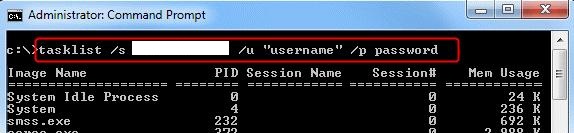
Adım 3: Komutu çalıştırmak için Enter tuşuna basın. Uzaktaki bilgisayarda çalışan süreçlerin bir listesini göreceksiniz.
Adım 4: Belirli bir süreci sonlandırmak istiyorsanız, aşağıdaki komutu yazın: taskkill /s Uzak Bilgisayar Adı /u Yönetici Kullanıcı Adı /p Şifre /pid Süreç_ID.
Yöntem 5: PowerShell Kullanın
PowerShell, daha gelişmiş bir komut satırı betik aracı olarak, uzaktan Görev Yöneticisi'ni açmak için de kullanılabilir. Aşağıdaki adımları izleyin:
Adım 1: Arama çubuğuna "powershell" yazarak PowerShell'i açın.
Adım 2: Aşağıdaki komutu yazın: Enter-PSSession -ComputerName BILGISAYARADI -Credential KULLANICIADI
Adım 3: İstendiğinde, uzaktaki bilgisayarın şifresini girerek bağlanın.
Adım 4: "taskmgr" yazın ve uzaktaki bilgisayarda Görev Yöneticisi'ni açmak için Enter tuşuna basın.
Adım 5: Belirli süreçleri sonlandırmak için Get-Process ve Stop-Process cmdlet'lerini kullanabilirsiniz.
Yöntem 6: Üçüncü Taraf Yazılımlar Kullanın
Üçüncü taraf yazılımlar kullanmak, uzaktan masaüstünün süreçlerini ve işlevselliğini yönetmek için pratik bir yaklaşımdır. Yerleşik uzaktan masaüstü bağlantısı çoğu senaryo için oldukça iyi çalışsa da, üçüncü taraf yazılımlar gelişmiş özelleştirme seçenekleri ve ek özellikler sunar.
Bunu yapabilen üçüncü taraf yazılımlardan biri TeamViewer'dır; bu yazılım, uzaktaki bilgisayardaki mevcut süreçler ve hizmetler listesini erişmenizi sağlar. İşte nasıl yapıldığı:
Adım 1: TeamViewer Uzaktan uygulamasını açın.
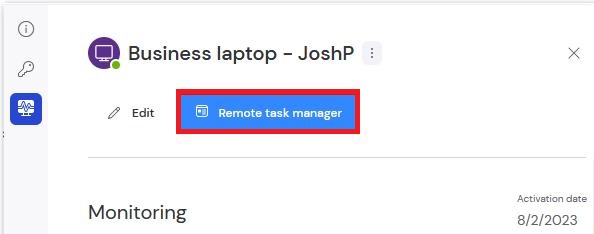
Adım 2: Sol menüde "Cihazlar"a gidin ve cihaz adının sağındaki izleme simgesine tıklayın.
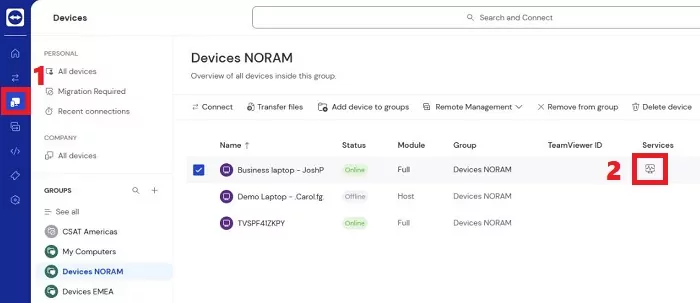
Adım 3: "Uzaktan görev yöneticisi" sekmesine gidin.
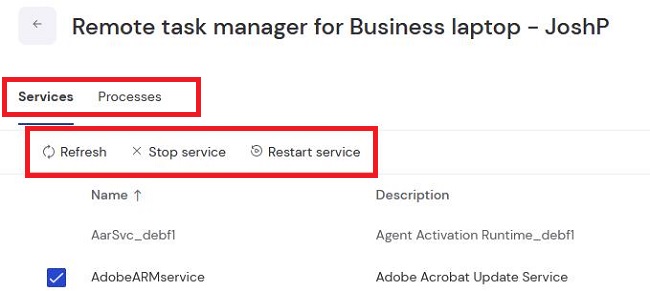
Adım 4: Tüm aktif hizmetleri ve süreçleri göreceksiniz. Ayrıca istediğiniz hizmet/süreçin solundaki kutuyu işaretleyebilir ve yukarıdaki Yenile, Durdur veya Hizmeti Yeniden Başlat seçeneklerini seçebilirsiniz.
Sonuç
Bu makalede, uzaktaki bir bilgisayarda Görev Yöneticisi'ne erişmek için 6 etkili yöntem sunulmuştur.
Alternatif tuş kombinasyonları kullanmaktan "taskmgr.exe" başlatmaya ve üçüncü taraf yazılımlara kadar, uzaktaki bir bilgisayarda Görev Yöneticisi'ni açmak ve görüntülemek için birçok seçeneğiniz var. Bu yöntemleri kullanın ve hangisinin sizin için en iyi çalıştığını bize bildirin!
SSS



Bir Yanıt Bırakın.