[Tam Kılavuz] AnyDesk Erişimini Nasıl Durdurur ve Gizliliğinizi Nasıl Güvende Tutarsınız
⚠️AnyDesk Erişimini Durdurmanız Gerektiğini Gösteren İşaretler
- İstenmeyen uzaktan oturumlar.
- Gizlilik veya veri güvenliği endişeleri.
- Dolandırıcılık deneyimleri veya yetkisiz erişim girişimleri.
AnyDesk üzerinden bilgisayarınıza yetkisiz erişim konusunda endişeleriniz mi var? Dolandırıcılar genellikle uzaktan erişim yazılımlarını istismar eder. Bu, hassas bilgilerinizi riske atabilir. Neyse ki, kendinizi korumak için AnyDesk erişimini kolayca durdurabilirsiniz. Ayrıca, AnyDesk bağlantınız veya cihazınızdaki olası diğer müdahaleleri nasıl tanımlayacağınızı da öğreneceksiniz.

AnyDesk erişimini durdurmak için ihtiyacınıza bağlı olarak birkaç seçeneğiniz var — erişimi geçici olarak engellemek mi yoksa yazılımı kalıcı olarak devre dışı bırakmak mı istediğinize bağlı. İşte kullanabileceğiniz yöntemler:
AnyDesk Erişimini Geçici Olarak Engelle
#1 Güvenlik Ayarlarını Değiştir:
- AnyDesk'i açın ve Ayarlar > Güvenlik bölümüne gidin.
- Etkileşimli Erişimi "gelen oturum isteklerini asla gösterme" olarak ayarlayın.
Bu ayar, uzaktan bilgisayara bağlıyken gelen talepleri göstermeyecektir.
#2 Beyaz Liste Kullan:
İzin verilen kimliklerin bir beyaz listesini oluşturabilir ve bağlantılara izin vermek istediğinizde daha sonra kaldırabilirsiniz.
Bu, cihazınıza kimin bağlanabileceğini daha kontrollü bir şekilde yönetmenizi sağlar.
AnyDesk Erişimini Kalıcı Olarak Devre Dışı Bırak
AnyDesk erişimini durdurmanın birçok yolu vardır, en kolay olanı doğrudan AnyDesk'te erişimi kesmek veya uygulamayı kapatmaktır. Hâlâ gizlilik ve güvenlik konusunda endişeleriniz varsa, AnyDesk uygulamasını tamamen kaldırarak da kullanmayı durdurabilirsiniz. Aşağıda detaylı talimatlar verilmiştir:
AnyDesk Erişimini Nasıl Keserim
Uzaktan yardım görevinizi tamamladığınızda, AnyDesk'i kesinlikle kapatmayı unutmayın. Aşağıda AnyDesk'ten nasıl çıkacağınızı öğreneceğiz:
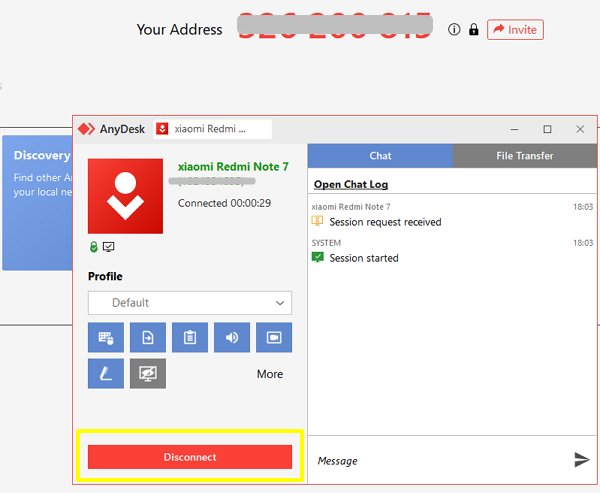
Masaüstünde AnyDesk Erişimini Kesme Adımları
Birisi AnyDesk'i kullanarak bilgisayarınızı uzaktan kontrol ediyorsa, kontrol panelinde bir Bağlantıyı Kes butonu görebilirsiniz. Cihazın penceresindeki kırmızı düğmeye tıklamak, uzaktan cihazın AnyDesk aracılığıyla bilgisayarınıza erişimini durdurur.
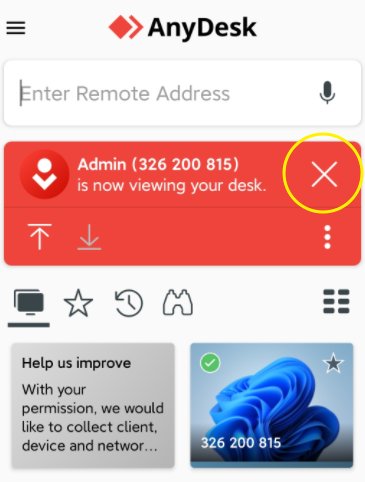
Mobilde AnyDesk Erişimini Kesme Adımları
Birisi AnyDesk kullanarak mobil cihazınızı uzaktan kontrol ediyorsa, uzaktan cihazın AnyDesk üzerinden mobilinize erişimini engellemek için Çarpı simgesine dokunabilirsiniz.
Çalışan AnyDesk Uygulamasını Nasıl Kapatırım
AnyDesk'ten çıkış yaparak erişimi durdurabilirsiniz, ancak başka birinin bilgisayarınıza uzaktan bağlanabileceğinden endişeleniyorsanız, her zaman bağlantıyı kestikten sonra çalışan AnyDesk uygulamasını kapattığınızdan emin olun.
Windows'ta Çalışan AnyDesk Uygulamasını Kapat
Görev Yöneticisi ile:
Adım 1. Görev Yöneticisini açmak için Ctrl + Shift + Esc tuşlarına basın veya görev çubuğuna sağ tıklayın ve "Görev Yöneticisi"ni seçin.
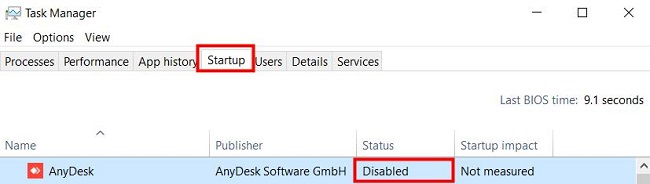
Adım 2. Görev Yöneticisi'nde "Başlangıç" sekmesine gidin.
Adım 3. Başlangıç programları listesinde "AnyDesk"i bulun.
Adım 4. "AnyDesk"e sağ tıklayın ve "Devre Dışı Bırak" veya "Başlangıcı devre dışı bırak" seçeneğini seçin.
Windows Hizmetleri ile:
Eğer bu adımlar AnyDesk'in başlamasını engellemiyorsa, bu adımlara devam etmeniz gerekecek.
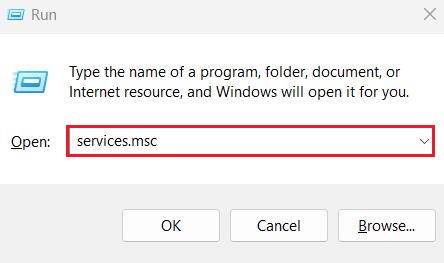
Adım 1. Klavye'de Windows tuşu + R tuşlarına basın.
Adım 2. "Çalıştır" diyalog kutusuna services.msc yazın ve Enter'a basın.
Adım 3. Listede AnyDesk Hizmetini arayın.
Adım 4. AnyDesk Hizmetine sağ tıklayın ve Özellikler'i seçin.
Adım 5. Hizmeti durdurmak için Durdur butonuna tıklayın.
Adım 6. Başlangıç türünü Otomatik'ten Manuel'e değiştirin.
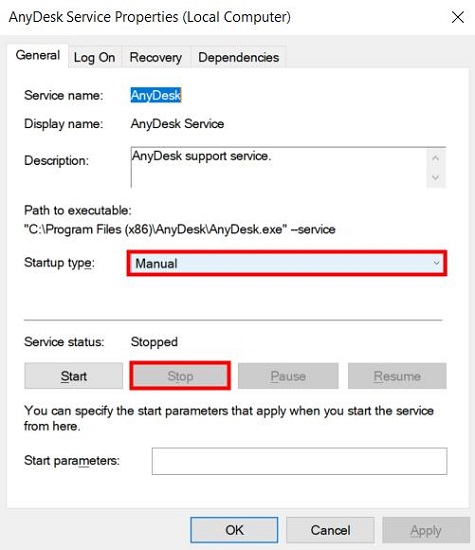
Ayrıca 'net start AnyDesk' komutunu kullanarak küçük bir .bat betiği oluşturma seçeneğiniz de var, bu hizmeti başlatacaktır. Ancak, lütfen Yönetici izinlerinin gerektiğini unutmayın.
Mac'te Çalışan AnyDesk Uygulamasını Kapat
Mac'inizde çalışan AnyDesk uygulamasını kapatmanın en kolay yolu, uygulamayı girişte yüklenen tüm uygulamalar listesinden kaldırmaktır. İşte detaylı adımlar:
Adım 1. Sistem Tercihleri > Giriş Öğeleri bölümüne gidin (arama çubuğunda anahtar kelimeleri arayabilirsiniz)
Adım 2. Giriş öğeleri, Mac'inizi başlattığınızda veya giriş yaptığınızda otomatik olarak açılan uygulamalardır. Ayarlarında giriş yaptığınızda yüklenen tüm uygulamaların listesini göreceksiniz.
Adım 3. Listede AnyDesk'i bulun ve listeden kaldırmak için "eksi" butonuna tıklayın.
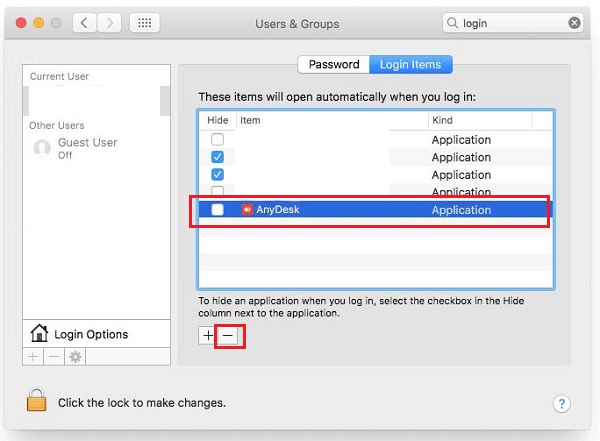
Bu yöntem, AnyDesk'in Mac’iniz açıldığında otomatik başlamasını engeller, ancak bu, programı kullanamayacağınız anlamına gelmez. Uygulamayı tamamen devre dışı bırakmak istiyorsanız, en iyi yöntem onu kaldırmaktır.
AnyDesk'ten Beklenmedik Erişimi Nasıl Kaldırırım
AnyDesk'teki beklenmedik erişim, başkalarının her seferinde sizden izin istemeden cihazınıza bağlanmasına olanak tanır. Bunu durdurmak istiyorsanız, AnyDesk'te beklenmedik erişim izinlerini hemen kontrol edin ve kaldırın.
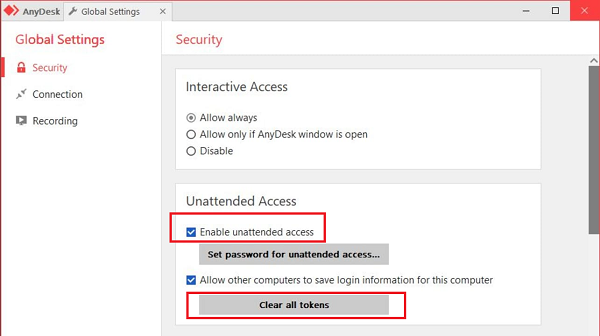
Adım 1. AnyDesk uygulamasını açın, Ayarlar'a gidin ve tıklayın. Sol panelden Güvenlik'e gidin.
Adım 2. Beklenmedik Erişim altında, tüm izinleri kaldırmak için "Tüm tokenları temizle" butonuna tıklayın.
Adım 3. Hizmeti devre dışı bırakmak için "Beklenmedik erişimi etkinleştir" seçeneğinin işaretini kaldırın.
AnyDesk Uygulamasını Tamamen Kaldırın
AnyDesk erişimini durdurmanın en etkili yolu, AnyDesk'i cihazınızdan kaldırmaktır. Eğer AnyDesk dolandırıcılığı konusunda endişeleriniz varsa ve kullanmayı durdurmak istiyorsanız, doğrudan kaldırabilirsiniz.
Güvenilir AnyDesk Alternatifi Seçin
Eğer AnyDesk dolandırıcılığı hakkında endişeleriniz varsa ve erişimini durdurmak istiyorsanız, daha güvenli ve güvenilir bir uzaktan destek yazılımı seçmeye çalışabilirsiniz - AirDroid Remote Support.
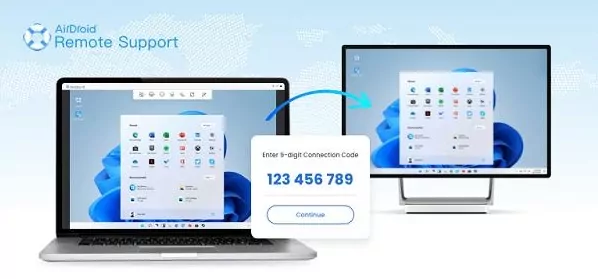
AirDroid Remote Support, Windows, Android ve iOS cihazlarına uzaktan erişim sağlar. Her uzaktan yardım hizmetinin sonunda mevcut cihazın 9 haneli bağlantı kodunu otomatik olarak değiştirecek şekilde ayarlayabilirsiniz. Ayrıca, uçtan uca şifreleme ve güvenlik politikaları uzaktan erişiminize güvenlik ekler.
AnyDesk'de Gizliliğinizi Güçlendirmek İçin Diğer Kullanışlı İpuçları
Detaylı bir gizlilik ve güvenlik olmadan, herkes cihazınıza erişebilir. Bu nedenle, bu bölüm cihazınıza ek güvenlik katmanları eklemeyi göz önünde bulundurur.
İki Aşamalı Kimlik Doğrulamayı (2FA) Etkinleştir
AnyDesk, kullanıcılara 2FA doğrulama kodu ile ek bir güvenlik katmanı eklemelerine olanak tanır. Bu özelliğin iyi çalışabilmesi için her iki cihazdaki zamanın senkronize olması da önemlidir.
Cihazınızı Kapalıyken İnternetten Ayrın
Cihazınız hala internete bağlıyken, bağlantı ağı üzerinden erişilebilir. Bu nedenle, bağlantıyı keserek cihazınızın tespit edilmesini zorlaştırırsınız.
Yeni Bir Cihaz Kullanırken AnyDesk Şifresini Güncelleyin
Şifrenizi zaman zaman değiştirmek çok etkili olabilir. Bu şekilde, şifrenizi gören biri, eski şifreyi kullanarak hesabınıza erişemez.
Ek: AnyDesk Bağlantıma Kimin Bağlandığını Nasıl Görürüm
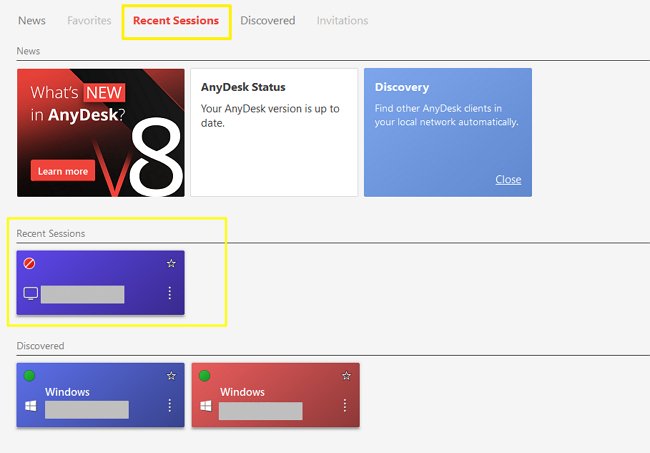
Eğer bağlantınızdaki anormallikleri fark ederseniz, başka birinin bağlantıya erişimi olduğu ihtimali yüksektir. AnyDesk bağlantınıza kimin bağlandığını öğrenmek için şu adımları izleyin.
Adım 1. AnyDesk uygulamanızı açın.
Adım 2. "Son Oturumlar" seçeneğine tıklayın.
Adım 3. Bağlantıya daha önce bağlanan tüm cihazlar için listeyi kontrol edebilirsiniz.
AnyDesk Erişimini Durdurma Hakkında SSS
AnyDesk erişimini durdurma hakkında en çok sorulan bazı sorular burada bulunmaktadır.
Sonuç
AnyDesk, Google Play Store'da 50 milyondan fazla indirme ile 116,000'den fazla incelemeden 3.8/5 puan almıştır. Bu nedenle, bu aracın son kullanıcılar için oldukça popüler ve faydalı olduğunu söylemek güvenlidir. Ancak, uygulama hakkında birkaç şikayet olmuştur. Bu şikayetler göz önüne alındığında, kullanıcılar uygulamayı kullanmaktan vazgeçiyor.
Bu nedenle, bu makale AnyDesk erişimini nasıl durduracağınızı tartışmaktadır. Ayrıca bağlantınızı nasıl yöneteceğinizi de aydınlatmaktadır. Ayrıca, çoklu cihazlarınızı sorun yaşamadan bağlamak için AirDroid Remote support gibi alternatif işbirliği araçlarını kullanabilirsiniz.





Bir Yanıt Bırakın.