[2024 İpucu] IP Adresi ile Bir Bilgisayara Uzaktan Erişim Nasıl Sağlanır
Uzaktan bilgisayara erişim, yeni bir norm haline geldi. Kişiler, belgelerine erişmek için ev veya iş bilgisayarlarına uzaktan bağlanıyor. BT profesyonelleri çalışanların/müşterilerin bilgisayarlarına uzaktan erişerek sorunları çözmektedir. Bu kılavuz, IP adresi ile bir bilgisayara uzaktan nasıl erişeceğinizi anlatmaktadır. Burada önce uzaktan masaüstü IP adresini nasıl alacağınızı sunacağız ve ardından Uzaktan Masaüstü Protokolü (RDP) ile bağlantıyı kurma adımlarını tartışacağız.
1. Bölüm. Uzaktan Masaüstü IP Adresi Nasıl Bulunur?
Windows Uzaktan Masaüstü Bağlantısını kullanmayı planladığınızda, sizden uzaktan masaüstü IP adresini girmeniz istenecektir. Uzaktan masaüstü IP adresini bulmanın birkaç yolu vardır:
Yöntem 1: Komut İstemi Kullanarak
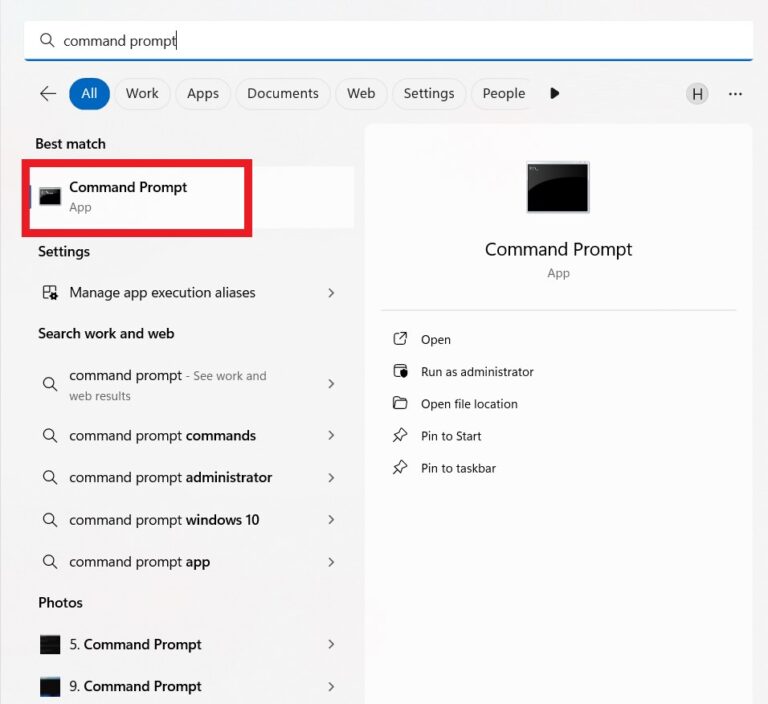
- Adım 1. Windows Başlat menüsünü açın, Komut İstemi için arama yapın ve en iyi eşleşen seçeneğe tıklayın.
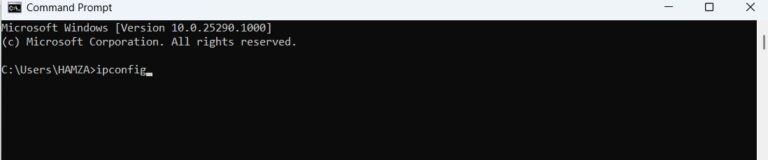
- Adım 2. ipconfig yazın ve Enter tuşuna basın.
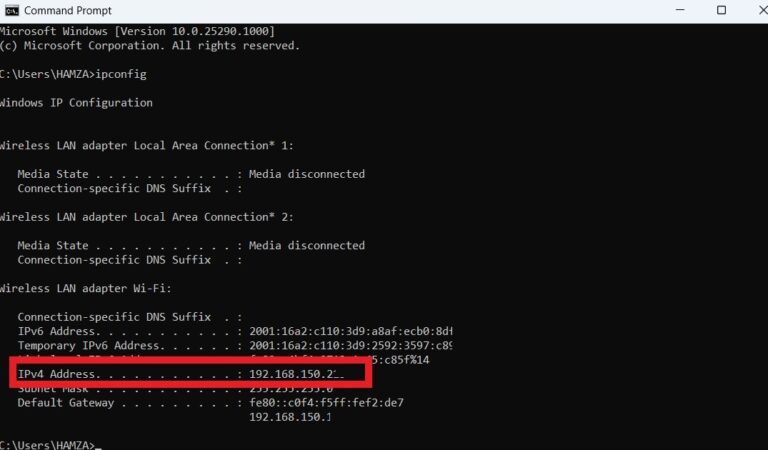
- Adım 3. IPv4 adresinin yanında yazan uzaktan masaüstü IP adresini not alın.
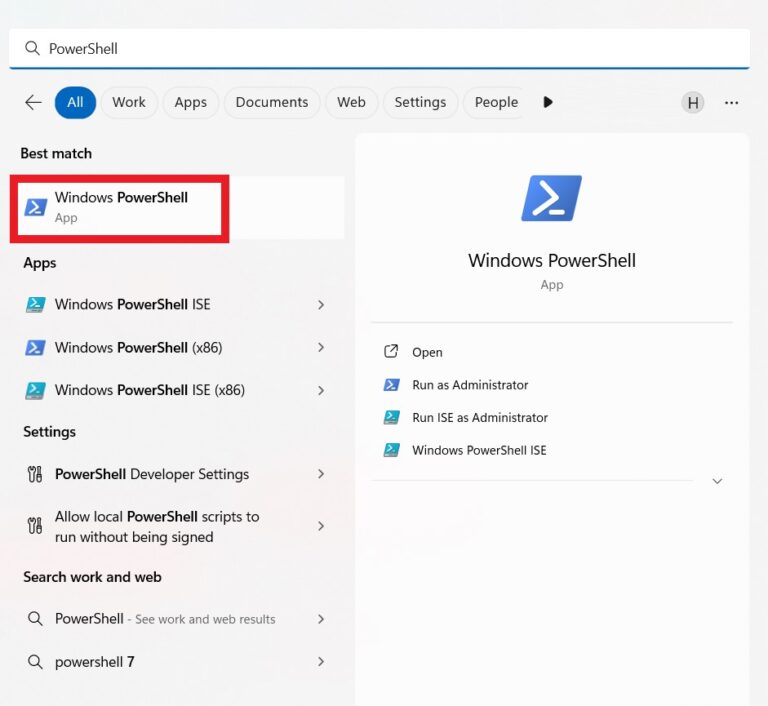
Yöntem 2: PowerShell Kullanarak
- Adım 1. Windows Başlat menüsünü açın, PowerShell için arama yapın ve en iyi eşleşen seçeneğe tıklayın.
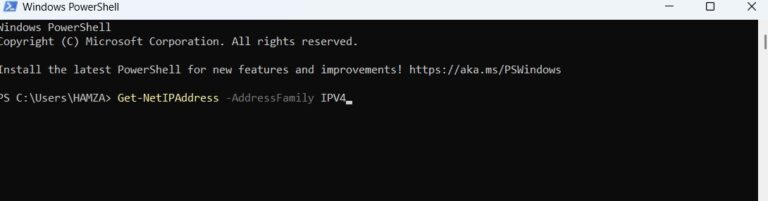
- Adım 2. Get-NetIPAddress -AddressFamily IPV4 yazın ve Enter tuşuna basın.
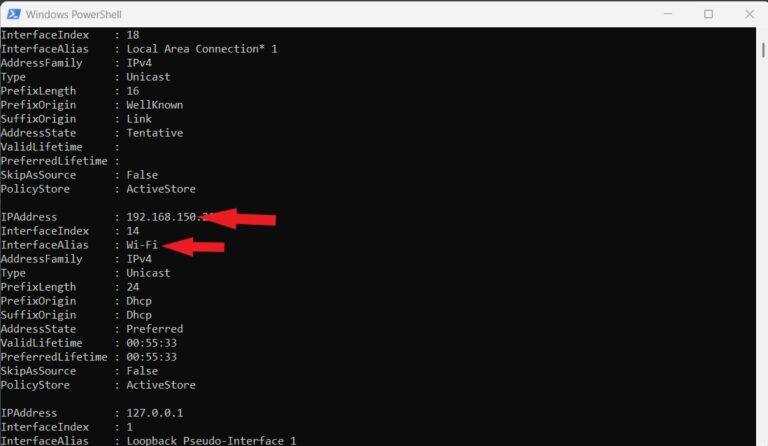
- Adım 3. Ağınıza göre Wi-Fi veya Yerel Alan Bağlantısı için IPAddressnin yanında yazan uzaktan masaüstü IP adresini not alın.
Yöntem 3: Ayarlar > Ağ Bağlantısı Kullanarak
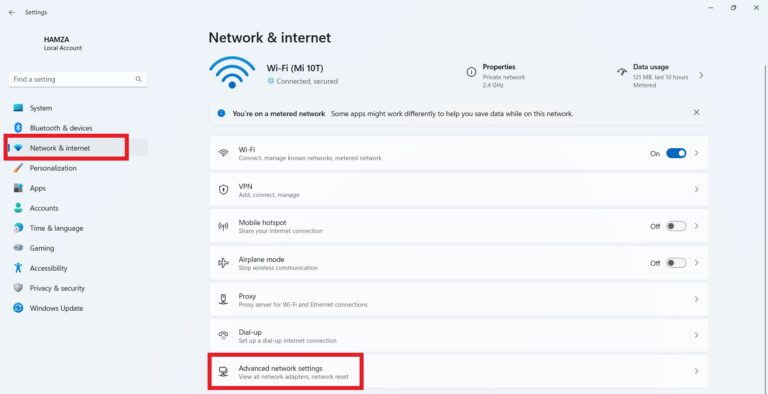
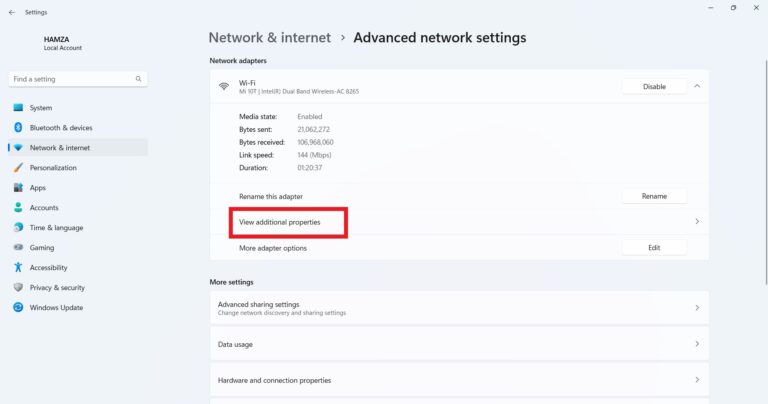
- Adım 1. Ayarlar uygulamasını açın ve Ağ ve İnternet > Gelişmiş ağ ayarları'na tıklayın.
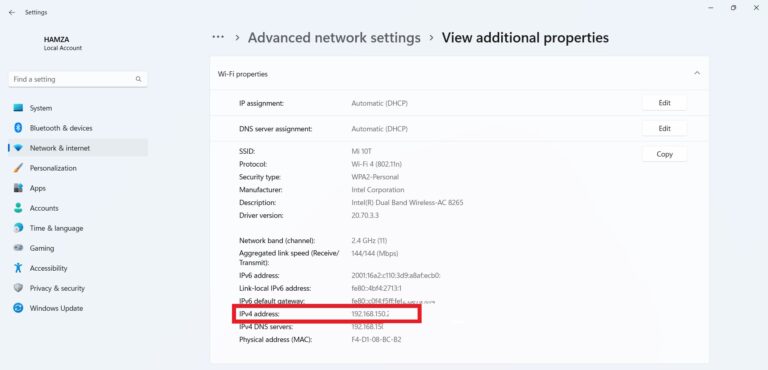
- Adım 2. Ağa tıklayın ve ardından Ek özellikleri görüntüle'ye tıklayın.
- Adım 3. IPv4 adresinin yanında yazan uzaktan masaüstü IP adresini not alın.

2. Bölüm. IP Adresi ile Bir Bilgisayara Uzaktan Nasıl Erişilir?
Artık IP adresini bildiğinize göre, bir bilgisayara uzaktan erişim sağlama aşamasına geçebiliriz. Bunun için, öncelikle uzaktan kontrol etmek istediğiniz bilgisayarda uzaktan masaüstü bağlantısını etkinleştirmeniz gerekmektedir. Daha sonra ev sahibi bilgisayarda, IP adresi ile PC'yi uzaktan kontrol etmek için Uzaktan Masaüstü Protokolü (RDP) kullanabilirsiniz.
Aşama 1. Uzaktan Bağlantıyı Etkinleştirin
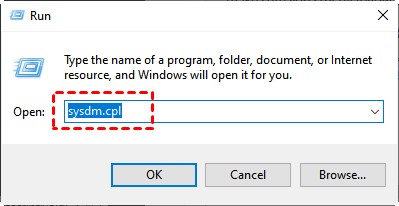
- Adım 1. Windows Tuşu + R tuşlarına basarak Çalıştır penceresini açın. sysdm.cpl yazın ve Tamam'a tıklayın.
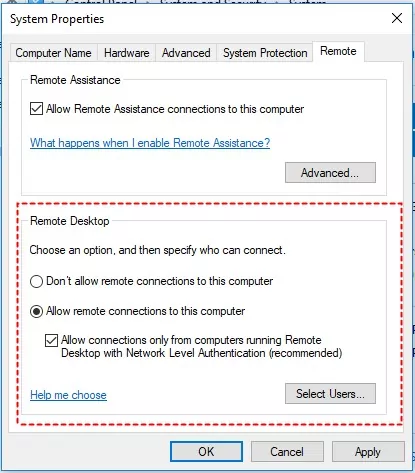
- Adım 2. Uzaktan sekmesine gidin ve Bu bilgisayara uzaktan bağlantılara izin ver onay kutusunu işaretleyin. İşlem tamamlandığında Tamam'a tıklayın.
Aşama 2. Windows Güvenlik Duvarı Ayarlarını Değiştirin
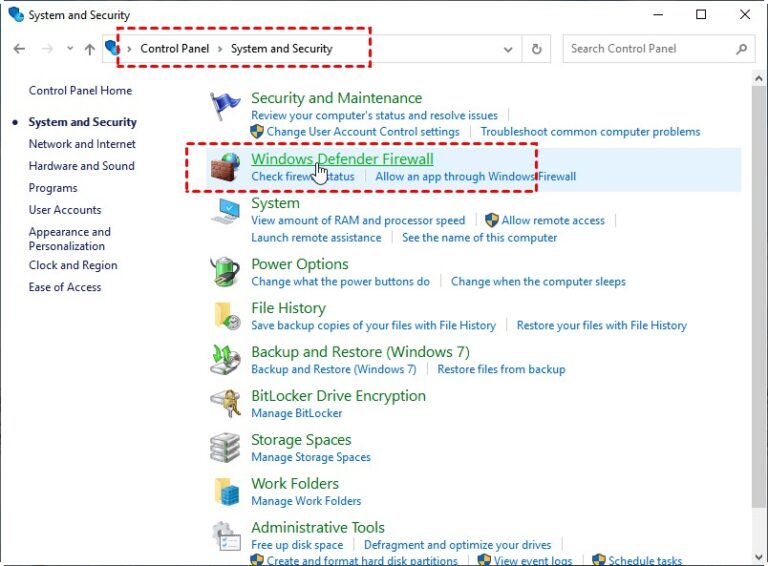
- Adım 1. Denetim Masası'na gidin ve Sistem ve Güvenlik > Windows Defender Güvenlik Duvarı'na tıklayın.
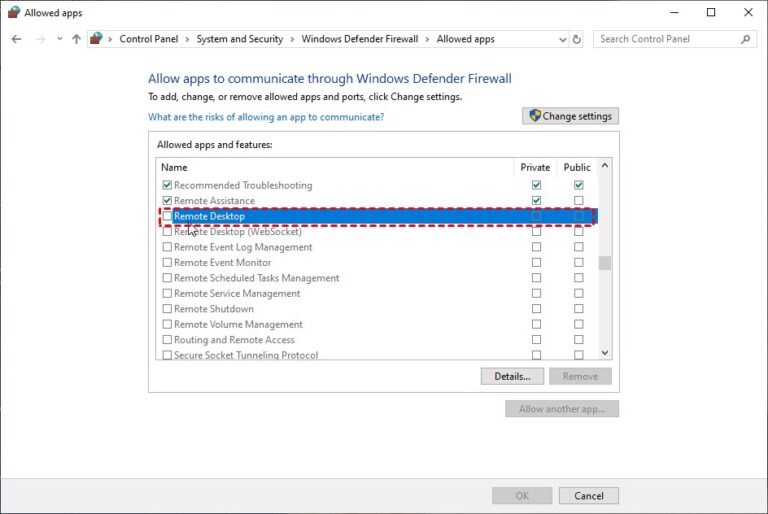
- Adım 2. Sol menüden Windows Defender Güvenlik Duvarı üzerinden bir uygulamaya veya özelliğe izin ver'e tıklayın. Uzaktan Masaüstü onay kutusunu işaretleyin ve Tamam'a tıklayın.
Aşama 3. Uzaktan Bilgisayar Adını Alın
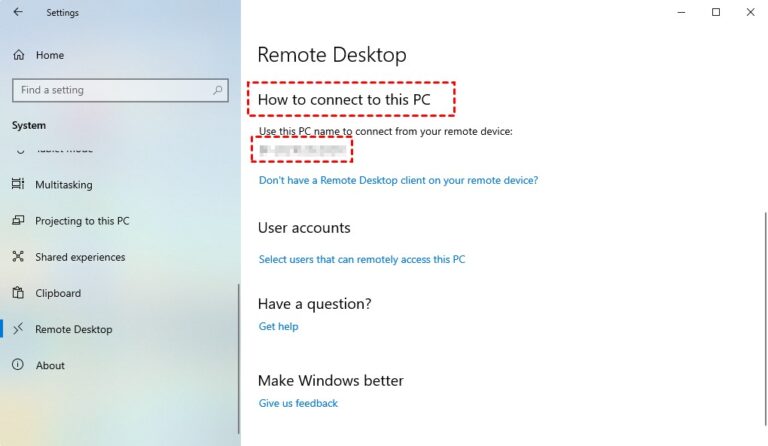
- Adım 1. Ayarlar uygulamasını açın ve Sistem > Uzaktan Masaüstü'ne tıklayın. Bu PC'ye nasıl bağlanılır başlığının altında görünen bilgisayar adını not alın.
Aşama 4. IP Adresi ile PC'yi Uzaktan Kontrol Edin
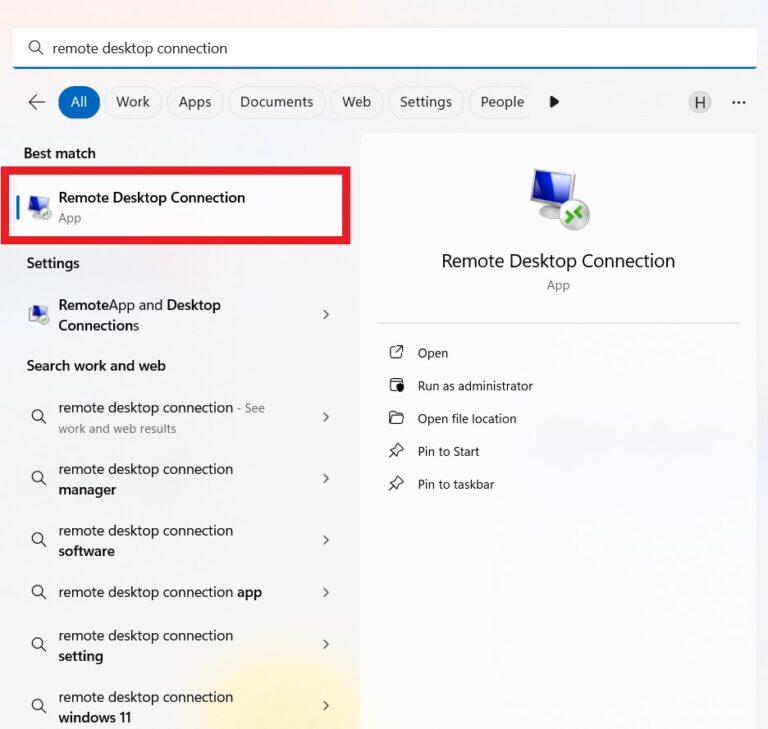
- Adım 1. Ev sahibi bilgisayarda, Windows Başlat menüsünü açın. Uzaktan Masaüstü Bağlantısı için arama yapın ve en iyi eşleşen seçeneğe tıklayın.
- Adım 2. IP adresini ve bilgisayar adını girin. İşlem tamamlandığında Bağlan'a tıklayın.
- Adım 3. Uzaktaki bilgisayarın şifresini girin ve Tamam'a tıklayın.
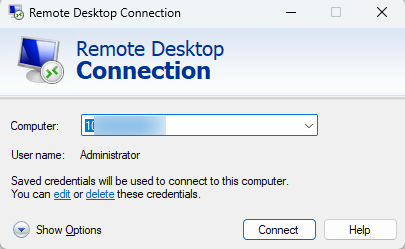
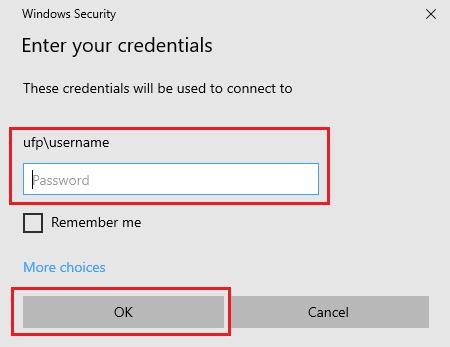
Bağlantıyı başarıyla tamamladığınızda, artık IP adresi ile bir bilgisayara uzaktan erişim sağlayabilirsiniz. Bu şekilde, IP adresi ile PC'yi uzaktan kontrol etmek için Uzaktan Masaüstü Protokolü (RDP) kullanabilirsiniz.
3. Bölüm. IP Adresi Olmadan Bir PC'ye Uzaktan Erişmenin Daha İyi Yolu
Yukarıdaki yöntem, bir uzaktan masaüstü IP adresi bulmayı, uzaktan erişimi etkinleştirmeyi ve Uzaktan Masaüstü Bağlantısı kullanmayı içerir. Bu süreç, daha az teknik bilgiye sahip kullanıcılar için zaman alıcı ve karmaşık olabilir. Bunun aksine, birçok kullanışlı uzaktan erişim yazılımı artık IP adresi olmadan bir PC'ye erişim sağlamanın tıklama tabanlı bir yolunu sunmaktadır.
Örnek olarak, AirDroid Uzaktan Destek yazılımını alalım. Bu yazılım, kullanıcıların birkaç basit tıklama ile bir Windows veya Mac bilgisayara uzaktan erişim sağlamasına olanak tanıyan güçlü bir uzaktan erişim yazılımıdır. İşte AirDroid Uzaktan Destek ile bir uzaktan bilgisayara nasıl erişeceğiniz:
- Adım 1. Ev sahibi bilgisayara "AirDroid Business"i ve uzaktan bilgisayara "AirDroid Uzaktan Destek"i kurun.
- Adım 2. Uzaktan bilgisayarda AirDroid Uzaktan Destek'i başlatın ve ana ekranda gördüğünüz ID'yi not alın. Bu ID, ev sahibi bilgisayarın bağlantı kurması için gereklidir.
- Adım 3. Ev sahibi bilgisayarınızda AirDroid Business'i başlatın, uzaktan masaüstü ID'sini yazın ve "Bağlan" butonuna tıklayın. İstenirse, şifreyi girin.
- Adım 4. Uzaktan masaüstünde bir istek penceresi görüntülenecektir. Bağlantıyı kurmak için Kabul et butonuna tıklayın.
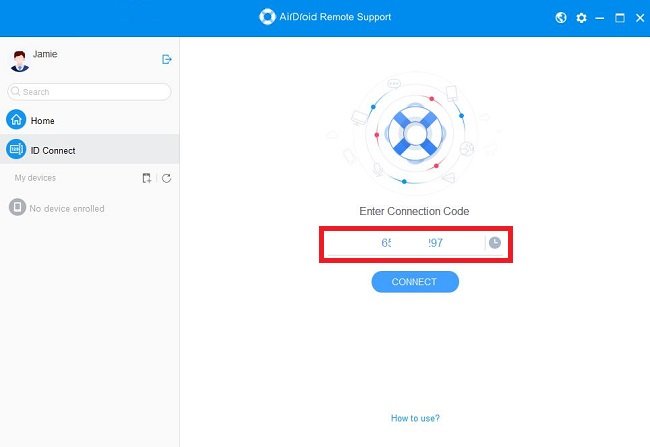
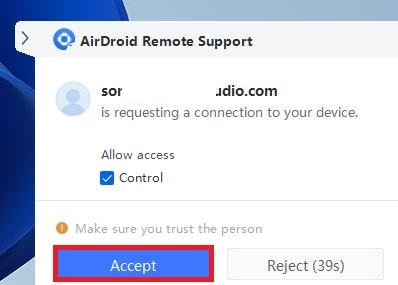
Bağlantı kurulduğunda, listeden bilgisayarı seçerek ve "Bağlan" butonuna tıklayarak uzaktan kontrol erişimini başlatabilirsiniz.
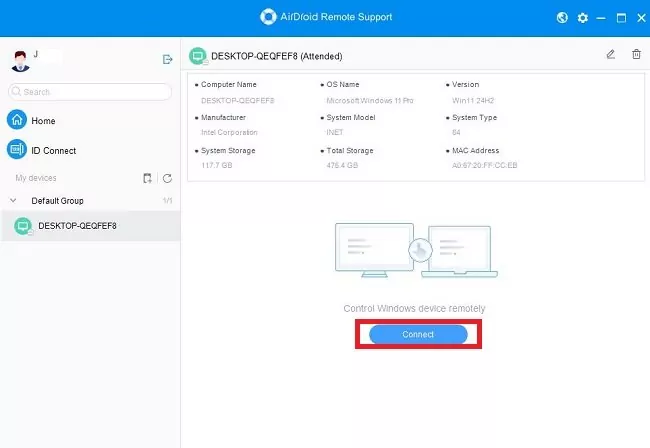
Hepsi bu kadar! Bu şekilde, AirDroid ve benzeri diğer yazılımlar, IP adresi ile uzaktan erişimdeki karmaşık adımları basitleştirmektedir.
Ek Bilgi: Dinamik ve Statik IP Adresleri
Bir IP (İnternet Protokolü) adresi, internete veya yerel ağlara erişen her cihaza atanmış benzersiz bir tanımlayıcıdır. Bir mektuptaki sokak adresi, postacının nereye teslim edeceğini bilmesini sağladığı gibi, IP adresi de internet üzerindeki bilgisayarları tanımlar. İki tür IP adresi vardır, yani dinamik ve statik IP adresleri.
Dinamik IP adresi, sürekli değişen bir IP adresidir. İnternet servis sağlayıcıları (ISP'ler), dinamik IP adreslerini Dinamik Ana Bilgisayar Yapılandırma Protokolü (DHCP) sunucusu aracılığıyla geçici olarak atar. Bu IP adresi, bilgisayarı veya yönlendiriciyi her yeniden başlattığınızda değişir. Dinamik IP adresi kullanılmadığında, otomatik olarak farklı bir cihaza atanabilir. Bu nedenle, ev ağları için işletmelere göre daha kullanışlıdır.
Statik IP adresi, belirli bir cihaza atanan ve farklı ağ oturumları boyunca değişmeyen elle yapılandırılmış bir IP adresidir. Kendi sunucularını barındıran kuruluşlar için faydalıdır. Örneğin, hesap ve sunucu yöneticileri, diğer tüm IP adreslerini engelleyerek hassas varlıkları yönetmek için belirli statik IP adreslerini kullanabilir. Ayrıca, statik IP adresi, IP adresinin aynı kalması nedeniyle kolay uzaktan bağlantı için de faydalıdır.
Sonuç
IP adresi ile uzaktan erişim sağlanan bilgisayar ve Uzaktan Masaüstü Protokolü (RDP), uzaktan PC'lere erişmenin ücretsiz ve etkili bir yoludur. Yukarıda, uzaktan masaüstü IP adresini nasıl bulacağınızı ve ardından uzaktan bilgisayara bağlanmak için Uzaktan Masaüstü Bağlantısını nasıl kullanacağınızı tartıştık. Ancak, IP adresleriyle uğraşmadan uzaktan kontrol için AirDroid Uzaktan Destek öneriyoruz. Bununla birlikte, son seçim sizin. Seçiminize göre bir yöntemi seçin ve bir bilgisayara IP adresi ile/veya IP adresi olmadan uzaktan erişim sağlayın.





Bir Yanıt Bırakın.