PC'den Telefon Kamerasına Uzaktan Erişim Nasıl Sağlanır?
Bilgisayarınızı kullanırken telefonunuzun kamerasına erişmeniz gereken bir durum oldu mu? İster bebeğinizi veya evcil hayvanınızı hızlıca kontrol etmek, ister uzaktan fotoğraf çekmek için olsun, telefonunuzun kamerasına bilgisayarınızdan uzaktan erişebilmek son derece kullanışlı olabilir. İster işte, ister seyahat ederken, ister uzaktan bir şeyleri takip etmeniz gerektiğinde, telefonunuzun kamerasına uzaktan erişim önemli olabilir.
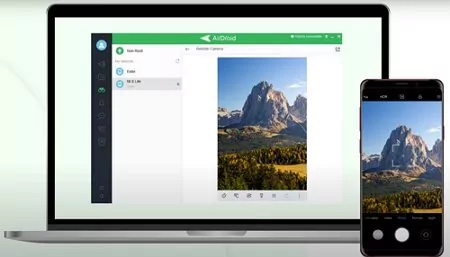
Ancak, PC'den telefon kameralarına uzaktan erişim sağlamanın nasıl olduğunu bilmiyorsanız, sizi düşündürmeyecek. Bu yazıda, bilgisayarınızdan telefon kameranıza uzaktan erişimi sağlamak için adım adım basit adımları anlatacağız. Hadi başlayalım!
- Bölüm 1: PC'den Telefon Kamerası Kullanım Senaryoları
- Bölüm 2: PC'den Telefon Kamerasına Nasıl Uzaktan Erişilir?
- Bölüm 3: USB ile veya USB olmadan PC'den Telefon Kamerasına Nasıl Erişilir?
- Bölüm 4: PC'den Telefon Kamerasını Kontrol Etmenin Faydaları
- Bölüm 5: PC'den Uzaktan Erişim Telefon Kamerası Hakkında Sıkça Sorulan Sorular
Bölüm 1: PC'den Telefon Kamerası Kullanım Senaryoları
Aşağıda, bilgisayarınızdan telefon kamerasını kullanmanın bazı senaryoları bulunmaktadır:
- PC'den telefon kameralarını kullanmak, birisini izleme imkanı sunabilir.
- Uzak mesafeden fotoğraf çekerken, telefon kamerasını bir PC'ye bağlamak uzaktan kontrol sağlamada kolaylık sunar.
- Telefon kamerasını bir PC'ye bağlamak, etkinlikleri canlı yayınlamak için faydalı olabilir.
- Bazı fotoğraf düzenleme yazılımları ve uygulamaları, telefon kameralarıyla uyumlu geliştirilmiş özellikler sunmaktadır.
Bölüm 2: PC'den Telefon Kamerasına Nasıl Uzaktan Erişilir?
Günümüzde, PC'nizden mobil telefonlarınıza uzaktan erişim sağlamanıza olanak tanıyan birçok uygulama bulunmaktadır. Biz birkaç seçeneği daraltarak sunduk. Bu uygulamalar yardımıyla, bir telefon kamerasına uzaktan erişebilir ve birçok şey yapabilirsiniz.
1AirDroid Personal (Windows ve Mac)
AirDroid Personal, Android telefonunuza bir web tarayıcısı veya masaüstü istemcisinden erişim ve kontrol sağlamanızı mümkün kılan popüler bir mobil yönetim uygulamasıdır. AirDroid ürün serisi, bilgisayarınızdan Android telefonunuzun kamerasına uzaktan erişim sağlamanızı mümkün kılan Uzaktan Kamera Özelliğini içerir.
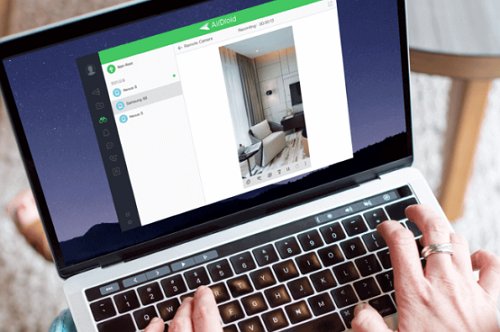
AirDroid Personal Uzaktan Kamera, telefonunuzun kamerasına bilgisayarınızdaki herhangi bir yere dokunmadan erişmenizi sağlayan bir işlevdir.
Bilmeniz Gereken Ekstra Özellikler
- Telefonunuzun kamerasını bilgisayarınızdan uzaktan görüntüleyebilir ve çalıştırabilirsiniz.
- Bilgisayarınızda telefonunuzun kamerasının gerçek zamanlı akışını izleyebilirsiniz.
- Telefonunuza dokunmadan bilgisayarınızdan uzaktan fotoğraflar ve videolar çekebilirsiniz.
- Çözünürlük, kare hızı ve en boy oranı gibi kamera akış parametrelerini değiştirme seçeneği.
- Bilgisayarınız aracılığıyla telefon kameranızla yakınınızdaki kişilerle bağlantı kurma kapasitesi.
AirDroid Personal Uzaktan Kamerayı Kullanma Adımları:
Cihazınıza AirDroid Personal uygulamasını yükleyin ve AirDroid ile giriş yapın veya bir hesap oluşturun.
Mobil uygulama gibi, masaüstü sürümünü de bir bilgisayara indirip yükleyebilirsiniz. Aynı bilgilerle AirDroid Personal hesabınıza giriş yapın.
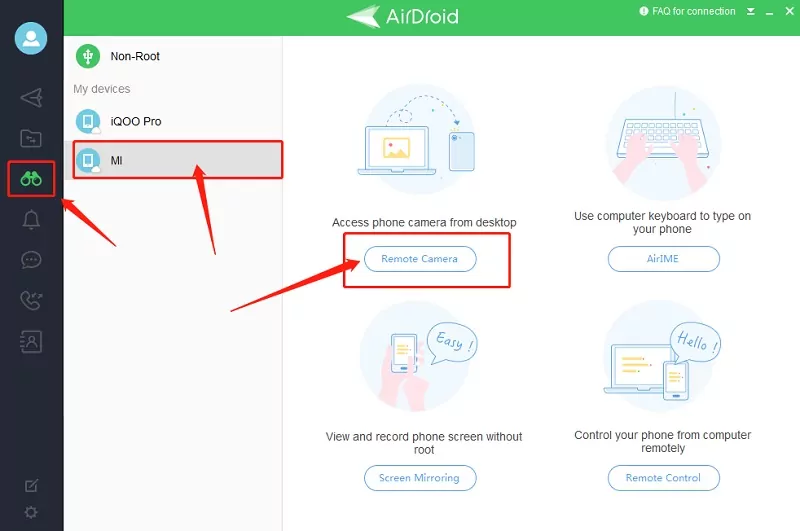
Bilgisayarınızda AirDroid'i başlatın ve navigasyon çubuğunun sol tarafındaki teleskop simgesine tıklayın.
Yeni pencerede beliren menüden Uzaktan Kamera seçeneğini seçin.
2DroidCam Uygulaması (Sadece Windows platformu için)
DroidCam, bir PC'den telefon kamerasına erişim sağlayan bir yazılımdır. Windows için DroidCam istemcisi ile PC'nizi bir mobil telefona bağlayabilir, bunu video konferansı, video kaydı ve daha fazlası için kullanabilirsiniz. Bu uygulama Windows, Android ve iOS ile uyumludur. Laptopunuzu veya kişisel bilgisayarınızı Wi-Fi ağına bağlayabilir veya bağlantı kurmak için bir USB kablosu kullanabilirsiniz.
DroidCam'in Temel Özellikleri
- Wi-Fi üzerinden bilgisayarınıza kablosuz olarak bağlanır.
- Ayrıntılı ve net video çıktısı sağlayan yüksek çözünürlüklü videoyu destekler.
- Basit bir kurulum süreci vardır.
- Video ve ses ayarlarını ayarlama imkanı sunar.
Detaylı Adımlar:
Başlamak için, DroidCam yazılımını indirin ve telefonunuza yükleyin. Ardından, Windows laptop veya PC'nize yükleyin.
Windows laptopunuzu ve telefonunuzu Wi-Fi üzerinden bağlayın ve her iki cihazda da ağ cihazını açın.
Telefonunuzun kamerasını kablosuz kullanmak için DroidCam uygulamasını açın ve "Kablosuz" sekmesini seçin.
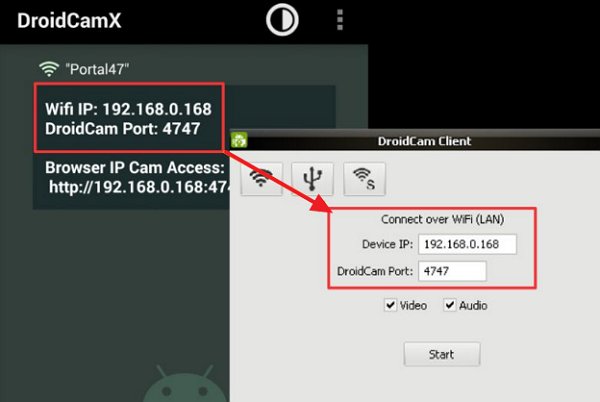
Sonraki sayfada, Wi-Fi IP ve DroidCam Port bilgilerini girmeniz gerekecek.
'Wi-Fi IP' ve 'DroidCam Port' telefonunuzda görüntülenecektir, bunları bilgisayara yükledikten sonra DroidCam İstemci uygulamasındaki ilgili alana girmeniz gerekecek. Başlamak için "Başlat" seçeneğini seçin.
3EpocCam Uygulaması (Sadece Mac)
Mac kullanıcıları için EpocCam akıllı bir seçenektir. IOS cihazlarınızda EpocCam mobil uygulamasını kullanarak, kullanıcılar bunu MacBook'larına bağlayabilir. Kullanıcılar, mobil cihazlarındaki kameradan bilgisayara video ve ses gönderen bir uygulama sayesinde Mac'lerinin yüksek kaliteli kamerasını mobil telefonlarıyla çeşitli uygulamalar için, video konferansı ve canlı yayın dahil olmak üzere kullanabilirler.

EpocCam'in Temel Özellikleri
- Kamera videosu, Wi-Fi üzerinden bilgisayara kablosuz olarak gönderilebilir.
- Snapchat lensleri için yerleşik destek, hareketle kontrol edilen lensleri içerir.
- Arka planı bulanıklaştırma, krom anahtarı kullanma gibi video ayarlarını değiştirme imkanı sunar.
- Özelleştirilmiş saç rengi ve yüz özellikleri ile dijital avatarlar oluşturma imkanı sağlar.
Kullanım Adımları:
EpocCam'i kullanmak için Camera Hub'ı indirin. Camera Hub Kurulum Sihirbazı izlenmelidir. Kurulum Sihirbazından çıkmak için Bitir butonuna tıklayın.
IOS cihazınıza EpocCam'i yükleyin. Ardından EpocCam'i başlatın.
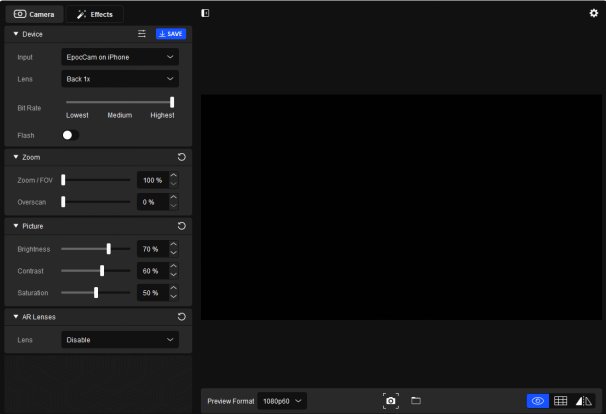
Camera Hub'ı başlatın. EpocCam bulunduğunda, Kamera, Bit Hızı, Zoom, Görüntü Ayarları, Snap Lensleri ve diğer seçenekleri seçebilirsiniz.
Bölüm 3: USB ile veya USB olmadan PC'den Telefon Kamerasına Nasıl Erişilir?
Android kullanıcılarının kişisel bilgisayarlarından telefon kameralarına erişim sağlamanın iki farklı yolu vardır. Aşağıdaki bölümlerde, her birini detaylı olarak inceleyeceğiz:
1USB
Telefonunuzun kamerasına bilgisayarınızdan erişim sağlamak, telefon modeliniz ne olursa olsun USB hata ayıklama yardımıyla mümkündür. Farklı cihazların, cihazda USB hata ayıklama modunu etkinleştirmek için farklı prosedürleri vardır. Samsung için kullanılan yöntem, Xiaomi, Oppo, Apple ve diğer şirketlerin kullandığı yöntemlerden farklıdır. Bu nedenle, USB hata ayıklamayı nasıl yapacağınızı bilmeniz gerekir. Bu durumda Xiaomi örneğini alacağız:
Adım 1: Ayarlar, Telefon Hakkında bölümüne ve Tüm Özellikler kısmına gidin.
Adım 2: Şimdi, geliştirici seçeneklerini etkinleştirmek için MIUI sürümü seçeneğine 7 kez dokunun.
Adım 3: Ardından, Ayarlar menüsü altında Ek ayarlar, sonra Geliştirici seçenekleri ve son olarak USB hata ayıklamayı etkinleştirin.
2Kablosuz
İkinci yol, kablosuz bir Android telefon kullanarak telefon kamerasını PC'den kontrol etmektir. İki cihazı kablosuz olarak birbirine bağlamak için, belirtilen uygulamalardan birini akıllı telefonunuza yüklemeniz gerekecek, böylece platformun hem bilgisayarda hem de akıllı telefonda etkinleştirildiğinden emin olabilirsiniz. Ardından, her uygulamanın perspektifine göre kamerayı PC'nizden kontrol etmek için adımları izleyin.
Bölüm 4: PC'den Telefon Kamerasını Kontrol Etmenin Faydaları
PC'nizden veya Mac'inizden telefon kamerası kullanmanın bazı faydaları şunlardır:
- Artan esneklik – Bir akıllı telefonu web kamerası olarak kullanmak, kameranın farklı alanlarda konumlandırılması nedeniyle daha fazla hareketlilik ve esneklik sağlar.
- Geliştirilmiş kalite – Birçok durumda, bir akıllı telefonun kamerası, bir bilgisayarın yerleşik web kamerasından daha üstündür ve daha iyi görüntü ve video kalitesi sunar.
- Maliyet etkinliği – Bir akıllı telefonun kamerayı kullanmak, pahalı bir ayrı web kamerası edinme gerekliliğini ortadan kaldırır.
- Geniş uyumluluk – Birçok akıllı telefon, farklı bilgisayarlar ve işletim sistemleri ile çalışan kameralar sunarak video konferansı ve canlı yayın için esnek bir alternatif sunar.
- Ek özellikler – Bazı akıllı telefon kameraları, video ve ses çıktısının genel kalitesini artırabilen görüntü sabitleme ve geliştirilmiş lens optikleri gibi özellikler sunar.
5. Bölüm: Bilgisayardan Uzaktan Telefon Kamera Erişimine İlgili SSS



Bir Yanıt Bırakın.