PowerShell ile Dosyayı Uzaktaki Bilgisayara Nasıl Kopyalanır
PowerShell kullanarak dosyaları uzak bilgisayarlara kopyalamak, birçok kullanıcı açısından önemli bir konudur. Özellikle, ağ ortamında birden fazla bilgisayarı yönetirken, dosya kopyalamak için Copy-Item komutunu kullanmak son derece pratik ve faydalıdır.
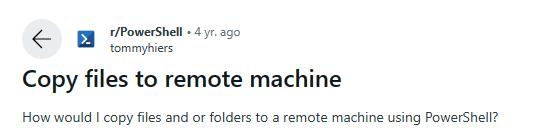
---Bir Reddit kullanıcısından gelen soru
PowerShell'in Copy-Item komutu, dosyaları manuel olarak kopyalama zahmetinden kurtulmanızı sağlarken, aşağıdaki faydaları da sunar:
🔹Otomasyon: Dosya kopyalamayı otomatikleştirmek ve insan hatalarını azaltmak için betikler kullanın.
🔹Toplu işlemler: Dosyaları veya klasörleri birden fazla bilgisayara kolayca kopyalayın.
🔹Güvenlik: PowerShell, dosya transferlerinin güvenliğini sağlar.
🔹Hata yönetimi: Dosya transferleri sırasında hata sorunlarına yanıt vermek ve çözmek için betikler görülebilir hale gelir.
Sonraki bölümde, PowerShell kullanarak bir dosyayı uzak bir bilgisayara kopyalamak için gerekli basit adımlara hızlıca göz atacağız, ardından daha detaylı bilgi vereceğiz:
Ana Adımlar | Komut |
|---|---|
1: Yeni Bir Uzak Oturum Oluşturun | Cmdlet: New-PSSession |
2: Oturum Özelliklerini Doğrulayın | Cmdlet: Get-PSSession |
3: Bir Konumdan Diğerine Dosya / Öğe Kopyalayın | Cmdlet: Copy-Item |
4: Dosyanın Kopyalanıp Kopyalanmadığını Doğrulayın | Cmdlet: Invoke-Command |
5: Uzak Oturumu Sonlandırın | Cmdlet: Remove-PSSession |
PowerShell Kullanarak Uzak Bilgisayara Dosya Kopyalama
PowerShell komutlarıyla bir dosyayı uzak bir bilgisayara kopyalamak kullanıcılar için kafa karıştırıcı olabilir, bu nedenle süreci en basit şekilde göstereceğiz.
Adım 1: PowerShell'i Çalıştırın
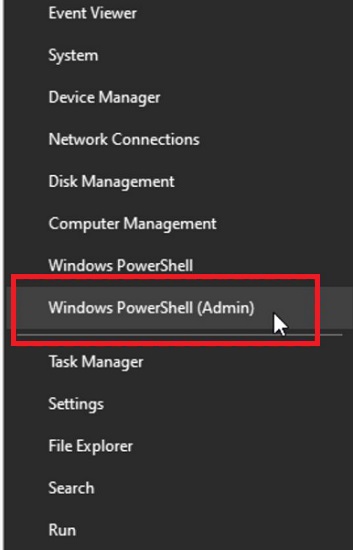
Klavye üzerinde Win + X tuşlarına basın ve PowerShell'i yönetici olarak çalıştırın.
Adım 2: Uzak Bilgisayara Bağlantı Oluşturun
Uzak bilgisayar ile bilgisayar adını ve kimlik bilgilerini kullanarak yeni bir uzak oturum oluşturmalı ve sonucu bir değişkende saklamalısınız. Lütfen aşağıdaki komutu kullanın:
$Session = New-PSSession -ComputerName "XXX" -Credential "XXX"

Adım 3: Oturum Özelliklerini Doğrulayın
Uzak oturumun özelliklerini doğrulamak için aşağıdaki komutu girin:
Get-PSSession
Daha sonra, dönen komut çıktısını göreceksiniz.
Adım 4: Bir Dosya Kopyalayın
Copy-Item komutunu kullanarak bir dosyayı uzak bir bilgisayara kopyalamak için, yerel ve hedef dosya yollarını belirtmeli ve ToSession parametresini tanımlamalısınız. Lütfen aşağıdaki komutu kullanın:
Copy-Item "C:\Folder\test.txt" -Destination "D:\Folder_Copy\" -ToSession $Session

Adım 5: Dosyanın Kopyalanıp Kopyalanmadığını Doğrulayın
Dosyanın kopyalanıp kopyalanmadığını doğrulamak için aşağıdaki komutu kullanın:
Invoke-Command -ScriptBlock { Get-ChildItem -Path "C:\Folder\test.txt" } -Session $SESSION
Daha sonra, dönen komut çıktısını göreceksiniz.
Adım 6: Uzak Oturumu Sonlandırın
Dosyayı uzaktan kopyalama işleminiz tamamlandıktan sonra, uzak oturumu sonlandırmak için aşağıdaki komutu girin:
Remove-PSSession -Session $SESSION
Uzak Oturumda Öğeleri Kopyalamak için Diğer Komutlar
Copy-Item, öğeleri bir konumdan diğerine kopyalamak için kullanılan bir PowerShell komutudur. Sadece tek bir dosyayı uzak makineye kopyalamakla kalmaz, aynı zamanda uzak oturumda diğer kopyalama işlemlerini de gerçekleştirir. Lütfen aşağıdaki bölümü okuyun:
İşlem | Copy-Item Cmdlet | Not |
|---|---|---|
Bir klasörü uzak bir bilgisayara kopyalayın | Copy-Item "D:\Folder\" -Destination "C:\Folder_Copy\" -ToSession $Session | Recurse parametresi kullanılmazsa, alt klasörler veya dosyalar kopyalanmaz. |
Bir klasörün tüm içeriğini uzak bir bilgisayara yinelemeli olarak kopyalayın | Copy-Item "D:\Folder\" -Destination "C:\Folder_Copy\" -ToSession $Session -Recurse | Recurse parametresi kullanarak, alt klasör, dosya ağaç yapısıyla birlikte kopyalanır. |
Bir dosyayı uzak bir bilgisayara kopyalayın ve dosyayı yeniden adlandırın | Copy-Item "D:\Folder\test.txt" -Destination "C:\Folder_Copy\test_copy.txt" -ToSession $Session | Dosyayı yeniden adlandırmak için, dosya veya klasör adının sonuna / sembolünü eklemeyin. |
Bir dosyayı uzak bir bilgisayardan yerel bilgisayara kopyalayın | Copy-Item "C:\Folder\test.txt" -Destination "D:\Folder_Copy\" -FromSession $Session | FromSession parametresi, uzak bilgisayardan kopyalama komutu için kullanılır. |
Ek: Uzak Bilgisayara Dosya Kopyalamak için Uzak Erişim Yazılımı Kullanma
PowerShell komutları kullanarak uzak bir bilgisayara dosya kopyalamak, teknik bilgisi olmayanlar için zorlayıcı olabilir. Uzaktan dosya aktarmak için başka yöntemler de bulunmaktadır; bunlardan biri üçüncü taraf uzaktan erişim yazılımlarının dosya transfer özelliğini kullanmaktır.
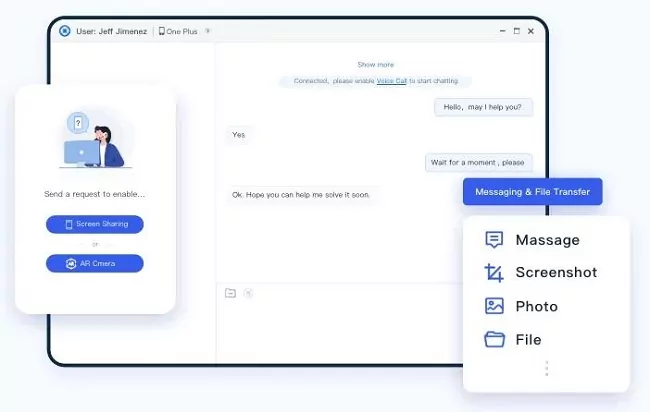
AirDroid Remote Support, kesintisiz bağlantı, anlık çevrimiçi iletişim ve hızlı dosya aktarımı için çok yönlü bir uzaktan erişim aracı olarak hizmet etmektedir. Uzak bilgisayarla bir sohbet penceresi içinde dosyaları kolayca aktarabilirsiniz. Ayrıca, göz önünde bulundurulan erişim, siyah ekran modu gibi ek özellikleri keşfedebilirsiniz.
Sonuç
PowerShell kullanarak dosyaları uzak bir bilgisayara kopyalama işlemini tanıttıktan sonra, kullanıcılar Copy-Item komutuna aşina olacak ve nasıl kullanılacağını öğreneceksiniz. Alternatif olarak, dosya transfer özelliğini kullanarak üçüncü taraf uzaktan erişim yazılımlarını da kullanabilirsiniz; bu da dosyaları farklı konumlara kopyalamanın etkili bir yöntemidir.





Bir Yanıt Bırakın.