[2025 Güncellenmiş] Akıllı Telefonunuzu Webcam Olarak Nasıl Kullanırsınız
Uzaktan çalışma, video konferans ve canlı yayınların artmasıyla birlikte kaliteli bir web kamerasına sahip olmak zorunlu hale geldi. Yeni bir cihaz satın almanıza gerek kalmadan, akıllı telefonunuzun kamerası yüksek kaliteli bir web kamerası olarak işlev görebilir.
Bu makale, iOS ve Android cihazların web kamerası olarak nasıl kullanılacağını adım adım açıklayacak ve sorunsuz bir kurulum sağlamak için popüler yöntemler ve araçlar üzerinde duracaktır.
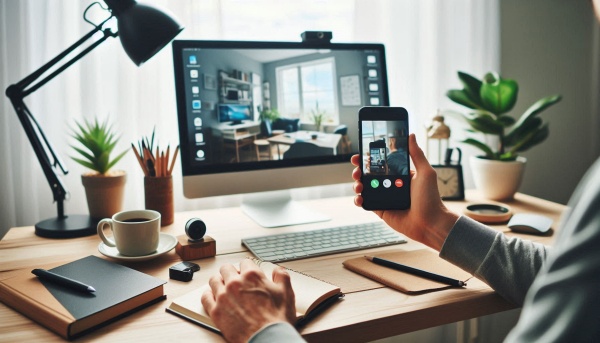
Bölüm 1. Telefonu Web Kamerası Olarak Kullanmanın Nedenleri?
Bir telefonu web kamerası olarak kullanmanın, yeni bir kamera satın almaktan daha birçok avantajı vardır. Aşağıda bazı nedenleri sıralıyoruz:
- Daha İyi Kamera Kalitesi: Birçok akıllı telefon, standart web kameralara kıyasla daha yüksek kaliteli kameralara sahiptir.
- Maliyet Verimliliği: Zaten sahip olduğunuz bir cihazı kullanarak para tasarrufu yapın.
- Taşınabilirlik: Arama veya yayında telefonunuzu farklı konumlara veya açılara kolayca taşıyabilirsiniz.
- Çok Yönlülük: Telefonunuzu video görüşmelerin ötesinde, yayın yapma, video kaydetme veya hatta gözetim gibi çeşitli amaçlar için kullanın.
Bölüm 2. Android'i Web Kamerası Olarak Nasıl Kullanılır
Bu bölümde, Android telefonları PC için web kamerasına dönüştürmek için iki yöntem tanıtacağız. Yöntem 1, Windows 11'in yerleşik özelliği ile, Yöntem 2 ise üçüncü parti bir araç ile olacaktır. Hadi başlayalım.
1Windows'a Bağlantı Kullanma
Windows 11 sürümü yeni bir özellik güncellemektedir. Bu, Android telefonunuzu Windows'a Bağlantı kullanarak bağlamanızı ve bu telefonu bilgisayarınızda web kamerası olarak kullanmayı seçmenizi sağlar.
Başlamadan önce, bilgisayarınız ve telefonunuzun en son sistem sürümünde olduğundan emin olun. Ayrıca, Phone Link ve Windows'a Bağlantı yazılımlarının sürümlerini kontrol edin. Gerekirse, en son sürüme güncelleyin. Bazı Android modellerinde, Windows'a Bağlantı uygulaması önceden yüklenmiş olmayabilir, lütfen başlamadan önce Play Store'dan indirin.
Android'i PC için Web Kamerasına Dönüştürmek İçin Phone Link ile Adımlar:
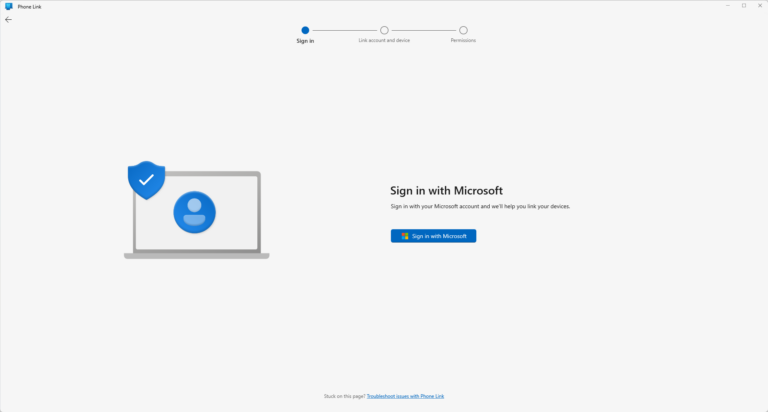
- Adım 1.PC'nizde Phone Link'i açın ve Android telefonunuzda Windows'a Bağlantı'yı açın. Telefonunuzu PC ile eşleştirmek için ekrandaki talimatları izleyin.
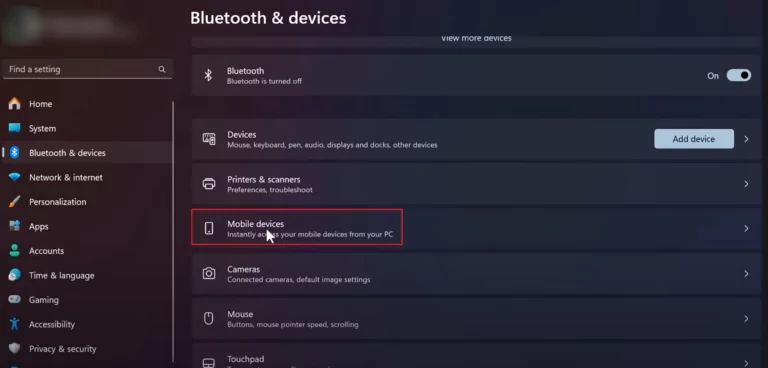
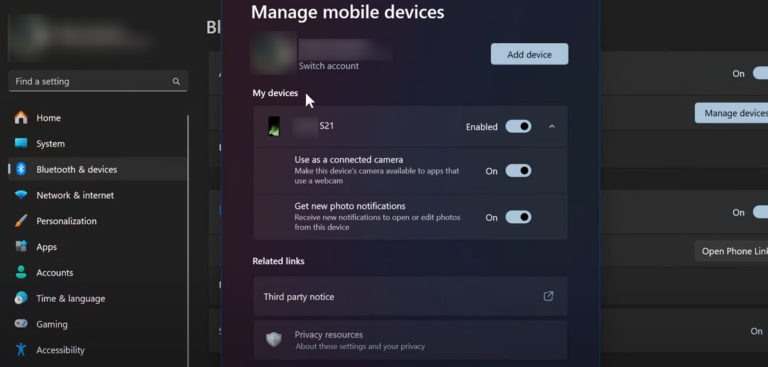
- Adım 2.Android'i PC'ye bağladıktan sonra, PC'nizde Başlat > Ayarlar > Bluetooth ve Cihazlar > Mobil Cihazlar seçeneklerini tıklayın.
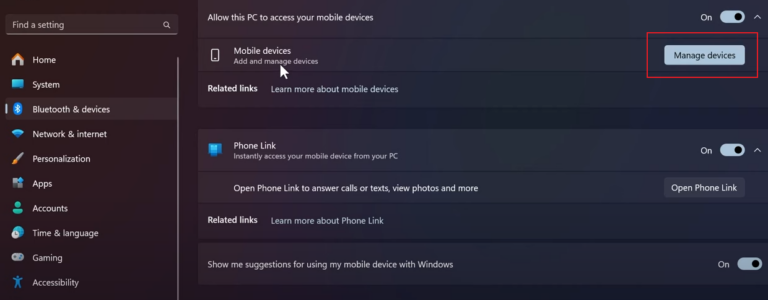
- Adım 3.Cihazları Yönet butonuna tıklayın.
- Adım 4.Yeni pencerede, Benim Cihazlarım sekmesinin altında bağlı cihazı görebilirsiniz. Ardından Bağlı kamera olarak kullan seçeneğinin yanındaki düğmeyi açarak Android telefonunuzu PC için web kamerasına dönüştürün.
2AirDroid Personal Kullanma
Android'i Windows'a Bağlantı aracılığıyla web kamerası olarak kullanmak, Win11'de yeni bir özellik olduğundan, eğer Win11'in altında bir sistem kullanıyorsanız veya macOS kullanıyorsanız, başka bir uygulama önereceğiz: AirDroid Personal, Android telefonunuzu Windows ve Mac bilgisayar için bir web kamerasına dönüştürecektir.
AirDroid Personal'ın uzaktan kamera özelliği ile evde olmadığınızda bile telefonunuzun kamerasını açabilirsiniz. Bu, çocuklarınızı veya evcil hayvanlarınızı uzaktan takip etmenizi sağlar.
Android'i AirDroid Personal ile PC için Web Kamerası Olarak Kullanma Adımları
- Adım 1.PC ve telefonunuza AirDroid Personal'ı indirin. Bir hesap oluşturun ve hem telefon hem de PC'de oturum açın.
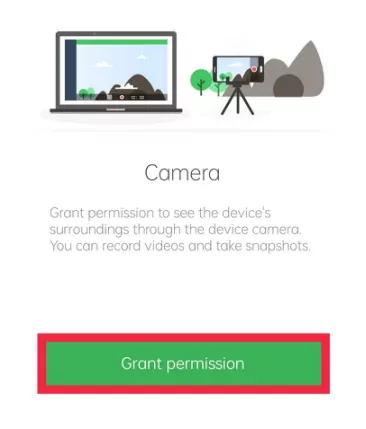
- Adım 2.Android telefonunuzda Ben > Güvenlik ve Uzaktan Özellikler > Kamera > İzin Ver seçeneğine dokunun. Uzaktan kameradan ses duymak istiyorsanız, tek yönlü sesi açın.
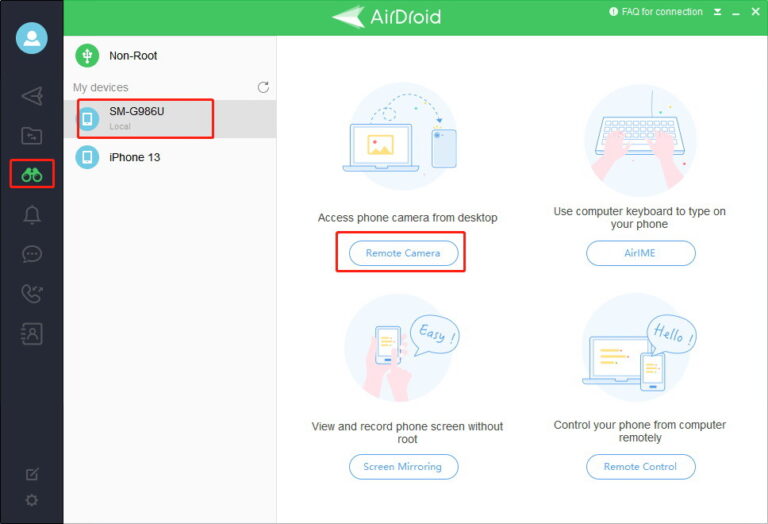
- Adım 3.PC AirDroid Personal'da uzaktan kontrol simgesine tıklayın. Ardından listeden Android telefonunuzu seçin ve Uzaktan Kamera seçeneğine tıklayın.
Bölüm 3. iPhone'u Web Kamerası Olarak Nasıl Kullanılır
Bu bölümde, iPhone'u PC için web kamerası haline getirmek için iki yöntem tanıtıyoruz. Yöntem 1, Apple'ın yerleşik özelliği ile, Yöntem 2'de ise üçüncü parti bir aracı önereceğiz.
1Süreklilik Kamerasını Kullanma
Süreklilik Kamerası, kullanıcıların iOS cihazlarını Mac ile entegre etmelerine olanak tanıyan bir Apple ekosistem özelliğidir. Süreklilik Kamerası ile iPhone veya iPad'inizi Mac'iniz için bir web kamerası veya belge tarayıcısı olarak kullanabilirsiniz.
Bu özellik yalnızca iOS 16 veya daha yeni sürümlerde (iPhone XR ve daha yeni modeller) ve macOS Ventura veya daha yeni sürümlerde mevcuttur. Başlamadan önce cihazlarınızın gereksinimleri karşıladığından emin olun.
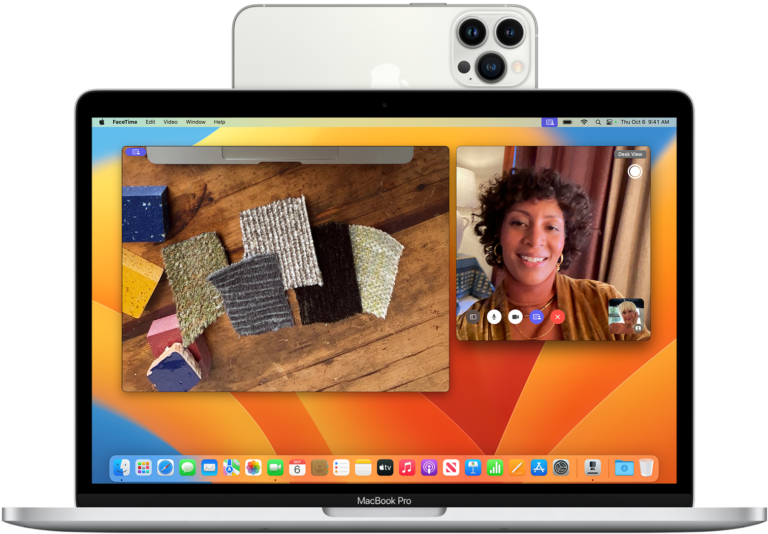
Adım 1. iPhone'unuzun ve Mac'inizin aynı hesaba giriş yaptığından emin olun.
Adım 2. iPhone'unuzda Ayarlar menüsüne gidin. Genel > Airplay ve Handoff seçeneklerine dokunun. Ardından Süreklilik Kamerası Web Kamerası seçeneğini açın.
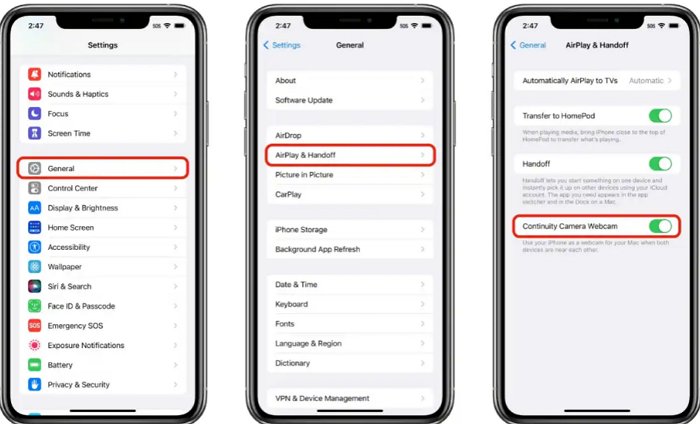
Adım 3. Mac'inizde herhangi bir kamera kullanan uygulamayı başlatın ve kamera seçeneğini iPhone olarak ayarlayın.
2EpocCam
EpocCam, iOS için tasarlanmış bir web kamera uygulamasıdır. Windows ve Mac ile çalışabilir, size normal PC web kameranız için HD kamera alternatifi sağlar. Bu uygulama ile iPhone kamerasını Zoom, Teams veya PC'deki diğer bazı uygulamalar için kullanabilirsiniz.
iOS 13 ve daha yeni sürümleri destekler. Mac için, macOS 10.14 veya daha yeni sürümleri gerektirir. Windows için, Windows 10 veya daha yeni sürümleri gerektirir.
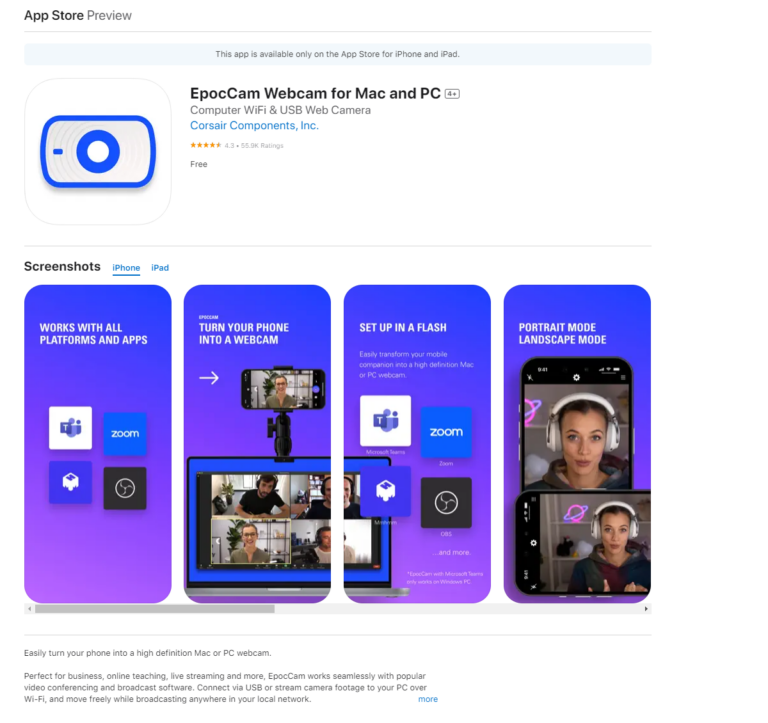
Temel özellikleri için EpocCam'ı indirebilirsiniz. Ücretsiz olarak kullanılabilir. Daha fazla işlevsellik istiyorsanız, pro versiyonu seçin. Gelişmiş sürüm için bir defaya mahsus 7.99$ ücret talep edilmektedir.
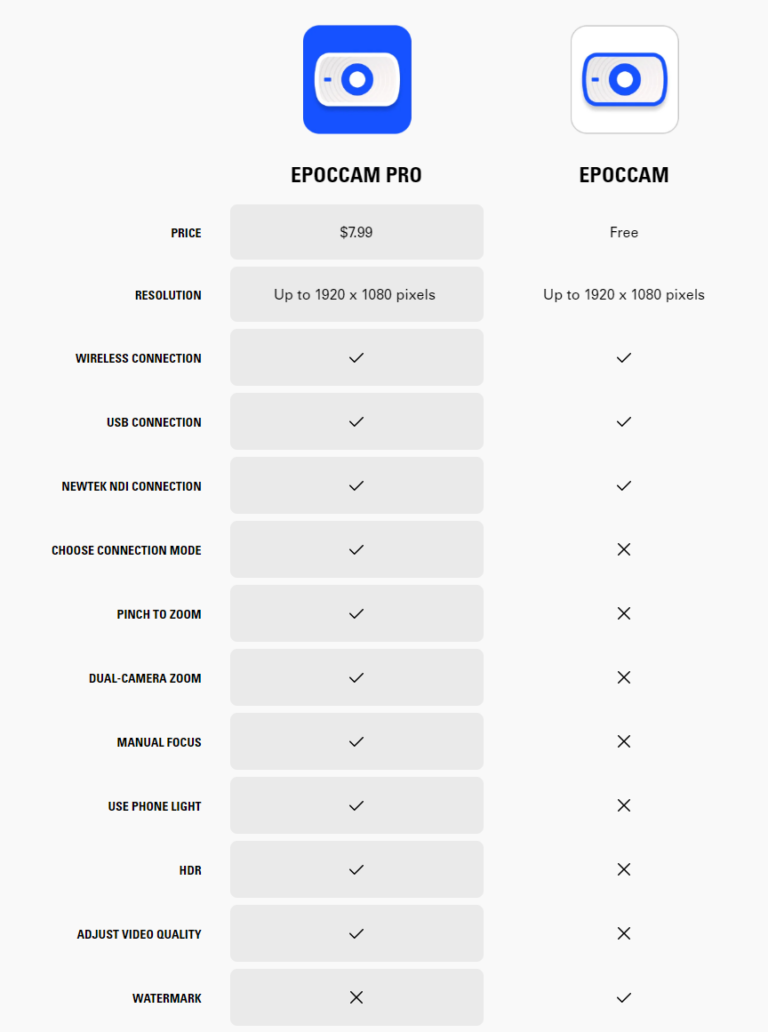
EpocCam'ın ana özellikleri şunlardır:
Bölüm 4. Android ve iOS'u Web Kamerası Olarak Kullanmak İçin Video Konferans Yazılımı Kullanma
Zoom, Microsoft Teams, Skype gibi bazı konferans uygulamaları, akıllı telefon kameranızı ikinci bir cihaz olarak bağlayarak doğrudan kullanmanıza olanak tanır. Bu uygulamalar güçlü bir uyumluluğa sahiptir. Android, iOS, Windows ve Mac üzerinde kullanılabilirler.
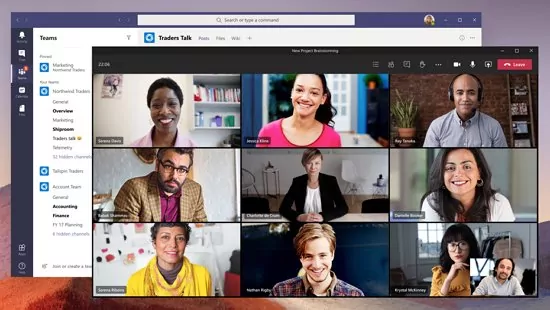
- Adım 1.Bilgisayarınızdan toplantıya katılın.
- Adım 2.Aynı toplantıya katılmak için telefonunuzu kullanın, ancak yalnızca telefonunuzun kamerasını etkinleştirin (mikrofonu kapatın, ses geri bildirimini önlemek için).
- Adım 3.Telefonu stabil bir konuma yerleştirin.
Bölüm 5.Telefonu Web Kamerası Olarak Kullanma İpuçları
Bir telefonunuzu PC'de web kamerası olarak kullanırken daha iyi bir deneyim yaşamak için bu ipuçlarını takip ettiğinizden emin olun:
- Web kamera uygulamasının ve PC sürücülerinin güncel olduğundan emin olun.
- Güvenilir bir Wi-Fi ağına bağlanın veya yüksek kaliteli bir USB kablosu kullanın.
- Web kamerası olarak kullanırken telefon ekranının kilitli kalmadığından emin olun.
- Android telefonunuzu USB ile web kamerası olarak kullanmak için, her zaman geliştirici seçeneklerini ve USB hata ayıklamayı etkinleştirmelisiniz.
- Bu işlem genellikle çok fazla pil tüketir. Bu nedenle, Android telefonunuzun web kamerası olarak kullanırken bir güç kaynağına bağlı olduğundan emin olun.
- Bilgisayarınız hala telefonunuzu tanımıyorsa, uygulamayı veya cihazları yeniden başlatmayı veya yeniden başlatmayı deneyin.
Son Sözler
Bu makalede, Android ve iPhone'u sırasıyla Windows ve Mac için web kamerası olarak kullanmanın iki yöntemini tanıttık. Her yöntem farklı kısıtlamalara ve avantajlara sahiptir, cihazınıza ve kullanım senaryonuza göre seçim yapabilirsiniz.
Android kameranızı uzaktan PC için web kamerası olarak kullanmanız gerekiyorsa, AirDroid Personal'ın Uzaktan Kamera özelliğini şiddetle tavsiye ediyoruz.
Telefonu Web kamerası olarak Kullanma ile İlgili SSS



Bir Yanıt Bırakın.