[Solved] Kırık Ekran ile Android ve iPhone Nasıl Kilidi Açılır?
Kırık ekranlı ve kilitli bir telefon, daha kötü ne olabilir? Kırık ekranınız dokunuşlarınızı almıyorsa ve telefonunuzu açmak için sadece sinirleniyorsanız, bu gerçekten bir kabustur. Telefonunuzu açmadan, acil arama yapmak veya önemli mesajlara yanıt vermek gibi hiçbir işlem gerçekleştiremezsiniz.
Ancak, kırık ekranlı iPhone veya Android akıllı telefonunuzu kolayca açabilirsiniz. Birçok geçerli yöntem mevcut ve her yöntemi detaylı olarak anlatacağız.

Bölüm 1. Kırık Ekranlı Android Telefon Nasıl Açılır?
Kırık ekranlı kilitli bir Android akıllı telefonunuz varsa, cihazınızı bir Android kontrol yazılımı ile açabilirsiniz. Telefonunuzu bilgisayarınızdan uzaktan kontrol edebilirsiniz. Ayrıca, ADB kullanarak bazı komutlar çalıştırarak telefonunuzu açabilirsiniz.
Tüm verileri silmek ve en yakın servis merkezine götürmek istiyorsanız, Cihazımı Bul'u kullanabilirsiniz. İşte Android kullanıcıları için kırık ekranlı telefon nasıl açılır konusunda tüm farklı yollar.
1. Android Kontrol Yazılımı Kullanın
Android kontrol yazılımı, telefonunuzu uzaktan bilgisayarınızdan kontrol etmenizi sağlar. Bu nedenle, telefonunuzu kolayca açabilir ve ekranına dokunmadan gereken işlemleri gerçekleştirebilirsiniz. En iyi Android kontrol yazılımı olarak AirDroid Remote Support'ı öneriyoruz.
AirDroid Remote Support uygulamasını önceden yüklemeniz gerekmektedir. Kırık ve kilitli telefonunuz, bilgisayarınıza bağlanarak uzaktan kontrol edilebilir; böylece istediğiniz işlemleri gerçekleştirebilirsiniz.
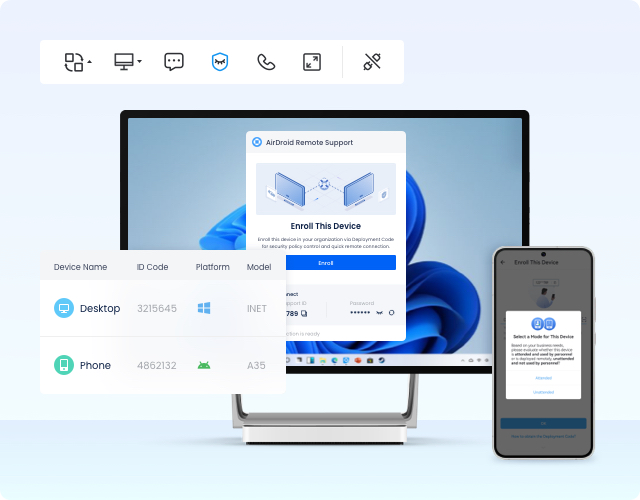
AirDroid Remote Support ile Neler Yapabilirsiniz?
Telefonunuzu kablosuz olarak bilgisayarınıza bağlayarak gerçekleştirebileceğiniz tüm AirDroid Personal özellikleri burada.
Uzaktan Kontrol:
Bilgisayarınızdan telefonunuzu uzaktan kontrol edebilirsiniz. Bu, telefonunuzu açabileceğiniz, uygulamaları çalıştırabileceğiniz, oyun oynayabileceğiniz ve telefon dosyalarınızı ve verilerinizi bilgisayarınızdan yönetebileceğiniz anlamına gelir.
SMS ve Bildirim:
Kırık ekranlı bir telefonunuz varsa ve dokunuşlarınızı kabul etmiyorsa, dikkatinizi gerektiren önemli bildirimler olabilir. AirDroid Remote Support kullanarak bilgisayarınızdan tüm telefon bildirimlerinizi görüntüleyebilirsiniz. Sosyal medya mesaj bildirimlerine bile yanıt verebilirsiniz. Benzer şekilde, alınan metin mesajlarını kontrol edebilir ve mesajlara yanıt gönderebilirsiniz.
Uzaktan Klavye:
Bağlantı kurduktan sonra, bilgisayarınızdaki klavye ile metin yazabilirsiniz.
Ekran Yansıtma:
Son olarak, telefon ekranınızı bilgisayara yansıtabilirsiniz. Telefon içeriğini daha büyük bir ekranda izleyebilir ve uzaktan farklı işlemler gerçekleştirebilirsiniz.
AirDroid Remote Support Kırık Ekranlı Android'i Nasıl Açabilir?
AirDroid Personal kullanarak kırık/çatlak ekranlı android telefonunu nasıl açmanız gerektiğine dair adımlar burada.
Adım 1. Bilgisayarınıza AirDroid Business'ı indirip yükleyin, ardından telefonunuza AirDroid Remote Support'ı yükleyin. Bir hesabınız yoksa, önce kaydolmak için aşağıdaki butona tıklamanız gerekiyor.
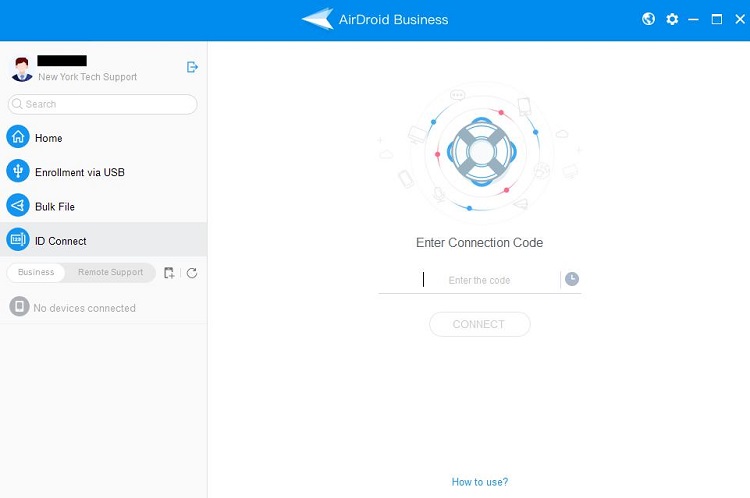
Adım 2. AirDroid Business'ta ID bağlantısını tıklayın. Ardından, AirDroid Remote Support'ta 9 haneli bağlantı kodunu girin.
Adım 3. Telefonunuzda, bağlantıyı Kabul edin ve ekran paylaşımını etkinleştirin. Ardından, PC'den uzaktan kontrol başlatabilirsiniz.
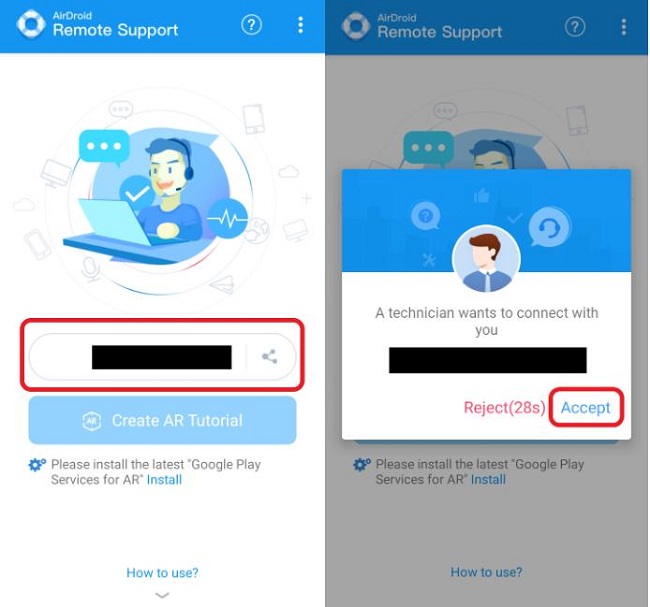
Adım 4. Artık bilgisayarınızdan uzaktan kontrol başlatabilir ve ardından Android telefonunuzu bilgisayarın klavye ve fare ile açabilirsiniz.
2. Android Debug Bridge (ADB) Kullanın
Android Debug Bridge, bir bilgisayar ile kırık ekranlı bir telefon arasında iletişim kurmak için kullanılabilecek bir komut satırı aracıdır. Kırık ekranlı Android telefonun açılması için Android Debug Bridge kullanmak, daha deneyimli kullanıcılar arasında yaygındır. Bir bilgisayara ve Android SDK'ya ihtiyacınız olacak.
En önemlisi, bu yöntemin çalışabilmesi için telefonunuzda USB hata ayıklama seçeneğini önceden etkinleştirmiş olmalısınız. İşte ADB aracılığıyla kırık ekranlı telefona erişim sağlamak için izlenecek adımlar.
Adım 1: Bilgisayarınıza Android SDK'yı indirin. Telefonunuzu USB kablosu ile bilgisayarınıza bağlayın. Bilgisayarınızda Komut İstemi'ni başlatın.
Adım 2: Komut İstemi'nde "Cd C:/android/platform-tools" yazın. Ardından "adb devices" yazın ve Enter tuşuna basın. Bağlı cihazınızın tanındığını doğrulamak için bazı numaralar ve mesajlar göreceksiniz.
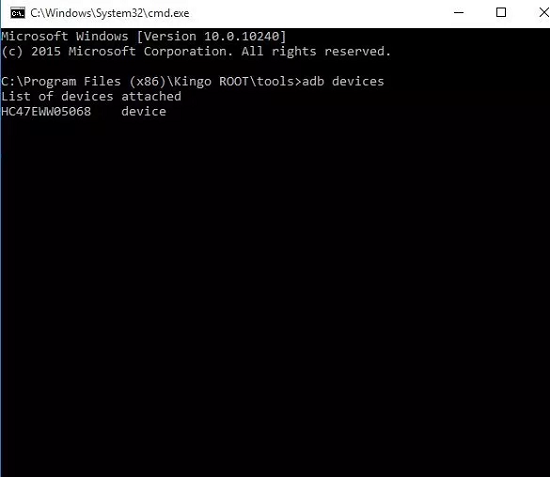
 " alt="kırık ekranlı android telefona erişim" width="550" height="477" class="alignnone size-full wp-image-16801 lazyload" data-src="https://images.airdroid.com/2022/09/access-android-phone-with-broken-screen.png" />
Adım 3: Ardından, aşağıdaki komutu yazın.
adb shell input text 1111 (kullanmakta olduğunuz telefon şifresi ile 1111'i değiştirin)
shell input keyevent 66
Bu, telefonunuzu açmalı ve kırılmamış kısımlarından telefon içeriğine erişebilmelisiniz.
3. USB Fare Kullanın
Varsayalım ki, ne AirDroid'ı önceden yüklediniz ne de USB hata ayıklamayı etkinleştirdiniz. Yine de kırık ekranlı telefonunuzu USB fare ile açabilirsiniz. Bu garip gelebilir ama gerçekten işe yarıyor.
Bu nedenle, bir USB fareye ve bir OTG kablosuna ihtiyacınız var. Telefonunuzun USB OTG'yi desteklemesi gerekir. İşte izlenecek adımlar.
Adım 1: OTG kablosunu alın ve telefonunuza şarj veya mikro USB portuna takın.
Adım 2: OTG kablosunun diğer ucuna USB farenizi takın.
Adım 3: Bağlantı düzgünse ve telefonunuz USB faresini tanıyorsa, telefon ekranınızda bir fare imleci göreceksiniz.
Adım 4: Artık ekranın sanal klavye tuşlarına tıklayarak telefonunuzu açmak için fare imlecini kullanabilirsiniz. Ayrıca ekranda deseni çizerek desen kilidini de açabilirsiniz.
4. Google Cihazımı Bul'u Kullanın
Eğer yukarıda belirtilen yöntemler ön koşulları yerine getiremediğiniz için çalışmıyorsa, Google Cihazımı Bul'u kullanmanız gerekecek. Mevcut durumda telefonunuzu açmak ve içeriğine erişmek yerine, Cihazımı Bul kullanarak fabrika ayarlarına sıfırlama işlemi gerçekleştirebilirsiniz.
Kırık ekranlı kilitli telefonunuzu fabrika ayarlarına sıfırladıktan sonra, tüm veriler ve ayarlar silinecek ve kilit ekranınız kaldırılacaktır. Telefonunuz, kutusundan çıkardığınız zamanki gibi olacaktır. İşte yanıt vermeyen ekranla telefonunuzu açmak için izlenecek adımlar.
Adım 1: Herhangi bir cihazın web tarayıcısından Google Cihazımı Bul sayfasını ziyaret edin.
Adım 2: Kırık ekranlı telefonunuza bağlı Google hesabınıza giriş yapın.
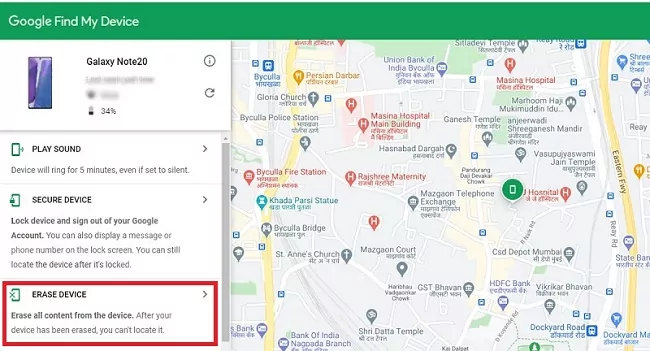
Adım 3: Haritada telefonunuzu göreceksiniz. Cihazı Sil seçeneğine tıklayın.
 " alt="cihazımı bul sil" width="650" height="351" class="alignnone size-full wp-image-16802 lazyload" data-src="https://images.airdroid.com/2022/09/find-my-device-erase-device.jpg" />
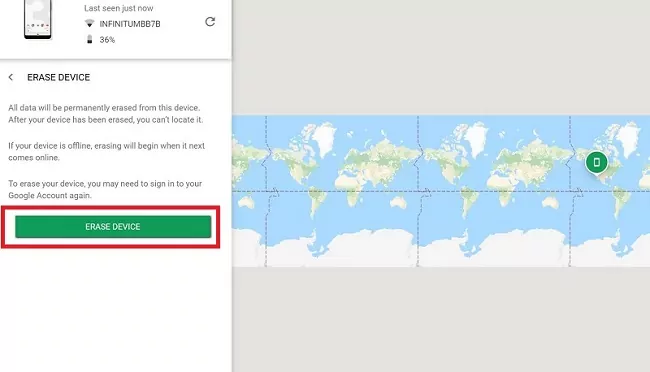
Adım 4: Bir onay mesajı göreceksiniz, şimdi Cihazı Sil butonuna tıklayın.
 " alt="cihazı sil butonu" width="650" height="372" class="alignnone size-full wp-image-16803 lazyload" data-src="https://images.airdroid.com/2022/09/erase-device-button.jpg" />
Tüm verileri sildikten sonra, telefonu en yakın servis merkezine götürebilirsiniz. Bu, kişisel verilerinizin veya dosyalarınızın servis çalışanlarının eline geçmesini engelleyecektir.
5. Samsung Cihazımı Bul'u Kullanın
Eğer ekranı kırılmış bir Samsung akıllı telefonunuz varsa, Cihazımı Bul hizmeti ile telefonunuzu anında açabilirsiniz. Önceden telefonunuzda bir Samsung hesabı oluşturmuş ve giriş yapmış olmalısınız. İşte Cihazımı Bul hizmeti ile kırık ekranlı bir Samsung telefonunu nasıl açacağınızın adımları.
Adım 1: Herhangi bir cihazın web tarayıcısından Cihazımı Bul sayfasını ziyaret edin.
Adım 2: Kırık ekranlı Samsung telefonunuzla bağlantılı Samsung hesabınıza giriş yapın.
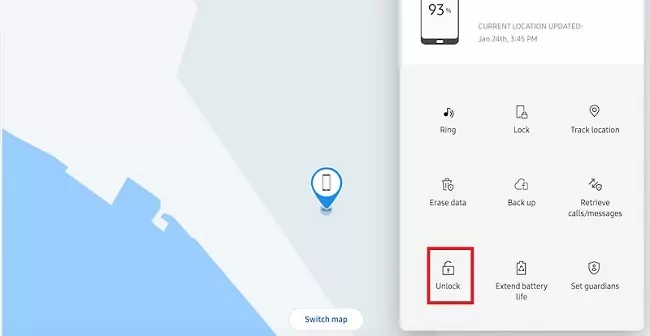
Adım 3: Mevcut seçeneklerden Açma seçeneğine tıklayın ve bir pop-up mesajı göreceksiniz. Tekrar Açma butonuna tıklayın.
 " alt="samsung cihazımı bul açma" width="650" height="336" class="alignnone size-full wp-image-16804 lazyload" data-src="https://images.airdroid.com/2022/09/samsung-find-my-mobile-unlock.jpg" />
Bölüm 2. Kırık Ekranlı iPhone Nasıl Açılır?
Eğer iPhone'unuzda çatlak bir ekran varsa ve dokunuşlarınızı kabul etmediği için cihazınızı açamıyorsanız, kırık ekranlı iPhone'u açmanın bazı meşru yolları vardır. Apple'ın iTunes'unu ve Apple'ın iPhone'umu Bul hizmetini kullanabilirsiniz. Ayrıca, iPhone'unuzu açmak için Siri'yi kandırmayı da deneyebilirsiniz. İşte iPhone'unuzu açmanın tüm olası yöntemleri.
1. iTunes Kullanın
iTunes, iPhone'unuzun yedeğini otomatik olarak alır. Bu nedenle, iPhone'unuzu açamadığınızda, ekran kilidi olmayan herhangi bir önceki sürüme geri yükleyebilirsiniz. Bu, mevcut iPhone verilerini siler ve yedek alındığında mevcut olan eski verileri geri yükler. Bir bilgisayara ihtiyacınız olacak ve işlem sırasında iPhone'unuza bir kez dokunmanız gerekecek.
İşte izlenmesi gereken adımlar.
Adım 1: Bilgisayarınızda iTunes'u başlatın. Eğer bir Mac kullanıyorsanız, iTunes'un Finder ile değiştirildiği için Finder uygulamasını başlatmalısınız.
Adım 2: iPhone'unuzu USB kablosu ile bilgisayarınıza bağlayın. iTunes uygulamasında iPhone'unuzu göreceksiniz.
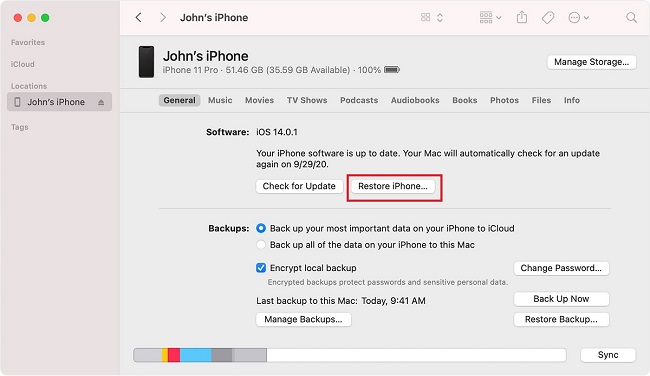
Adım 3: iPhone'unuza tıklayın ve Genel sekmesine gidin. iPhone'u Geri Yükle butonuna tıklayın.
 " alt="itunes geri yükle" width="650" height="376" class="alignnone size-full wp-image-16805 lazyload" data-src="https://images.airdroid.com/2022/09/restore-itunes.jpg" />
Adım 4: iPhone'unuz önceki sürüme geri yüklenecek ve kilitsiz durumda olacaktır.
2. iPhone'umu Bul'u Kullanın
Apple'ın iPhone'umu Bul hizmeti, iPhone kullanıcıları için Google'ın Cihazımı Bul hizmetine benzer. iPhone'unuzdaki tüm verileri silmek için iPhone'umu Bul hizmetini kullanabilir ve bu, iPhone'unuzu açacaktır. Çünkü iPhone'unuz tamamen sıfırlanacak ve tüm ayarlar varsayılan hale dönecektir.
Ancak, iPhone'unuzda daha önce iPhone'umu Bul hizmetini etkinleştirmiş olmalısınız. İşte yanıt vermeyen ekranla iPhone'unuzu açmanın adımları.
Adım 1: Herhangi bir cihaz alın ve web tarayıcısını açın. iCloud web sitesine gidin ve kırık ekranlı iPhone'unuzla bağlantılı iCloud hesabınıza giriş yapın.
Adım 2: Başarıyla giriş yaptıktan sonra, Tüm Cihazlar'a tıklayın ve cihazınızı göreceksiniz. Seçin ve birçok seçenek alacaksınız.
Adım 3: iPhone'u Sil seçeneğine tıklayın. Bir onay mesajı görebilirsiniz, buna olumlu yanıt vermelisiniz.
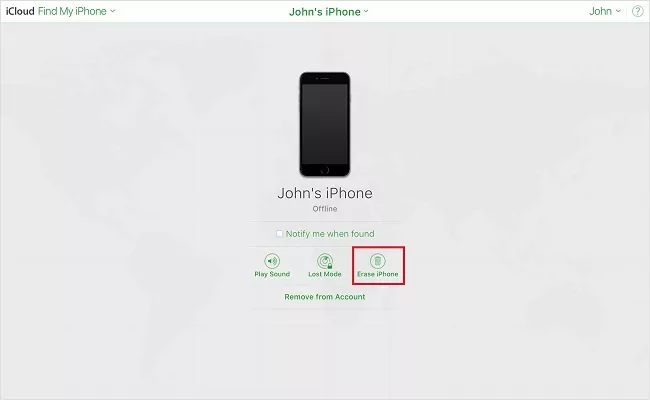 " alt="iphone'u sil" width="650" height="400" class="alignnone size-full wp-image-16806 lazyload" data-src="https://images.airdroid.com/2022/09/find-my-iphone-erase-iphone.jpg" />
Adım 4: Apple ID ve şifrenizi tekrar girmeniz gerekecek.
Tüm veriler iPhone'unuzdan silindikten sonra, iPhone'unuzu kilitsiz durumda göreceksiniz.
3. Siri'yi Kullanın
Kırık ekranlıyken iPhone'unuzu açmak için Siri'yi kandırmayı deneyebilirsiniz. Adımlar biraz karmaşık ve kırık ekranla iPhone'unuzu açmak için birçok deneme gerektirecektir. İşte izlenecek adımlar.
Adım 1: Siri'yi açmak için Ana ekran düğmesine basılı tutun. Ardından "voiceover'ı aç" deyin.
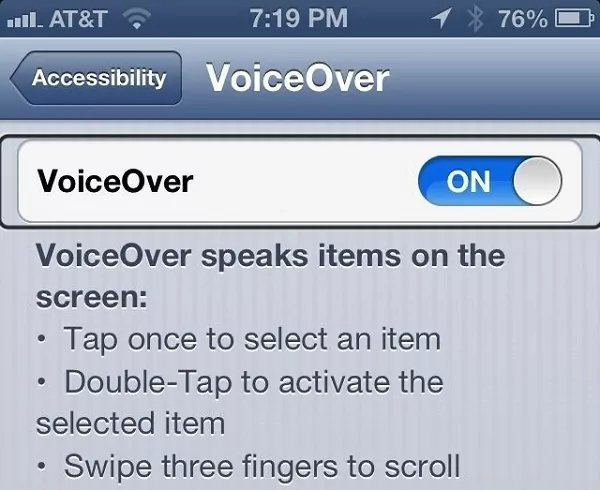 " alt="sesli okuma" width="600" height="490" class="alignnone size-full wp-image-16807 lazyload" data-src="https://images.airdroid.com/2022/09/voiceover.jpg" />
Adım 2: Şifre ekranına ulaşmak için Ana ekran düğmesine iki kez basın.
Adım 3: VoiceOver imlecini hareket ettirmek için ekranın kırılmamış kısmını kullanabilirsiniz. VoiceOver hangi tuşun seçilmediğini söyleyecektir. Böylece biraz sabır ve tekrar denemelerle şifrenizi yazabilirsiniz.
Adım 4: Doğru şifreyi girdikten sonra, iPhone'unuz açılacaktır.
Bölüm 3. Özet
"Ekranım çatladı ve açamıyorum, ne yapmalıyım?" sorunuza yanıt verdik. Kırık ekranlı iPhone'unuz varsa, verileri silme seçeneğine geçmeden önce önce Siri ve VoiceOver yöntemini denemelisiniz. Kırık ekranlı kilitli bir Android akıllı telefonu açmak rahatlıkla yapılabilir. Birçok geçerli yöntem mevcut, ancak AirDroid Remote Support en kolay yoludur çünkü bilgisayarınızdan telefon ekranınızı uzaktan kontrol edebilirsiniz.





Bir Yanıt Bırakın.