[Farklı Ağa Bağlanan Bir Bilgisayara Uzak Erişim İçin 5 Yöntem]
Microsoft Uzak Masaüstü yalnızca bir ev ağında çalışır, yani her iki bilgisayarın da aynı ağa bağlı olduğu durumlarda. Farklı ağlar olduğunda, uzak bilgisayara bağlanmak için farklı bir yöntem izlemeniz gerekecek. Ya RDP ile port yönlendirmesi yapmalısınız ya da üçüncü taraf uzaktan erişim yazılımını tercih etmelisiniz.
Bu kılavuzda, farklı bir ağdaki bir bilgisayara uzaktan nasıl bağlanacağımızı birden fazla yöntem kullanarak öğreneceğiz. Hemen başlayalım!
Bölüm 1. Microsoft Uzak Masaüstü ile Dış Ağda PC'ye Uzak Erişim Nasıl Sağlanır
Dış ağda bir PC'ye uzaktan erişim sağlamak için birden fazla yöntem vardır. İşte kullanmaya değer üç yöntem:
Yöntem 1. Port Yönlendirmesi ile Microsoft Uzak Masaüstü Kullanın
Microsoft Uzak Masaüstü, diğer masaüstlerine uzaktan erişim sağlamak için yerleşik bir Windows aracıdır. Ancak, varsayılan çalışma şekli her iki bilgisayarın da aynı ağda olmasını gerektirir.
Uzak bilgisayar dış ağdaysa, port yönlendirmesi yapmalısınız. Bu yaklaşım, yönlendiricinizi hedeflenen uzak bilgisayara RDP trafiğini yönlendirecek şekilde yapılandırmayı gerektirir.
Port yönlendirmesi ile farklı bir ağdaki bir bilgisayara uzaktan nasıl bağlanacağınızı öğrenmek için aşağıdaki adımları izleyin:
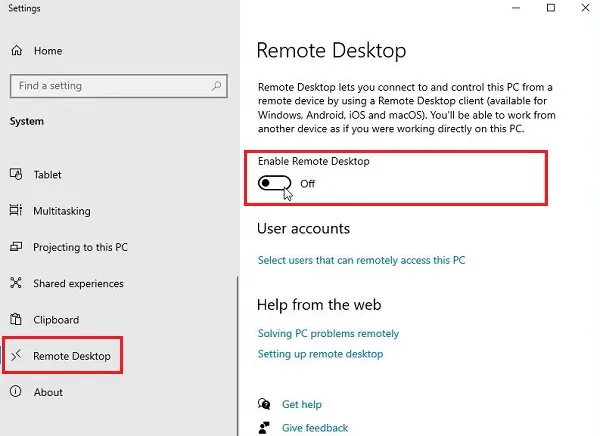
- Adım 1. Uzak Masaüstünü Etkinleştirin
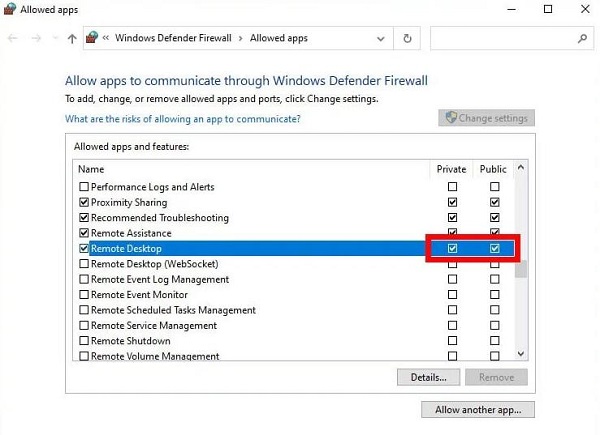
- Öncelikle, uzak bilgisayarınızda Uzak Masaüstünü etkinleştirmeniz gerekir. Ayarlar'ı açın ve Sistem > Uzak Masaüstü bölümüne gidin ve Uzak Masaüstünü Etkinleştir seçeneğini açın.
- Adım 2. Port Yönlendirmesini Etkinleştirin
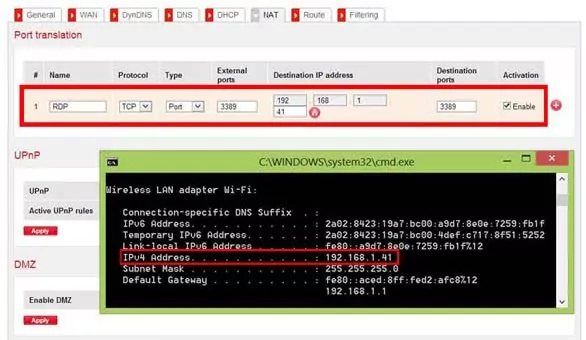
- Tarayıcıda yönlendiricinizin yapılandırma sayfasına (örneğin, 192.168.1.1) gidin ve oturum açın. Port yönlendirme bölümüne gidin. Bunu genellikle NAT veya Gelişmiş ayarlar altında bulabilirsiniz. Port yönlendirmesi için yeni bir kural ekleyin:
Hizmet Adı: Hizmet için bir ad belirtin (örneğin, "RDP").
Port Aralığı: RDP için kullanılan varsayılan port olan 3389'u girin.
IP Adresi: Hedef bilgisayarın iç IP adresini belirtin.
Protokol: Protokol olarak TCP'yı seçin.
- Adım 3. Uzak Bağlantı Kurun
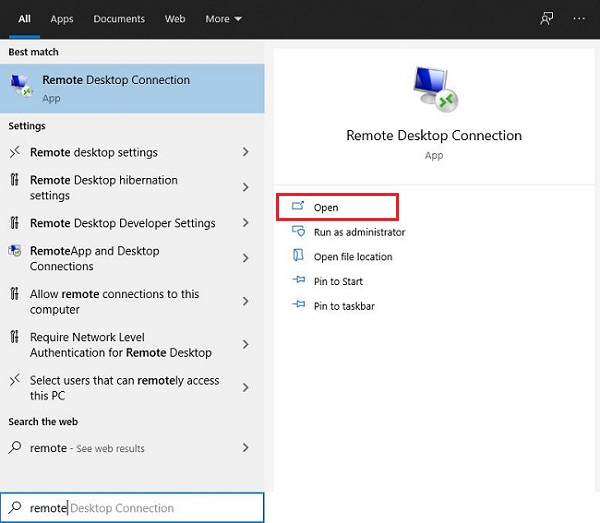
- Şimdi, uzak bir bağlantı kurmak için hazırsınız. Başlat menüsünden Uzak Masaüstü Bağlantısını açın.

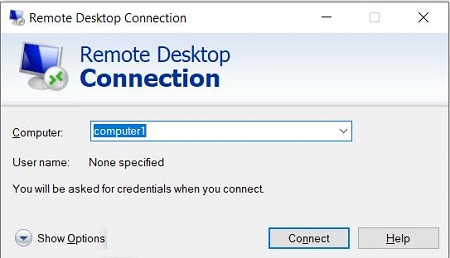
Uzak bilgisayarın IP adresini girin. Ayrıca, uzak bilgisayarın kullanıcı adı ve şifresini girin ve Bağlan'a tıklayın. Tamamlandığında, uzak bilgisayara erişebileceksiniz.
Yöntem 2. Port Yönlendirmesi ile Dinamik DNS (DDNS) Kullanın
Uzak bilgisayarın IP adresi sık sık değişiyorsa (çoğu ev internet bağlantısı gibi), Dinamik DNS (DDNS) yardımcı olabilir. Dinamik DNS ile, alan adınızı mevcut IP adresine yönlendirmeye devam edebilirsiniz.
DDNS ile port yönlendirmesi kullanarak farklı bir ağdaki başka bir bilgisayara nasıl uzaktan bağlanacağınızı aşağıda bulabilirsiniz:
- Adım 1. Dinamik IP'nizi Ana Alan Adına Haritalayın
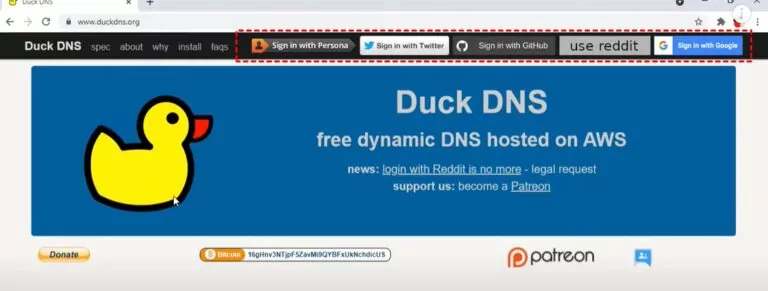
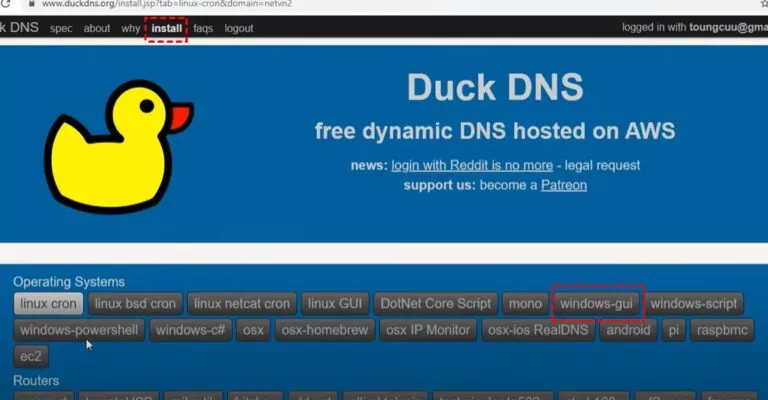
- Kullanabileceğiniz birçok dinamik DNS aracı vardır. Örneğin, Duck DNS'i ele alalım. Duck DNS web sitesine gidin ve tercih ettiğiniz yöntemle oturum açın.

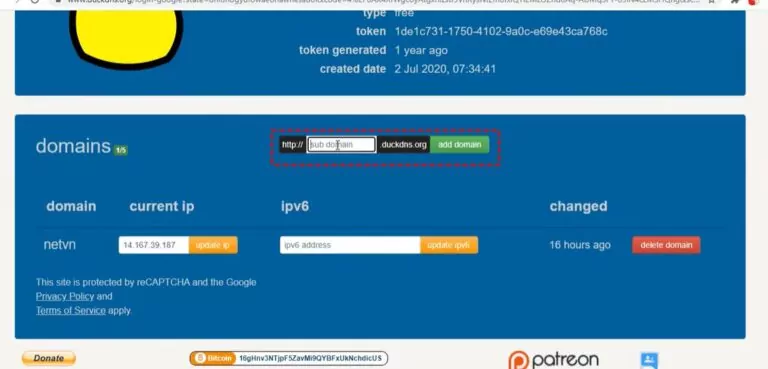
Alan Adları kısmında, alt alan adı adınızı girin.

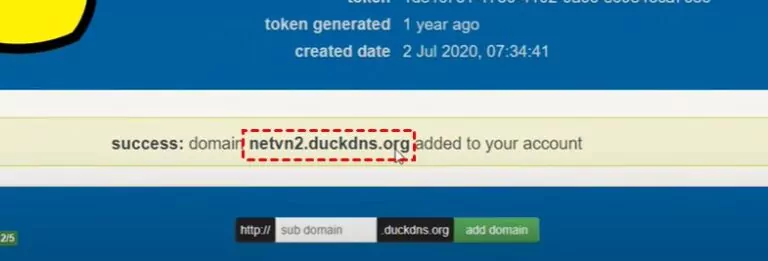
Alan adı not edin.

Yükle sekmesi altında, windows-Gui'yı seçin ve yazılımı yükleyin.

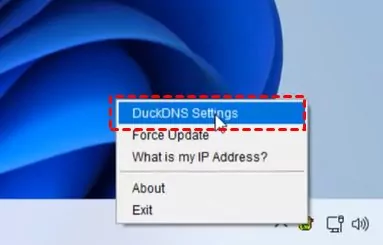
Sistem tepsisinde, DuckDNS simgesine sağ tıklayın ve DuckDNS Ayarları'nı tıklayın.

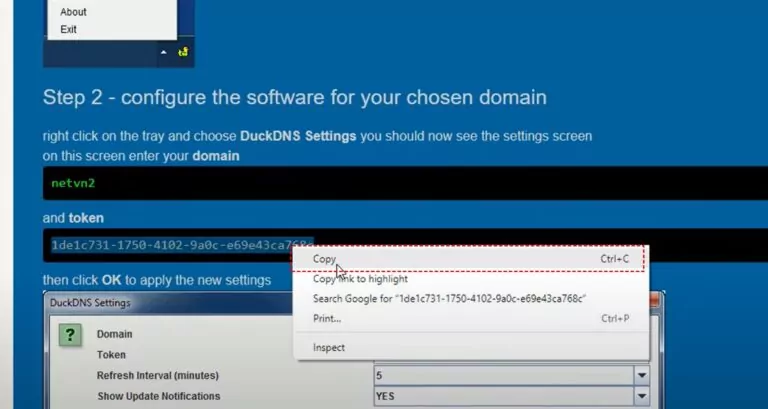
Web sitesinden token'ı kopyalayın.

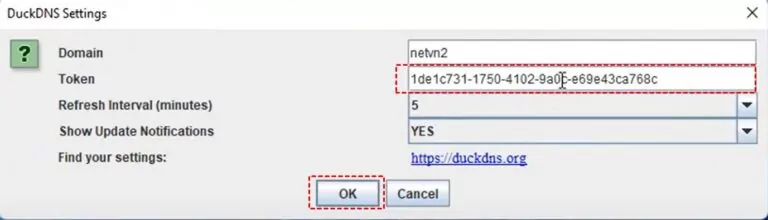
Token'ı DuckDNS Ayarlarına yapıştırın ve TAMAM'a tıklayın.

- Adım 2. Port Yönlendirmesini Etkinleştirin
- Yöntem 1'de tartışılan adımları izleyerek yönlendiricinizde port yönlendirmesini etkinleştirin.
- Adım 3. Uzak Bağlantı Kurun
- Başlat menüsünden Uzak Masaüstü Bağlantısı'nı açın.
Dinamik DNS adını girin ve Bağlan'a tıklayın.
Uzak bilgisayarın kullanıcı adı ve şifresini girin ve Bağlan'a tıklayın.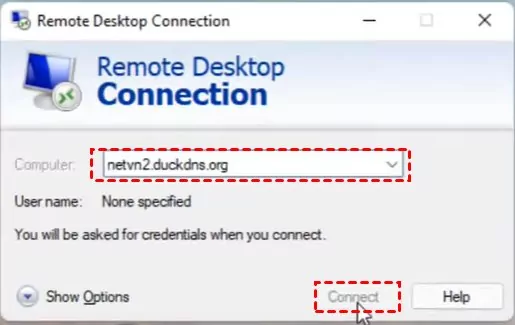

Port yönlendirmesi ile dinamik DNS kullanarak uzak bir bağlantı kurmanın yolu budur.
Yöntem 3. VPN Kurun
Sanaldan Özel Ağ (VPN), farklı bir ağdaki bir bilgisayara uzaktan bağlanmanın etkili bir yoludur. VPN ile, uzak PC'niz mevcut bilgisayarınızla aynı yerel ağdaymış gibi görünür. Bu, port yönlendirmesine olan ihtiyacı ortadan kaldırır. Ayrıca, güvenli ve şifreli bir bağlantı sağlar, bu da uzaktan erişim için etkilidir.
Bir VPN kullanarak farklı bir ağdaki bilgisayara nasıl uzaktan bağlanacağınızı aşağıdaki adımları izleyerek öğrenin:
- Adım 1. VPN Sunucusunu Yapılandırın
- İlk adım, VPN sunucusunu seçmek ve yapılandırmaktır. Seçebileceğiniz birkaç seçenek vardır. Örneğin, bu amaçla Jotelulu'yu kullanabilirsiniz. Bu nedenle, Jotelulu'ya kaydolun ve ekrandaki talimatları takip ederek VPN sunucusunu yapılandırın.
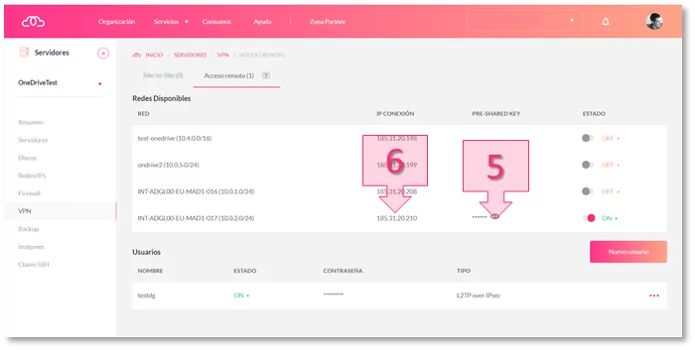

- Adım 2. Kullanıcı Cihazında VPN'i Yapılandırın
- VPN sunucusunu yapılandırdıktan sonra, kullanıcı cihazında VPN'i yapılandırmanız gerekir. Bunu yapmak için, Ayarlar > Ağ ve İnternet > VPN > VPN Bağlantısı Ekle yolunu izleyin.
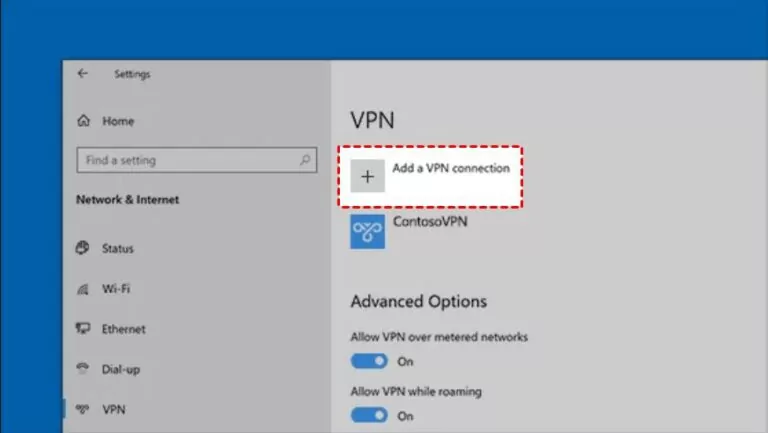

Gerekli bilgileri doldurun ve Kaydet'e tıklayın.
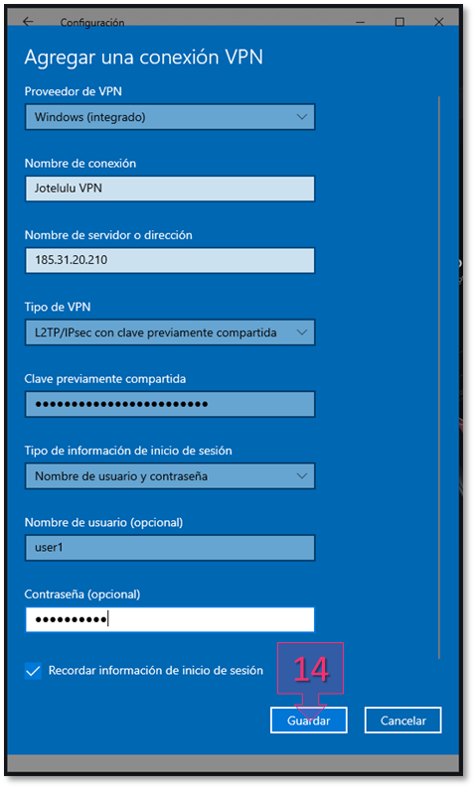
- Adım 3. VPN Bağlantısına Bağlanın ve Uzak Erişim Bağlantısını Kurun
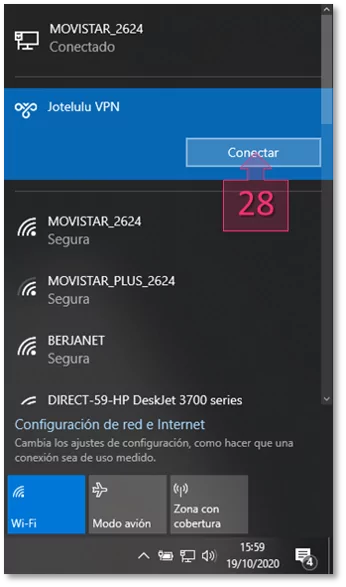
- Şimdi VPN bağlantısına bağlanın. Daha sonra, uzaktan masaüstüne bağlanmak için her zaman kullandığınız Microsoft Uzak Masaüstü'nü kullanın.
Bölüm 2. Farklı Bir Ağdaki Bir Bilgisayara Uzak Bağlanmanın Daha Kolay Yolları
Yukarıda tartışılan üç yöntem bazı sınırlamalara sahiptir. Ayrıca, doğru yapılandırılmazsa yetkisiz erişim gibi güvenlik riskleri oluştururlar.
Bu bağlamda, farklı bir ağdaki bir bilgisayara uzaktan bağlanmanın birkaç kolay yolu da vardır. Aşağıda, göz önünde bulundurabileceğiniz iki daha kolay yolu listeledik:
Yöntem 4. Üçüncü Taraf Uzak Masaüstü Aracı Kullanın
Farklı ağlardaki bilgisayarlara basit tıklamalarla uzaktan bağlanmanızı sağlayan birçok harika üçüncü taraf uzak masaüstü aracı bulunmaktadır. AirDroid Remote Support bunlardan biridir.
AirDroid Remote Support internet üzerinden uzak masaüstlerine ve akıllı telefonlara bağlanabilen kapsamlı bir uzaktan erişim yazılımı çözümüdür. Uzak bir bağlantı kurmak için sadece 9 haneli kodu girmeniz yeterlidir. Aynı ağ veya VPN gereksinimini ortadan kaldırır. Sadece kodu kullanarak internet üzerinden birkaç saniye içinde bir bağlantı oluşturun.
AirDroid Remote Support ayrıca dosya transferi, karartma modu, sesli sohbetler, kontrol edilebilir panoya ve klavyeye, kayıt tutma gibi diğer gelişmiş özellikler sunar.
Farklı bir ağdaki bir bilgisayara AirDroid Remote Support ile nasıl uzaktan bağlanacağınızı öğrenmek için aşağıdaki adımları izleyin:
- Adım 1. AirDroid Remote Support yazılımını hem yerel hem de uzak bilgisayarlara yükleyin.
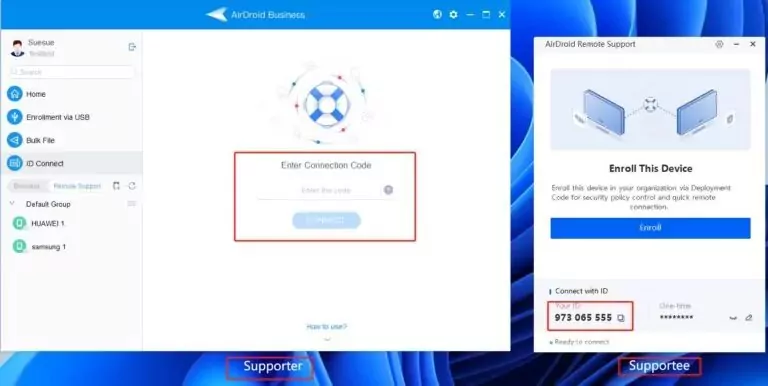
- Adım 2. Uzak bilgisayarda aracı başlatın ve 9 haneli kimliği kopyalayın.
- Adım 3. 9 haneli kimliği yerel bilgisayardaki AirDroid uygulamasına yapıştırın ve Bağlan'a tıklayın.
- Adım 4. Uzak bilgisayardan bağlantıyı doğrulayın. Tamamlandığında, uzak bilgisayarı tamamen kontrol edebileceksiniz.
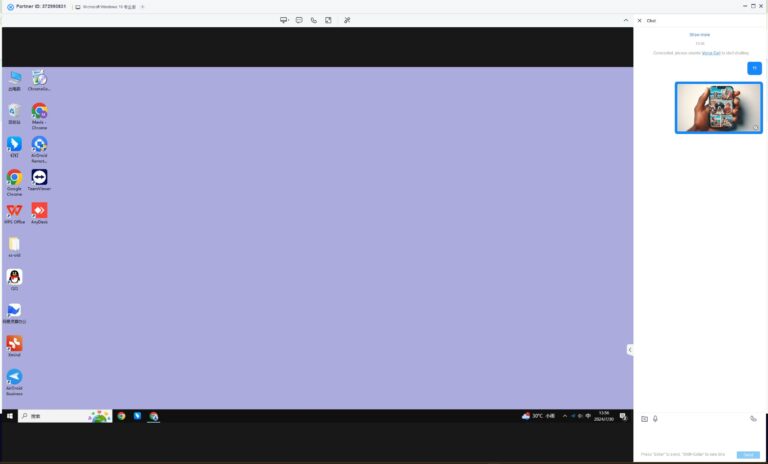
Hepsi bu! Sadece birkaç tıklama ile, ağdan bağımsız olarak uzak bir bilgisayara anında bağlanabilirsiniz.
Yöntem 5. Uzak Erişim Hizmetlerini Kullanın
Uzak masaüstü araçlarının yanı sıra, Chrome Uzak Masaüstü gibi uzak erişim hizmetlerini de kullanabilirsiniz.
Chrome Uzak Masaüstü, farklı bir ağdaki bir bilgisayara bağlanmak için tarayıcı tabanlı bir yaklaşım sunar. Temelde, cihazlar arasında Google'ın altyapısını kullanarak güvenli bir bağlantı sağlar.
Chrome Uzak Masaüstü ile farklı bir ağdaki başka bir bilgisayara nasıl uzaktan bağlanacağınızı aşağıda bulabilirsiniz:
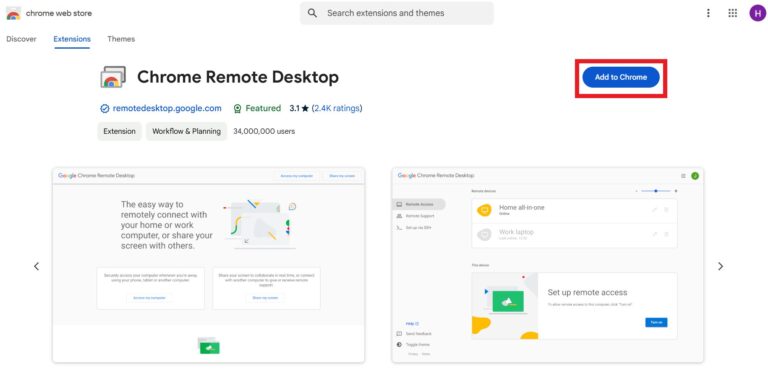
- Adım 1. Uzak bilgisayardan Chrome Uzak Masaüstü'nin uzantı sayfasına gidin ve Chrome'a Ekle'ye tıklayın.
- Adım 2. Uzantı yüklendikten sonra, üzerine tıklayın. Sol panelden Uzak Destek'i seçin ve Kod Oluştur'a tıklayın. Kodu not edin.
- Adım 3. Yerel bilgisayarınızdan https://remotedesktop.google.com/support adresine gidin ve kopyaladığınız 12 haneli kodu yazın. Tamamlandığında, bağlantıyı kurmak ve uzak masaüstüne erişmek için Bağlan'a tıklayın.
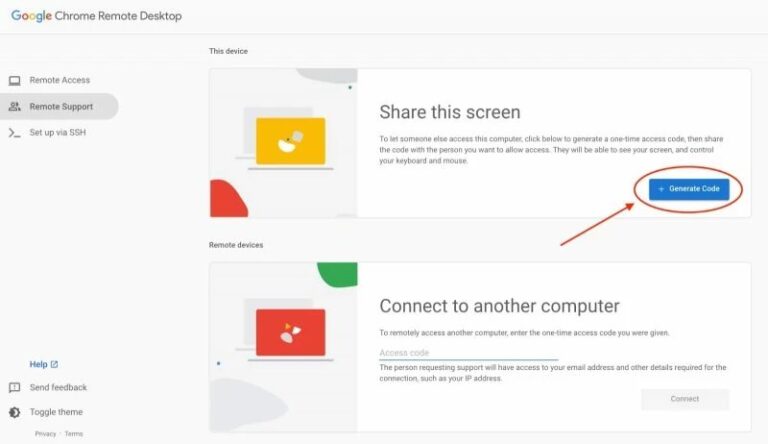
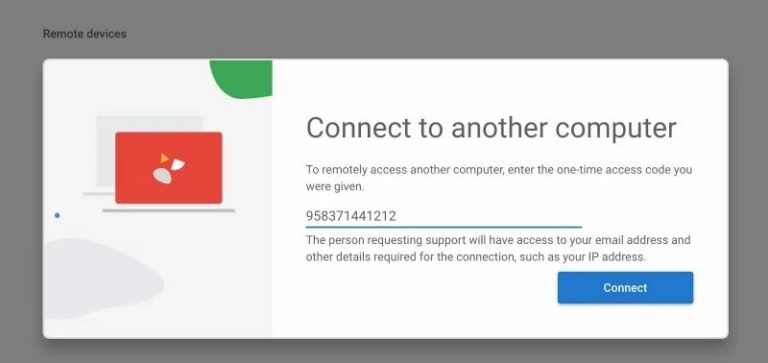
Bu şekilde, Chrome Uzak Masaüstü'nü akıllıca kullanarak farklı bir ağdaki bir bilgisayara bağlanabilirsiniz.
Sonuç
Uzak bilgisayarın aynı ağda olmamasına rağmen, bağlantı kurmanın birden fazla yolu vardır. Yukarıda, farklı bir ağdaki bilgisayara Microsoft Uzak Masaüstü, dinamik DNS, VPN, AirDroid Remote Support ve Google Uzak Masaüstü kullanarak nasıl bağlanacağımızı öğrendik.
Hepsinin arasında, AirDroid Remote Support, basit bağlantı ve zengin özellikli deneyimi nedeniyle en iyisi gibi görünüyor. Bu yüzden daha fazla düşünmeyin. AirDroid Remote Support'ı yükleyin ve ağ farklılıklarına bakılmaksızın uzak bilgisayarı kontrol edin.
Farklı Ağlardaki Bilgisayarlara Uzaktan Bağlanma Hakkında Sıkça Sorulan Sorular



Bir Yanıt Bırakın.