Herhangi Bir Cihazdan Android Telefonları/ Cihazları Uzaktan Kontrol Etme Nasıl Yapılır
Hayatımıza ve işimize kolaylık sağlayan Android cihazlar, evde unuttuğumuzda bazı sorunlarla karşılaşmamıza neden olabilir. Ailemiz, arkadaşlarımız veya müşterilerimiz Android telefonlarında sorun yaşadığında, onlara yardım etmek için uzakta olabiliyoruz.
Neyse ki, günümüzde teknoloji sorunlarımızı çözebilir. Artık, bir Android telefon veya başka bir Android cihazı uzaktan erişimle kolayca kontrol edebilirsiniz. Bu makale, Android uzaktan kontrol konusunda kapsamlı bir tanıtım ve rehber sunacaktır.
- Android Uzaktan Kontrol Nedir?
- Android Telefon veya Tablet Nasıl Uzaktan Kontrol Edilir
- AirDroid Remote Support ile (Android, iPhone, PC’den)

- Vysor ile (PC’den)
- TeamViewer ile (PC, Android, iPhone ve Web’den)
- AnyDesk ile (PC, Android ve iPhone’dan)
- Ekran Paylaşım Uygulamaları ile
- Daha İyi Bir Android Uzaktan Kontrol Deneyimi İçin İpuçları
- Android Uzaktan Erişim İçin Güvenlik ve Gizlilik Endişeleri
Android Uzaktan Kontrol Nedir?
Android Uzaktan Kontrol Nedir - Android uzaktan kontrol, yöneticilerin veya yöneticilerin Android cihazlarına uzaktan bağlanmasına, Android cihazının ekranını kendi ekranlarına yansıtmasına ve ardından mevcut ekranlarında Android cihazları yönetimi olanağı tanıyan bir teknolojidir.
Nasıl Çalışır - Bağlantı, ağ bağlantısı ve çeşitli protokoller (UPnP, SSDP vb.) kullanılarak sağlanır.
Neden Kullanılır - Uzaktan kontrol, kullanıcıların farklı bir yerden Android cihazlarına erişmesini sağlar. Bu sayede dosyaları alabilir ve uygulamalara erişebilirler. Fiziksel olarak orada olmadan görevleri yerine getirmek de mümkündür. Teknik destek personeli uzaktan yazılım veya yapılandırma sorunlarını teşhis edebilir ve çözebilir. Uzaktan kontrol, birden fazla kullanıcının bir Android cihazına erişmesine ve kontrol etmesine izin vererek işbirliğini kolaylaştırabilir, projeler üzerinde birlikte çalışmayı veya sorunları çözmeyi daha kolay hale getirir.
Bir Android Telefonuna Nasıl Uzaktan Erişim Sağlayabilirim - Çoğu durumda, insanlar üçüncü taraf yazılımlar aracılığıyla Android cihazlarına uzaktan erişim ve yönetim sağlayabilirler. AidDroid Uzaktan Destek gibi uygulamalar, katılımcı ve katılmayan Android cihazlara uzaktan erişim sağlar.
Android Telefon veya Tablet Nasıl Uzaktan Kontrol Edilir
Bir bilgisayardan veya mobil cihazdan bir Android telefon/tableti uzaktan kontrol etmek istiyorsanız, sizin için adım adım bir kılavuz var.
1AirDroid Remote Support ile (Android, iPhone, PC’den)
AirDroid Remote Support, Android telefonları veya tabletleri uzaktan kontrol etmek için en iyi uygulamalardan biridir. Başka bir Android telefon, iPhone, Windows veya Mac'ten Android telefonunuza uzaktan erişim ve kontrol sağlar. USB kablosu kullanmanıza gerek yoktur. Android telefon veya tablete kablosuz olarak uzaktan erişim sağlayabilirsiniz. Ayrıca, kök erişimli ve kök erişimsiz cihazları destekler.
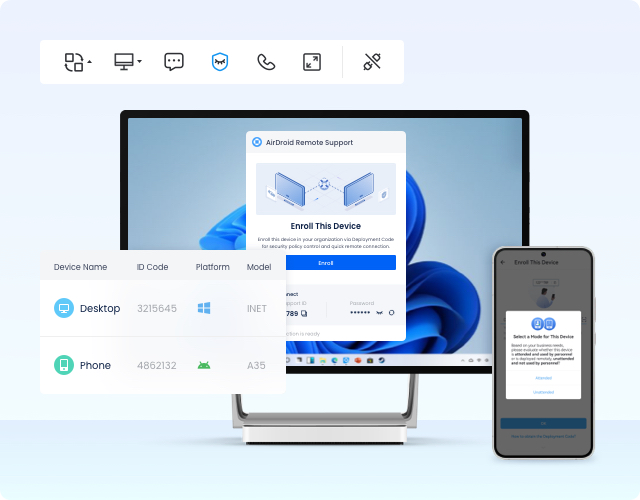
AirDroid Remote Support Size Ne Sunabilir:
- Uzaktan erişim, görüntüleme ve dosya transferi yapma.
- Telefonun ekranını uzaktan kilitleme.
- Bir bilgisayarın klavye ve fare ile Android telefonları ve tabletleri uzaktan kontrol etme.
- Ekran görüntüleri veya ekran kayıtları alma.
- Uygulama indirme.
- Telefon ayarlarını değiştirme, örneğin duvar kağıdını değiştirme, arama sesini ayarlama.
Bu yazılımı ücretsiz olarak indirebilir ve çoğu işlevinden ücretsiz yararlanabilirsiniz. Uygulamayı indirip Android cihazları uzaktan kontrol etmeye başlayın.
AirDroid Remote Support Kullanarak Bir Android Telefonu Uzaktan Kontrol Etme Adımları
- Adım 1. Uzaktan kontrol edeceğiniz Android telefona AirDroid Remote Support'i indirin ve kurun. PC'nize AirDroid Business'i indirin. Ve ücretsiz bir hesap oluşturmayı unutmayın.
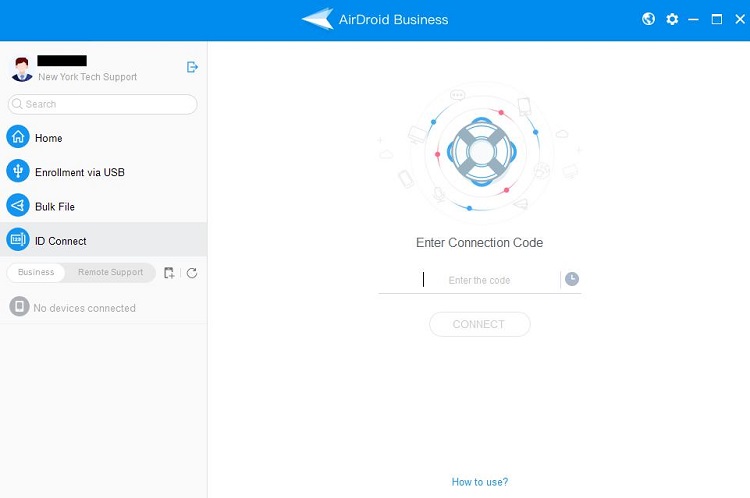
- Adım 2. PC’nizde AirDroid Business’i başlatın ve ID bağlantısı kısmına gidin. Telefonunuzdaki AirDroid Remote Support uygulamasındaki 9 haneli kodu girin.

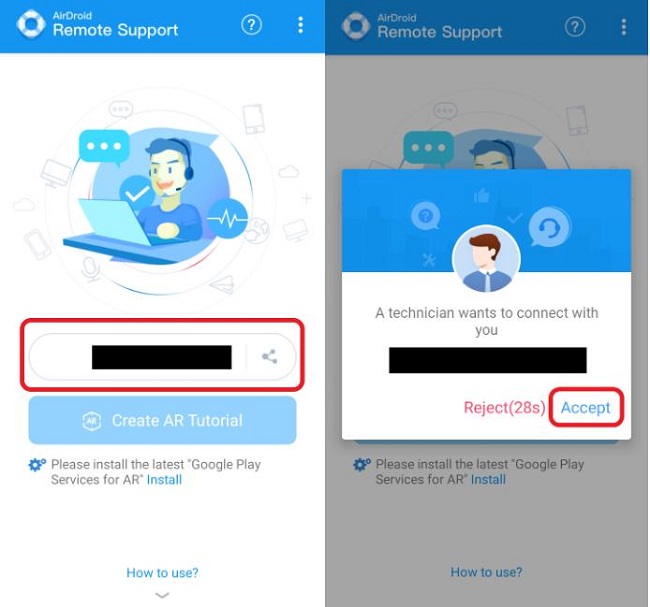
- Adım 3. Bağlantıyı kurmak için telefonunuzda Kabul Et seçeneğine dokunun.
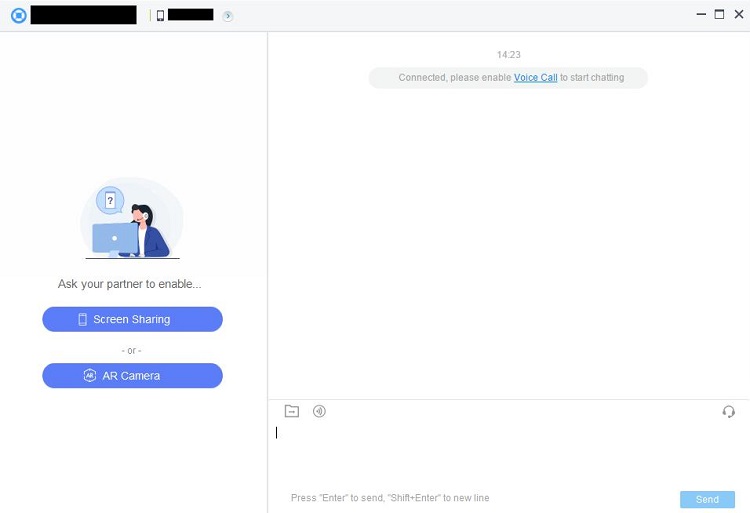
- Adım 4. Ardından PC’nizden uzaktan kontrol etmeye başlayın.
2Vysor ile (PC’den)
Vysor, bir Android telefon veya tablete uzaktan erişim ve kontrol sağlayabileceğiniz bir programdır. Bağlantı kurulduktan hemen sonra, PC’nizde dokunmatik ekranın bir kopyasını göreceksiniz ve fare ve klavye kullanarak Android telefonunuzu bilgisayarınızdan kontrol etmeye başlayabilirsiniz. Vysor ile Android telefonlarınızı kök erişimi olmadan da kontrol edebilirsiniz.
Ana Özellikler
- Gerçek zamanlı ekran paylaşımı ve iOS/Android telefonları uzaktan kontrol etme.
- Ekran görüntüleri alma, oyun ve iş akışını uzaktan kaydetme.
- Dosyaları sürükleyip bırakarak görüntüleme ve transfer etme.
- Çoğu Android modeli ve versiyonuyla uyumlu.
Vysor ile PC’den Android Telefonu Uzaktan Kontrol Etme Adımları:
- Adım 1. Tarayıcınızda Vysor uzantısını indirin ve kurun.
- Adım 2. Android akıllı telefonunuzu veya tabletinizi bilgisayarınıza veya dizüstü bilgisayarınıza bağlayın. Android PC yönetim programının yeni bir cihazı algılayıp bağlanması için birkaç saniye bekleyin.
- Adım 3. Durum çubuğunda cihazınızın adını gördüğünüzde, Görüntüle butonuna tıklayın.
- Adım 4. Sonuç olarak, monitörde bir telefon dokunmatik ekranının kopyasını göreceksiniz. Fareyi kullanarak seçenekleri yönetebilir, dizinleri açabilir ve dosyaları oynatabilirsiniz.
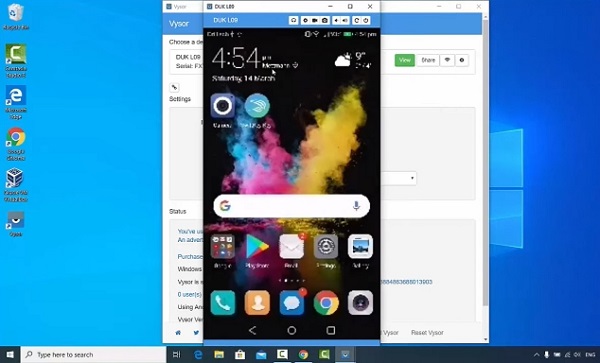
Genellikle, uygulama öğrenmesi daha kolaydır ve yalnızca gerekli işlevleri sunar. Basit görevleri çözmek için ev kullanımı için çok daha uygundur.
3TeamViewer ile (PC, Android, iPhone ve Web’den)
Android akıllı telefonunuza uzaktan erişim sağlamanız gerekiyorsa, TeamViewer başka bir iyi seçimdir. Kullanıcılara Android telefonları PC, Android, iPhone veya web üzerinden uzaktan kontrol etme imkanı tanır. Basit ve hızlı kullanımı ile yüksek güvenlik, uzaktan yardımcı araç, Android akıllı telefonunuz üzerinde tüm uzaktan kontrol işlemlerini gerçekleştirmenize yardımcı olacaktır. Kontrol cihazı kullanıcısı, kontrol edilen cihazda çağrı yapma, mesaj gönderme, uygulamalara erişme, video izleme gibi her şeyi yapabilir.
TeamViewer Özellikleri:
- Klavye işlevlerine erişim
- En iyi proxy sunucusu ve güvenlik duvarının arkasındaki bilgisayara erişim
- İki yönlü dosya aktarımı (Yukarı ve Aşağı)
- Güvenlik yüksek standartlarda olacaktır
- Sezgisel dokunma ve hareket kontrolleri
- Ses ve video iletimi
Sadece QuickSupport uygulamasından TeamViewer ID'sini almanız ve "Partner ID" kutusuna girmeniz yeterlidir. Ardından, alanın altında bulunan "Bağlan" düğmesine basın. Bağlanacak ve uzaktaki Android telefonlar veya tabletler üzerinde kontrol sahibi olacaksınız.
iPhone'dan TeamViewer ile Android Telefonu Uzaktan Kontrol Etme Adımları:
- Adım 1. İlk olarak, iPhone'a TeamViewer uygulamasını yükleyin ve Android telefonlara TeamViewer QuickSupport yükleyin.
- Adım 2. Kontrol edilen cihazda TeamViewer QuickSupport uygulamasını açın. Hemen, ID'niz olarak adlandırılan rastgele bir sayı dizisi alacaksınız. Bu bilgiyi telefonunuzu kontrol etmek isteyen kişiye gönderin.
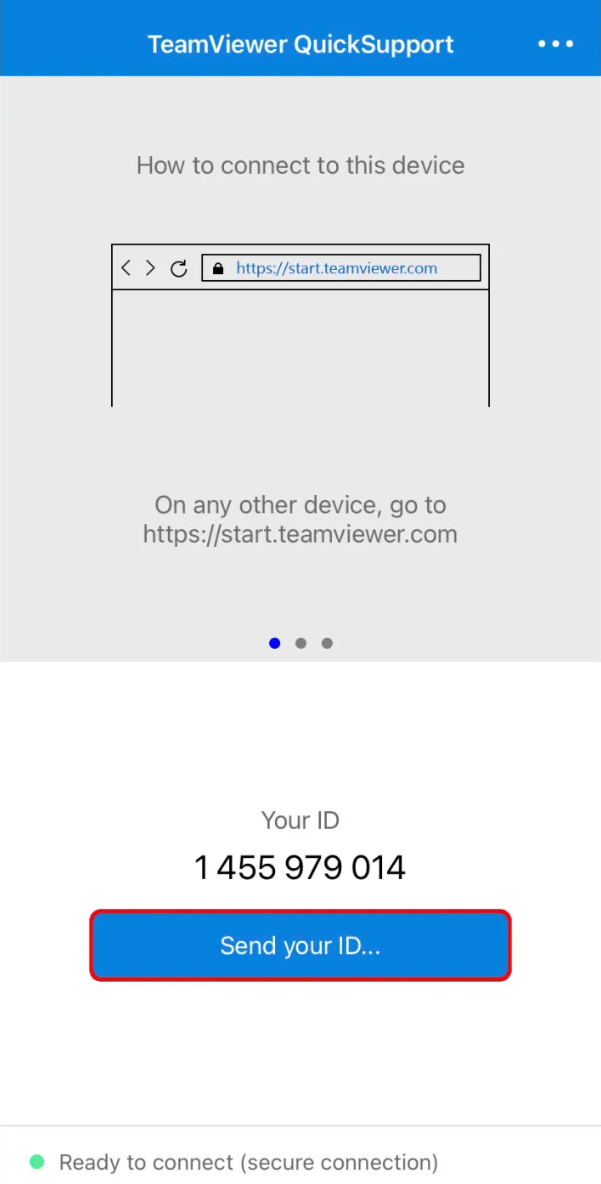
- Adım 3. Kontrol cihazında TeamViewer for Remote Control uygulamasını açın. Ana arayüzde, kontrol edilen cihazdan aldığınız ID'yi Partner ID kutusuna yapıştırın ve Uzaktan Masaüstü Kontrol düğmesine tıklayın.
- Adım 4. Bir süre bekleyin; kontrol edilen cihaz bir bağlantı isteği gösterecektir. Lütfen bağlantıyı tamamlamak için İzin Ver diyerek onaylayın. Şimdi başla seçeneğine dokunun.
4AnyDesk ile (PC, Android ve iPhone’dan)
AnyDesk, Android telefonlar için başka bir uzaktan kontrol aracıdır. AnyDesk ile cihazınıza uzaktan erişebilir ve kontrol edebilir, cihazlar arasında dosya transferi gerçekleştirebilirsiniz. Uzaktan Android cihazları, klavye ve fare ile kontrol edebilirsiniz (eğer PC ile kontrol ediyorsanız).
AnyDesk ile uzaktan cihazlara bağlanmak da oldukça kolaydır, çünkü çok kullanıcı dostu bir arayüze sahiptir ve arayüzde ne yapmak istediğinizi kolayca bulabilirsiniz. Eğer gündelik olarak büyük bir uzaktan kontrol talebiniz varsa, iyi bir seçimdir. Diğer bir avantajı ise yüksek kaliteli ses ve video iletimi sunan özel "DeskRT" protokolüdür. Bu araç PC, Android ve iOS cihazlarını desteklemektedir.
AnyDesk'in Ana Özellikleri
- Bağlanması kolay: Bir hesap kaydı oluşturmanıza gerek yok. Bağlantı kodunu girerek kolayca bağlantı kurabilirsiniz.
- Cihazınız ile uzaktaki cihaz arasında dosyaları yönetme ve transfer etme.
- Kontrol edilen cihazlarda kolay izin yönetimi.
Diğer Bir Telefondan AnyDesk ile Android Telefonu Uzaktan Kontrol Etme Adımları:
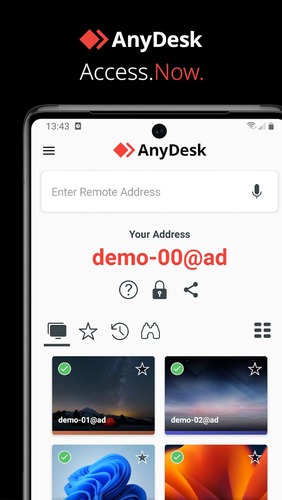
- Adım 1. Android telefonunuzda AnyDesk uygulamasını açın ve adresi not edin. (genellikle ana ekranda kırmızı yazılıdır).
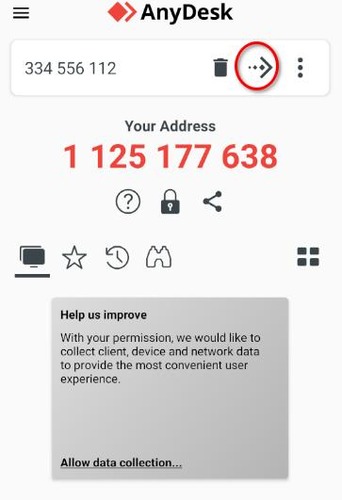
- Adım 2. Bu adresi ikinci telefonunuzdaki AnyDesk uygulamasına yazın ve bağlan butonuna basın.
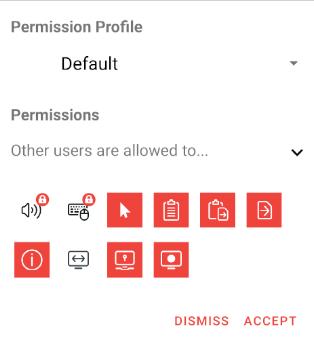
- Adım 3. İlk Android cihazınızda ikinci telefonunuzdan gelen bağlantı isteğini kabul edin. Burada, talep eden cihaza verilecek izin profili ve izin seviyesini de seçebilirsiniz.
- Adım 4. İlk Android cihazında bağlantı isteği kabul edildikten sonra, talep eden telefonunuzdan Android cihazınıza erişiminiz olacaktır.
5Video Sohbet Uygulamalarının Ekran Paylaşımını Kullanarak
Bir Android telefona uzaktan erişim sağlamanız gerekiyorsa ancak tam kontrol almak istemiyorsanız, video sohbet uygulamalarının ekran paylaşım özelliğini deneyebilirsiniz.
En belirgin ekran paylaşım özelliğine sahip uygulamalardan biri Google Meet'tir. Bu, Google'ın yerel video sohbet uygulamasıdır. Gerçek zamanlı ekran paylaşım özelliği ile toplantıda en fazla 10 eşzamanlı sunuma izin verir. Böylece, yalnızca ev sahipleri ekranlarını paylaşmakla kalmaz, katılımcılar da toplantı sırasında Google Slayt sunumlarını kontrol edebilir. Ancak, bu özellik yalnızca bir bilgisayarda Chrome tarayıcısını kullanmakla sınırlıdır.
Google Meet ekran paylaşımı ayrıca sunmakta olduğunuz dosyayı paylaşma özelliğine de sahiptir, ancak bu özellik uzaktan kontrol etmekten uzaktır. Katılımcıların ekranları paylaşılsa bile, herhangi bir katılımcının işlevlerini kontrol edemez. Yalnızca sesli sohbet veya çağrı içi mesajlaşma özelliği aracılığıyla onlara talimat vererek görüntülemelerine izin verir. İşte Google Meet'te ekran paylaşmanın yolunu bulabilirsiniz.
Daha İyi Bir Android Uzaktan Kontrol Deneyimi İçin İpuçları
Android uzaktan kontrol bazen hatalı çalışabilir ve sizi hayal kırıklığına uğratabilir. Ancak, Android uzaktan deneyiminizi iyileştirmek için bazı ipuçları vardır. Aşağıda, uzaktan erişim deneyiminizi iyileştirmenize yardımcı olabilecek bazı yaygın kullanılan yöntemler bulunmaktadır.
1 Güvenilir Bir Uzaktan Kontrol Uygulaması Kullanın
Seçtiğiniz uygulamanın güvenilir olup olmadığını dikkatlice kontrol etmelisiniz. Her tekniğin avantajları ve dezavantajları vardır ve belirli kullanım senaryolarında kullanılmasına olanak tanır. Kullanıcı yorumlarını ve değerlendirmelerini kontrol edebilirsiniz. TeamViewer, AirDroid ve AnyDesk gibi uygulamalar, piyasada güvenilir isimlerden bazılarıdır.
2 Stabil Bir WiFi Bağlantısı Sağlayın
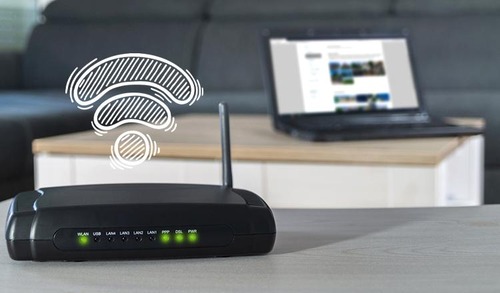
Her iki cihazda da stabil bir ağ bağlantısına sahip olduğunuzdan emin olun. Düşük internet bant genişliği veya kararsız bir internet bağlantısı, bağlantı kaybına, gecikmeye ve paket kaybına yol açabilir.
3 Uzaktan Kontrol Uygulamasını Güncel Tutun
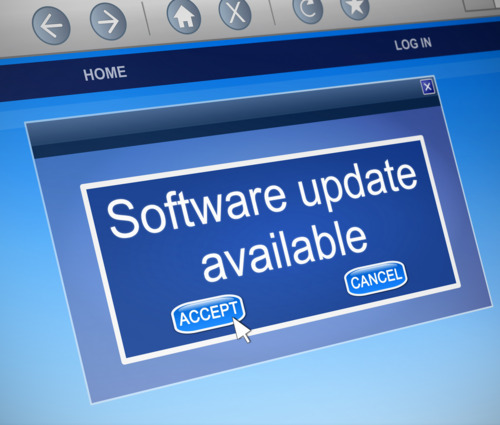
Ayrıca, uygulamaları satıcının en son sürümüne güncel tutmak en iyi uygulama olarak kabul edilir. Uygulamada gecikme sorununa yol açan bazı hatalar olabilir ve bu hatalar satıcının en son sürümünde düzeltilmiş olabilir.
4 Uzaktan Kontrol Arayüzünü Özelleştirin
Kullanıcı dostu olmayan bir arayüz de kötü bir kullanıcı deneyimine yol açabilir. Birçok uygulama, tema değişikliği gibi tercihlerinize göre uygulama tasarımını değiştirebileceğiniz özelleştirme seçenekleri sunar.
5 Uyumlu Bir Cihaz Kullanın
Seçtiğiniz uygulamanın cihazınız ve işletim sisteminizle uyumlu olduğundan emin olun.
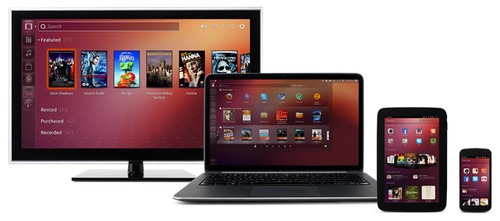
Android Uzaktan Erişim İçin Güvenlik ve Gizlilik Endişeleri
Birçok fayda ve özelliğine rağmen, uzaktan Android cihaz erişimi bazı güvenlik riskleri oluşturabilir. Aşağıda bazı önemli güvenlik endişeleri bulunmaktadır.
1Yetkisiz Erişim
İnsanların uzaktan kontrol yazılımı kullanmasını engelleyebilecek en büyük sorunlardan biri yetkisiz erişimdir. İnsanlar Android cihazlarında virüs veya kötü amaçlı yazılım kapma konusunda endişe duyarlar.
Yetkilendirilmiş ve güvenilir web sitelerinden gelen uzaktan kontrol yazılımları, telefonunuza erişmeden önce kimlik doğrulamanızı isteyecektir. Ve Android cihazınızda asla yetkisiz erişime izin vermeyin, Android uzaktan kontrolü gerçekleştirmeden önce güvenilir uygulamaları yüklediğinizden emin olun.
2Veri Sızıntısı
Uzaktan cihaz erişimi de veri sızıntısına açıktır. Eğer veriler düzgün bir şekilde güvence altına alınmamışsa, kötü niyetli bir kullanıcı hassas özel verilere, şifreler, tarayıcı geçmişi ve finansal verilere erişebilir. Bu nedenle, uzaktan erişim için uçtan uca şifrelenmiş bir uygulama seçmelisiniz. Ayrıca, uzaktan kontrol edilen Android cihazınızı göz önünde bulundurmalısınız. Kontrol sırasında ekranınızda herhangi bir özel veriyi açmaktan ve görüntülemekten kaçının.
3Kötü Amaçlı Yazılım
Saldırganlar, uzaktan erişimi kullanarak arka planda kötü amaçlı yazılım veya virüs başlatma fırsatını da kullanabilirler.
Bu gibi durumlarda, antivirüs yazılımı kullanmalı ve verilerinizi güvende tutmaya çalışmalısınız. Yine, asla yetkisiz erişime izin vermeyin ve yalnızca tanıdığınız ve güvendiğiniz kişilerden erişim izni verin.
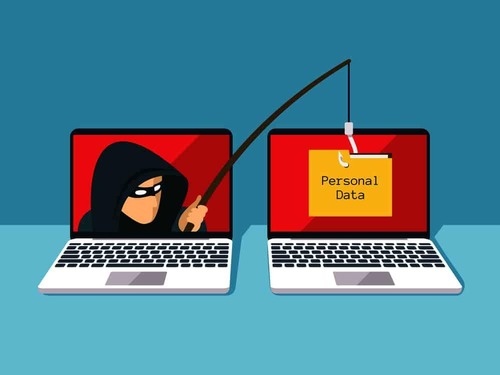
4Phishing Saldırıları
Saldırganlar, sahte bir bağlantı isteği göndererek bir phishing saldırısı gerçekleştirebilirler. Eğer yeterince dikkatli olmazsanız, isteği kabul etmek, saldırgana sisteminize tam erişim sağlayabilir.
Sonuç
Bu makalede, bir Android telefon/cihazı uzaktan kontrol etmenin birkaç basit yoluna baktık. Her bir yöntem kendi açısından kullanışlıdır. İhtiyaçlarınıza odaklanın ve aynı anda birkaç seçeneği de kullanabileceğinizi unutmayın. AirDroid Remote Support'i denemenizi şiddetle tavsiye ediyoruz. Ücretsiz denemeyi hemen başlatmayı unutmayın!
Sorularınız varsa veya Android telefonları uzaktan kontrol etmenin daha pratik yollarını biliyorsanız, lütfen yorumlarda paylaşın!
Android Telefonumuz Uzaktan Erişim



Bir Yanıt Bırakın.