[2025 Güncellemesi] Android'i Mac'e Bağlamak için En İyi 5 Yöntem
Bir Android telefon kullanırken bir Mac bilgisayar kullanıyorsanız, birbirine zıt gibi hissettirebilir. Aralarındaki dosya aktarımı bile istediğimiz kadar basit değildir. Bugün, Android'i Mac ile birkaç zahmetsiz yöntemle nasıl bağlayabileceğimizi tartışacağız.
Android Telefonumu Mac'ime Bağlayabilir Miyim?
Elbette bağlayabilirsiniz. Android telefonunuzu Mac bilgisayarınıza bağlamanın çeşitli yöntemleri vardır. Bu yöntemlerle dosya aktarımını kolayca yapabilir, verileri senkronize edebilir, ekran paylaşabilir, hatta Android uygulamalarını Mac bilgisayarınızda kullanabilirsiniz.
Aşağıda Android telefonunuzu Mac'e bağlamanın 5 yolunu bulabilirsiniz.
| Yöntemler | Dosya Aktarımı | Veri Senkronizasyonu | Mac'te Android Uygulamaları Kullanma | Ekran Paylaşımı |
|---|---|---|---|---|
| Bluetooth |  |  | | |
AirDroid Remote Support | | | | |
| USB | | | | |
| Android Dosya Aktarıcı | | | | |
| Google Drive | | | | |
Android'i Mac'e Bağlamanın 5 Yolu
Android telefonunuzu Mac bilgisayarınıza bağlamanın birkaç farklı yolu vardır. Bu yöntemlerin her biri özellikler ve süreçler açısından oldukça farklıdır. Hepsini deneyebilir ve hangisinin sizin için işe yaradığını seçebilirsiniz. Şimdi, hepsini aşağıda tartışalım.
1Bluetooth ile
Android telefonunuzu Mac'e bağlamanın ilk yöntemi Bluetooth iledir. Bluetooth'u kullanarak Android telefonunuz ile Mac arasında dosya aktarımı yapabilirsiniz. Bluetooth, tüm akıllı telefonlarda ve bilgisayarlarda yerleşik olarak bulunur; bu nedenle sadece Mac'ten Android telefonunuzdaki dosyalara erişmek istiyorsanız bu yöntemi ilk denemenizi öneririz. Bu yöntemle cihazlarınız arasında kablosuz olarak dosya aktarımı yapabilir ve başka bir yazılım yüklemenize gerek kalmaz.
- Adım 1. Her İki Cihazda Bluetooth'u Açın
- Mac'inizde, sistem ayarlarına gidin ve Bluetooth menüsünü bulacaksınız. Oradan hem Bluetooth'u hem de keşif modunu açın. Doğru ayarlandığında 'Keşfedilebilir olarak ___' ifadesini görmelisiniz.
- Android'da, bildirim panelinden aşağı kaydırarak hızlı ayarları açın. Oradan Bluetooth'u açabilirsiniz. Ya da ayarlar uygulamasını kullanarak Bluetooth menüsüne gidebilirsiniz.
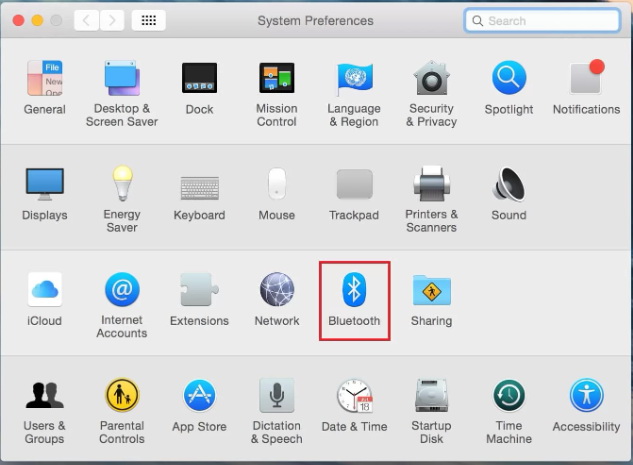
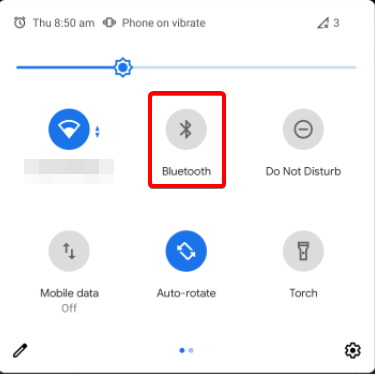
- Adım 2. İki Cihazı Eşleştirin
- Eğer her iki cihazınız da keşfedilebilir durumdaysa, Mac'inizde Bluetooth eşleştirme menüsünde telefonunuzun adını bulmalısınız. Sistem ayarlarında, Bluetooth menüsünde; böyle bir ekran görmelisiniz;
- Telefonunuzun adının üzerine tıklayın ve bir kod görünmelidir. Telefonunuz için de aynı işlemi yapın; Bluetooth menüsüne gidin ve Mac bilgisayarınızın adına tıklayın, aynı ilke görünmelidir. Her iki cihazda da eşleştir'e dokunun, işte bu kadar!
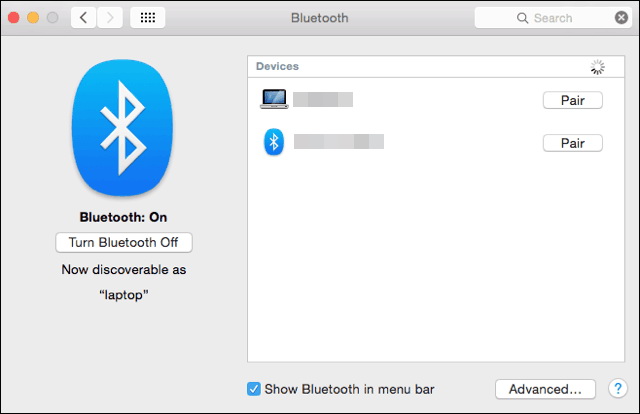
- Adım 3. Dosyaları Aktarın
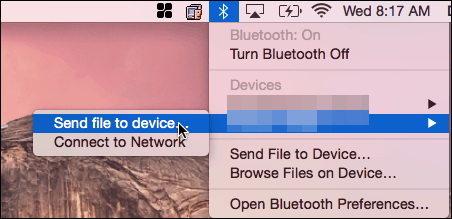
- Mac'inizden Android telefonunuza dosya göndermek için Bluetooth üzerinden nasıl yapacağınızı görelim. Ekranınızın köşesindeki Bluetooth simgesine tıklayın ve Android telefonunuzun adını bulun. Ardından "Cihaza dosya gönder" seçeneğine tıklayın ve ekrandaki talimatları izleyin.
- Eğer Android telefonunuzdan Mac'inize dosya aktarıyorsanız, dosya yöneticisine veya paylaştığınız uygulamaya gidin. Ardından, dosyaları seçin ve paylaş'a tıklayın. Paylaşım menüsünde Bluetooth'u bulmalısınız ve ardından Mac'inize gönderebilirsiniz.
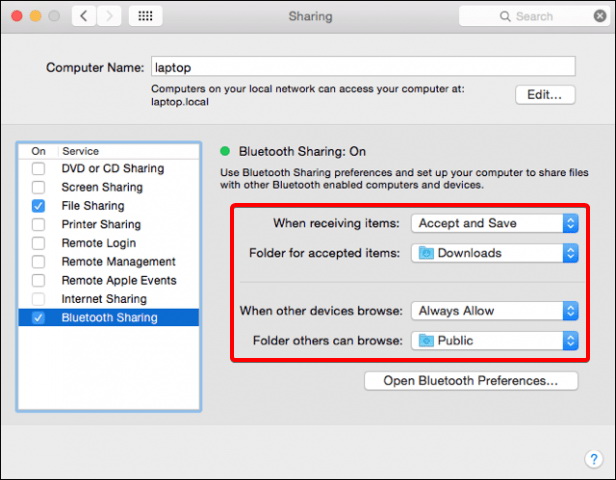
- Dosyaları düzgün bir şekilde almak istiyorsanız, Mac'inizde bazı izinleri açmanız gerekecek. Sistem ayarlarına giderek paylaşım ayarlarını kontrol edin ve Bluetooth seçeneklerinde gerekli izinleri aşağıdaki gibi açın.
- Adım 1. AirDroid Remote Support'ı Kurun
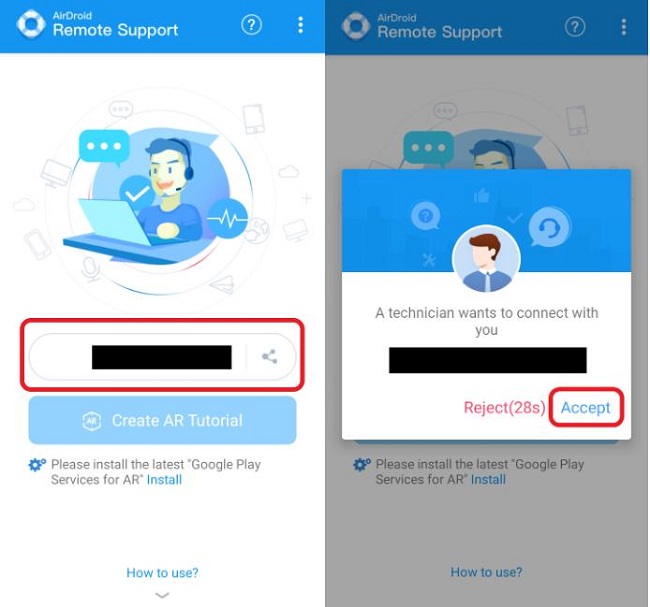
- AirDroid Remote Support hesabı için kaydolun. Ardından Android telefonunuza AirDroid Remote Support'ı indirin ve Mac bilgisayarınıza AirDroid Business'ı indirin.
- Adım 2. Uzaktan Bağlantıyı Kurun
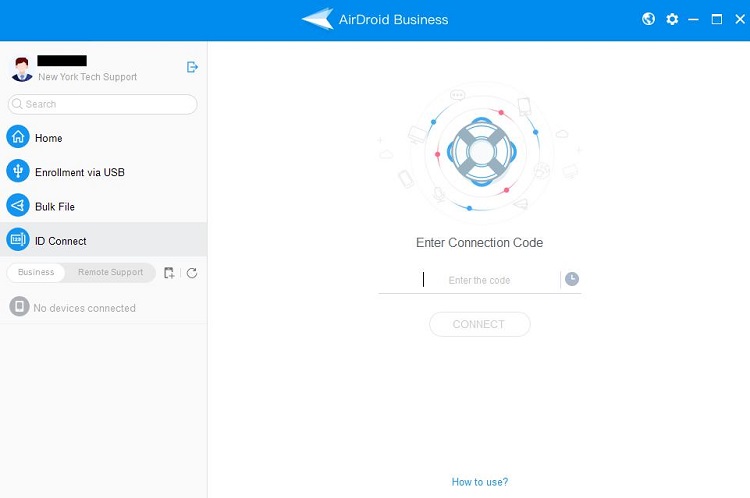
- Android telefonunuzdaki 9 haneli kodu not edin. Mac'te AirDroid Business'ı başlatın ve ID Bağlantısı seçeneğine gidin. Bağlantı kodunu girin ve Bağlan butonuna tıklayın. Android telefonunuzda, uzaktan bağlantıyı kurmak için Kabul et'e dokunun.
- Adım 3. Uzaktan Kontrolü Başlatın
- Telefonunuzda Ekran Paylaşımını etkinleştirin ve ardından Mac bilgisayardan Uzaktan Kontrolü başlatın.
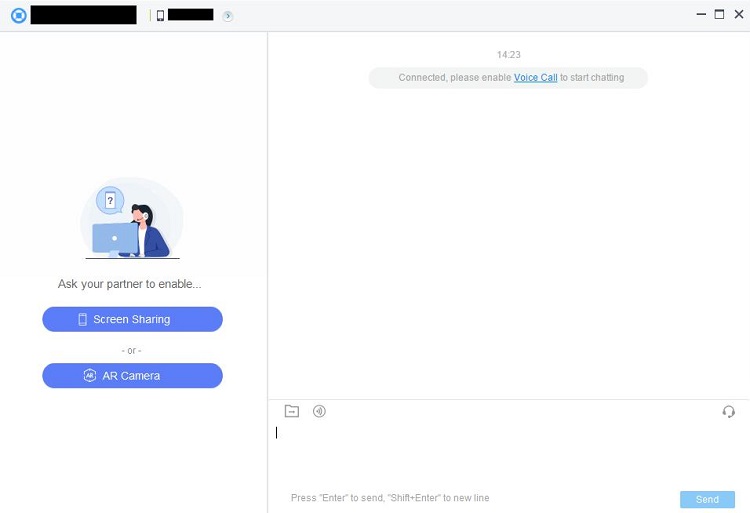

- Adım 1. HoRNDIS'i indirin ve kurun.
- Adım 2. USB kullanarak telefonu Mac bilgisayara bağlayın.
- Adım 3. Sistem ayarlarını açın ve ardından Mac'te ağ kısmına tıklayın. Ardından Android telefonunuzun simgesini seçin.
- Adım 4. Artık Mac bilgisayarınızdan Android telefonunuzdaki dosyalara erişebilirsiniz.
- Adım 1. Android Dosya Aktarıcıyı Kurun
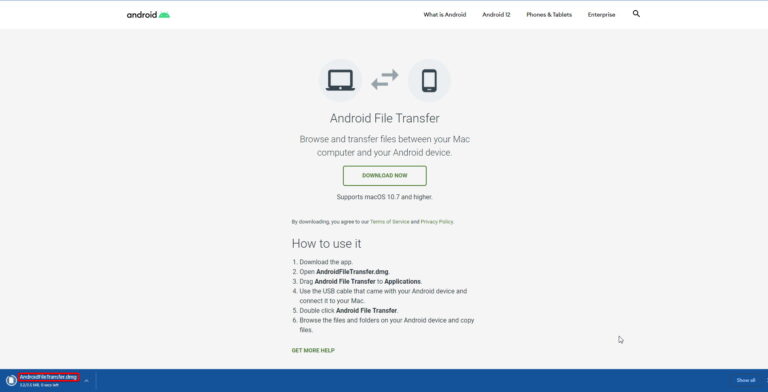
- Öncelikle Android Dosya Aktarıcı'nın Sitesine gidin ve kurulum dosyasını indirin. İndirdiğiniz dmg dosyasını kullanarak Android Dosya Aktarıcıyı kurun. İlk kez açtığınızda yetkilendirmeniz gerekebilir. Ama aksi takdirde, kurulum basit olmalıdır.
- Adım 2. Telefonunuzu USB ile Bağlayın
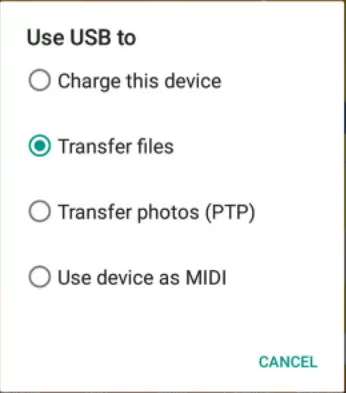
- Telefonunuzu bir USB kablosu ile bağlayın. Android telefonunuza bağlı olarak, ihtiyacınız olan kablo ya USB-A'dan USB-C'ye ya da USB-A'dan mikro USB'ye olacaktır. Android cihazınızı Mac'inize bağladıktan sonra, USB bağlantısı için menü isteminde "Dosya Aktar" seçeneğini seçin. Eğer bir istem almadıysanız, aşağı kaydırarak bildirimlerde bulabilirsiniz.
- Adım 3. Dosyalarınızı Aktarın
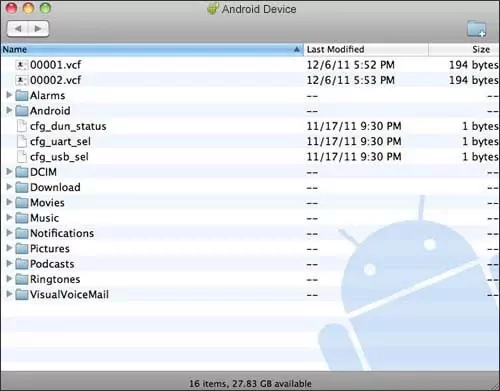
- Şimdi iki cihaz arasında dosya aktarımına geçebilirsiniz. Android Dosya Aktarıcı, Android cihazınızdaki tüm dosyaları gösteren bir ekran açacaktır. Dosyaları Mac'inize kopyalamak için sürükleyip bırakabilir veya tam tersi yapabilirsiniz.
2AirDroid Remote Support Kullanma
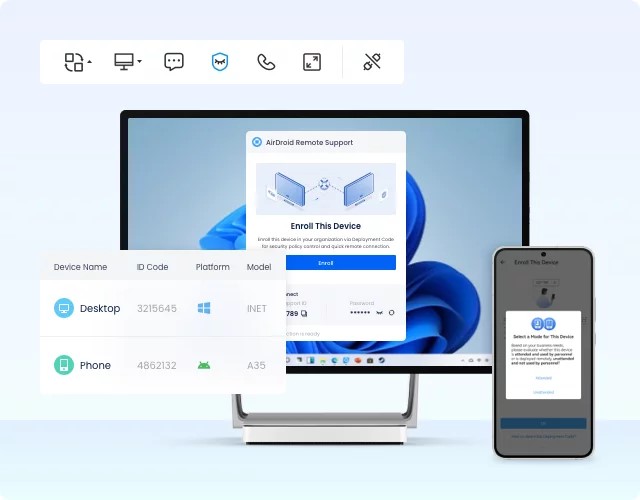
AirDroid Remote Support, mevcut en iyi Android yönetim araçlarından biridir. Android cihazlarınızı Mac bilgisayarınıza kolayca bağlayabilir ve Android telefonunuza uzaktan erişebilir ve kontrol edebilirsiniz.
Android telefonunuzu Mac bilgisayarınıza bağladıktan sonra, Android ekranını bilgisayarda görüntüleyebilirsiniz. Ayrıca Android'deki dosyalara, uygulamalara ve ayarlara gidip, telefonunuzu PC'nin faresini kullanarak kontrol edebilirsiniz. Ayrıca klavye ile Android telefonunuzda mesaj da yazabilirsiniz.
AirDroid Remote Support ile Android'i Mac'e Nasıl Bağlayabilirim?
3USB ile
Android telefonları bir USB kablosu ile Windows PC'ye bağlamak kolay olduğu için, Android'i Mac'e de USB kablosu ile bağlayıp bağlayamayacağınızı merak ediyorsunuzdur. Cevap evet. Ancak, Windows PC'ye bağlamaya göre biraz daha karmaşıktır.
Mac OS X için USB bağlama sürücüsü olan HoRNDIS'i indirmeniz gerekiyor. Bu sürücüyü github'dan alabilirsiniz. Ücretsizdir.
Ancak, son güncellemesi 2018'de olmuştur. Bunun diğer yeni MacOS sürümleri ile uyumlu olup olmadığından emin değiliz. Ve resmi App Store'dan alamazsınız. Ama yine de denemek isteyebilirsiniz.
4Android Dosya Aktarıcı ile
Android Dosya Aktarıcı, Google tarafından üretilen bir yazılımdır ve Android web sitesinde mevcuttur. Mac bilgisayarına dosya aktarımı yapabilen basit ve ücretsiz bir yazılımdır. Mac OS 10.7 veya daha yenisini gerektirir.
5Google Drive İle
Android telefonunuzu Mac'e bağlamanın ve cihazlar arasında dosya aktarmanın başka bir harika yolu Google Drive'dır.
Google Drive hesabınıza giriş yapın ve ardından Android cihazınızdan istediğiniz dosyayı sürücü hesabınıza yükleyin. Ardından Mac bilgisayarınızda Google Drive hesabınıza giriş yapın ve ihtiyaç duyduğunuz dosyaları indirin.
Sonuç
Bu makalede topladığımız beş yöntemle, Android telefonunuzu Mac bilgisayarınıza kolayca bağlayabilirsiniz. Sağlanan yöntemlerle dosya aktarımını gerçekleştirebilir, verileri senkronize edebilir, ekran paylaşabilir ve Android telefonunuzu kontrol edebilirsiniz. Bu yöntemlerden AirDroid Remote Support'ı özellikle öneriyoruz. Şimdi ücretsiz deneyin!
SSS



Bir Yanıt Bırakın.