[Solved!] Huawei Telefonuna PC'den Nasıl Erişilir?
Akıllı telefonunuzu bilgisayarınıza bağlamanız gereken zamanlar vardır. Örneğin, telefonunuzdaki fotoğraf ve videoların yedeğini bilgisayarınıza almak istiyorsunuz. Benzer şekilde, bilgisayarınızdaki bazı belgeleri ve medya dosyalarını telefonunuza aktarmak isteyebilirsiniz. Ayrıca, Huawei telefonunuzu bilgisayarınızdan kontrol etmek isteyebilirsiniz.
Aslında, telefonunuzu bilgisayarınıza bağlamanın birçok yolu vardır. USB kablosu ile olduğu gibi kablosuz olarak da bağlanabilirsiniz.
Ancak, bazen bir Huawei telefonunun bilgisayarınıza bağlanmaması gibi hatalar olabilir. Bu nedenle, Huawei telefonuna bilgisayardan nasıl erişileceğini açıklayacağız. Ayrıca, Huawei'nin bilgisayara bağlanmama sorununu çözmek için çözümler sunacağız.
- Bölüm 1 :Huawei Telefonuma bilgisayardan Erişebilir miyim?
- Bölüm 2 :Huawei Telefonuna bilgisayardan Nasıl Erişilir?
- Bölüm 3 :Huawei'nin bilgisayara Bağlanmamasını Nasıl Düzeltirim? - 7 Yol
- Bölüm 4 :Son Sözler
- Bölüm 5 :Huawei Telefonu ile bilgisayar Hakkında SSS

Bölüm 1. Huawei Telefonuma bilgisayardan Erişebilir miyim?
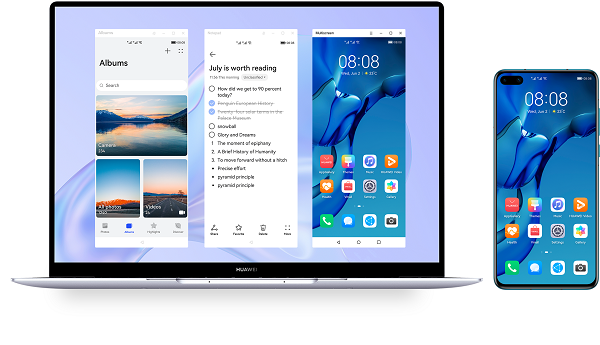
Evet, Huawei telefonunuzu bilgisayarınızdan kolayca erişebilirsiniz. Huawei telefonunuzu bilgisayarınıza bağlamanız gerekir. Huawei telefonunuza bilgisayardan erişmek istiyorsanız bir USB kablosuna ihtiyacınız olacak.
Bağlandığınızda dosyalara erişebilir ve bunları telefondan bilgisayara veya tersine aktarabilirsiniz. Ayrıca, Huawei telefonunuza kablosuz olarak bilgisayardan da erişebilirsiniz. Aslında, telefonunuzu bilgisayarınızdan kablosuz olarak uzaktan kontrol edebilirsiniz.
Bölüm 2. Huawei Telefonuna bilgisayardan Nasıl Erişilir?
Huawei telefonuna bilgisayardan erişmenin iki yolu vardır. İlk olarak, telefonunuzu USB kablosu ile bilgisayarınıza bağlayabilirsiniz. Bağlandıktan sonra, telefon içeriğine doğrudan bilgisayarınızdan veya Huawei HiSuite üzerinden erişebilirsiniz.
İkincisi, AirDroid Personal üzerinden uzaktan ve kablosuz olarak bir mobil telefona erişebilirsiniz. Ayrıca, Huawei telefonunuzu bilgisayarınıza Bluetooth veya Huawei Share OneHop aracılığıyla kablosuz olarak bağlayabilirsiniz.
1 USB ile Huawei Telefonuna Erişin
Huawei telefonunu USB kablosu ile bilgisayara bağladığınızda, telefonunuza bilgisayarınızdan Dosya Gezgini aracılığıyla doğrudan erişebilirsiniz. Ancak daha fazla özellik ve düzenli bir erişim istiyorsanız, telefonunuza bilgisayarınızdan Huawei HiSuite aracılığıyla erişebilirsiniz.
A. Huawei HiSuite ile
Huawei telefonunuza bilgisayarınızdan USB kablosu ile erişmenin en iyi yolu Huawei HiSuite'tir. Çünkü telefonunuza daha düzenli bir şekilde erişim sağlar. Telefon verilerinizi yedekleyebilir, kurtarabilir ve basit adımlarla yönetebilirsiniz.
Telefon verileri belgeleri, fotoğrafları, videoları, mesajları ve kişileri içerir. Ayrıca, Huawei HiSuite aracılığıyla bilgisayarınızdan telefonunuzdaki uygulamaları yönetebilirsiniz.
İşte Huawei HiSuite'in ana özellikleri.
Ana Özellikler:
- Uygulama Yönetimi – Telefonunuzdaki uygulamaları kontrol edebilir, kurabilir, güncelleyebilir ve kaldırabilirsiniz.
- Yedekleme ve Kurtarma – Uygulamaları, mesajları, kişileri, ses ve video dosyalarını, e-postaları ve hatta telefonunuzun arama geçmişini yedekleyebilirsiniz. Ayrıca istediğiniz zaman bunları kurtarabilirsiniz.
- Ekran Görüntüsü Alma – Telefonunuzun ekran görüntüsünü bilgisayarınızdan hemen alabilirsiniz.
- Mesaj Yönetimi – Bilgisayarınızdan telefonunuz aracılığıyla mesaj gönderebilirsiniz. Ayrıca bilgisayarınızda mesaj alabilirsiniz. Ayrıca toplu mesaj gönderebilir ve tüm metin mesajlarını yönetebilir ve dışa aktarabilirsiniz.
- Kişi Yönetimi – Kişileri telefonunuzdan bilgisayarınıza içe ve dışa aktarabilir, ayrıca grupları basit adımlarla silebilir ve yönetebilirsiniz.
- Galeri Yönetimi – Fotoğraflarınızı ve videolarınızı görüntüleyebilir ve bunları telefonunuzdan bilgisayarınıza içe ve dışa aktarabilirsiniz.
- Dosya Yönetimi – Telefonun dahili depolama alanından ve SD kartlardan dosyaları içe ve dışa aktarabilir ve her şeyi bilgisayarınızdan yönetebilirsiniz.
- Sistem Kurtarma – Huawei telefonunuzu fabrika ayarlarına döndürebilir ve herhangi bir yükseltmeyi geri alabilirsiniz.
Huawei HiSuite Kullanım Adımları:
Huawei telefonunuzu bilgisayarınıza bağlamak ve her şeye Huawei HiSuite aracılığıyla erişmek için adımlar:
Adım 1: Bilgisayarınıza Huawei HiSuite indirin. Huawei HiSuite, Windows ve Mac kullanıcıları için mevcuttur. İndirdikten sonra, ekrandaki talimatları izleyerek uygulamayı yükleyin.
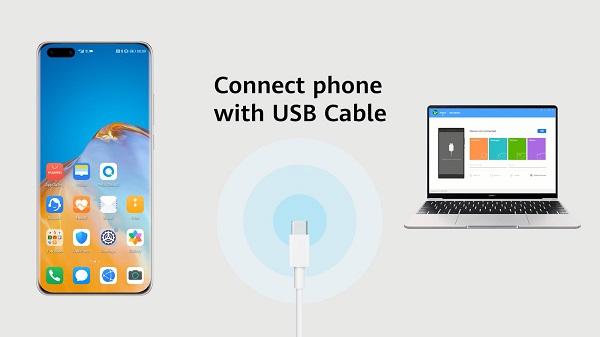
Adım 2: Huawei telefonunuzu USB kablosu ile bilgisayarınıza bağlayın. Bilgisayarınızdaki Huawei HiSuite uygulamasını başlatın.
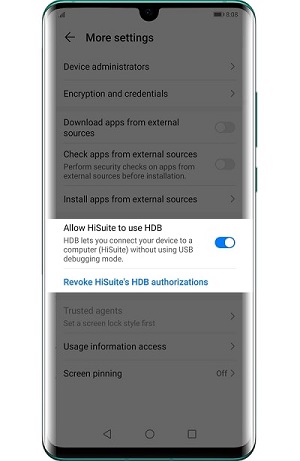
Adım 3: Huawei telefonunuzda Ayarlar uygulamasına gidin ve "USB Hata Ayıklama" araması yapın. Arama listesinden "HiSuite'in HDB kullanmasına izin ver" seçeneğine dokunun.
Adım 4: "HiSuite'in HDB kullanmasına izin ver" seçeneğini açın. Bu, telefonunuza HiSuite uygulamasını yükleyecektir.
Adım 5: Telefonunuzda HiSuite uygulamasını açın, 8 haneli bir doğrulama kodu göreceksiniz. O doğrulama kodunu bilgisayarınızdaki HiSuite uygulamasına girin ve Şimdi Bağlan düğmesine tıklayın.
B. USB Kablosu ile
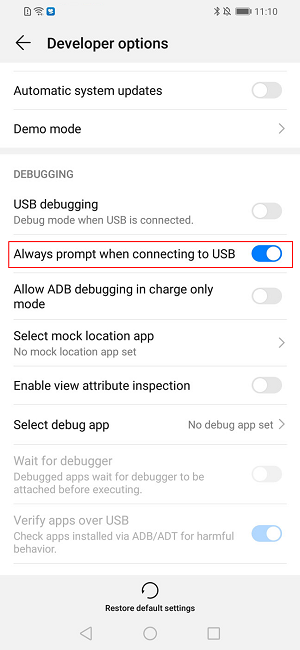
HiSuite olmadan Huawei telefonuna erişmenin en kolay yolu USB kablosu ile bağlantıdır. Huawei telefonunuzu bilgisayarınıza bağladığınızda "USB Hata Ayıklama"nın etkinleştirildiğinden emin olmalısınız. Ayrıca, "USB bağlandığında her zaman istemeyi göster" seçeneğini açmalısınız.
Telefonunuzu bilgisayarınıza bağladıktan sonra, tüm dosyaların bilgisayarınızda görünebilmesi için "Dosyaları Aktar" seçeneğini seçmelisiniz. Sonrasında, gereksinimlerinize göre gerekli eylemi gerçekleştirebilirsiniz. İşte takip etmeniz gereken adımlar:
Adım 1: Ayarlar> Sistem & Güncellemeler> Geliştirici seçeneklerine gidin. "USB Hata Ayıklama" ve "USB bağlandığında her zaman istemeyi göster" seçeneklerinin açık olduğundan emin olun.
Adım 2: Huawei telefonunuzu USB kablosu ile bilgisayarınıza bağlayın. "USB'yi kullan" mesajı göründüğünde, Dosyaları Aktar seçeneğini seçin.
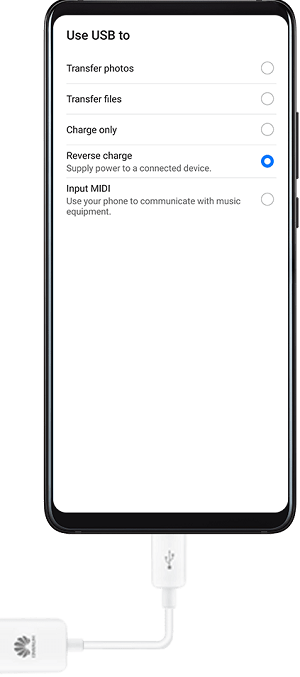
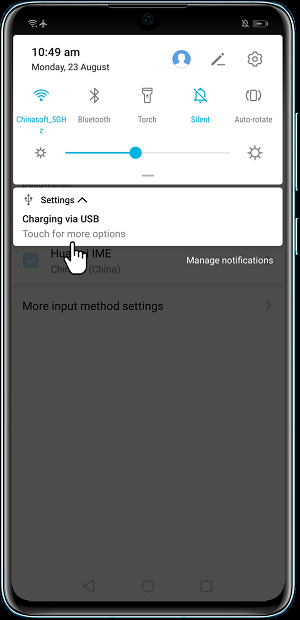
Adım 3: "USB'yi kullan" seçeneğini görmüyorsanız, bildirim panelini aşağı çekebilirsiniz. "Daha fazla seçenek için dokunun" seçeneğine dokunun ve Dosyaları Aktar seçeneğini seçin. Sonrasında, telefon dosyalarınıza bilgisayarınızdan erişebilirsiniz.
2 Kablosuz Olarak Huawei Telefonuna Erişin
Bir telefonu kablosuz olarak bilgisayara bağlamak her zaman daha iyi bir seçenektir. Kablolarla karışıklık olmayacak ve telefonunuzu bilgisayarınıza anında bağlayabilirsiniz.
Üstelik, USB kablosu ile bağlantı kurmak genellikle kablo veya portun çalışmaması, bağlantının gevşemesi, sürücünün kurulu olmaması gibi bağlantı sorunlarına yol açar. İşte Huawei telefonuna kablosuz erişmenin yolları.
A. AirDroid Personal ile - En Kolay Yol
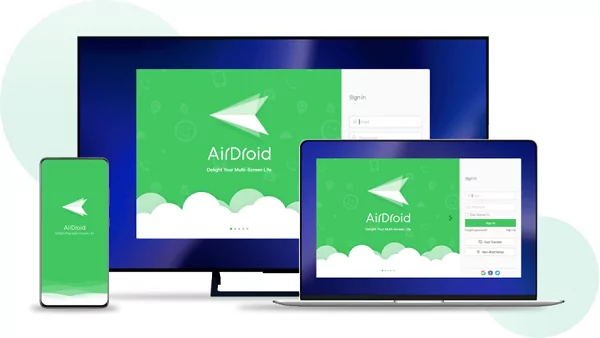
Uzaktan bir cep telefonuna erişmenin en kolay yolu AirDroid Personal aracılığıyla mümkündür. Aslında, AirDroid Personal hem kablolu hem de kablosuz modda çalışır. Telefonunuzu bilgisayarınızdan dünyanın herhangi bir yerinden kontrol edebilirsiniz.
AirDroid Personal, Huawei HiSuite'e kıyasla çok daha fazla özelliğe sahiptir. Dosya aktarımı yapabilir, aramaları ve metin mesajlarını yönetebilir, bildirimleri kontrol edebilir, ekran yansıtması yapabilir, telefonun kamerasından görüntü alabilir ve daha fazlasını yapabilirsiniz.
Üstelik, Windows, Mac ve Linux kullanıcıları için de mevcuttur. Aslında, bilgisayar kullanıcılarının AirDroid Personal'ı bilgisayarlarına yüklemesine gerek yoktur. Bunun yerine, telefonunuza uzaktan erişmek için AirDroid Web sürümünü kullanabilirsiniz.
Ana Özellikler:
İşte AirDroid Personal'ın bilmeniz gereken ana özellikleri.
1. Sınırsız bağlantı:
Huawei telefonunuzu istediğiniz zaman, herhangi bir yerden uzaktan bilgisayarınıza bağlayabilirsiniz. Bir internet bağlantısına ihtiyacınız olacak, ancak telefonunuz mobil veri bağlantısına veya mevcut olan Wi-Fi ağına sahip olabilir.
Huawei telefonunuzun ve bilgisayarınızın aynı Wi-Fi ağına bağlı olması gerekmez. AirDroid Personal uygulaması veya AirDroid Web aracılığıyla telefonunuza bilgisayarınızdan erişebilirsiniz.
2. Bilgisayardan uzaktan telefon kontrolü:
AirDroid Personal ile bilgisayarınızdan Huawei telefonunuzu kontrol edebilirsiniz. Telefon ekranınız bilgisayarınızda belirecek ve bilgisayarınızdan herhangi bir uygulamayı çalıştırabilir veya telefonunuzda oyun oynayabilirsiniz.
3. Birden fazla platformdan dosya aktarımı:
AirDroid Personal, dosyaları kablosuz olarak aktarabilmenizi sağlar, tıpkı USB kablosu ile yapabildiğiniz gibi. Telefonunuzdan bilgisayarınıza ve tersine herhangi bir dosyayı veya biçimi aktarabilir ve taşıyabilirsiniz.
Aslında, Windows, macOS, Linux, iOS ve Android arasında dosya aktarımını kolayca ve kesintisiz bir şekilde gerçekleştirebilirsiniz. Hatta internet bağlantısı olmadan yakındaki bir cihaza dosya aktarabilirsiniz. Dosyaların yanı sıra, cihazlar arasında mesaj, bağlantı ve metin paylaşabilirsiniz.
4. PC'de SMS ve Bildirimleri Kontrol etme ve Yönetme:
Huawei telefonunuzun bildirimlerini bilgisayarınıza senkronize edebilir ve bunları doğrudan bilgisayarınızdan kontrol edebilirsiniz. Sosyal medya mesaj bildirimlerine yanıt verebilirsiniz. Metin mesajlarını kontrol edebilir ve hatta metin mesajları gönderebilirsiniz.
Ayrıca, arama kayıtlarını görüntüleyebilir ve bilgisayarınızdan telefon görüşmeleri yapabilirsiniz. Bilgisayarınızda görmek istemediğiniz belirli uygulama bildirimlerini de engelleyebilirsiniz.
5. Ekran yansıtma:
AirDroid Personal ile Huawei telefonunuzun ekranını bilgisayar ekranınıza yansıtabilirsiniz. Böylece telefon içeriğinizi daha büyük bir ekranda görerek okunabilirliği ve görünürlüğü artırabilirsiniz.
6. Uzaktan kamera:
Huawei telefonunuzun çevresini doğrudan bilgisayarınızdan telefon kamerası aracılığıyla görüntüleyebilirsiniz. Aslında, çevredeki sesleri uzaktan dinleyebilirsiniz.
Bu özellik, telefonunuzu bir evcil hayvan kamerası, bebek kamerası ve ev güvenlik kamerası olarak kullanmak için faydalıdır. Gereksinimlerinize göre ekran görüntüleri alabilir ve video kaydedebilirsiniz.
AirDroid Personal Kullanım Adımları:
Adım 1: Aşağıdaki "Şimdi İndir" butonuna tıklayarak Huawei telefonunuza ve bilgisayarınıza AirDroid Personal uygulamasını yükleyin. Alternatif olarak, bilgisayarınıza AirDroid Personal uygulamasını yüklemek istemiyorsanız AirDroid Web'i kullanabilirsiniz.
Adım 2: AirDroid Personal hesabı oluşturun ve her iki cihazda yüklü olan AirDroid Personal uygulamasından bu hesaba giriş yapın.
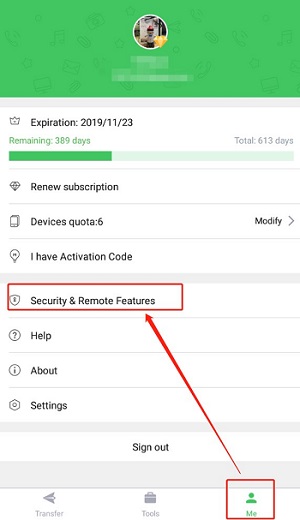
Adım 3: Huawei telefonunuzda AirDroid Personal uygulamasını başlatın ve Ben seçeneğine gidin. Güvenlik ve Uzaktan Özellikler seçeneğine dokunun ve gereksinimlerinize göre seçenekleri açın. Telefonunuzu uzaktan kontrol etmek için ayrıca Android Kontrol Eklentisi uygulamasını yüklemeniz gerekir.
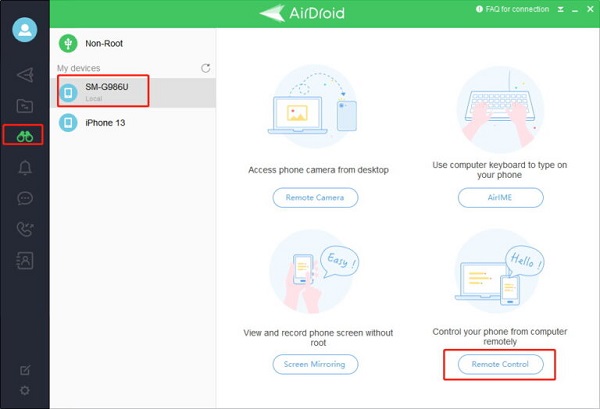
Adım 4: Bilgisayarınızda AirDroid Personal uygulamasını başlatın. Aygıtlarım kısmına gidin ve Huawei telefonunuzu seçin. Sonrasında, Huawei telefonunuza bilgisayarınızdan başarılı bir şekilde erişebilir ve ihtiyaçlarınıza göre kullanabilirsiniz.
B. Bluetooth ile
Her zaman telefonunuzu bilgisayarınıza Bluetooth ile bağlayabilirsiniz. Ancak bilgisayarınızda genellikle dizüstü bilgisayarlarda mevcut olan bir Bluetooth cihazı olmalıdır, masaüstü bilgisayarlarda genellikle bulunmaz. Her iki cihazın da Bluetooth menzilinde olması gerekir.
Bluetooth bağlantısındaki transfer hızı oldukça düşüktür, bu nedenle yalnızca birkaç dosyayı telefonunuzdan bilgisayarınıza veya tersine aktarmak istediğinizde uygundur.
Adım 1: Huawei telefonunuzda hızlı ayarları aşağı kaydırarak Bluetooth'u açın.
Adım 2: Bilgisayarınızda Ayarlar uygulamasını açın. Bluetooth araması yapın ve açın.
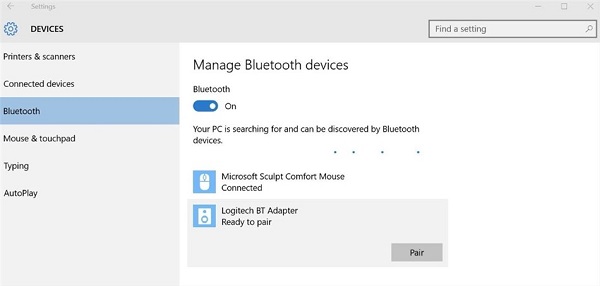
Adım 3: Huawei telefonunuzda, yakınlardaki aktif Bluetooth cihazlarını göreceksiniz. Bilgisayarınızın adını seçmeli ve ekran talimatlarını izleyerek cihazları eşleştirmelisiniz.
C. Bir Dokunuş ile
Huawei telefonunuza bir dokunuşla bilgisayarınıza bağlanabilirsiniz ve bu, Huawei Share OneHop sayesinde mümkündür. Bu nedenle, bu yöntem yalnızca Huawei telefon kullanıcıları için geçerlidir.
Bu yöntemin çalışabilmesi için, Huawei telefonunuzun NFC özelliğine sahip olması ve bilgisayarınızın Huawei Share simgesi ile etiketlenmiş olması gerekir. Ayrıca bilgisayarınıza PC Manager yüklemiş olmalısınız. İşte Huawei telefonunuzu bilgisayarınıza bir dokunuşla bağlama adımları.
Adım 1: Bilgisayarınızda Bluetooth ve Wi-Fi'yi açın. PC Manager'ı başlatın.
Adım 2: Huawei telefonunuzda NFC, Bluetooth ve Wi-Fi'yi açın.
Adım 3: Bilgisayarınızda Huawei Share simgesini almak için NFC algılama bölgesini seçin. Bunu yaptığınızda, telefonunuz çalacak veya titreyerek yanıt verecektir.
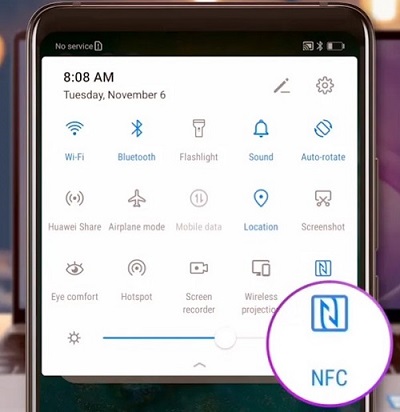
Adım 4: Telefonunuzda Bağlan seçeneğine dokunun ve bilgisayarınızda Yetkilendir'e tıklayın.
Bölüm 3. Huawei'nin bilgisayara Bağlanmamasını Nasıl Düzeltirim
Bazı Huawei telefon kullanıcıları, Huawei telefonunun bilgisayara bağlanmama sorunu ile karşılaşmaktadır. İşte denemeniz gereken bazı olası çözümler.
1 Başka Bir USB Kablosu Kullanın
Kullandığınız USB kablosunun Huawei telefonunuzu bilgisayara bağlamak için hasar görmüş olması mümkündür. Bu nedenle, başka bir çözüm denemeden önce, kablonun hatalı olmadığından emin olmak için başka bir USB kablosu kullanmalısınız.
Huawei telefonunuz USB kablosu ile bilgisayarınıza bağlandığında şarj olmuyorsa, kablonun değiştirilmesi gerekir. Aslında, bilgisayarınızdaki USB portunu da deneyebilirsiniz çünkü bilgisayarınızın USB portu da arızalı olabilir.
2 USB'yi Kullan Seçeneğini Açın
Huawei telefonunuzu USB kablosu ile bilgisayara bağladığınızda, telefonunuz "USB'yi kullan" mesajını göstererek bir bağlantı modu seçmenizi isteyecektir. Telefonunuz "USB'yi kullan" mesajını göstermiyorsa, burada takip etmeniz gereken adımlar bulunmaktadır.
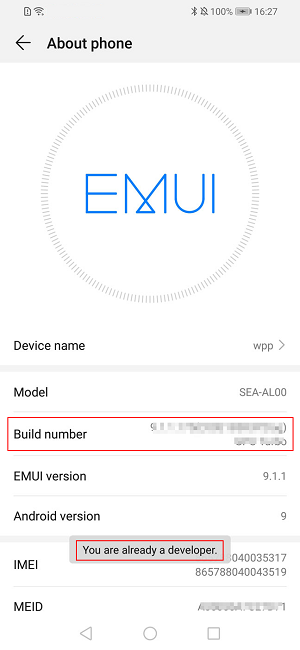
Adım 1: Ayarlar uygulamasını açın. Aşağı kaydırın ve Telefon Hakkında seçeneğine dokunun.
Adım 2: Build Number seçeneğine art arda yedi kez dokunun. "Artık bir geliştiricisiniz!" pop-up mesajını göreceksiniz.
Adım 3: Ayarlar> Sistem & Güncellemeler'e gidin ve Geliştirici seçeneklerine dokunun. "USB Hata Ayıklama" ve "USB bağlandığında her zaman istemeyi göster" seçeneklerini açın.
Adım 4: Telefonunuzu USB kablosu ile yeniden bilgisayarınıza bağlayın. Ekranda "USB'yi kullan" seçeneklerini görmelisiniz.
3 USB Bağlantı Modunu Değiştirin
Huawei telefonunuzu USB kablosu ile bilgisayara başarılı bir şekilde bağladığınızda, bir USB bağlantı modu seçmeniz gerekir. Varsayılan USB bağlantı modu olan Sadece Şarj seçeneğini seçerseniz, dosya aktarımı yapamazsınız. Bu nedenle, Dosyaları Aktar seçeneğini seçmeniz gerekir.
"USB'yi kullan" pop-up mesajı görünmezse, bildirim merkezini aşağı kaydırmanız gerekir. "Daha fazla seçenek için dokunun" seçeneğine dokunun ve Dosyaları Aktar seçeneğini seçin. Sonrasında, bilgisayarınızdaki tüm telefon dosyalarını görüntüleyebilir ve gereken eylemi gerçekleştirebilirsiniz.
4 USB Sürücüsünü Kontrol Edin
Bilgisayarınızın gerekli USB sürücüsünün yüklü olduğundan emin olmalısınız. Genellikle, bağlantı sorunlarının nedeni sürücüdür. İşte takip etmeniz gereken adımlar.
Adım 1: Huawei telefonunuzu bilgisayarınıza bağladığınızda, görev çubuğu simgesinde bir USB simgesi olduğundan emin olun. USB simgesinin etrafında dönen bir daire varsa, bu bilgisayarın telefonun sürücüsünü yüklediği anlamına gelir.
Adım 2: Bağlantı düzgün bir şekilde kurulmadıysa, masaüstündeki Bu PC simgesine sağ tıklayın. Menüden Yönet seçeneğini seçin.
Adım 3: Bilgisayar Yönetimi açıldığında, Aygıt Yöneticisi'ne tıklayın. Android telefon seçeneğini genişleterek kontrol edin. Listelenen arayüzün yanında herhangi bir soru işareti veya ünlem işareti bulursanız, bu bir anormallik olduğunu gösterir.
Adım 4: Bunlara birer birer sağ tıklayın ve sürücüleri yeniden yüklemek için Yükle seçeneğine tıklayın. Alternatif olarak, Sürücüyü Güncelle seçeneğini de seçebilirsiniz.
5 Huawei Telefonu ve Bilgisayarı Yeniden Başlatın
Android'e bilgisayardan erişemediğinizde, telefonunuzu ve bilgisayarınızı yeniden başlatarak sorunu kolayca çözebilirsiniz. İşte takip etmeniz gereken adımlar.
Adım 1: Telefonunuzda Güç düğmesine bir süre basılı tutun.
Adım 2: Seçenekler belirdiğinde Yeniden Başlat seçeneğine dokunun ve ardından onay için "Yeniden Başlatmak için Dokunun" seçeneğine dokunun.
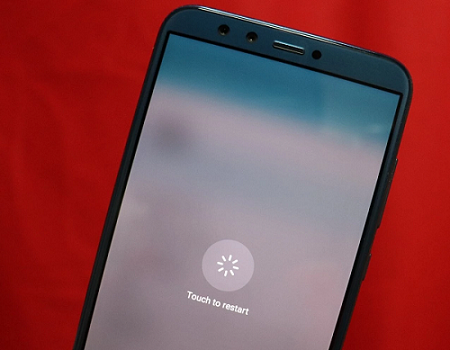
Adım 3: Bilgisayarınızda Başlat menüsüne gidin.
Adım 4: Yeniden Başlat seçeneğine tıklayın. Yeniden başlattıktan sonra, Huawei telefonunuzu tekrar bilgisayara bağlayın.
6 Huawei Telefonunu Güncelleyin
Eğer yukarıda belirtilen çözümler işe yaramıyorsa, Huawei telefonunuzu mevcutsa en son yazılımla güncellemeniz gerekir. Telefonu en son yazılımla güncellemek birçok sorunu çözebilir. İşte takip etmeniz gereken adımlar.
Adım 1: Ayarlar uygulamasını açın.
Adım 2: Sistem Güncellemesi seçeneğine gidin.
Adım 3: Güncellemeleri Kontrol Et seçeneğine dokunun.
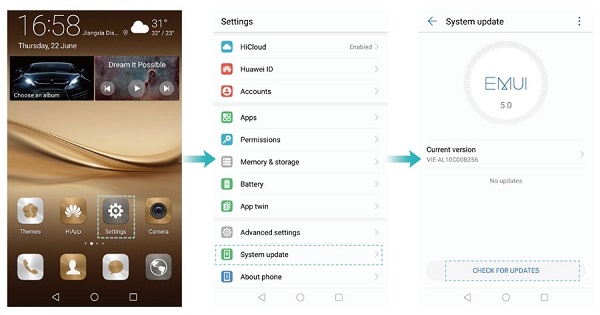
Adım 4: Eğer herhangi bir son sürüm mevcutsa, indirin ve ekrandaki talimatları izleyerek yükleyin.
7 AirDroid Personal Kullanın
Huawei telefonunuzu USB kablosu ile bağlayamadığınızda, her zaman AirDroid Personal'ı kullanabilirsiniz. Telefonunuzu kablosuz ve anında bilgisayara bağlayabilirsiniz. USB kablosu bağlantısı ile yapabileceğiniz tüm işlemleri gerçekleştirebilirsiniz. Aslında, AirDroid Personal ile bağlandığınızda bilgisayarınızdan yapabileceğiniz daha birçok şey vardır.
Son Sözler
Huawei telefonunuza bilgisayarınızdan erişmenin çeşitli yolları vardır. Huawei telefonunuzu bilgisayarınıza hem kablolu hem de kablosuz olarak bağlamanın tüm olası yollarını belirttik.
Ayrıca, Huawei telefonunuzu bilgisayarınıza bağlarken herhangi bir sorunla karşılaşırsanız, bazı temel sorun giderme yöntemleri sunduk. Sonuç olarak, Huawei telefonunuza bilgisayarınızdan erişmenin en pratik ve kolay yolu AirDroid Personal'dır.
Huawei Telefonu ile Bilgisayar Hakkında SSS



Bir Yanıt Bırakın.