Kırık bir telefondan resimleri nasıl alırsınız? - En İyi 7 Yöntem
Kırık telefonunuzdaki fotoğraflar için endişeleniyor musunuz? Endişelenmeyin, kırık bir telefondan fotoğrafları kurtarmak mümkündür. Bu makalede, sorununuzu çözmenize yardımcı olacak 7 yol sunacağız. Hadi başlayalım!
| Durumlar | Yöntemler |
|---|---|
| Telefon Açılıyor ve Ekran Cevaplı | |
| Telefon Açılıyor, Ancak Ekran Yanıt Vermiyor | |
| Telefon Açılmıyor |
Kırık Bir Telefonun Fotoğraflarını Kurtarmak Mümkün Mü?
Aslında, kırık bir telefondan fotoğraf kurtarma olasılığı, telefonun ne kadar hasar gördüğüne bağlıdır. Verilerinizi depolamak için kullandığınız telefon kısmı hasar görmemişse, muhtemelen telefonunuzdan fotoğrafları geri alabileceksiniz. Elbette, telefona verilen hasar ne kadar azsa, fotoğrafları almak o kadar kolay olacaktır. Aşağıdaki bölüm, telefonunuzun hasarına göre kırık telefonlardan fotoğraf kurtarmanın çeşitli yollarını tanıtacaktır.
Kırık Bir Telefondan Fotoğraflar Nasıl Alınır?
Kırık bir telefondan fotoğraf almanıza yardımcı olabilecek birkaç etkili yol vardır, örneğin USB kablosu, fare, uzaktan erişim yazılımı, yedekleme vb. Hangi yöntemi deneyeceğinizi durumunuza göre seçebilirsiniz.
Yöntem 1. USB Kablosu
Android telefonlar için, daha önce USB hata ayıklamayı etkinleştirdiyseniz, USB kablosu ile telefondan fotoğraf kurtarmak daha kolay olacaktır. Kırık Android telefonunuzu bilgisayarınıza bağlamanız yeterlidir. Ardından, PC'deki Dosya Gezgini'nde albümlerinize erişebilir ve fotoğrafları bilgisayarınıza yedekleyebilirsiniz.
iOS cihazları için, telefonunuzu bir USB kablosu ile bağlayın ve telefonunuzda bilgisayara güvenin. Ardından, fotoğrafları görebilir ve bilgisayarınıza yedekleyebilirsiniz. Ayrıca, yalnızca USB bağlantısı çalışmıyorsa, iTunes'u kullanabilirsiniz. Kırık bir iPhone'dan fotoğrafları hızlı bir şekilde almanıza yardımcı olabilecek bir "fotoğrafları senkronize et" seçeneği vardır.
Yöntem 2. OTG Kablosu ve Fare
OTG kablosu, USB cihazlarını (fare gibi) telefonunuza bağlamanıza olanak tanır. OTG kablosunun telefonunuzla uyumlu olduğundan emin olmalısınız ve OTG kablosuna bağlayabileceğiniz standart bir USB fareye de ihtiyacınız var.
Daha sonra, fareyi OTG kablosuyla kırık telefonunuza bağlayabilirsiniz. Sonrasında, fareyi kullanarak telefonunuzu kontrol edebilir, ardından fotoğrafları diğer cihazlara Bluetooth veya mesajlaşma uygulamaları üzerinden gönderebilirsiniz. Ayrıca, fotoğraflarınızı şimdi bulut hizmetleri aracılığıyla senkronize edebilirsiniz.
Yöntem 3. AirDrod Uzaktan Destek
AirDroid Uzaktan Destek, dosya transferi ve uzaktan kontrol özelliklerine sahiptir ve bu sorununuzu mükemmel bir şekilde çözebilir. Dosya transferi özelliği ile fotoğraflarınızı yedekleyebilir ve fotoğrafları ve diğer dosyaları bilgisayarınıza aktarabilirsiniz. Uzaktan kontrol özelliği ile telefon ekranınızı PC'de görebilir ve telefonunuzu PC'nin klavye ve faresiyle kontrol edebilirsiniz.
AirDroid Uzaktan Desteğin Ana Özellikleri
- Gerçek zamanlı ekran paylaşımı
- PC'den telefonları tam kontrol etme
- Uzaktan klavye
- AR kamera
Kırık Bir Telefondan Fotoğraflar Almak için AirDroid Personal Kullanma Adımları
- Adım 1. Bilgisayarınıza AirDroid Business'ı indirin ve yükleyin, ardından telefonunuza AirDroid Uzaktan Destek'i yükleyin. Bir hesabınız yoksa, öncelikle kaydolmanız gerekir.
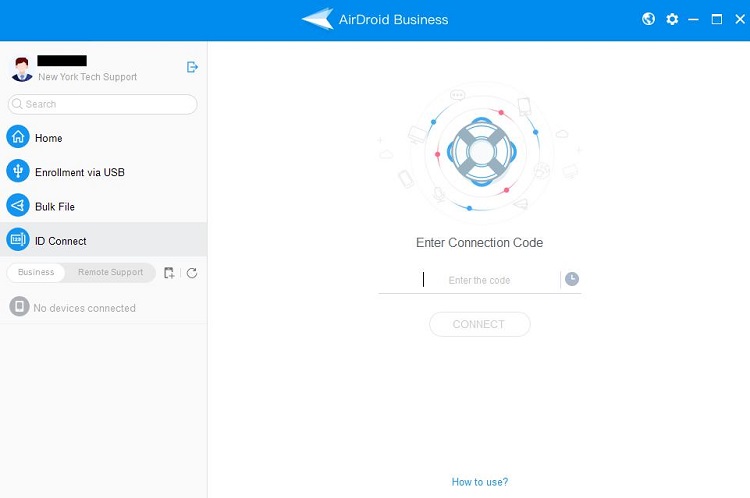
- Adım 2. AirDroid Business'ta, ID bağlan seçeneğine tıklayın. Ardından, AirDroid Uzaktan Destek'te 9 haneli bağlantı kodunu girin.

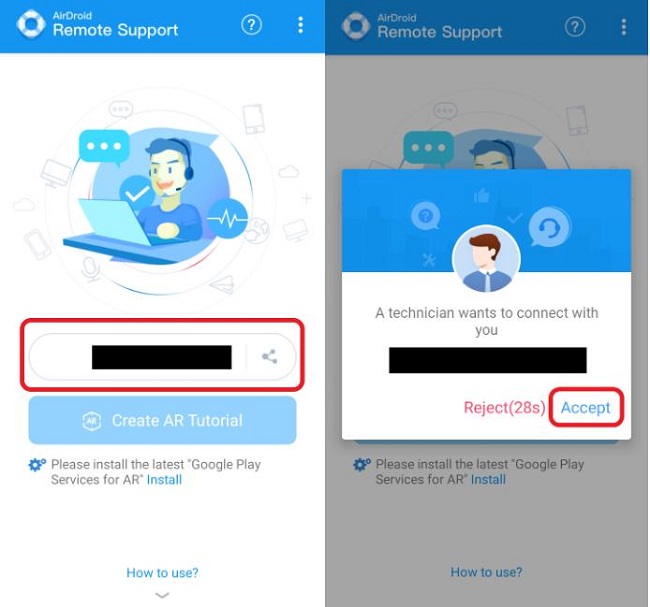
- Adım 3. Telefonunuzda, bağlantıyı kabul edin ve ekran paylaşımını etkinleştirin.
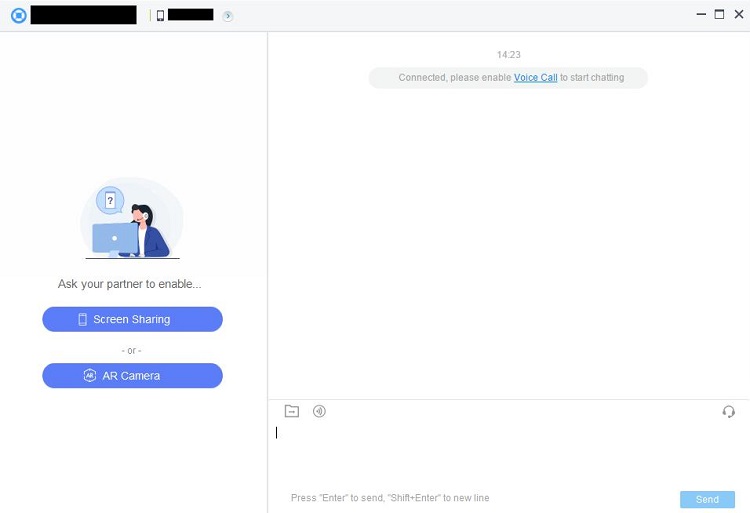
- Adım 4. Şimdi PC'den Uzaktan Kontrol başlatabilirsiniz.
Yöntem 4. SD Kart
Fotoğraflarınız bir SD kartta depolanıyorsa, onu telefonunuzdan çıkarabilir ve bir SD kart okuyucusuna takabilirsiniz. Okuyucuyu bilgisayarınıza bağlayarak telefonun fotoğraflarına kolayca erişebilir ve alabilirsiniz.
Yöntem 5. Profesyonel Onarım Servisi
Telefonunuzu profesyonel bir onarım servisine götürmeyi düşünün. Donanım sorunlarını teşhis edebilir ve tamir edebilirler, böylece işlevselliği geri kazandırabilirler. Tamir mümkün olmasa bile, bu uzmanlar genellikle hasarlı cihazlardan veri kurtarmak için araçlar ve teknikler kullanabilir, böylece önemli fotoğraflarınızı ve dosyalarınızı alabilirsiniz.
Yöntem 6. Sesli Asistan
Günümüzde çoğu akıllı telefon sesli asistanlarla donatılmıştır. Ekranınız yanıt vermediğinde, telefonunuzu sesli komutlarla kontrol etmeyi deneyebilirsiniz. Belki de bunu fotoğrafları başka bir cihaza göndermek veya buluta senkronize etmek ya da yedekleme yapmak için kullanabilirsiniz. Kırık telefonunuzdan fotoğraf almak için de geçerli bir yöntemdir.
Yöntem 7. Google Drive/iCloud Yedekleme
Google Fotoğraflar, iCloud, Dropbox veya OneDrive gibi fotoğraflarınızı yedeklemek için herhangi bir bulut hizmeti kullanıyorsanız, fotoğraflarınıza diğer cihazlardaki ilgili web siteleri veya uygulamalar aracılığıyla erişebilirsiniz.
Kırık telefonların fotoğraflarını kurtarmak için Google Fotoğraflar kullanarak aşağıdaki adımları izleyin:
Adım 1. Herhangi bir cihazdan Google hesabınıza giriş yapın. Ardından, tüm fotoğraflarınızı görmek için Fotoğraflar seçeneğine gidin.
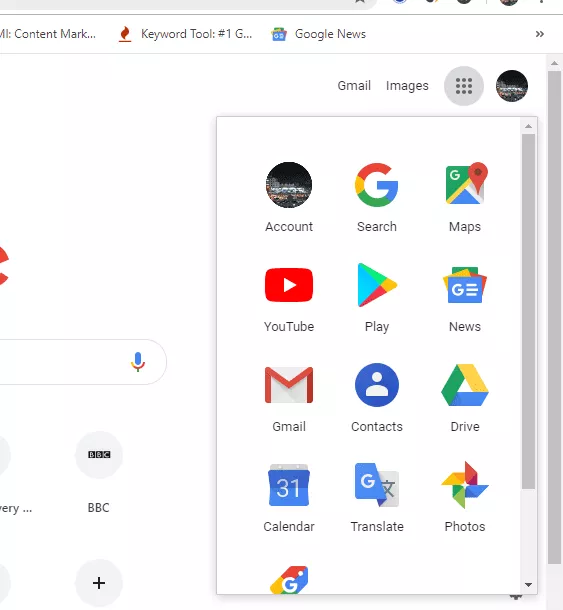
Adım 2. Kaydetmek istediğiniz fotoğraflara sağ tıklayın ve İndir'e tıklayın.
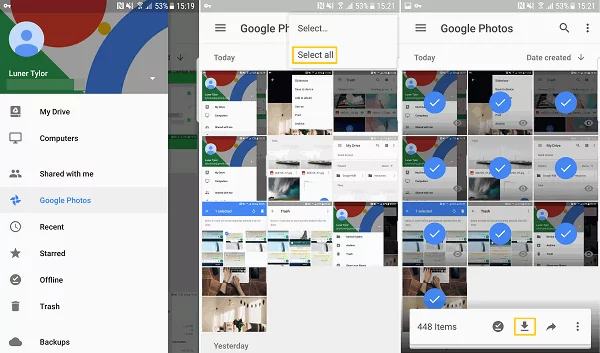
Kırık iPhone'dan Fotoğrafları iCloud Üzerinden Alma
- Adım 1. iCloud.com adresini ziyaret edin ve Apple Hesabınızla oturum açın.
- Adım 2. Fotoğraflar simgesine tıklayın.
- Adım 3. İhtiyacınız olan fotoğrafları seçin ve ardından indir simgesine tıklayın. Fotoğrafları cihazlarınıza alacaksınız.

Gelecekte Fotoğraf Kaybını Önlemek için Nasıl Yapılır
Gelecekte fotoğraf veya herhangi bir veri kaybını önlemek için bazı ipuçları:
- Düzenli Yedeklemeler: Fotoğraflarınızı ve dosyalarınızı düzenli olarak depolamak için bulut hizmetleri (iCloud, Google Drive, Dropbox gibi) veya yerel yedeklemeler (iTunes, Finder veya Windows Yedekleme kullanarak) kullanın.
- Otomatik Senkronizasyonu Etkinleştir: Fotoğraflarınızın ve önemli verilerinizin bulut hizmetlerine veya bilgisayarınıza otomatik olarak senkronize edilmesini sağlayın.
- Dış Depolama Kullan: Kritik dosyaların yedeklerini depolamak için harici sabit diskler veya USB flaş sürücüler kullanın.
- Fiziksel Bakım: Veri kaybına neden olabilecek fiziksel hasarlardan kaçınmak için cihazlarınıza dikkatlice davranın.
Sonuç
Bir cep telefonundaki fiziksel hasar çoğu zaman kaçınılmazdır. Ancak iyi haber, cep telefonunuz neredeyse işe yaramaz hale gelse bile önemli fotoğraflarınızı geri alabilmenizdir. Bu makalede, kırık bir telefondan fotoğrafları nasıl kurtaracağınızı aktardık.
Hem Google Fotoğraflar hem de USB hata ayıklama çözümleri sınırlı durumlarda çalışır. Hızlı ve kolay bir kurtarma için AirDroid Personal'ı tercih edin. Bu araç, kırık telefonunuzdaki tüm verilere PC üzerinden erişmenizi ve istediğiniz herhangi bir dosyayı kaydetmenizi sağlar. AirDroid Uzaktan Destek kullanmak, kırık bir telefondan fotoğraf almak için en iyi çözümdür. Herhangi bir teknik işlem yapmadan, telefonunuzdan PC'nize herhangi bir fotoğrafı görüntüleyebilir ve indirebilirsiniz.





Bir Yanıt Bırakın.