[Root Yok] PC'den Android'i 6 Yolla Kontrol Etme
Filmleri izlemek, oyun oynamak veya daha büyük bir ekranda çalışmak için telefonunuzu PC'den kontrol etmek isteyebilirsiniz. Ya da yanınızda olmayan telefonunuza uzaktan erişerek dosyaları almak isteyebilirsiniz. Bu kılavuzda, PC'den Android telefonunuza uzaktan erişim sağlamanın altı etkili yolunu sunacağız.
| Yöntemler | Microsoft Phone Link | Samsung Flow | AirDroid Remote Support | TeamViewer Quick Support | ApowerMirror | Scrcpy |
|---|---|---|---|---|---|---|
| Uzaktan Kontrol | Kısmi Kontrol | Kısmi Kontrol | Tam Kontrol (sadece Android için) | Tam Kontrol (sadece Android için) | Tam Kontrol (sadece Android için) | Tam Kontrol (sadece Android için) |
| Ekran Paylaşımı |  | | | | | |
| Dosya Transferi | | | | | | |
| Uyumluluk | Windows/Android/Mac | Windows/Samsung | Windows/Mac/Android/iOS | Windows/Mac/Android/iOS | Windows/Mac/Android/iOS | Windows/Mac/Android |
| Fiyat | Ücretsiz | Ücretsiz | $16.5/Ay | $24.9/Ay | $19.95/Ay | Ücretsiz |
1Microsoft Phone Link
Microsoft Phone Link, mobil telefonunuzu bir Windows PC ile senkronize etmenizi sağlayan Microsoft tarafından geliştirilmiş bir yazılımdır. Telefonunuzu Phone Link aracılığıyla bilgisayarınıza bağlayarak, telefonunuzun metin mesajlarını görüntüleyebilir ve yanıtlayabilir, arama yapabilir ve bilgisayarınızda telefonunuzun bildirimlerini kontrol edebilirsiniz. Android telefon kullanıyorsanız, telefonunuzdan bilgisayarınıza toplu fotoğraf aktarımı da yapabilirsiniz.
Gereksinimler
- Windows 10 (Mayıs 2019 Güncellemesi veya daha yeni) veya Windows 11 çalıştıran bir PC.
- Android 8.0 veya daha yeni bir Android cihaz.
- Telefonunuz ve PC'niz her ikisi de aynı Wi-Fi ağına bağlı olmalıdır.
PC'den Telefonu Kontrol Etmek için Microsoft Phone Link Nasıl Kullanılır
Adım 1. Bağlanmadan önce, Windows PC'niz ve mobil telefonunuzda Microsoft Phone Link'i yükleyin. Genellikle Windows bilgisayarlar bu uygulama ile önceden yüklenmiş olarak gelir.
Adım 2. Phone Link uygulamasını açın ve PC'niz ve mobil telefonunuzda Microsoft Hesabınıza giriş yapın.
Adım 3. PC'nizde, Link to Windows uygulaması hazır onay kutusunu seçin ve ardından QR kodu ile eşleştir veya manuel eşleştir seçeneğini belirleyin.
Adım 4. Mobil uygulamada Telefonunuzu ve PC'nizi bağlayın seçeneğini belirleyin. QR kodu PC'nizde hazır mı? diye sorulduğunda Devam seçeneğini seçin. Manuel eşleştirme seçerseniz, Android telefonunuzda kodu girmeniz gerekir.
Adım 5. QR kodunu taradıktan veya kodu girdikten sonra, ek Android izinleri istenebilir. Kontrol için izinleri vermeniz yeterlidir.
2Samsung Flow
Samsung Flow, telefonunuzu bilgisayarınıza bağlamanın ve bilgisayarınızla telefonunuzu kontrol etmenin pratik bir yolunu sağlar. Telefonunuzun bildirimlerini bilgisayarınıza senkronize edebilir, telefonunuzun ekranını bilgisayarınıza paylaşabilir, bilgisayarınızda telefonunuzun metin mesajlarına yanıt verebilir ve daha fazlasını yapabilirsiniz.
Gereksinimler
- PC: Windows 10 ve sonrası, Wi-Fi, Bluetooth.
- Samsung Akıllı Telefon ve Tablet: Android OS (8.0) ve üzeri
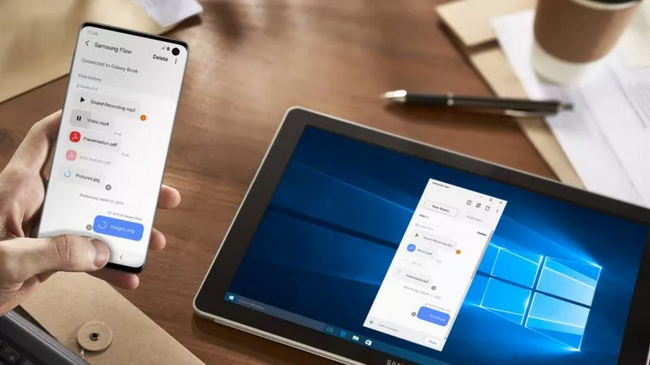
Samsung Telefonu PC'den Kontrol Etmek için Samsung Flow Nasıl Kullanılır
Adım 1. Hem Samsung telefonunuzda hem de PC'nizde Samsung Flow uygulamasını yükleyin ve açın.
Adım 2. Cihazlar listenizden telefonu arayın ve Eşleştir seçeneğine tıklayın.
Adım 3. Her iki cihazda da şifreyi onaylayın.
Adım 4. PC'de telefon ekranını paylaşmak için Smart View simgesine tıklayın.
3AirDroid Remote Support
En iyi ve en verimli Android uzaktan kontrol uygulaması söz konusu olduğunda, AirDroid Remote Support diğer rakiplerden öne çıkar. Ödüllü bir yazılımdır ve bir PC'den Android telefonunuzu uzaktan kontrol etmenin sezgisel bir yolunu sunar.
Microsoft Phone Link ve Samsung Flow'a kıyasla daha iyi cihaz ve sistem uyumluluğuna sahiptir. Neredeyse tüm Android cihazları destekler. Ayrıca daha fazla kontrol özelliği sunar. Metin mesajlarına yanıt vermenin yanı sıra, telefonunuzda gerçekleştirdiğiniz tüm işlemleri mouse ve klavye ile yapmanıza olanak tanır. Ayrıca bağlantısının ağ gereksinimi yoktur. Bu, mobil telefonunuzu bilgisayarınızdan uzaktan kontrol etmenizi sağlar. Üstelik Android telefonunuzu rootlamanızı gerektirmez. iPhone için de iPhone ekranınızı bilgisayara yansıtabilir.
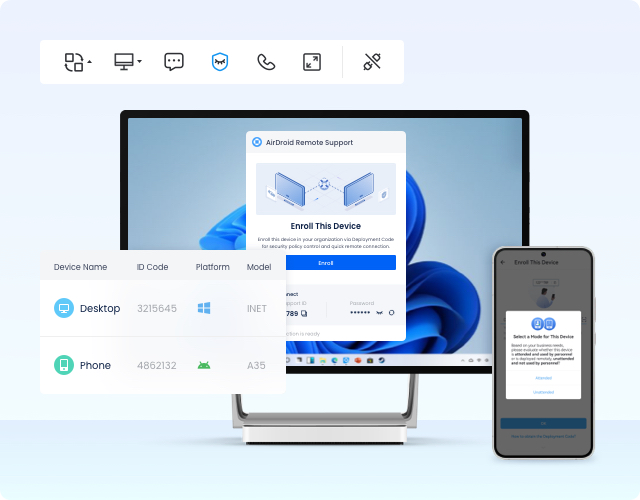
Ana Özellikler
- Uzaktan Kontrol: Farklı ağlar altında ve coğrafi olarak uzak mesafelerde bile telefonunuzu PC'den kontrol etmenizi sağlar.
- Ekran Paylaşımı: Mobil ekranınızı bilgisayarınıza gerçek zamanlı olarak paylaşabilirsiniz.
- Uzaktan Klavye: PC'nizin klavyesi ile uzaktaki telefona her şeyi girebilirsiniz.
AirDroid Remote Support ile PC'den Android telefonları uzaktan kontrol etme adımları
Adım 1. PC'nize AirDroid Business'ı indirin ve yükleyin, ardından telefonunuza AirDroid Remote Support'ı yükleyin. Hesabınız yoksa önce kayıt olmanız gerekir.
Adım 2. AirDroid Business'ta ID bağlan seçeneğine tıklayın. Ardından AirDroid Remote Support'ta 9 haneli bağlantı kodunu girin.
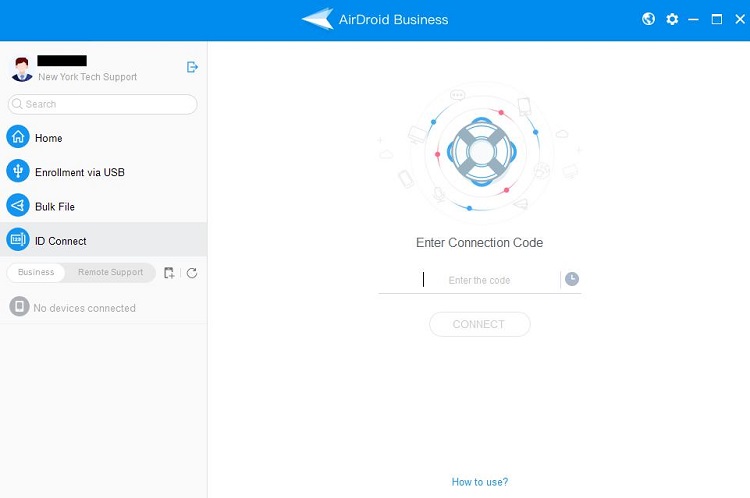
Adım 3. Telefonunuzda, bağlantıyı Kabul Et seçeneğine tıklayın ve ekran paylaşımını etkinleştirin. Ardından PC'den uzaktan kontrol etmeye başlayabilirsiniz.
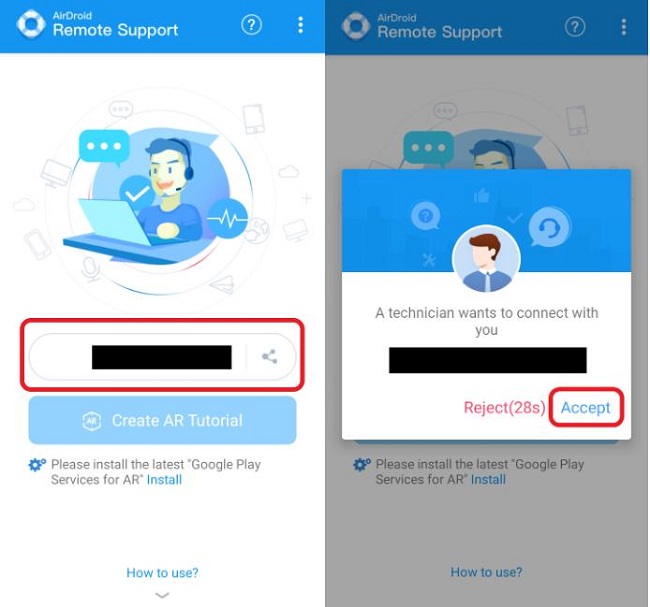
Adım 4. Şimdi PC'den uzaktan kontrol başlatabilir ve ardından Android telefonunuzu PC'nin klavye ve mouse'u ile kontrol edebilirsiniz.
4TeamViewer Quick Support
TeamViewer, kullanıcıların Android telefonlarına PC üzerinden hızlı ve güvenilir bir şekilde erişim sağlamasına olanak tanır. Ayrıca, cihazlar arasında dosya transferi yapmak oldukça kolaydır. Ancak, aylık $50.90'lık fiyat, özellikle yeni başlayanlar için yüksek olabilir.
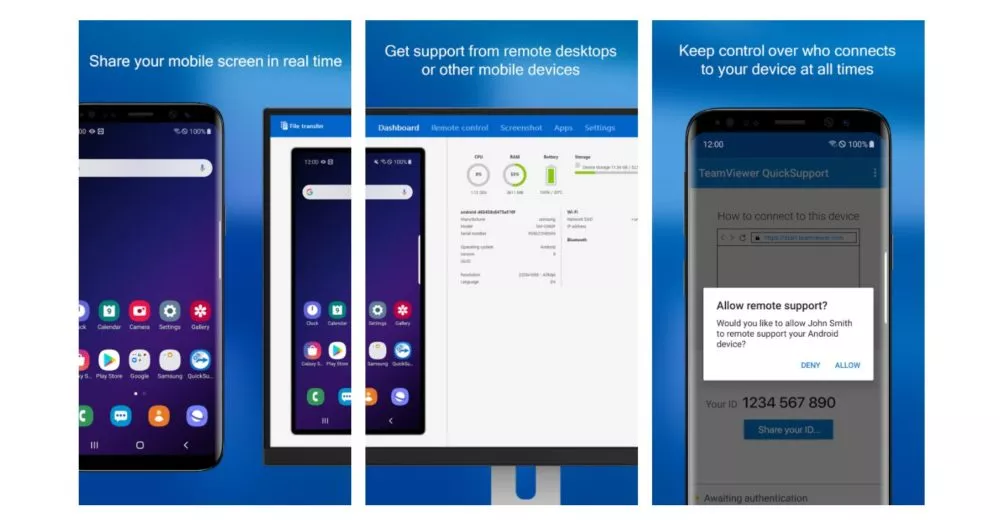
Artılar
- Hızlı ve çabuk uzaktan bağlantılar
- Cihazlar arasında dosya transferi
- Mobil Cihaz Yönetimi ve diğer uygulamalar için entegrasyonlar
Eksiler
- Çok pahalı
- Arayüz, yeni başlayanlar için oldukça karmaşık
5ApowerMirror
PC'den Android'i uzaktan kontrol etmek için en popüler ekran yansıtma uygulamalarından biri olarak değerlendirilebilir. Sadece birkaç tıklama ile Android telefonunuzu bir PC'ye bağlayabilir ve ardından mouse ve klavye ile kontrol edebilirsiniz.
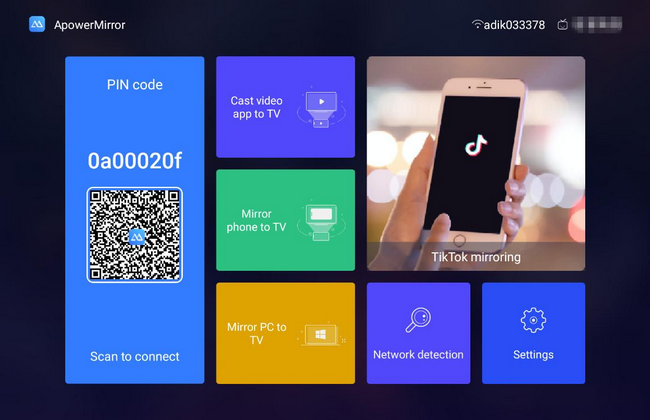
Artılar
- Yerleşik bir ekran kaydedici ile birlikte gelir
- Kayıt sırasında ekran görüntüleri alabilirsiniz
- Hem Android hem de iOS telefonları bir PC'ye yansıtma
Eksiler
- Kullanıcılar gecikmeli bağlantıdan şikayet ediyor
- Çok sık kopuyor
6Scrcpy
Scrcpy, yeni başlayanlar için mükemmel bir seçim olan ücretsiz ve açık kaynaklı bir ekran yansıtma uygulamasıdır. Kullanıcılar, ekran yansıtma ve bildirim yönetimi için cihazlarını bağlamak için hem USB hem de Wi-Fi'ye güvenebilir. Üstelik, herhangi bir root erişimi gerektirmez.
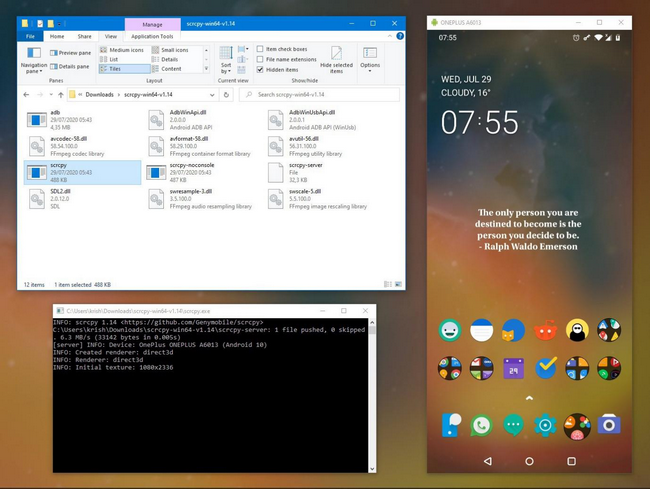
Artılar
- Android üzerindeki tüm görevleri masaüstünden kolayca yönetebilirsiniz
- Çapraz platform desteği
- Dosya paylaşımını hızlı bir şekilde sunar
Eksiler
- Düşük hız ve verimlilik nedeniyle profesyonel kullanıcılar için uygun değil
Sonuç
Bu makalede, mobil telefonunuzu bir PC'den kontrol etmenin altı yolu açıklanmıştır. Bunlar arasında Microsoft Phone Link, Samsung Flow ve Scrcpy ücretsizdir. Ancak Phone Link ve Samsung Flow sınırlı cihazları destekler. Öncelikle Scrcpy'yi denemenizi öneririz, ancak açık kaynak yazılımı olduğu için kullanıcı kılavuzunda bazı eksiklikler olabilir ve kurulumu biraz karmaşık olabilir.
Ücretli yazılımlar arasında, AirDroid Remote Support, mobil telefonunuzu PC'den uzaktan kontrol etmenin en kapsamlı ve maliyet açısından en etkili yolu olarak öne çıkıyor. Daha fazla bilgi edinerek kararınızı verebilirsiniz.
Uzaktan Kontrol Hakkında Sıkça Sorulan Sorular



Bir Yanıt Bırakın.