Samsung Telefonunu PC/Laptop'a Nasıl Bağlayabilirsiniz? – %100 Çalışır
Samsung cep telefonunuzu bilgisayarınıza bağlamak için bir yol mu arıyorsunuz? Belki dosyaları bilgisayarınıza aktarmak istiyorsunuz, veya cep telefonunuzun ekranını PC'nizle paylaşmak istersiniz, belki de cep telefonunuzu bilgisayarınızdan kontrol etmek istiyorsunuz. Bu makalede dosya aktarımı, ekran paylaşımı, uzaktan kontrol ve daha fazlasını sağlamak için Samsung cep telefonunuzu bilgisayarınıza bağlamanın çeşitli etkili yollarını göstereceğiz.
| Yöntemler | AirDroid Remote Support | USB | Bluetooth | Samsung Flow | Microsoft Phone Link | Kies/Smart Switch |
|---|---|---|---|---|---|---|
| DOSYA AKTARIMI |  | | | | | |
| EKRAN PAYLAŞIMI | |  | | | | |
| UZAKTAN KONTROL | Tam Kontrol | | | Kısmi Kontrol | Kısmi Kontrol | Kısmi Kontrol |
| GEREKSİNİMLER | Android 4.4 ve Üstü Windows 7 ve üstü | / | / | Android 8.0 ve Üstü Windows 10 ve Üstü | Android 7.0 ve Üstü Windows 10 ve Üstü | Windows XP ve sonrası |
Yöntem 1. AirDroid Remote Support ile [Tavsiye Edilen]
Samsung cep telefonlarını ve bilgisayarları kolayca bağladığı için AirDroid Remote Support uygulamasını birinci sıraya koyduk. Telefon ve bilgisayar arasında dosya aktarımına olanak tanır. Diğer geleneksel yöntemlere kıyasla, aktarabileceğiniz dosyaların boyutunda ve sayısında herhangi bir kısıtlama yoktur. Ayrıca, cep telefonunuzun ekranını bilgisayarınıza gerçek zamanlı olarak paylaşmanıza olanak tanır. Ayrıca uzaktan kontrol özelliği bulunmaktadır. Samsung cep telefonunuz ve bilgisayarınız aynı ağda ve alanda olmasa bile, bilgisayarınızdan cep telefonunuzu kolayca kontrol edebilirsiniz.
Neden AirDroid Remote Support'u Seçmelisiniz
- Cep Telefonunu Uzaktan Kontrol Etme: Bilgisayarınızın klavye ve fare ile telefonunuzu tam kontrol edebilirsiniz.
- Ekran Paylaşımı: Bu, telefon içeriğini daha büyük bir ekranda görüntülemenize yardımcı olur. Telefonunuzun ve bilgisayarınızın aynı ağda olması gerekmez.
- AR Kamerası: Bu, kontrol edilen tarafın çevresini kamerası aracılığıyla görmenizi sağlar ve 3D işaretçi yerleştirerek onu yönlendirebilirsiniz.
Samsung Telefonu AirDroid Remote Support ile PC'ye Nasıl Bağlayabilirsiniz?
AirDroid Personal kullanarak Samsung telefonunu kablosuz olarak PC'ye başarılı bir şekilde bağlamak için adımlar aşağıda verilmiştir.
Adım 1: Uzaktan kontrol edeceğiniz Android telefona AirDroid Remote Support'i indirin ve kurun. Bilgisayarınıza AirDroid Business indirin. Ve ücretsiz bir hesap için kaydolmayı unutmayın.
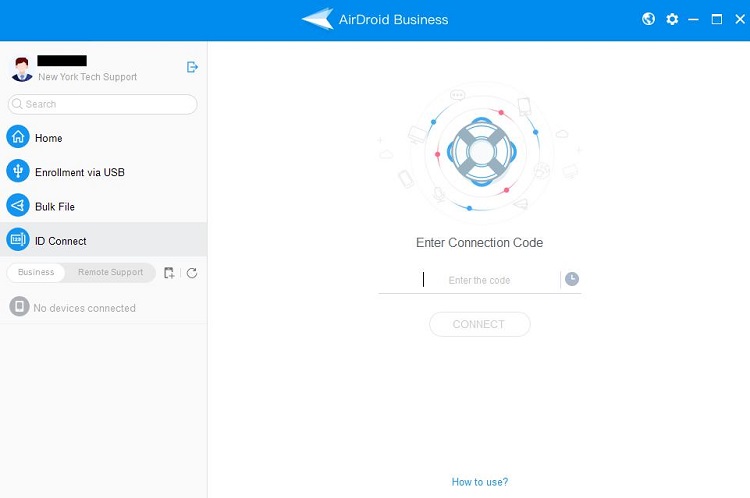
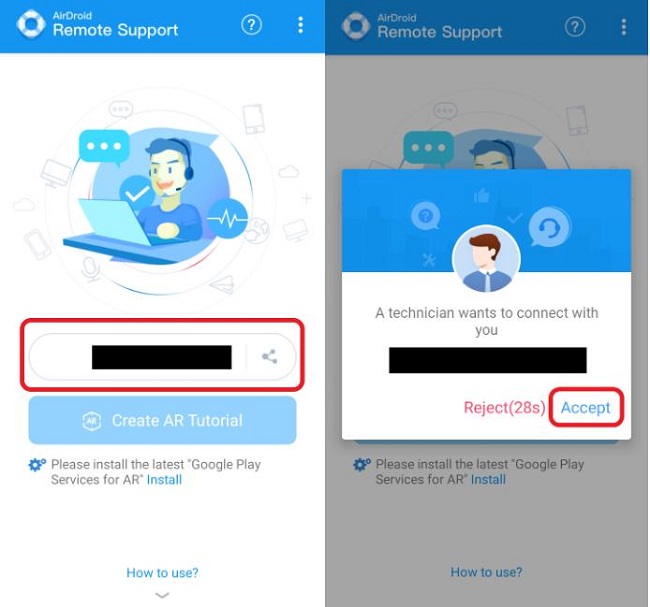
Adım 2: Bilgisayarınızda AirDroid Business'i başlatın ve ID bağlantısı kısmına gidin. Telefonunuzda AirDroid Remote Support'te 9 haneli kodu girin.
Adım 3: Bağlantıyı kurmak için telefonunuzda Kabul Et seçeneğine tıklayın.
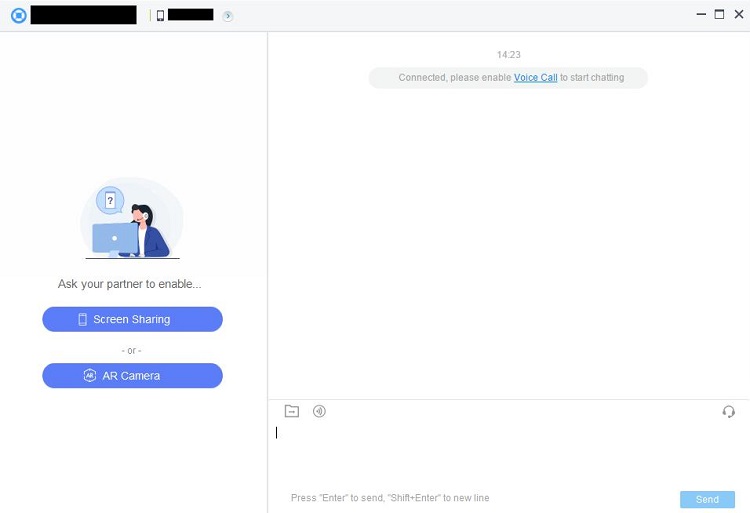
Adım 4: Ardından bilgisayarınızdan uzaktan kontrolü başlatın. Artık bilgisayarınızın klavyesini kullanarak telefonunuza yazabilirsiniz.
Yöntem 2. USB ile
Samsung telefonunuzu bilgisayarınıza bağlamanın en yaygın yolu bir USB kablosu kullanmaktır. Samsung telefonunuzu bir PC'ye USB ile bağladığınızda, fotoğrafları, videoları ve diğer dosyaları cihazlar arasında taşımanıza olanak tanır. Telefon ayrıca PC'nin USB portu üzerinden şarj edilebilir.
Adım 1: Bağlantı USB kablosunu alın. Mikro-USB ucunu Samsung telefonunuza ve USB ucunu bilgisayarınıza bağlayın.
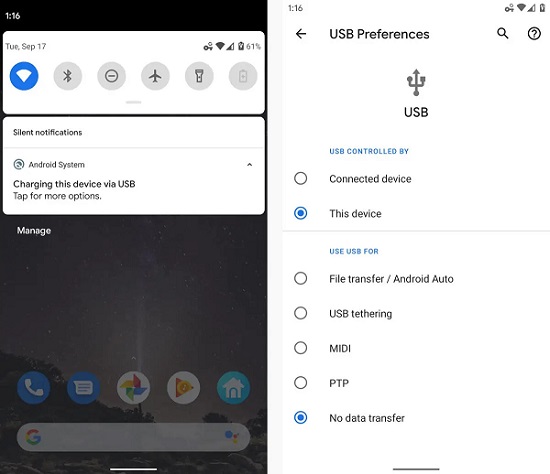
Adım 2: Samsung telefon PC'ye başarıyla bağlanırsa, telefonunuzun bilgisayara bağlı olduğunu bildiren bir bildirim alacaksınız. O bildirime dokunun ve ekranda bir açılır mesaj göreceksiniz.
Adım 3: Açılır mesaj belirli seçenekler içerecek ve Dosyaları Aktar veya Dosya Aktarımı seçeneğini seçmeniz gerekecek.
Adım 4: Bilgisayarınızda bir açılır mesaj alacaksınız ve Dosyaları Görüntülemek İçin Cihazı Aç seçeneğini seçmeniz gerekecek.
Adım 5: Bilgisayar ekranınızda, telefonunuzda saklanan dosyaları ve klasörleri göreceğiniz yeni bir pencere açılacaktır.
Yöntem 3. Bluetooth ile
Ayrıca, bilgisayarınızda Bluetooth hizmeti varsa Samsung telefonunuzu kablosuz olarak Bluetooth ile bağlayabilirsiniz. Bu, belgeleri, fotoğrafları, kişileri ve diğer medyaları kablosuz olarak göndermenizi sağlar. Ayrıca, Bluetooth paylaşımı aracılığıyla telefonunuzun internet bağlantısını bilgisayarınızda da kullanabilirsiniz.
Farklı Windows sürümlerinde Bluetooth'u etkinleştirmek için adımlar aşağıdadır. Daha sonra, Samsung telefonunuzda Bluetooth'u etkinleştirmeniz ve cihazları eşleştirmeniz gerekecek.
1. Windows 11'de
Adım 1: Başlat menüsüne gidin. Ayarlara gidin. Bluetooth ve cihazlar seçeneğine tıklayın. Ardından Bluetooth'u açın.
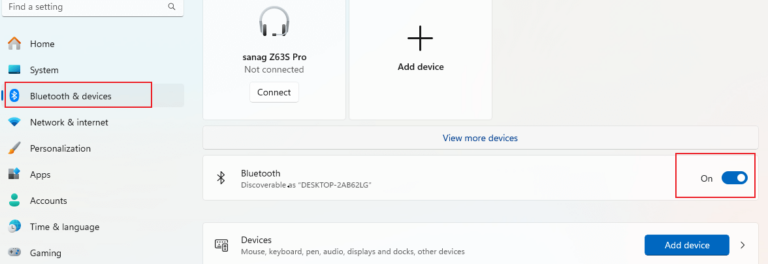
Adım 2: Hızlı Ayarlardan Samsung telefonunuzda Bluetooth'u açın.
Adım 3: Bilgisayarınızda, Bluetooth ve cihazlar bölümünde Aygıt Ekle seçeneğine tıklayın.
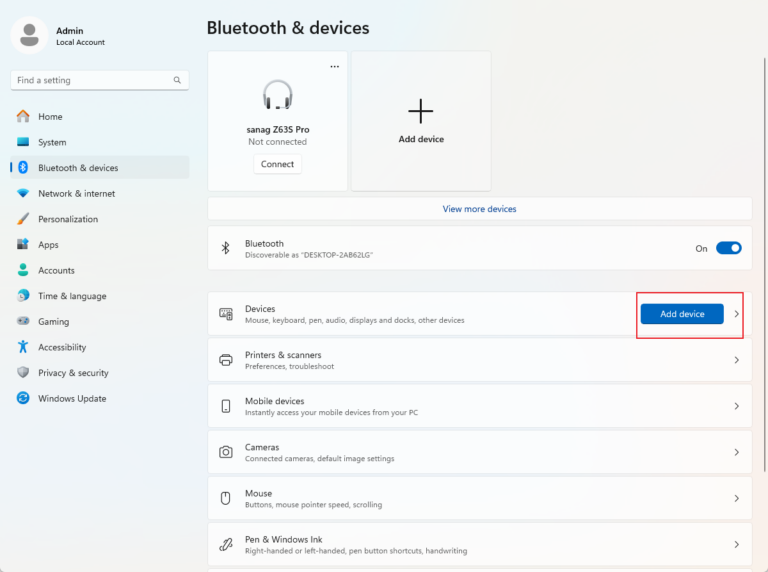
Adım 4: Bluetooth seçeneğini seçin. Ardından bilgisayarınız, yakınlardaki cihazları taramaya başlayacaktır.
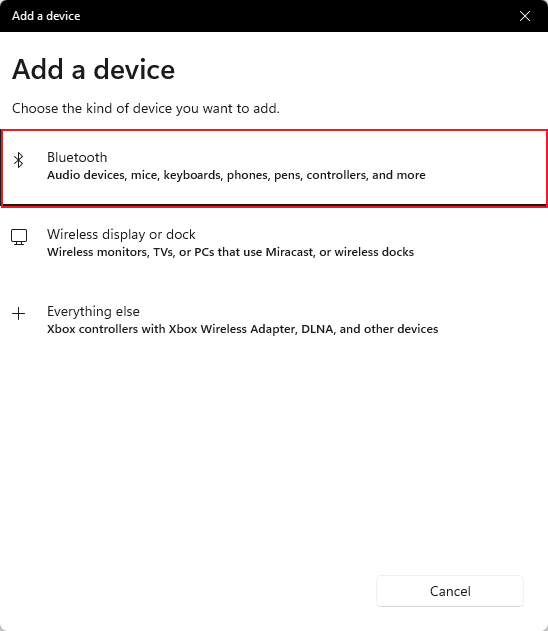
Adım 5: Tarama tamamlandıktan sonra, bağlanmak için Samsung telefonunuzu seçin. Ardından, telefonunuzdan veya bilgisayarınızdan dosyaları seçip Bluetooth aracılığıyla paylaşabilirsiniz.
2. Windows 10'da
Adım 1: Başlat menüsüne gidin ve Ayarlar uygulamasını açın.
Adım 2 Aygıtlar > Bluetooth ve diğer aygıtlar seçeneğine tıklayın. Servisi etkinleştirmek için Bluetooth seçeneğini etkinleştirin.
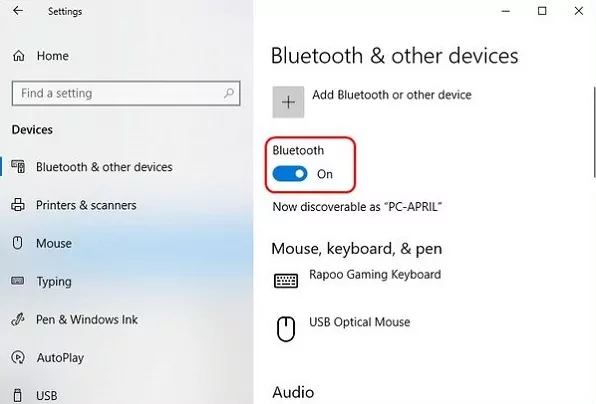
Adım 3: Hızlı Ayarlardan Samsung telefonunuzda Bluetooth'u açın.
Adım 4: Bilgisayarınızdaki listeden Samsung cihazlarınızı seçin.
Adım 5: Eşleştirme işlemi için Samsung telefonunuz ve bilgisayarınızdaki kodları eşleştirin.
Adım 6: Son olarak, bilgisayarınızdaki Bağlan seçeneğine tıklayın ve Samsung telefonunuzda Eşleştir seçeneğine dokunun.
3. Windows 8.1'de
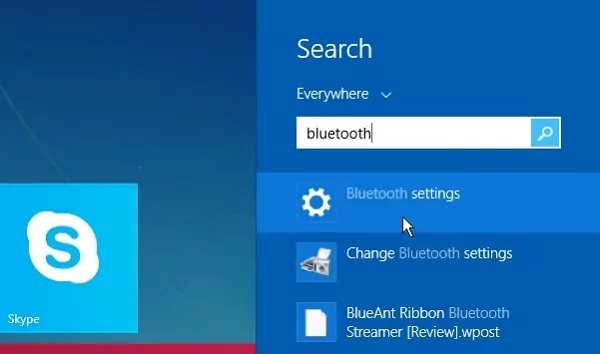
Adım 1: Başlat düğmesine tıklayın ve Bluetooth yazın. Bluetooth Ayarları seçeneğini seçin ve Bluetooth seçeneğini etkinleştirin.
Adım 2: Hızlı Ayarlardan Samsung telefonunuzda Bluetooth'u açın.
Adım 3: Bilgisayarınızda, bağlı cihazlar altında Samsung telefonunuz görünmelidir. Listeden Samsung telefonunuzu seçin.
Adım 4: Eşleştir seçeneğine dokunun ve başarılı bir şekilde eşleşmek için ekrandaki talimatları izleyin.
4. Windows 7'de
Adım 1: Başlat menüsüne gidin ve İdari Araçlar seçeneğine tıklayın.
Adım 2: İdari Araçlardan Bilgisayar Servisleri > Hizmetler > Bluetooth Destek Servisi seçeneğine gidin.
Adım 3: Özellikler seçeneğine sağ tıklayın ve Başlangıç türünü seçin. Genel kısmında Otomatik seçeneğini seçin ve Uygula ve Tamam düğmesine tıklayın.
Adım 4: Denetim Masası'na gidin ve Bilgisayar Yönetimi seçeneğine tıklayın. İdari Araçlardan Aygıt Yöneticisi > Bluetooth Adaptörü kısmına gidin. Sağ tıklayıp Etkinleştir seçeneğini seçin.
Adım 5: Hızlı Ayarlardan Samsung telefonunuzda Bluetooth'u açın.
Adım 6: Başlat menüsüne gidin ve Aygıtlar ve Yazıcılar seçeneğini seçin. Aygıt Ekle seçeneğine tıklayın ve Samsung telefonunuzu seçin. İleri düğmesine tıklayın.
Adım 7: Cihazların kodlarını eşleştirin ve cihazları başarılı bir şekilde eşleştirin.
Yöntem 4. Samsung Flow ile
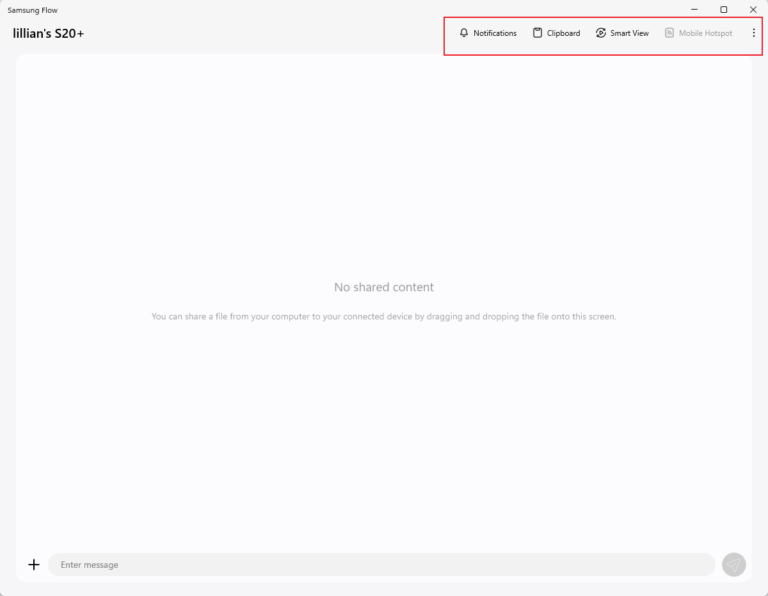
Samsung Flow, kullanıcıların içerik paylaşmasına ve bildirimleri senkronize etmesine olanak tanıyan Samsung Electronics'ten bir yazılımdır. Ayrıca, telefon ekranınızı daha büyük bir ekrana yansıtmanıza ve bir hotspot oluşturmanıza olanak tanır.
Samsung telefonunuzu PC'ye Samsung Flow aracılığıyla bağlamak için basit adımlar aşağıda verilmiştir:
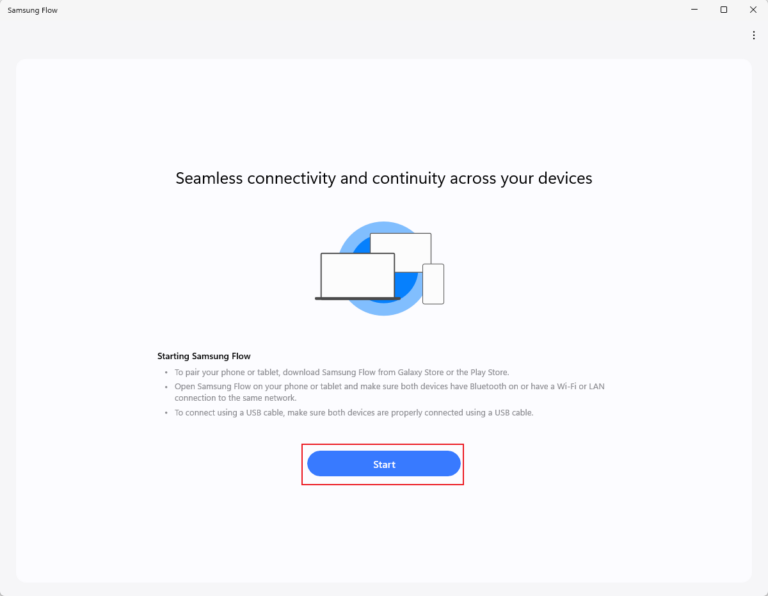
Adım 1. Telefonunuzda ve PC'nizde Samsung Flow'u yükleyin ve açın. Ardından Başlat seçeneğine tıklayın.
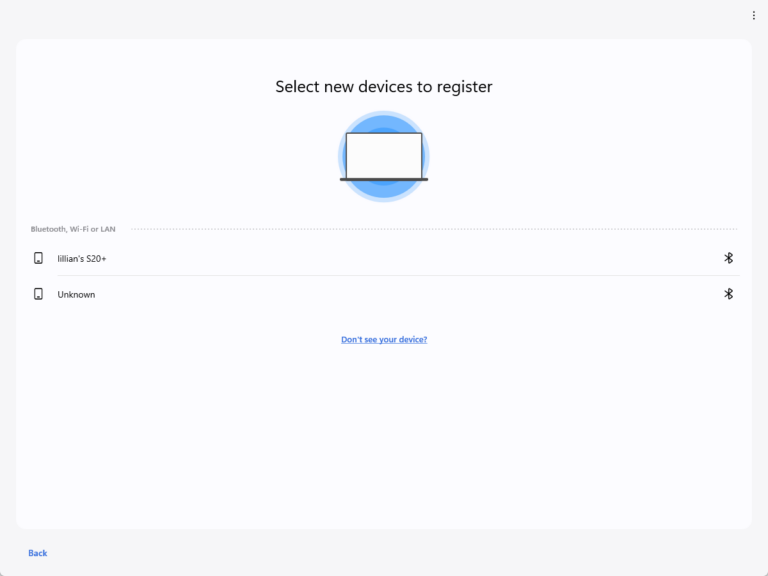
Adım 2. Bilgisayarınızın telefonunuzu tarayıp tanımasını bekleyin. Ardından eşleştirmek için bilgisayarınızda telefonunuzu seçin.
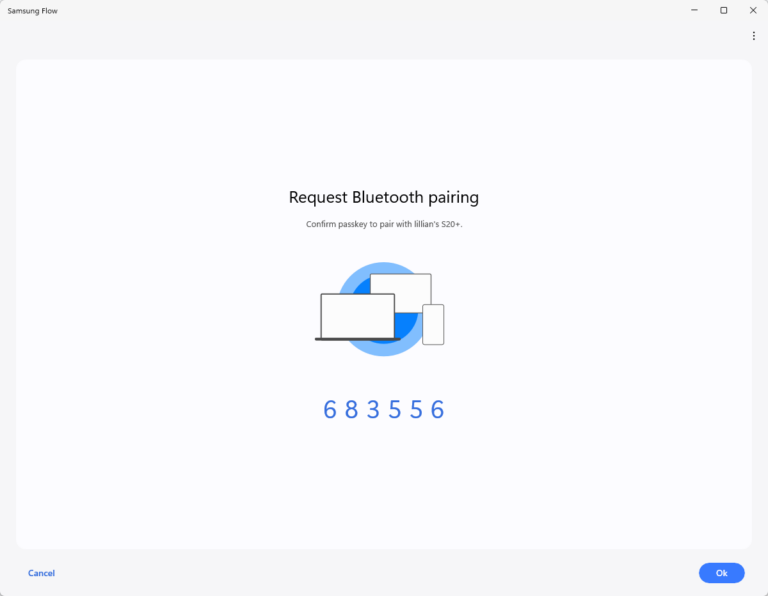
Adım 3. Ardından, telefonunuzu PC'ye bağlamak için şifreyi kullanın.
Adım 4. Devam etmek için ihtiyacınız olan seçeneği seçin.
Yöntem 5. Microsoft Phone Link ile
Microsoft Phone Link, cep telefonlarını PC'lere bağlamak için Microsoft tarafından sunulan resmi bir çözümdür. Phone Link aracılığıyla bağlandıktan sonra, cep telefonunuzdan metin mesajlarına yanıt verebilir, arama alabilir, bildirimleri kontrol edebilir ve PC'nizde topluca fotoğraf aktarabilirsiniz. Samsung cihazlarında bu uygulama yerleşik olarak bulunmaktadır.
Aşağıda, Samsung telefonunu PC'ye Microsoft Phone Link ile bağlamak için adımlar bulunmaktadır:
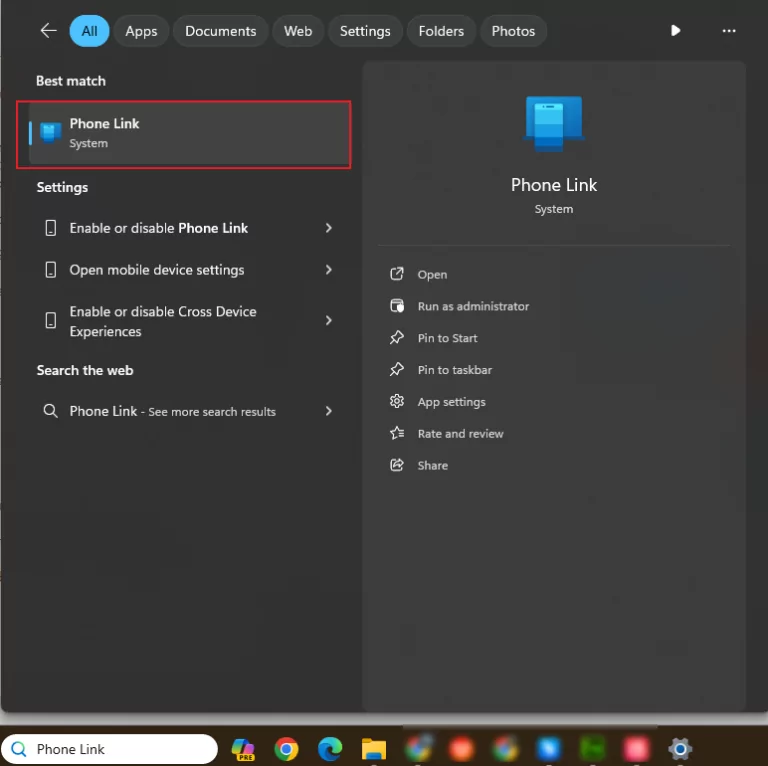
Adım 1: PC'nizde Phone Link'i arayın ve uygulamayı başlatın.
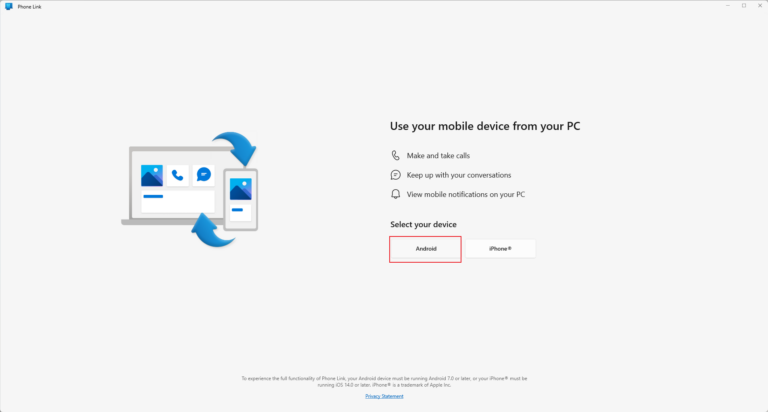
Adım 2: Android'i seçin.
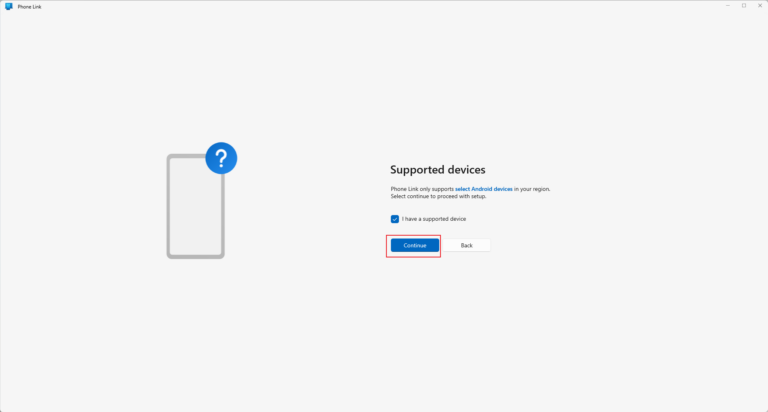
Adım 3. Desteklenen bir cihaza sahip olduğumun onay kutusunu işaretleyin ve ardından Devam seçeneğine tıklayın.
Adım 4. Hem PC'nizde hem de telefonunuzda Microsoft Hesabınıza giriş yapın.
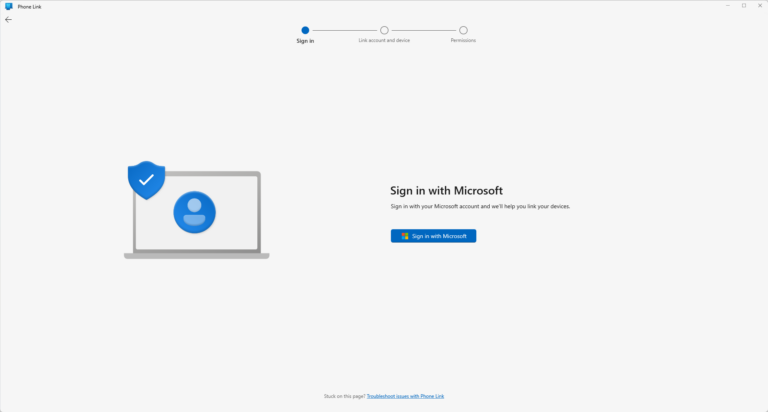
Adım 5. Ardından, cihazlarınızı eşleştirin ve izinleri özelleştirin.
Yöntem 6. Kies/Smart Switch ile
Eğer bir Samsung özellikli telefon veya Galaxy Note 3'ten önce piyasaya sürülen bir Samsung akıllı telefonunuz varsa, onu Samsung Kies kullanarak bilgisayarınıza bağlayabilirsiniz. Galaxy Note III'nden itibaren Samsung telefonlar için Smart Switch uygulamasını kullanabilirsiniz. Bu uygulama, kullanıcıların iletişim bilgileri, mesajlar, fotoğraflar, müzik, videolar, takvimler ve hatta cihaz ayarları gibi çeşitli veri türlerini aktarmasına olanak tanır.
Bu iki uygulama aracılığıyla Samsung telefonunuzu bilgisayara kolayca senkronize edebilirsiniz. Smart Switch ile Samsung telefonunu bilgisayara nasıl bağlayacağınızla ilgili adımlar aşağıda verilmiştir.
Adım 1: Bilgisayarınıza Samsung Smart Switch'i indirin ve kurun.
Adım 2: USB kablosu kullanarak Samsung telefonunuzu bilgisayarınıza bağlayın.
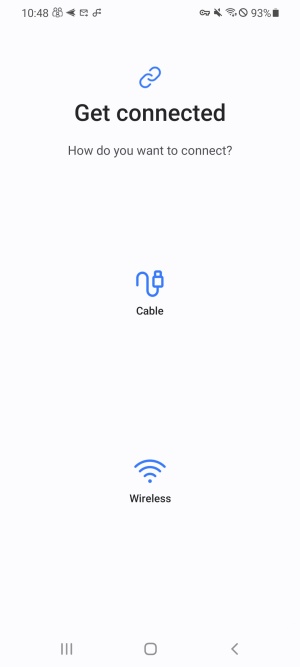
Adım 3: Samsung telefonunuzun bildirim panelinden MTP moduna dokunun.
Adım 4: Daha sonra, Samsung Smart Switch telefonunuzu otomatik olarak algılayacaktır.
Neden Samsung Telefonum PC'ye Bağlanamıyor?
PC'nizin bağlı Samsung telefonunuzu tanımamasının birkaç nedeni vardır. Bazen, nedenler çok basit ve çözümleri de oldukça temel olabilir. İşte Samsung telefonun PC'ye bağlanmamasının olası nedenleri ve bunlara karşılık gelen çözümleri.
1. Olası Nedenler:
USB Kabloyu Kontrol Edin – Bazen, sorun arızalı bir USB kablosundan kaynaklanabilir. Bu nedenle, telefonunuz PC'nize bağlanmadığında, USB kablosunu başka bir telefonla denemelisiniz. Eğer o telefon bağlanıyorsa, USB kablosu ve hatta USB portu düzgün çalışıyordur.
USB Bağlantı Modu - Varsayılan USB bağlantı modunu otomatik seçenek olarak yalnızca şarj etmeye ayarlamış olabilirsiniz. Bu durumda, Samsung telefonunuzu PC'nize her bağladığınızda, sadece şarj olur ve dosya aktarımı için seçenekler göstermez.
MTP USB Sürücüleri – Samsung telefonunuzu PC'nize bir medya cihazı olarak bağladığınızda, bilgisayar işletim sisteminin en son MTP USB sürücüsüne sahip olması gerekir. Ama bilgisayarınızda yüklü değilse, telefonunuz medya cihazı olarak bilgisayarınıza bağlanamaz.
Windows Sürücüleri – Windows işletim sistemindeki sürücü sorunları son derece yaygındır. Eğer işletim sisteminiz eskiyse, en son Samsung telefonları tanımayabilir, çünkü gerekli sürücü yoktur. Sürücü sorununu gidermek için çalıştırabileceğiniz birçok sürücü sorun giderici uygulama mevcuttur.
Donanım Sorunu – Bazen, sorun yalnızca Samsung telefonunuzda olabilir. Eğer bir telefon donanım sorunu varsa, hiçbir bilgisayarla çalışmaz. Bu nedenle, Samsung telefonunuzu başka bir bilgisayara bağlamayı deneyin ve düzgün bağlanıp bağlanmadığını kontrol edin.
2. Sorunu Giderme Yolları:
Samsung telefonunuzu PC'nize başarıyla bağlamak için daha önce bahsettiğimiz çözümlerin yanı sıra, deneyebileceğiniz bazı temel çözümler şunlardır:
A. Doğru USB Bağlantı Modunu Seçin
Adım 1: Samsung telefonunuzu USB kablosu ile PC'nize bağlayın.
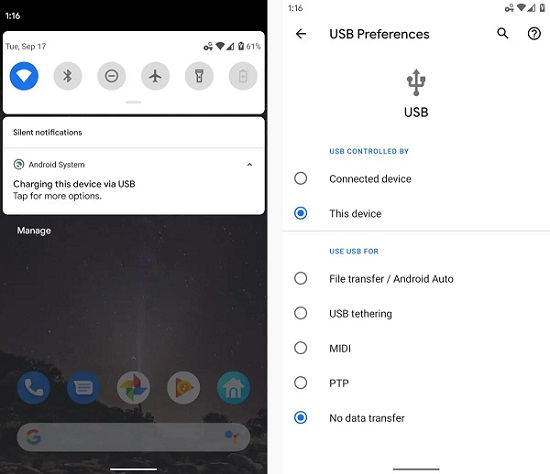
Adım 2: Telefonunuzun bildirim çubuğundan Android Sistemi bildirimini arayın. Şarj, medya dosyalarını aktarma gibi USB bağlantı modlarını göreceksiniz.
Adım 3: Android Sistemi bildirimine dokunun ve farklı modları göreceksiniz.
Adım 4: Dosya Aktarımı veya Dosyaları Aktar seçeneğini seçin. Telefonunuzun depolama alanı artık PC'nizde Dosya Gezgini'nde görünmelidir.
B. MTP USB Sürücülerini Güncelleyin
Adım 1: Telefonunuzu USB kablosu ile bilgisayarınıza bağlayın. Windows + X tuşlarına birlikte basın. Menüden Aygıt Yöneticisi'ni seçin.
Adım 2: Taşınabilir Aygıtlar veya Evrensel Seri Veri Yolu Denetleyicileri yanında aşağı ok simgesine tıklayın. Listeden Samsung telefonunuzu bulun.
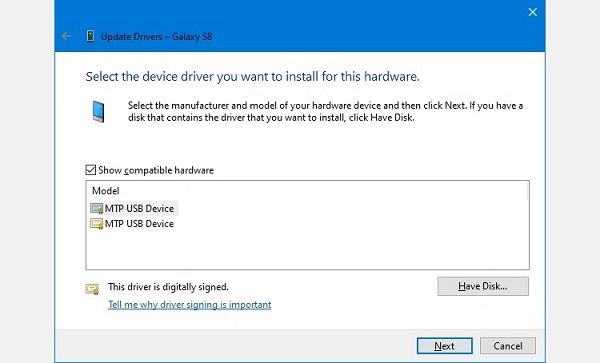
Adım 3: Samsung telefonunuza sağ tıklayın ve Sürücüyü Güncelle seçeneğini seçin. Ardından, Sürücüler için Bilgisayarımı Tara seçeneğini seçin.
Adım 4: "Beni seçmeme izin ver..." seçeneğini seçin ve MTP USB Aygıtını seçip İleri düğmesine tıklayın. Bu, sürücüleri güncelleyecek ve telefonunuzu yeniden bağlayıp düzgün çalışıp çalışmadığını kontrol etmelisiniz.
C. Windows Donanım ve Aygıt Sorun Gidericisini Çalıştırın
Adım 1: Windows + R tuşlarına birlikte basın. Çalıştır iletişim kutusuna "cmd" yazın ve Enter tuşuna basın.
Adım 2: Komut İstemi'nde "msdt.exe -id DeviceDiagnostic" yazın ve Enter tuşuna basın.
Adım 3: Ekranınızda Donanım ve Aygıt Sorun Giderici penceresini göreceksiniz. Telefonunuz bilgisayarınıza bağlıyken, sorunu tespit etmesi için İleri düğmesine tıklayın.
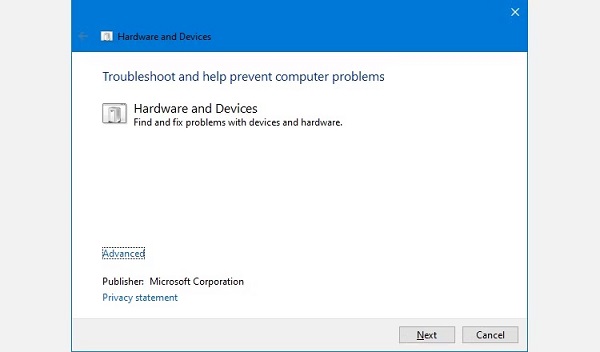
Adım 4: Sorunu çözmek için ekrandaki sorun giderme çözümlerini izleyin.
D. İşletim Sistemini Güncelleyin
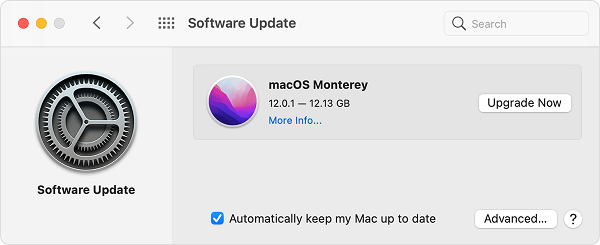
Adım 1: Eğer macOS kullanıyorsanız, Apple logosuna tıklayın ve Bu Mac Hakkında seçeneğini seçin.
Adım 2: Herhangi bir güncelleme olup olmadığını kontrol etmek için Yazılım Güncelleme düğmesine tıklayın. Eğer mevcutsa, macOS'u güncellemek için Şimdi Güncelle düğmesine tıklayın.
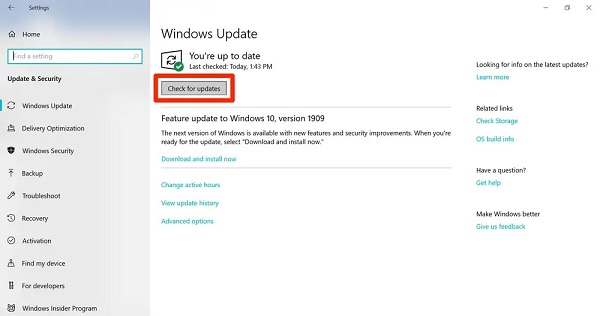
Adım 3: Eğer Windows işletim sistemi kullanıyorsanız, Başlat menüsü düğmesine gidin ve Ayarlar uygulamasını açın.
Adım 4: Windows Güncellemesine tıklayın ve mevcutsa Windows'u güncellemek için Güncellemeleri Kontrol Et düğmesine tıklayın.
Sonuç
Altı yolu kullanarak Samsung cep telefonunuzu bir PC'ye bağlayabilirsiniz. Ya bir USB bağlantısı kullanabilir ya da kablosuz bağlantıyı tercih edebilirsiniz.
En çok önerilen yol ise AirDroid Remote Support aracılığıyla bağlanmaktır. Çünkü Samsung'unuzu bir PC'ye bağlamak için gereken tüm işlevleri sunar. Dosya aktarmanıza, ekranı paylaşmanıza ve telefonu uzaktan kontrol etmenize olanak tanır.
Telefonu Bilgisayara Bağlama Hakkında SSS



Bir Yanıt Bırakın.