USB Kablosu Olmadan Telefonu PC'ye Nasıl Bağlayabilirim?
Günümüzde insanlar akıllı telefonlara giderek artan bir bağımlılık gösteriyor ve bunlar ofislerden sosyal etkinliklere kadar her mekâna götürülüyor. USB kablosu olmadan telefonunuzu bilgisayarınıza bağlamak zorunda kaldığınızda, kabloyu evde unuttuğunuz ya da bozulduğunda bu can sıkıcı olabilir.
Neyse ki, telefon ve bilgisayarı USB kabloları kullanmadan bağlamanın yolları var! Bugün telefonunuzu bilgisayarınıza bağlamanın farklı yöntemlerini inceleyeceğiz. Peki, nasıl? Okumaya devam edin, bu işlemi stres yaşamadan ya da önceden teknik bilgiye sahip olmadan nasıl yapabileceğinizi tartışacağız.
- Bölüm 1:USB Olmadan Telefonu PC'ye Bağlamak Mümkün mü?
- Bölüm 2:İnsanlar Neden Telefonu PC'ye Bağlar?
- Bölüm 3:Yöntem 1: Wi-Fi veya Hücresel Ağı Kullanarak Telefonu PC'ye Bağlama - Editör Seçimi


- Bölüm 4:Yöntem 2. Bluetooth Üzerinden Telefonu PC'ye Bağlama
- Bölüm 5:Yöntem 3. ADB Üzerinden Telefonu PC'ye Bağlama
- Bölüm 6:Yöntem 4. Phone Link Üzerinden Telefonu PC'ye Bağlama
- Bölüm 7:Sonuç
- Bölüm 8:Telefonu PC'ye Bağlama Hakkında SSS
USB Olmadan Telefonu PC'ye Bağlamak Mümkün mü?
Bu, akıllı telefonlarını iş için kullanan ancak hantal bir dizüstü bilgisayar taşımak istemeyen insanlar arasında yaygın bir sorudur. Ayrıca, seyahat ederken işlerini halletmeye çalışan ve hareket halindeyken dosyalara erişim ihtiyacı olan kişiler tarafından sıkça sorulmaktadır. Neyse ki, telefonunuzu bilgisayarınıza kablo kullanmadan bağlamanın birçok yolu var! Bugün burada bunu tartışacağız.
İnsanlar Neden Telefonu PC'ye Bağlar?
Telefonunuzu bilgisayarınıza bağlamak, verilerin yedeklenmesi, dosyalara ve medyaya erişim sağlanması ve dosya transferi için harika bir yöntemdir. Ayrıca, cihazlar arasında büyük miktarda veri paylaşımını kolaylaştırır, bu da bir cihazdan diğerine çok fazla bilgi göndermeye çalışırken faydalı olabilir.
Telefonunuzu bilgisayarınıza bağlamanın çeşitli yolları vardır. Birçok insan fiziksel bağlantı kullanmayı tercih eder çünkü bu, dosyaları karşılıklı olarak kolayca aktarmayı sağlar. Diğerleri ise kablosuz bağlantıları tercih eder çünkü bunlar daha kolay ve hızlıdır. Bağlanma nedenlerinizi ve istediğiniz yöntemi belirleyerek, farklı adımları tartışacağız.
Yöntem 1: Wi-Fi veya Hücresel Ağı Kullanarak Telefonu PC'ye Bağlama - Editör Seçimi
Telefonu PC'ye bağlamanın en yaygın yöntemi AirDroid Remote Support kullanmaktır. Tek bir AirDroid Remote Support programı ile, farklı ağlar altında bile telefonunuzu USB olmadan PC'ye kolayca bağlayabilirsiniz.
Bağlantı sağladıktan sonra, telefon ekranınızı bilgisayarınızda görüntüleyebilirsiniz. Ardından dosyaları veya verileri görüntüleyebilir, telefon uygulamalarına erişebilir, telefon ayarlarını PC'nizden değiştirebilirsiniz.
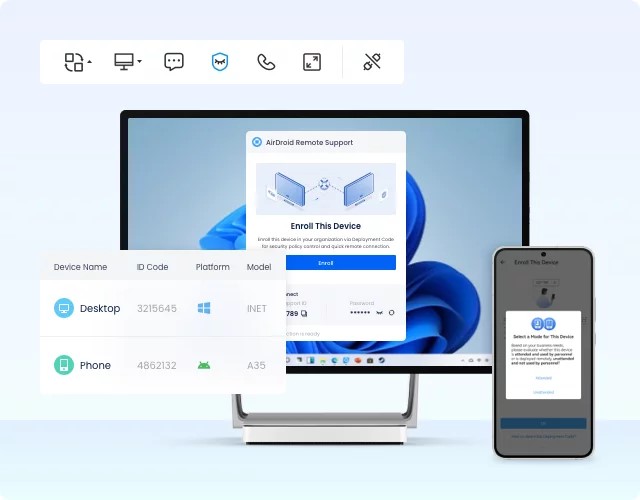
USB Olmadan Telefonu PC'ye Bağlama Adımları AirDroid Remote Support Üzerinden
Adım 1. AirDroid Remote Support'ı İndirin ve AirDroid Hesabı Oluşturun
Ücretsiz bir AirDroid Remote Support hesabı için kaydolun. Ardından telefonunuza AirDroid Remote Support'ı indirin ve PC'nize AirDroid Business'ı indirin.
Adım 2. Cihazı PC'ye Bağlayın
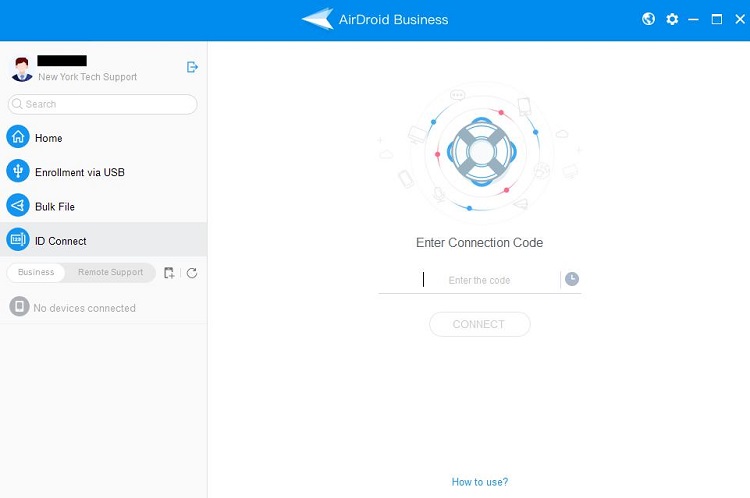
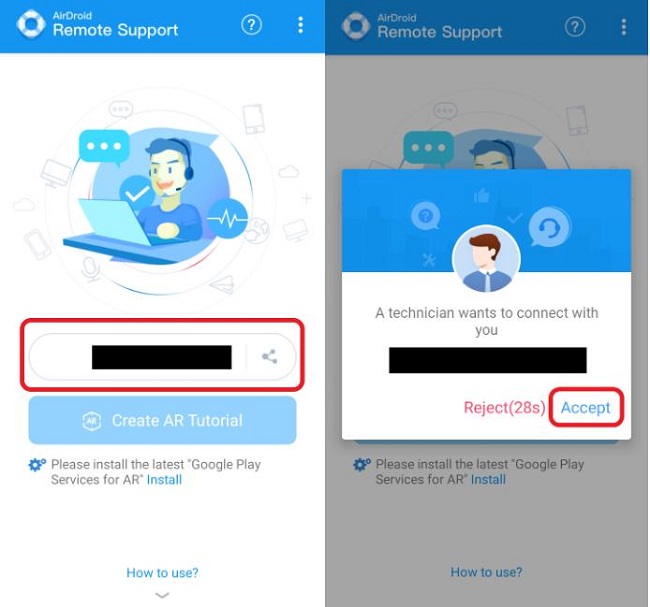
AirDroid Remote Support'ı başlatın ve 9 haneli kodu not edin. Ardından AirDroid Business'ı başlatın, bağlantı kodunu girin ve Bağlan butonuna tıklayın.
Telefonunuzda, uzaktan bağlantıyı kurmak için Kabul Et seçeneğine dokunun.
Adım 3: Uzaktan Kontrolü Başlatın
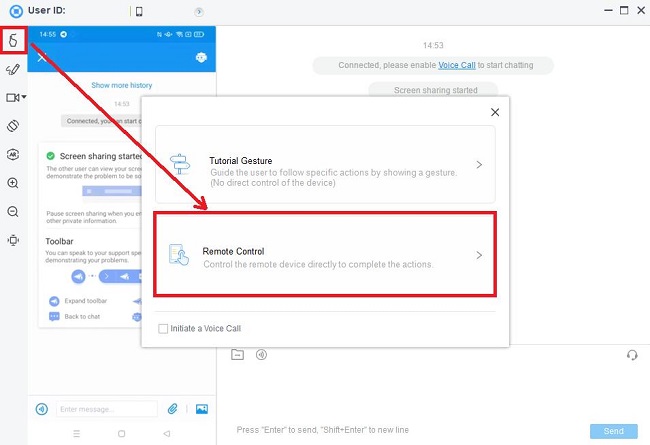
Ekran paylaşımını etkinleştirdikten sonra, telefon ekranınızı bilgisayarınızda görüntüleyebilirsiniz. Ardından sol araç çubuğundaki parmak simgesine tıklayın ve Uzaktan Kontrol seçeneğine tıklayın. Artık telefonunuzu uzaktan kontrol edebileceksiniz.
Yöntem 2. Bluetooth Üzerinden Telefonu PC'ye Bağlama
Bluetooth dosya aktarımı, USB olmadan Android'den PC'ye en hızlı yöntem olmasa da yine de işinizi görebilir. Çoğu zaman, istediğimiz gibi çalışmayan farklı uygulamaları ve yazılımları denemek için zaman kaybetsek de, Bluetooth en azından ihtiyaç duyduğumuzda her zaman yanımızda.
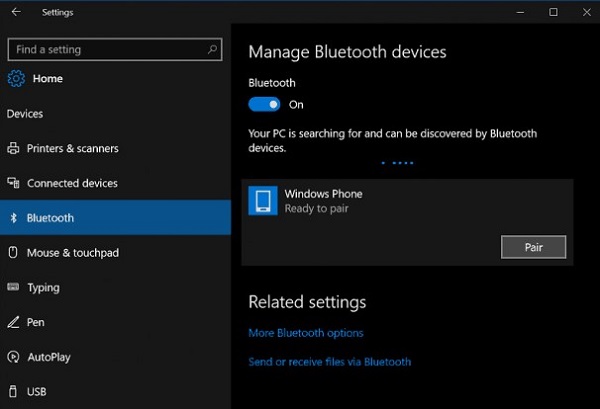
İşte Bluetooth kullanarak bir Android cihazdan PC'ye dosya aktarımının adımları:
Adım 1: Android akıllı telefonunuzda, "Ayarlar" bölümüne gidin ve "Bluetooth" seçeneğini seçin. Bluetooth'u açın, böylece PC'niz Android akıllı telefonunuzu bulabilir.
Adım 2: Bilgisayarınızdaki "Başlat" menüsünden "Ayarlar"ı seçin, ardından "Bluetooth"a tıklayın. Telefon arama özelliğini kullandığınızda, Android akıllı telefonunuz bulunan telefonlar listesinde görünecektir. Her iki cihazı eşleştirmek için Android telefonunuzu seçin.
Adım 3: Cihazlar artık bağlı. Sonra, PC'nizde Bluetooth kullanarak dosya gönder veya al sekmesinden seçin. Oraya gittikten sonra Dosyaları Al'a tıklayın. Ardından Android telefonunuzda bir dosya paylaş seçeneğini seçtikten sonra Bluetooth'u seçin.
Adım 4: Dosyaları göndermek için PC'nizi seçin. Bilgisayarınız dosyayı başarıyla indirecektir. Dosyanın varsayılan kaydetme konumunu değiştirmek için Gözat'a tıklayın. Dosyayı bilgisayarınıza kaydetmek için Bitir'i seçin.
Yöntem 3. ADB Üzerinden Telefonu PC'ye Bağlama
Basit bir kablosuz ADB bağlantısı, özellikle bizim gibi Android meraklıları için muhtemelen en etkili yöntemdir. Ancak, bunun ilk kurulumu bir USB kablosu gerektirir, ancak bir kez ayarlandıktan sonra o USB kablosunu atabilirsiniz.
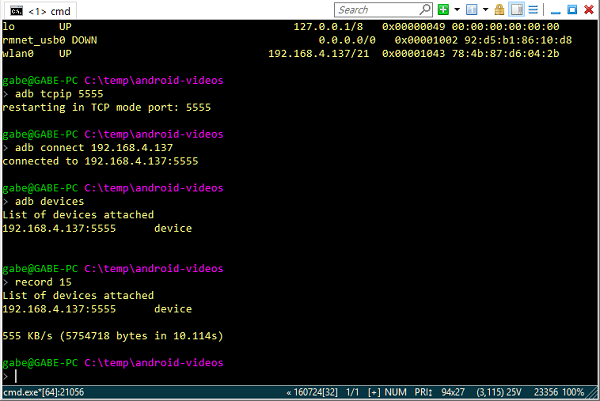
Aşağıdaki yöntemlere devam etmek için ADB kurulumu da gereklidir.
Adım 1: Öncelikle PC'nizde bir ADB terminali çalıştırmanız ve Android cihazınızı USB ile bağlamanız gerekir.
Adım 2: Ardından, ADB terminalinde şunları yazın: adb tcpip 555
Bu işlem, ADB sunucusunu tcpip modunda yeniden başlatacağından, Android cihazınızın yerel IP adresini belirlememiz gerekir.
Adım 3: ADB terminalinde şunları yazın: Adb Shell ve Ifconfig
Android cihazınızın IP'sini bulmak, Windows komut satırında /ipconfig komutunu kullanmaya benzer; genellikle 192.168.x.x gibi bir şey olacaktır.
Adım 4: Şimdi ADB shell'de exit yazın, ardından adb connect xxx.xxx.x.x:5556 yazın (xx'yi Android cihazınızın IP adresi ile değiştirin).
Artık Android cihazınıza bağlı olan USB kablosunu kullanmayı bırakabilir ve ADB'yi kullanmaya devam edebilirsiniz. Bu, /push ve /pull gibi dosya transfer ADB komutlarını da içerir!
Yöntem 4. Phone Link Üzerinden Telefonu PC'ye Bağlama
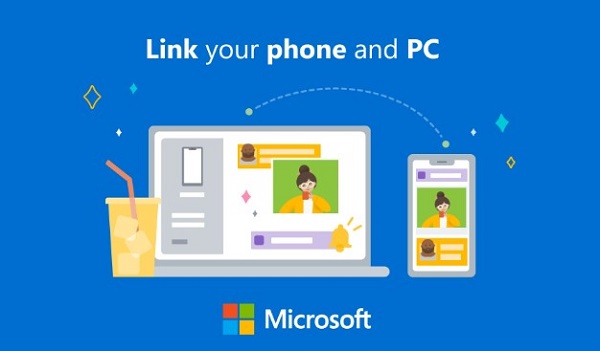
Microsoft'un Phone Link yazılımı, ilk olarak Your Phone Companion olarak biliniyordu, eğer telefonunuzdan Windows PC'nize birçok görüntü taşımak istiyorsanız harika bir araçtır. Yeniden markalanan uygulama, Android OS 7.0 veya daha yeni sürümleri çalıştıran herhangi bir akıllı telefon ile uyumludur, oysa Your Phone companion yalnızca Samsung Galaxy telefonları için mevcuttu.
Adım 1: Telefonunuza Link to Windows uygulamasını indirin. Phone Link uygulaması, daha yeni Windows sürümlerini çalıştıran PC'lerde önceden yüklenmiştir, ancak yoksa bu sayfadan indirebilirsiniz.
Adım 2: Windows'ta Phone Link uygulamasını açın ve Android cihazınızı bağlamak için QR kodunu tarayın. Android uygulamasına Link to Windows için gerekli izinleri verin.
Adım 3: Uygulamayı kullanarak telefonunuzu PC'nizle eşleştirdikten sonra, iki cihaz arasında fotoğraf taşımak sürükleyip bırakmak kadar basittir. Başlamak için üstteki Fotoğraflar sekmesini seçin.
Adım 4: Phone Link uygulamasından gelen fotoğrafları masaüstüne sürükleyerek bırakabilir veya bir görüntüye sağ tıklayıp bağlam menüsünden Farklı Kaydet seçeneğini seçebilirsiniz.
Adım 5: Görüntüyü dışa aktarmak için uygun PC klasörünü seçin.
Microsoft'un Phone Link'i yalnızca dosya transferleri ile sınırlı değildir. Ayrıca, insanları aramak, bildirimlerinizi yansıtmak ve daha fazlasını yapmak için de kullanabilirsiniz.
Sonuç
Sonuç olarak, AirDroid Remote Support, bir Android cihazı bir PC'ye ağ veya USB kablosu kullanmadan bağlamanızı sağlar. Ayrıca üç tane daha basit bağlantı tekniği bulunmaktadır. Bu nedenle, Android akıllı telefonlarınızı PC'nize bağlamak asla sorun olmayacak.
Telefonu Bilgisayara Bağlama ile İlgili SSS



Bir Yanıt Bırakın.