Chrome Uzaktan Masaüstü Çoklu Monitör Nasıl Kurulur? [Tam Kılavuz]
Chrome Uzaktan Masaüstü, başka bir bilgisayara uzaktan erişim sağlamak için harika bir araçtır. Bu araçla bilgisayarınızın ekranını görebilir, programlarını kullanabilir ve dosyaları transfer edebilirsiniz. Tüm bunları başka bir cihazın konforunda yapabilirsiniz. Peki ya bilgisayarınızın birden fazla monitörü varsa? Evet, Chrome Uzaktan Masaüstü uzaktaki bilgisayarınızda birden fazla monitörü görüntüleyebilir.
Uzaktan bilgisayar bu monitörleri tanıdığı sürece, CRD’nin destekleyebileceği monitör sayısında bir kısıtlama yoktur. Ancak birden fazla monitörü aynı anda görüntülemek, hem uzaktaki hem de yerel makinelerde bazı ayarlamalar gerektirebilir.
Bu teknik nasıl yapılır kılavuzunda, Chrome Uzaktan Masaüstü ile birden fazla monitörün nasıl kurulacağını adım adım anlatacağız. Bu nedenle, bu makalenin sonuna kadar okumaya devam edin.
Bölüm 1: Chrome Uzaktan Masaüstü’nde Birden Fazla Monitörü Nasıl Gösterirsiniz
İşte Chrome Uzaktan Masaüstü kullanarak uzaktaki bilgisayarınızda her iki monitörü görüntülemek için adım adım bir kılavuz:
Adım 1: Birden Fazla Monitörü Bağlayın
Her iki monitörün de uzaktaki bilgisayarınıza uygun kablolar (HDMI, DisplayPort vb.) kullanılarak fiziksel olarak bağlandığından emin olun.
Adım 2: Bilgisayar Ekranını Genişletin
Sonra, bilgisayarınızdaki birden fazla ekranı genişletmeniz gerekiyor. Aşağıda Windows ve Mac için adımları sağladık:
Windows’ta
Bilgisayar ekranınızı Ekran Ayarları veya klavye kısayolları ile genişletebilirsiniz:
Yol 1: Ekran Ayarları ile
1. "Başlat" > "Ayarlar" > "Sistem" > "Ekran" seçeneğine gidin. Bilgisayarınız monitörlerinizi otomatik olarak tanımalı ve masaüstünüzü göstermelidir.
2. "Birden Fazla Ekran" altında "Bu ekranları genişlet" seçeneğini seçin.
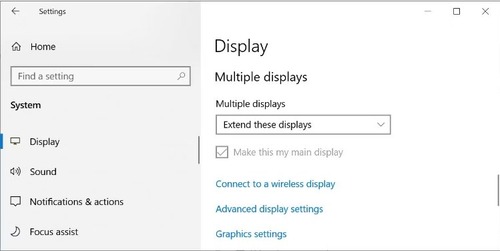
3. Ekran tercihlerinizi seçtikten sonra, "Değişiklikleri koru" butonuna tıklayın.
Yol 2: Klavye Kısayolları ile
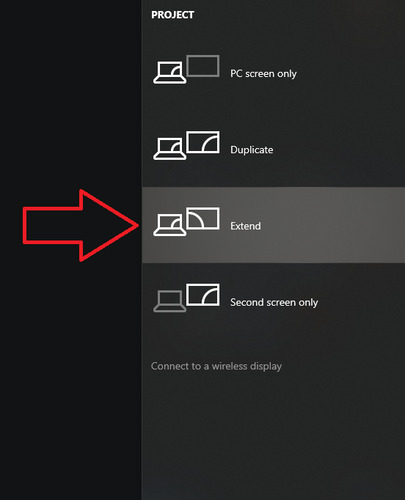
Kablolarınızın yeni monitörlere düzgün bir şekilde bağlı olduğundan emin olun, ardından ekranın sağ tarafındaki ekran seçeneklerini açmak için "Windows logosu tuşu + P" tuşlarına basın. "Genişlet" seçeneğini seçin.
Mac’te
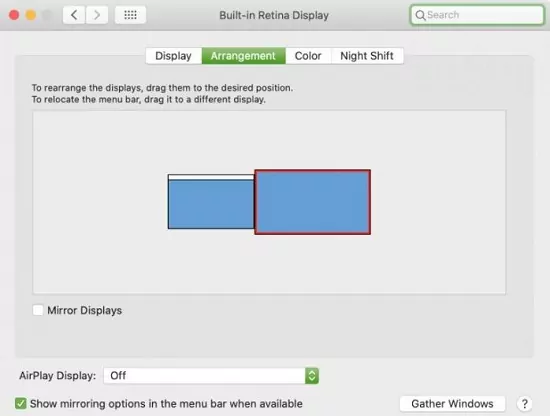
Monitörünüzün sol üst köşesindeki Apple simgesine tıklayın. "Sistem Tercihleri"ni seçin. "Ekranlar"a tıklayın. Her iki monitörün de tanındığından emin olun. "Düzen" sekmesine tıklayın. Monitör simgelerini fiziksel düzenlerini yansıtacak şekilde sürükleyin.
Adım 3: Chrome Uzaktan Masaüstü Kullanarak Bilgisayarınıza Bağlanın
Öncelikle, uzaktaki bilgisayara ve erişim için kullanacağınız cihaza (Chrome tarayıcısı veya Chrome Uzaktan Masaüstü uygulaması) Chrome Uzaktan Masaüstü uzantısını yükleyin.
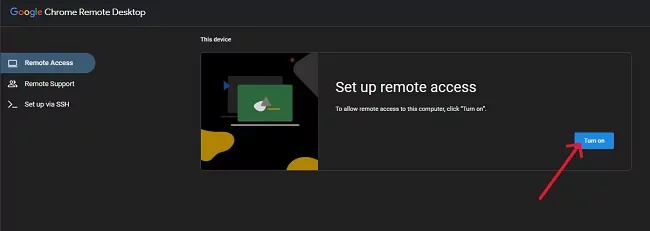
Sonra, uzaktaki bilgisayarda uzaktan erişimi ayarlayın. Bunu yapmak için, "Uzaktan erişimi ayarla" sayfasındaki mavi "Aç" butonuna tıklayın.
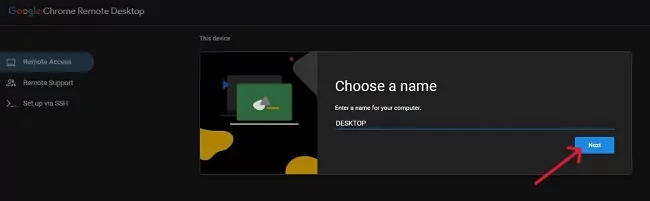
Sonra, kutuya bilgisayar adınızı girin ve "İleri" butonuna tıklayın.
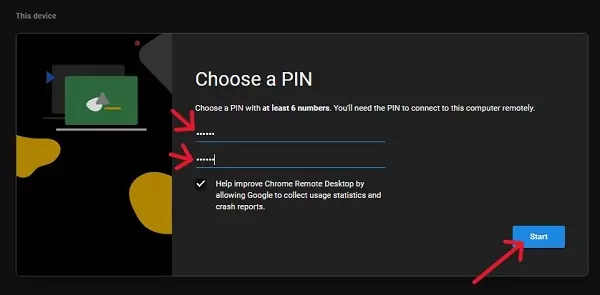
Daha sonra, tercih ettiğiniz PIN kodunu girin ve bu PIN’i kutuya tekrar girin. Ardından "Başlat" butonuna tıklayın.
Yeni bir açılır pencere alacaksınız. Ardından "Evet" butonuna tıklayın.
Yerel cihazınızdaki Chrome Uzaktan Masaüstü uygulamasını/uzantısını başlatın. Şimdi, uzaktaki bilgisayarı seçin ve bağlantıyı kurmak için PIN’i girin.
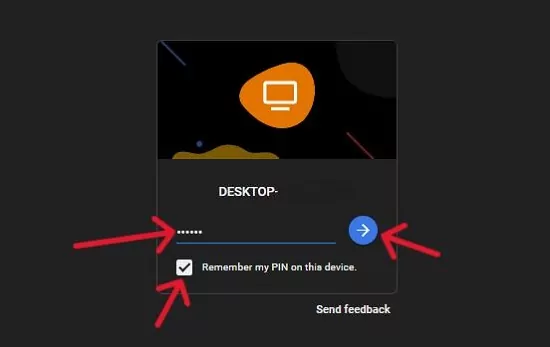
Açılır pencerede "İzin Ver" butonuna tıklayın. Ardından, masaüstü monitörünüzün bağlantılı adresle paylaşıldığını göreceksiniz.
Adım 4: Chrome Uzaktan Masaüstü’nde Görüntülenecek Monitörü Seçin
Varsayılan olarak, Chrome Uzaktan Masaüstü yalnızca bir monitörü görüntüleyebilir. Hangi monitörü seçeceğinizi işte şöyle yapabilirsiniz:
1. Ekranın sağ tarafındaki "sol ok" butonuna tıklayarak araç çubuğu ayarlarını açın.
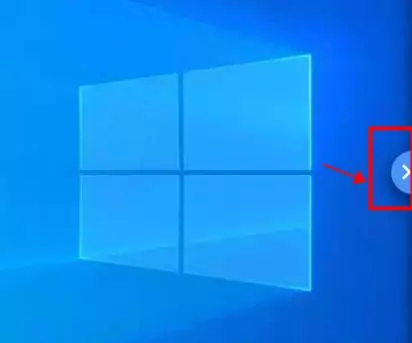
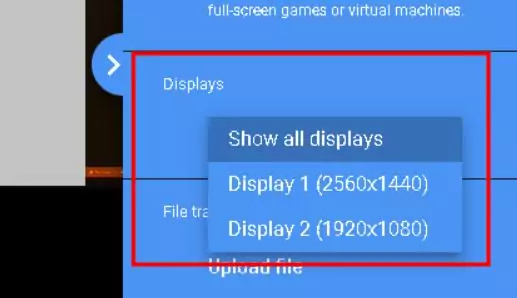
2. "Ekranlar" seçeneği altında "Tüm ekranları göster" seçeneğine tıklayın ve görüntülemek istediğiniz ekranı seçin. "Ekran 1" veya "Ekran 2" seçerek belirli bir monitörü görebilirsiniz.
İpucu: Klavye Kısayolları Kullanarak Monitörleri Nasıl Değiştirirsiniz
Chrome Uzaktan Masaüstü ile birden fazla monitör kullanırken daha verimli bir iş akışı için klavye kısayollarını etkinleştirmeyi düşünün. Bu, menüler arasında sürekli geçiş yapma ihtiyacını ortadan kaldırarak size değerli zaman ve çaba kazandırır. İşte nasıl ayarlayacağınız:
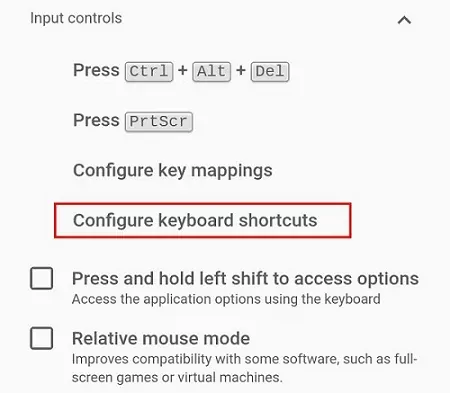
1. Ekranın sağ tarafındaki "sol ok" butonuna tıklayarak araç çubuğu ayarlarını açın.
2. "Klavye kısayollarını yapılandır" seçeneğine tıklayın ve "Klavye Kısayolları"nı etkinleştirin.
3. Değiştirici tuşları yapılandırmak için "Değiştir" seçeneğine tıklayın.
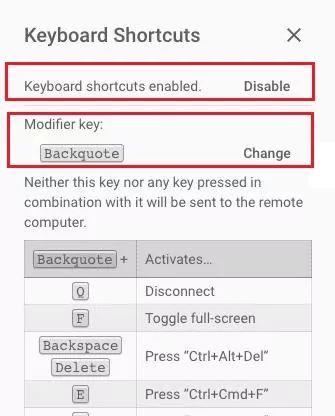
Sonrasında, sağladığımız kısayolları kullanarak Chrome Uzaktan Masaüstü üzerinde ekranları değiştirebilirsiniz:
- Tüm ekranları göster: Değiştirici Tuş + 0
- Sonraki ekranı göster: Değiştirici Tuş + Sağ Ok
- Önceki ekranı göster: Değiştirici Tuş + Sol Ok
- Ekran 1'i göster: Değiştirici Tuş + 1
- Ekran 2'yi göster: Değiştirici Tuş + 2
Bu kısayollarla, uzaktaki bilgisayarınızdaki monitörler arasında zahmetsizce geçiş yapabilir, verimliliğinizi artırabilir ve fiziksel makinede çalışıyormuş gibi bir deneyim yaşamış olursunuz.
Bölüm 2: [Düzeltilmiş] Chrome Uzaktan Masaüstü Birden Fazla Monitörü Göstermiyor
Eğer Chrome Uzaktan Masaüstü her iki monitörü de göstermiyorsa, bu sorun giderme adımlarını deneyin:
1# Monitör Bağlantı Durumunu Kontrol Edin
- Her iki monitörün de bilgisayarınıza güvenli bir şekilde takılı ve açık olduğundan emin olun.
- Her monitörde doğru giriş kaynağının seçili olduğundan emin olun.
- Birden fazla monitörün sistem ayarlarında genişletildiğini kontrol edin.
2# Chrome Uzaktan Masaüstü Oturumu ve Ekran Ayarlarını Kontrol Edin
- Bölüm 1, Bölüm 4'te belirtilen adımları izleyerek Chrome Uzaktan Masaüstü oturum ayarları içinde "Tüm ekranları göster" seçeneğinin seçili olduğundan emin olun.
- Ekranda görülen içerik çok küçük görünüyorsa, "Sığdır" veya "Pencereye sığdır" gibi ölçekleme seçenekleriyle denemeler yapın.
3# Birden Fazla Chrome Uzaktan Masaüstü Oturumu Başlatın (Geçici Çözüm)
Eğer önceki adımlar işe yaramazsa, bu geçici bir çözüm olarak düşünülebilir. Uzaktaki bilgisayardaki her monitör için iki ayrı Chrome Uzaktan Masaüstü oturumu başlatabilirsiniz. Ancak bu, farklı erişim yöntemleri kullanmayı gerektirir (örneğin, biri için "Uzaktan erişim" ve diğeri için üretilen bir kodla "Uzaktan destek"). Her iki oturumun da çoklu monitör deneyimi için tam ekran olarak ayarlanması gerekir.
Bölüm 3: Çoklu Monitör Bilgisayarına Erişim İçin En İyi Uzaktan Masaüstü Çözümü
Chrome Uzaktan Masaüstü, bilgisayarınıza uzaktan erişim sağlamak için pratik bir yol sunar. Ancak, CRD’nin özellik seti tüm çoklu monitör kullanım senaryoları için yeterli olmayabilir.
Örneğin, tasarım yazılımlarında karmaşık detaylarla çalışmak için yüksek çözünürlük desteğine ihtiyaç duyuyorsanız veya iş akışınız için monitörler arasında kesintisiz geçiş yapmak önemliyse, güvenilir bir uzaktan masaüstü uygulamasını keşfetmek daha iyi bir seçenek olabilir.
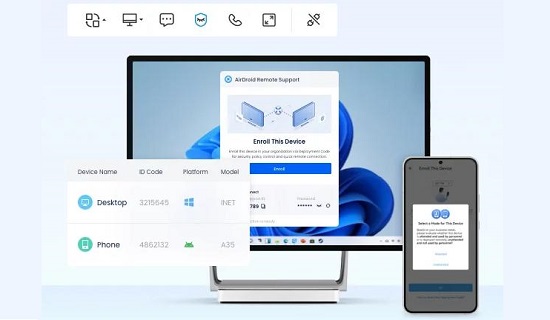
AirDroid Uzaktan Destek, çoklu monitör bilgisayarlarına dost olan en iyi uzaktan masaüstü çözümlerinden biridir. Erişim sağlamak istediğiniz monitörler arasında geçiş yapabilir ve istediğiniz görüntü kalitesini bir tıklama ile ayarlayabilirsiniz. Ayrıca, Chrome Uzaktan Masaüstü'nde olmayan canlı metin/sesli sohbet, izinsiz erişim, siyah ekran modu ve daha fazlası gibi gelişmiş özelliklere sahiptir.
Bölüm 4: Uzaktan Birden Fazla Monitöre Erişmenin Avantajları
Birden fazla monitöre sahip bir bilgisayara uzaktan erişim sağlama yeteneği, uzaktan çalışma deneyiminizi önemli ölçüde geliştirerek birçok avantaj sunar. İşte uzaktan birden fazla monitöre erişmenin avantajlarına daha yakından bir bakış:
1# Artan Verimlilik
Birden fazla görev arasında geçiş yapmak, çift monitör ile kolaylaşır. Bir ekranda karmaşık bir elektronik tabloya başvururken diğerinde bir rapor taslaklamak hayal edin. Bu, pencereleri sürekli minimize etme ve maximize etme ihtiyacını ortadan kaldırarak zaman kazandırır ve dikkatinizi toplamanızı sağlar.
2# Gelişmiş Görselleştirme
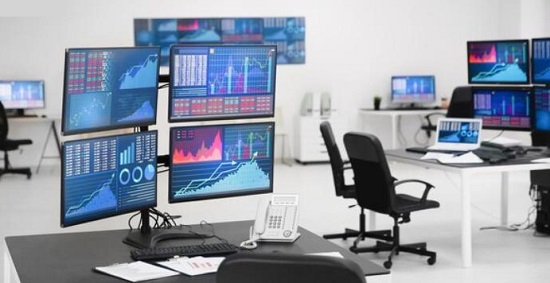
Grafik tasarım, yazılım geliştirme ve finansal analiz gibi görsel bilgilere dayanan meslekler, ilave ekran alanından büyük fayda sağlar. Karmaşık tasarım unsurlarını, kod yapılarını veya geniş veri grafiklerini tam detaylarıyla görebilir, bu da daha doğru analizler ve yaratıcı karar verme süreçlerine yol açar.
3# Geliştirilmiş Organizasyon
İş akışınızı, her iki monitörü de stratejik olarak kullanarak düzene sokun. Bir ekranı referans materyallerini, proje talimatlarını veya e-posta veya mesajlaşma uygulamaları gibi iletişim kanallarını görüntülemek için ayırın. Bu, diğer ekranı aktif çalışmaya ayırarak dikkat dağınıklığını azaltır ve odaklanmayı artırır.
Uzaktan çalışma ortamında bile çoklu monitör kurulumunun avantajlarından yararlanarak, verimlilik, organizasyon ve iş birliği potansiyelinde yeni bir seviyeyi açığa çıkarabilirsiniz.
Son Düşünceler
Kısacası, Chrome Uzaktan Masaüstü, birden fazla monitörü olan bir bilgisayara uzaktan erişim sağlamak veya Chrome Uzaktan Masaüstü çift monitör kullanımı için sağlam bir temel sunar. Bu teknik kılavuzda belirtilen adımları izleyerek, sisteminizi ve CRD’nizi her iki ekranı aynı anda görüntüleyecek şekilde yapılandırabilirsiniz.
Temel görevler için çift monitör kurulumuna ara sıra uzaktan erişim gerekiyorsa, CRD ihtiyaçlarınızı karşılayabilir. Ancak, işlerinde birden fazla monitöre büyük ölçüde bağımlı olan kullanıcılar için, zengin özelliklere sahip uzaktan masaüstü yazılımlarına yatırım yapmak, uzaktan çalışma deneyimlerini önemli ölçüde geliştirebilir.





Bir Yanıt Bırakın.