
Bluestacks İncelemeleri ve 2025'teki En İyi 5 Alternatifi
Birçok Android emülatörünün tanıtılmasıyla, Android oyunlarını PC'de oynayabilmek her zaman bir zaman meselesiydi. En güvenilir Android emülatörlerinden bahsedecek olursak, BlueStacks, kullanıcılara sunduğu özelliklerle dikkat çekici bir popülarite kazanmıştır.
Ancak, birçok seçeneğiniz olduğunda, farklı alternatifleri keşfetmek mantıklıdır. Bu durumda da böyle oldu. Birçok kişi BlueStacks alternatiflerini sormakta ve tahmin edin ne oldu? Bu yazıda, BlueStacks'ın bazı harika alternatifleriyle karşınıza çıkıyoruz.
Hadi başlayalım.
2023'te BlueStacks'ın Tam İncelemesi: Alternatifler Aramak Gerekli mi?
Windows 11'in son sürümlerinde birçok iyileştirme var. Ancak, Android ve iOS'taki oyun deneyimi hala geride kalıyor. Windows ve Mac'te oyun oynamayı seven insanlar, cihazlarında rekabetçi bir deneyim sunan bir çözüm aramaktadır.
İşte burada Android Emülatörü devreye giriyor ve BlueStacks en popüler olanıdır.
BlueStacks emülatörü, cihazınızda bir EXE dosyasını çalıştırmak kadar basittir. BlueStacks ile oyun oynayabilir, mesajlaşma uygulamalarını ve diğer Android uygulamalarını rahatlıkla kullanabilirsiniz. Hafif bir uygulama olduğundan, sisteminizin hızını veya güvenliğini riske atmaz.

Desteklenen İşletim Sistemleri
BlueStacks emülatörü hem Windows hem de Mac kullanıcıları için mevcuttur. En son Windows ve Mac sürümlerinde indirip çalıştırabilirsiniz.
BlueStacks Gereksinimleri
Aşağıda BlueStacks'ı cihazınızda çalıştırmak için gereken minimum gereksinimler bulunmaktadır:
- Microsoft Windows 10 veya üzeri
- Intel veya AMD İşlemci
- PC'nizde en az 2GB RAM
- En az 5GB boş disk alanı
- Güncel grafik sürücüleri
- PC'de yönetici hakları
Yasal Durum ve Güvenlik
Açıkça, BlueStacks ne yasadışı bir yazılım ne de cihazınızın güvenliğine bir tehdit oluşturmaktadır. BlueStacks, Windows veya Mac sistemlerinde çalışan bilgisayarlarınıza veya dizüstü bilgisayarlarınıza Android uygulamaları indirmek ve kullanmak için %100 yasal bir kaynaktır.
Soru ortaya çıktığında:
BlueStacks güvenli mi? Cevap, ne kötü amaçlı yazılım olduğu ne de Google hesabınıza bir tehdit oluşturduğudur. Bu nedenle, Avast veya McAfee gibi kötü amaçlı yazılım yazılımlarınız bir tehdit olarak gösteriyorsa endişelenmeyin çünkü bu yanlış pozitif bir alarmdır.
Performans
Oyun emülatörü dediğimizde, BlueStacks listede en üstte yer alır. Bu, Android uygulamalarını ve oyunlarını çalıştırma yazılımının performansı hakkında çok şey söyler. Hızlı bir kurulum süresine sahip hafif bir yazılımdır ve RAM depolamanızdan fazla yer kaplamaz. Tahminlere göre, BlueStacks alternatiflerinden %50 daha hızlıdır ve uygulamaları çalıştırmak için RAM'inizde %50 daha az yer kaplar.
Windows veya Mac PC'nizde en son BlueStacks sürümü ile kesintisiz ve gecikmesiz bir oyun deneyimi yaşarsınız. Ancak, kesin bir sonuç olarak, tam performans sahip olduğunuz donanıma bağlı olarak değişecektir. Ancak, genel olarak oyuncular performanstan memnun kalacaktır.

BlueStacks'ın Artıları ve Eksileri
Artılar
- Windows veya Mac'te makul bir oyun deneyimi sunan harika bir emülatör
- İndirmesi ve çalıştırması çok kolay; bir EXE dosyasını çalıştırmak kadar basit
- Makul hız ve alan optimizasyonuyla iyi bir performans sunar
- Özelleştirilmiş tuş haritalaması, klavye tuşlarınızı istediğiniz gibi kullanmanıza olanak tanır
- Freemium modeli, geniş bir kullanıcı kitlesine hitap eder
Eksiler
- Donmalar ve performans sorunları mevcut
- Linux kullanıcıları için mevcut değil; BlueStacks Linux alternatifi gerekecektir
- Ana ekran uygulamaları üzerinde daha az kontrol olduğu için tam bir Android arayüzü değildir
- Rastgele uygulama yüklemelerini önlemek için yükseltmek için ayda 2$ ödemeniz gerekir
Editörün Önerisi
Birçok kullanıcı, Android emülatörünü kullanırken donma performansı ve aksaklıklar hakkında şikayet etmektedir. Bu nedenle, performansı ve hızı artırmak için şunları yapmalısınız:
BlueStacks'ın performansını ve hızını artırmak için PC veya dizüstü bilgisayarınızdaki sanallaştırma seçeneğini açın/etkinleştirin. Ya da başka alternatifler bulmalısınız. –Hendrik, Hollanda tarafından değerlendirildi
BlueStacks ve Alternatifleri Arasındaki Özellik Karşılaştırmaları
Emülatör | Öne Çıkanlar | Fiyat | Ekstra Özellikler | Desteklenen İşletim Sistemleri | Kullanım Kolaylığı |
|---|---|---|---|---|---|
BlueStacks | En iyi oyun emülatörü | Freemium, veya ayda 2$ | Optimize edilmiş performans için Ekolojik Mod | Win 10/11 ve Mac | Çalıştırması ve kullanması en kolay |
Nox Player | Tam Android deneyimi | Ücretsiz | Ekran kaydı ve ekran görüntüsü alma | Win & Mac | Evet, kullanımı kolay |
Genymotion | Eclipse ve Android Studio ile entegrasyon | Ücretsiz veya yıllık paket 13$ | Büyük ekranda daha iyi bir deneyim için widget'lar ve sensörler | Win & Mac & Linux | Evet, kullanımı kolay ve hızlı bir başlangıç |
KoPlayer | Oyun oyna, kaydet ve paylaş | Ücretsiz | Klavye haritalama | Win & Mac | Yüksek minimum gereksinimler, tüm cihazlar için daha az kullanışlı hale getiriyor |
Game Loop | Tencent tarafından PUBG, AutoChess, Call of Duty Mobile gibi kendi oyunları için geliştirilmiştir | Ücretsiz | Tüm mobil oyunlar için en iyisi | Win 7/8/10 & Mac | Evet |
MEmu Play | Akıllı kontrol ve makro tuş haritalama | Ücretsiz | Ekran kaydı, GPS simülasyonu vb. | Windows XP/7/8/8.10/11 | Hayır, karmaşık kontrolleri ve kullanıcı arayüzü, kullanımı daha zor hale getirebilir |
AirDroid Personal | Android veya iOS'unuzu Web, Win veya Mac üzerinden kontrol edin | Ücretsiz | Tam bir cihaz yönetim yazılımı | Win, Mac, Web | Kurulumu ve kullanımı çok kolay |
En İyi 5 BlueStacks Alternatif Yazılım
1. Nox Player
BlueStacks alternatifi arıyorsanız, Nox Player iyi bir seçenek olabilir. Harika Android emülatörü, Android oyunlarını PC ve Mac'inizde indirip oynamayı basit hale getirir. Nox Player hafif olduğundan, PC'nizin işleyişini etkilemez.
Artılar
- Ekran kaydı ve ekran görüntüsü alma
- Farklı kısayol tuşları
- Birden fazla arama aracı
Eksiler
- Yüksek RAM kullanımı
- Donma ve yavaşlama
- Apple Pay ve Google Pay'i desteklemiyor
Mevcutlık: Windows ve Mac
Fiyat: Ücretsiz
2. Genymotion
Genymotion, BlueStacks alternatifi olmak için güçlü bir adaydır ve Windows PC ve Mac'te Android uygulamalarını kontrol etmelerine yardımcı olmak için tasarlanmış bir Android emülatörüdür.
Ancak, Genymotion üzerinde Android uygulamalarını çalıştırmak istiyorsanız, güçlü bir internet bağlantısını korumanız gerekecektir; aksi takdirde Android oyunlarını PC'de verimli bir şekilde oynayamazsınız.

Artılar
- Eclipse ve Android Studio ile entegre
- Linux, Mac ve Windows'u destekler
- Android cihazdan daha hızlıdır
Eksiler
- Pahalı bir premium pakettir.
- Hızlı çalışan bir internet bağlantısı gerektirir
Mevcutlık: Windows, Mac ve Linux
Fiyatlandırma: Ücretsiz, yıllık paket 13$'dan başlar
3. KoPlayer
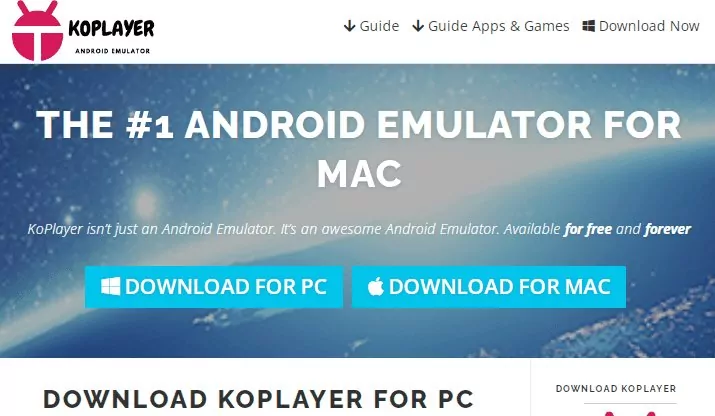
En iyi BlueStacks ayarlarından etkilenmişseniz ve aynı olanakları bulmak için BlueStacks alternatifleri arıyorsanız, KoPlayer iyi bir fikir olabilir.
PC ve Mac için güvenilir bir Android emülatörüdür ve büyüleyici Android oyunlarını büyük ekranda oynamayı teşvik eder. Oyun oynamanın yanı sıra, KoPlayer diğer Android özelliklerini keşfetmenize de olanak tanır.
Artılar
- Oyunlarınızı fare ve klavye ile kontrol etmenize olanak tanır
- Kullanımı kolay
- Diğer Android özelliklerini keşfedin
- Hızlı ses kontrolüne erişim
Eksiler
- Donma sorunları
- Sağlam bir internet bağlantısına ihtiyaç var
- Ağır yük emülatörü
Mevcutlık: Mac ve Windows
Fiyatlandırma: Ücretsiz
4. Game Loop
Android oyunlarını PC'de oynamak ister misiniz?
BlueStacks alternatifi arıyorsanız ve sadece PC'de oyun oynamak istiyorsanız, Game Loop'u tercih edebilirsiniz.
Bu, ilginç Android oyunlarını yüklemeyi ve oynamayı kolaylaştıran pürüzsüz bir Android emülatörüdür.
PUBG tutkunları, bu emülatörde oyun oynamanın fikrini çok sevmiş ve insanlara denemelerini önermiştir.

Artılar
- İlginç oyunlar oynamanıza olanak tanır
- Basit arayüz
- Hafif Android emülatörü
- Kullanımı ücretsizdir
- Verimli Android özellikleri sunar
Eksiler
- Oyun dışındaki hiçbir şeyi desteklemiyor
- Donma sorunları
Mevcutlık: Windows
Fiyatlandırma: Ücretsiz
5. MEmu Play
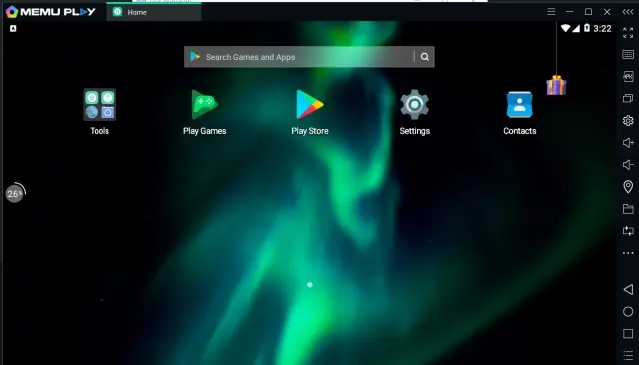
Size şaşırtacak bir diğer BlueStacks alternatifi MEmu Play'dir. PC'de yüksek profilli Android oyunları oynamayı teşvik eden birkaç harika özellik sunmaktadır. Bu aracın en dikkat çekici özelliklerinden biri, hem AMD hem de Intel CPU'larını desteklemesidir.
Ayrıca, bu olağanüstü Android emülatöründe aynı anda birden fazla örneği de çalıştırabilirsiniz.
Artılar
- Birden fazla uygulama ve Android sürümünü aynı anda destekler
- Akıcı çalışır
- Kullanımı kolaydır
- Herhangi bir Android oyununu oynayın
Eksiler
- Düşük bellek veya eski bilgisayarları desteklemiyor
- PC'nizde çok fazla bellek kaplar.
Mevcutlık: Windows
Fiyat: Ücretsiz
Android'inizi Uzaktan Kontrol Etmenin En İyi Alternatif Yolu
En iyi BlueStacks alternatifinin ne olduğunu merak mı ediyorsunuz? AirDroid Personal'ın ortaya çıkışı sadece dosya paylaşım araçlarını geri plana itmekle kalmadı, aynı zamanda Android emülatörlerine de bir tehdit oluşturdu. Bu emülatörler, Android oyunlarını PC'de oynamak için kullanılmaktadır.
Şaşırtıcı bir şekilde, AirDroid Personal size Android oyunlarını oynamayı ve Android'inizi bir PC üzerinden kontrol etmeyi sağlar. Yani, Android oyunlarını PC'de oynamak için bir emülatöre ihtiyacınız yoktur, çünkü AirDroid Personal bu süreci yönetebilir. AirDroid Personal, işinizi zahmetsizce yapacak ücretsiz bir deneme sürümü ile birlikte çarpıcı hizmetler sunar.
BlueStacks'ın aksine, Android oyunlarını oynamak için çok fazla şeye ihtiyacınız yoktur, çünkü yapmanız gereken tek şey AirDroid Personal'ı PC ve mobil cihazlarınıza kurmaktır, ve bu kadar.
Özellikler
1. Uzaktan Kontrol
AirDroid Personal'a olan en iyi şey, uzak bir mesafeden PC yardımıyla mobil cihazınızı kontrol edebilmenizdir. Bu şekilde, mobil cihazınızı PC'den kontrol edebilirsiniz.
2. Dosya Transferi
AirDroid Personal, harika bir dosya paylaşım aracı olarak, birçok cihaz arasında dosya transferini teşvik eder. Yani, iPhone'dan Android'e dosya paylaşabilir ve tersini yapabilirsiniz. Ayrıca, PC'den mobil cihazlara veya mobil cihazlardan PC'ye dosya paylaşımını kolayca yapabilirsiniz.
3. Ekran Yansıtma
Artık AirDroid Personal sayesinde harika filmleri PC'nizde kolayca izleyebilirsiniz. Mobil cihazınızı PC'ye kolayca yansıtabilirsiniz. Cihazınızı yansıttıktan sonra, büyük ekranda her şeyi izleyebilirsiniz.
4. Bildirimleri ve SMS'leri Senkronize Etme
AirDroid Personal'ı BlueStacks alternatifinin daha iyi hale getiren bir diğer şey, mobil bildirimlerinizi PC'nizde yönetebilmenizdir. Ayrıca, metin mesajlarını okuyabilir ve bu mesajlara sorun yaşamadan yanıt verebilirsiniz.
5. Telefon görüşmelerini yönetme
Farklı nedenlerle mobil cihazınızdan uzak olduğunuzda PC'den arama yapabilmek, AirDroid Personal'ın güvenilirliğini takdir etmek için bir fırsattır. Size en az çabayla telefon görüşmeleri almanıza veya yapmanıza olanak tanır.
AirDroid Personal ile Android uygulamalarını emülatör olmadan PC'de nasıl oynanır?
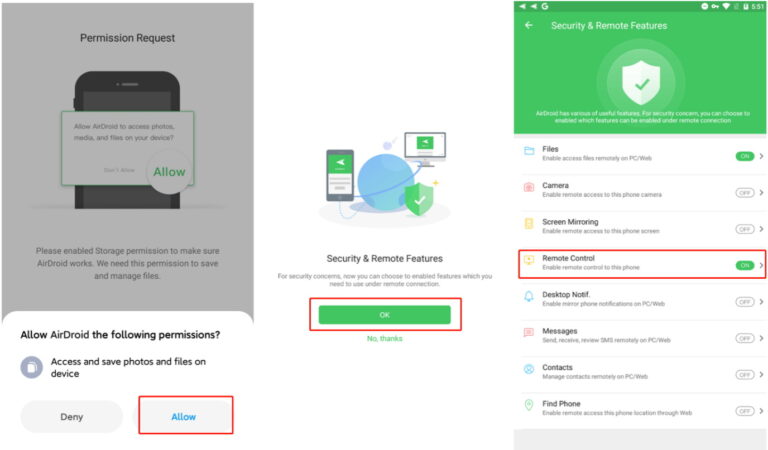
Adım 1: AirDroid Personal'ı ve AirDroid Personal Desktop Client'ı mobil cihazınıza ve bilgisayarınıza kurun. Sonra, her iki cihazda da aynı AirDroid hesabı ile oturum açın.
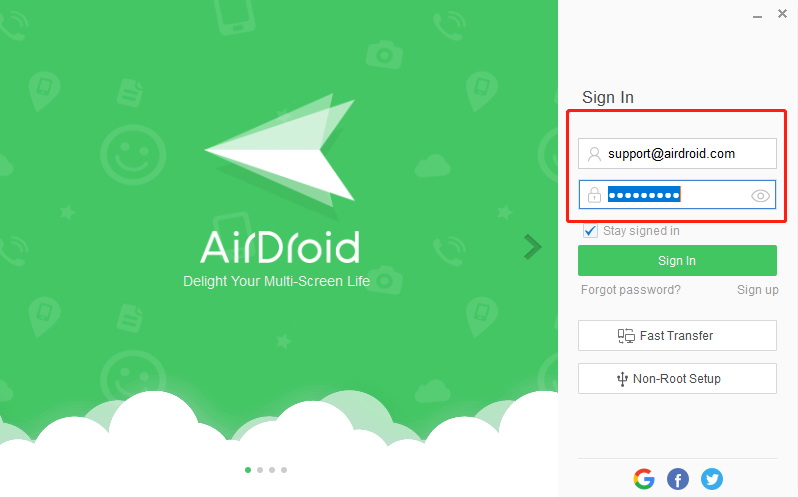
Adım 2: AirDroid Personal'ı başlattıktan sonra, AirDroid Personal'a cihazınızı kontrol etme izni vermek için ekrandaki talimatları takip etmeniz gerekecek.
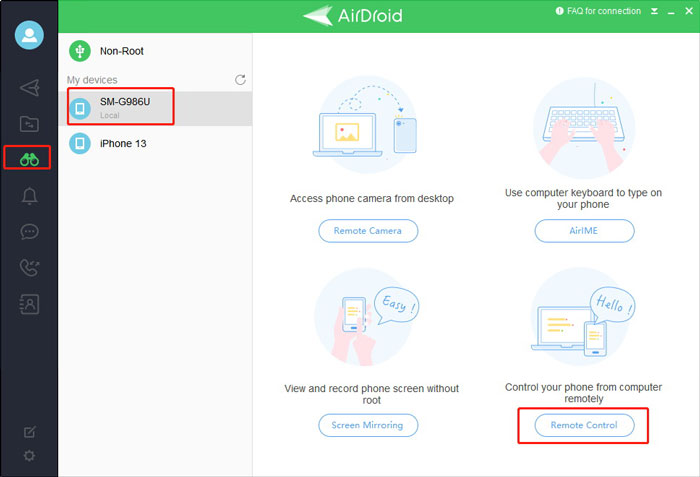
Adım 3: PC'nizde, Teleskop'a dokunun ve kontrol etmek istediğiniz Android cihazını seçin.
Cihazı seçtikten sonra, "Uzaktan Kontrol" simgesine dokunun.
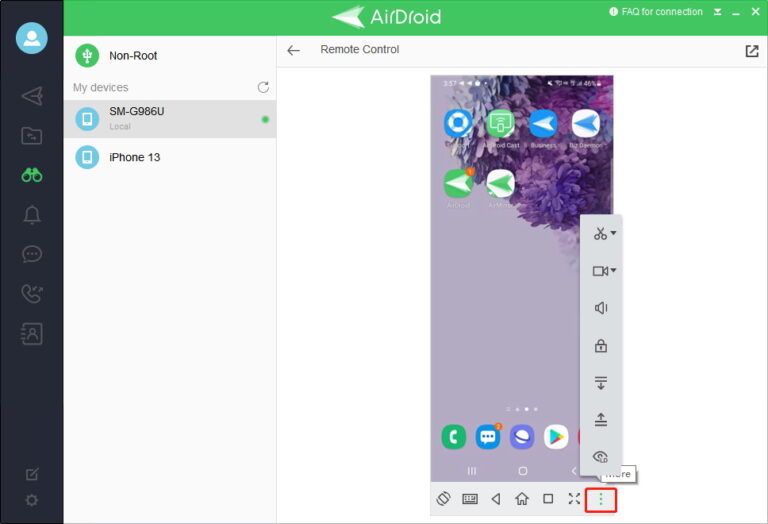
Adım 4: Artık Android ekranınızı PC'nizde görebileceksiniz ve Playstore'u ziyaret ederek herhangi bir uygulamayı indirebilirsiniz.
BlueStacks Alternatiflerini Seçerken Değerlendirilecek Ana Noktalar
Mac veya Windows için bir BlueStacks alternatifi seçmeye karar verdiğinizde, değerlendirmeniz gereken bir kriter veya kritik nokta vardır. Herhangi bir Android emülatörü seçerken dikkate alınması gereken ana faktörler şunlardır:
Kullanıcı Arayüzü
Herhangi bir uygulama programının kullanıcı arayüzü, genel deneyimi büyük ölçüde etkiler. Bu nedenle, BlueStacks'tan geçerken, Android cihaz deneyiminizi engellemeyen bir kullanıcı arayüzü seçtiğinizden emin olun.
Paranın Karşılığı
Herhangi bir uygulamanın fiyatı, iki veya daha fazla çözümü karşılaştırırken bir diğer önemli noktadır. BlueStacks ücretsizdir. Bu nedenle, BlueStacks'ın üzerindeki daha pahalı bir seçeneği seçerseniz, reklam yokluğu, ek özellikler veya başka bir şey şeklinde değer sunması gerektiğinden emin olmalısınız.
Kullanılabilirlik
BlueStacks, oyuncular için popüler bir tercihtir; benzer şekilde, her pazar emülatörü belirli bir kullanılabilirlik sunmaktadır. Bu nedenle, BlueStacks'a alternatif bir seçim yaparken, oyun deneyimi ve Android oyunlarını çalıştırma konusunda en iyi seçenek olduğundan emin olmalısınız.
Güvenlik
Aygıtınızın güvenliğini, çevrimiçi hesaplarınızı ve hassas bilgilerinizi tehlikeye atan kötü amaçlı yazılımlardan veya programlardan kaçının.
Düşük RAM Kullanımı
BlueStacks daha hızlı ve hafif olduğu için, iyi bir BlueStacks alternatifi de düşük RAM kullanan ve daha iyi hız sunan bir alternatif olmalıdır.
Son Sözler
BlueStacks alternatifini bulmak zor bir görev değildir, ancak güvenilir BlueStacks alternatifleri bulmak her zaman fazla bir istek olur. Bu nedenle, Android oyunlarını PC'nizde oynamanıza yardımcı olmak için harika BlueStacks alternatif araçları ortaya çıkarmaya kararlıyız.
Şaşırtıcı bir şekilde, AirDroid Personal şekliyle bir araç var, bu da size herhangi bir emülatör olmadan Android oyunlarını PC'de oynama ve mobil cihazınızı PC'den kontrol etme imkanı sunuyor. Bu en önerilen araçtır ve BlueStacks alternatifi ararken dikkate almanız gereken bir araçtır.
Sıkça Sorulan Sorular



Bir Yanıt Bırakın.