Ubuntu'da Android Nasıl Çalıştırılır [5 En Son Yöntem]
Android uygulamalarını Ubuntu'ya sorunsuz bir şekilde entegre etmek, günümüz teknik ortamında son derece önemlidir. Ancak bu makale, teknolojinin içindeki karmaşıklığı keşfetmektedir. İnsanların neden Android uygulamaları veya oyunlarını Ubuntu ile birleştirmeye çalıştığını açıklamaktadır. Bu makalede, temel teoriler ele alınacak. Ayrıca, Android'in Ubuntu'da nasıl çalıştırılacağına dair faydalı bilgiler sunulacaktır.
Ubuntu'da Android Uygulamaları/Oyunları Çalıştırabilir miyim?
Elbette. Gerçekten de, Android uygulamalarını ve oyunlarını Ubuntu ortamında entegre etmek gerçekçi bir olasılıktır. Bu bağlantılar, emülatör ve uyumluluk katmanı kullanımı gibi çeşitli yollarla sağlanmaktadır.
İnsanlar Neden Ubuntu'da Android Uygulamaları/Oyunları Çalıştırmak İhtiyacı Duyuyor?
Farklı hedeflere sahip farklı kullanıcılar, Android uygulamaları ve oyunlarını Ubuntu'da çalıştırmayı zorunlu kılmaktadır. Özellikle:
Linux Uyumluluğu Arayan Geliştiriciler
Android uygulama geliştiricileri, uygulamalarını Linux ortamında test etmelidir. Bu, Android uygulamalarının Ubuntu'da sorunsuz çalışmasını sağlar ve geliştiricilerin programlarını daha geniş bir kitleye optimize etmelerine olanak tanır.

Android Oyunlarını Entegre Eden Oyun Meraklıları
Linux işletim sistemini düşünen hevesli oyuncular, Linux PC üzerinde Android oyunları oynamak istemektedir. Bu entegrasyon, Ubuntu'nun yetenekleri ve geniş Android oyun yelpazesi ile eşsiz bir oyun deneyimi sunmaktadır.
Linux ve Android Sinerjisini Kullanan Güç Kullanıcıları
Bu, gelişmiş seçenekleri kullanmaya hevesli olan güç kullanıcılarını içerir ve Linux ile Android yeteneklerini birleştirmenin faydasını görmektedirler. Güçlü Linux ortamından yararlanabilir ve Android uygulama işlevselliği ile kolayca entegre olabilmektedirler.
Ubuntu'da Android Uygulamaları/Oyunları Çalıştırmanın İlkeleri
Çoğu durumda, Ubuntu'da bir Android uygulaması çalıştırdığınızda, uygulama aslında bir sandbox (kapsülleme) ortamında çalışmaktadır. Bu, uygulamanın sisteminizin geri kalanından izole olduğu ve kişisel dosyalarınıza veya verilerinize erişemediği anlamına gelmektedir.
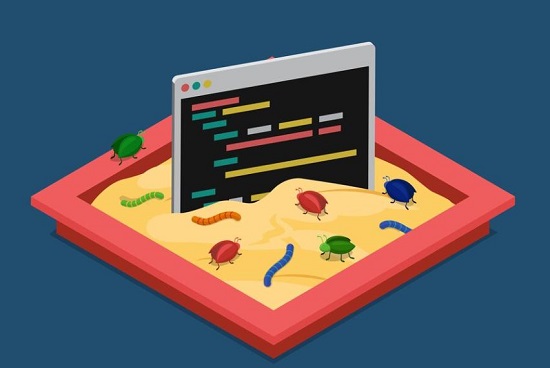
Bu kapsama alanı, kullandığınız emülatör veya uyumluluk katmanı tarafından oluşturulur. Emülatör veya uyumluluk katmanı, Android uygulamasının talimatlarını Linux çekirdeğinin anlayabileceği talimatlara çevirir.
Ubuntu'da Android Çalıştırmanın 5 Yolu
Bu bölümde, Ubuntu'da Android çalıştırmak için çeşitli güncel ve uygulanabilir seçenekleri keşfedeceğiz ve bu alternatif yöntemlerin sistem gereksinimlerini, nasıl yapılacağını ve faydalarını tartışacağız. İyi bilinen Anbox, çok başarılı olmasına rağmen, 3 Şubat 2023 tarihinden itibaren kullanılmaz hale gelmiştir ve artık aktif olarak bakımı yapılmamaktadır. Bunun yerine, sorunsuz entegrasyon için beş yeni yöntem sunuyoruz:
AirDroid Personal - En Kolay Yol
AirDroid Personal, Android cihazlarını Ubuntu ile sorunsuz bir şekilde birleştiren kullanıcı odaklı bir çözüm olarak öne çıkmaktadır. Ubuntu'da, Android cihazınıza çeşitli işlemler için AirDroid Web üzerinden kolayca erişebilirsiniz. Özelleşmiş emülatörlerden farklı olarak, kullanıcıların Android uygulamaları ve oyunlarını doğrudan Ubuntu bilgisayarlarında çalıştırmalarına olanak tanımaktadır. Ayrıca, kişisel dosyalarınıza veya verilerinize de erişim sağlayabilmektedir.

Gereksinimler: AirDroid Web'e erişim için Google Chrome kullanmanız önerilir.
Adım Adım Kılavuz
Adım 1: Android telefonunuza AirDroid Personal'ı indirin ve kurun.
Adım 2: Tarayıcınız üzerinden AirDroid Web sitesine erişin. Aynı hesapla giriş yapın veya QR kodunu tarayıp Android telefonunuzdaki uygulamaya taratın. (Hesabınız yoksa bir tane oluşturun.)
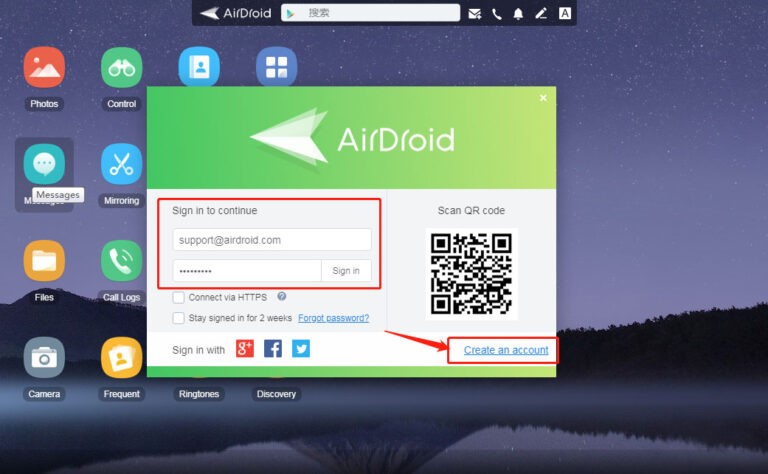
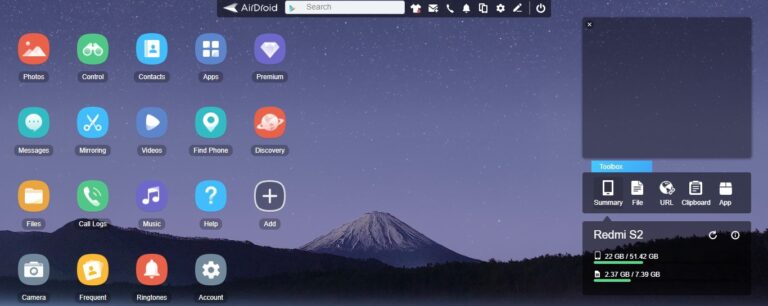
Adım 3: Program web üzerinden uzaktan bağlantı kuracaktır. Daha sonra, Android mobil oyunları da dahil olmak üzere tüm özellikleri fare ve klavyenizle kullanarak eğlenebilirsiniz.
Artılar
- Ayrı bir emülatör ihtiyacını ortadan kaldırarak entegrasyon sürecini kolaylaştırır.
- Kullanıcılar, Android uygulamaları ve oyunlarını doğrudan Ubuntu bilgisayarlarında çalıştırabilirler.
- Hem yeni başlayanlar hem de deneyimli kullanıcılar için kullanıcı dostu bir arayüze sahiptir.
Eksiler
- Belirgin bir dezavantaj, sorunsuz bir çalışma için internet bağlantısına bağımlılıktır.
Android x86 - Android Sanal Makinesi
Güvenilir bir emülasyon ortamı, birçok durumda test etme ve geliştirmeyi destekleyen bir unsurdur ve Android x86, Ubuntu altında Android'i sanal bir makinede tanıtmak için özel bir konumda bulunmaktadır. Bu yaklaşım, kullanıcıların uygulama tasarımlarını deneyimlemelerine ve gerçek bir Android ortamında test etmelerine olanak tanıyan geliştiriciler ve test uzmanları için özelleştirilmiştir.
Gereksinimler: Standart sanallaştırma uyumlu donanım.
Adım Adım Kılavuz
Adım 1: Resmi kaynaktan Android x86 ISO'yu edinin. İndirilen dosyayı cdrom'a yazın veya bootable USB bellek oluşturun (en çok önerilen yöntem).
Adım 2: Kuruluma başlamak için "Install Android-x86 to harddisk" seçeneğine tıklayın.
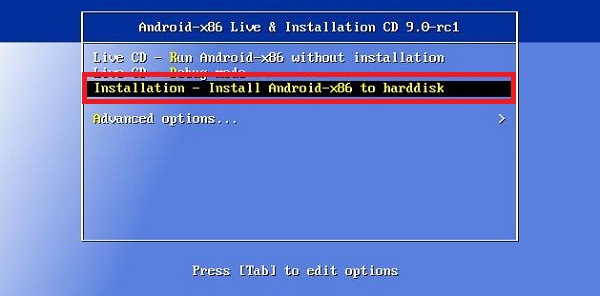
Adım 3: Bir süre önyükleme yaptıktan sonra bir bölüm seçme penceresi görünecektir. Android-x86'yı kurmak için mevcut bir bölümü seçebilir veya yeni bir bölüm oluşturabilir veya mevcut bir bölümü değiştirebilirsiniz.
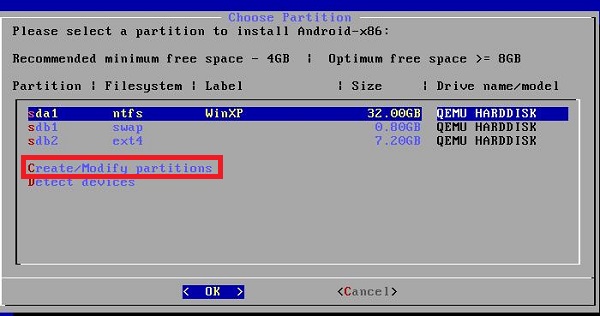
Adım 4: Android-x86, seçilen partition üzerinde diğer işletim sistemleri veya verilerle birlikte var olduğundan, bölüm zaten formatlanmışsa, mevcut verileri korumak için "Do not re-format" seçeneğine tıklayabilirsiniz.
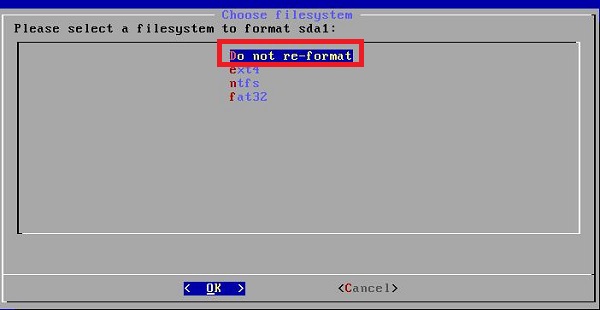
Adım 5: Bir sonraki adımda, boot loader GRUB'u kurmak isteyip istemediğiniz sorusuna "Evet" seçeneğini seçin.
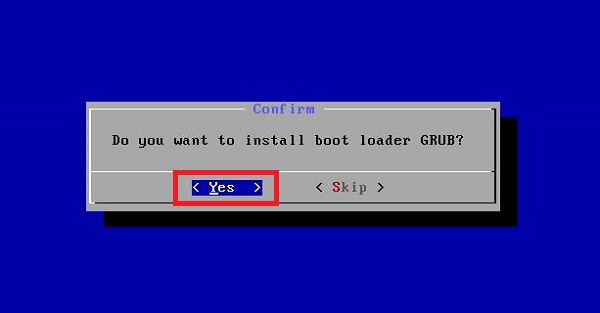
Adım 6: Ardından, sisteminizi değiştirmek istiyorsanız, "/system dizinini read-write olarak kurmak istiyor musunuz?" sorusuna "Evet" seçeneğini seçin.
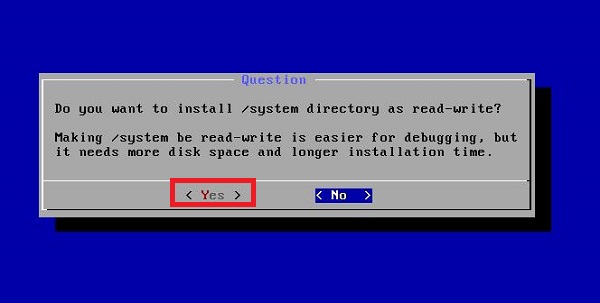
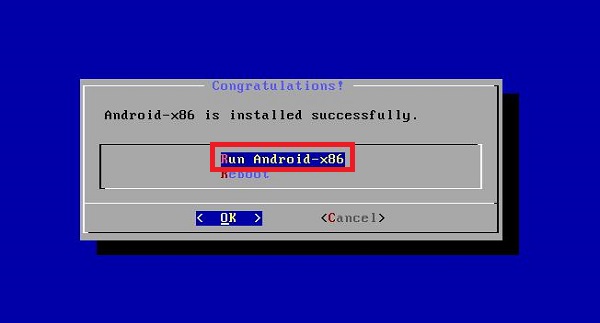
Adım 7: Yukarıdaki adımlardan sonra, kurulumunuz tamamlanmıştır. Android-x86'yı doğrudan çalıştırabilir veya yeniden başlatıp çalıştırabilirsiniz.
Artılar
- Kullanıcılara doğrudan ve gerçek bir Android ortamı sunarak test ve geliştirme için etkileyici bir deneyim sağlar.
- Android uygulamalarını sanal bir ortamda geliştirme ve değerlendirme imkanı sunar.
Eksiler
- Android x86'nın sanal makine içinde çalıştırılması kaynak açısından yoğun olabilir ve bu da genel sistem performansını etkileyebilir.
- Sanallaştırma kavramlarına aşina olmayan kullanıcılar için öğrenme eğrisi olabilir.
Waydroid - Tam Uygulama Entegrasyonu
Waydroid, Ubuntu üzerinde tam bir Android sistemini başlatmak için bir çözümdür. Waydroid, Ubuntu kullanan kullanıcıların, her iki işletim sisteminin işlevselliklerini birleştirerek Android uygulamalarına erişim sağlamasına olanak tanır.
Gereksinimler: Waydroid tarafından desteklenen CPU ve GPU gereksinimlerini karşılayın.
Adım Adım Kılavuz
Adım 1: Waydroid resmi sitesinden Waydroid kurulum paketini indirin.
Adım 2: Ubuntu'da, ön koşulları kurun. Aşağıdaki komutu çalıştırın:
sudo apt install curl ca-certificates -y
Adım 3: Sonra, resmi depoyu ekleyin. Aşağıdaki komutu çalıştırın:
curl https://repo.waydro.id | sudo bash
Adım 4: Ardından, waydroid'i kurabilirsiniz. Aşağıdaki komutu çalıştırın:
sudo apt install waydroid -y.
Kurulum tamamlandıktan sonra, Waydroid'i Uygulamalar menüsünden başlatabilirsiniz.
Artılar
- Android uygulamaları ile Ubuntu ortamı arasında sorunsuz bir etkileşim deneyimi sağlar.
- Tam uygulama entegrasyonu ile birlikte gelir.
Eksiler
- Uyumluluğu, desteklenen CPU ve GPU'ya bağlıdır.
- Kurulum daha karmaşık olabilir.
Android Studio - Geliştiriciler İçin Daha İyi
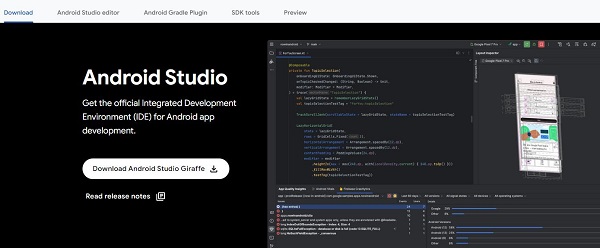
Android Studio, Android uygulama geliştirme için bir temel oluşturarak, kapsamlı hata ayıklama araçlarıyla güçlü bir ortam sunmaktadır. Ubuntu'da gücünden yararlanmak için sisteminizin gereksinimleri karşıladığından emin olun ve kurulum ve kullanım için aşağıdaki adımları izleyin.
Gereksinimler: Yeterli işlem gücü ve bellek kapasitesine sahip bir sistem.
Adım Adım Kılavuz
Adım 1: Resmi Android Studio indirme sayfasına gidin ve Android Studio'nun Linux sürümünü edinin.
Adım 2: 64 bit Ubuntu sürümü için, aşağıdaki komutu çalıştırarak bazı 32 bit kütüphaneleri kurmanız gerekecek:
sudo apt-get install libc6:i386 libncurses5:i386 libstdc++6:i386 lib32z1 libbz2-1.0:i386
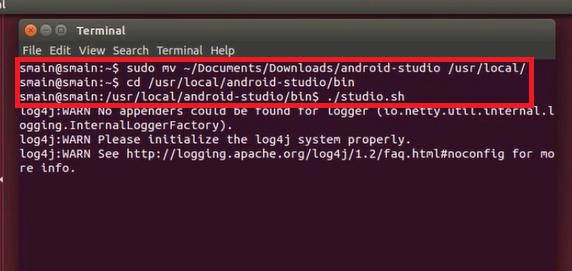
Adım 3: İndirilen kurulum paketini uygulamanız için uygun bir konuma çıkarın, örneğin /usr/local/.
Adım 4: Android Studio'yu başlatmak için bir terminal açın, android-studio/bin/ dizinine girin ve studio.sh'yi çalıştırın.
Adım 5: Önceki Android Studio ayarlarını içe aktarmak isteyip istemediğinizi seçin, ardından "Tamam" tuşuna basın.
Adım 6: Android Studio Kurulum Sihirbazı, gerekli Android SDK bileşenlerini indirmek de dahil olmak üzere kalan ayarları yapmanızda size rehberlik edecektir.
Artılar
- Android uygulama geliştirme için kapsamlı ve özellik açısından zengin bir ortam sunar.
- Geliştirme sürecinde sorunları tanımlama ve çözme konusunda yardımcı olur.
Eksiler
- Gündelik veya geliştirme niyeti olmayan kullanıcılar için karmaşık olabilir.
Genymotion - Android Sanal Cihazları
Genymotion, sanal Android cihazlar oluşturmadaki çok yönlülüğü ile tanınarak, Ubuntu'da test için değerli bir araç olarak hizmet vermektedir. Yetkinliklerinden yararlanmak için belirtilen gereksinimlere, kurulum adımlarına ve kullanımına dair bilgileri takip edin.
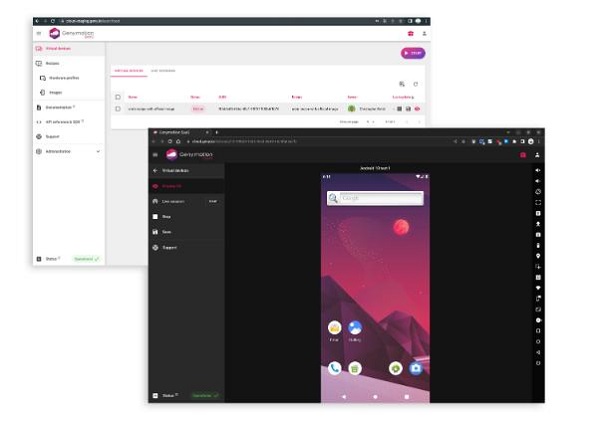
Gereksinimler: Sanallaştırmaya uygun donanım özelliklerine sahip sistemler.
Adım Adım Kılavuz
Adım 1: Resmi Genymotion web sitesine gidin ve Ubuntu sisteminiz için uygun sürümü indirin.
Adım 2: Terminali açın ve Download klasörüne girin.
Adım 3: Genymotion kurulum dosyasına çalıştırma izni vermek için aşağıdaki komutu çalıştırın:
chmod +x genymotion-X.Y.Z-linux_x64.bin
Adım 4: Kurulum dosyasını çalıştırmak için aşağıdaki komutu çalıştırın:
./genymotion-X.Y.Z-linux_x64.bin -d PATH
Artılar
- Farklı yapılandırmalara sahip sanal Android cihazlarının geniş bir yelpazesi sunar.
- İçgüdüsel arayüz, sanal cihazları oluşturma ve yönetme sürecini basitleştirir.
Eksiler
- Bazı gelişmiş işlevsellikler abonelik gerektirebilir.
Ubuntu'da Android Çalıştırmanın Kısıtlamaları ve Önlemleri
Ubuntu'da Android çalıştırmak, uygulanabilir ve avantajlı olmasına rağmen bazı sınırlamalara sahiptir. Bu kısıtlamaların farkında olmak ve sorunsuz bir deneyim sağlamak için gerekli önlemleri almak önemlidir. İşte bazı ana kısıtlamalar ve önlemler:
Kısıtlamalar
Açık Kaynak Yöntemleri Kurması Daha Karmaşıktır
Ubuntu'da Android çalıştırmak için açık kaynak yöntemlerini kullanmak, kurulum sırasında karmaşıklık getirebilir. Açık kaynak çözümlerini tercih eden kullanıcıların, belirli bir düzeyde teknik yeterlilik için hazırlıklı olmaları gerekmektedir.
Çoğunlukla Sanal Makinelerin ve Sistemlerin Oluşumuna ve Çalıştırılmasına Dayanmaktadır
Birçok Android-on-Ubuntu çözümü, sanal makinelerin ve sistemlerin oluşturulması ve çalıştırılması üzerine odaklanmaktadır. Bu yaklaşım çok yönlüdür ancak daha fazla sistem kaynağı gerektirebilir ve sanallaştırma konusunda deneyimsiz kullanıcılar için zorluk çıkarabilir.

Yavaş Sanallaştırma
Sanallaştırma süreci bazen yavaş performansa neden olabilir, özellikle sınırlı kaynaklara sahip sistemlerde.
Bazı Uygulamalar Doğru Çalışmayabilir
Uyumluluktaki ilerlemelere rağmen, bazı Android uygulamaları Ubuntu ortamında optimal şekilde çalışmayabilir. Bu, sistem mimarisi, donanım veya diğer uyumluluk sorunlarındaki farklılıklara atfedilebilir.
Önlemler
Yetenek Düzeyine Göre Çözümler Seçin
Android-on-Ubuntu çözümlerini yetenek düzeyinize göre seçin. Daha az deneyiminiz varsa, kurulum süreçleri basit olan kullanıcı dostu çözümleri tercih edin.
Sistem Gereksinimlerini Kontrol Edin
Herhangi bir Android-on-Ubuntu çözümünü kurmadan önce, sisteminizin belirtilen gereksinimleri karşıladığından emin olun.

Sanallaştırma Performansını İzleyin
Sanallaştırmanın performansını takip edin, özellikle yavaşlık yaşıyorsanız. Sanal makine ayarlarını ayarlayın, yeterli kaynak ayırın ve gerekirse donanımınızı yükseltmeyi düşünün.
Kritik Uygulamaları Test Edin
Kritik Android uygulamalarının Ubuntu ortamında test edilmesine öncelik verin. Uyumluluk sorunlarını erken belirleyin ve gerekli uygulamalar beklenildiği gibi çalışmazsa alternatif çözümler arayın.
Bonus: Android Üzerine Ubuntu Kurabilir miyim?
Odak noktamız, Android uygulamalarını Ubuntu'da çalıştırmak olsa da, tersine de mümkündür - Ubuntu'yu Android'e kurmak. Aşağıda iki farklı yöntem için adım adım kılavuzlar bulunmaktadır: Ubuntu Touch ve UserLAnd.
Ubuntu Touch
Ubuntu Touch, Ubuntu işletim sisteminin resmi mobil sürümüdür. Dokunmatik özellikli cihazlar için tasarlanmış benzersiz bir kullanıcı arayüzü sunmaktadır. Android cihazınıza Ubuntu Touch kurmak, kullanıcıların mobil ve masaüstü ortamlarının birleşimini keşfetmelerini sağlayarak Ubuntu destekli bir mobil deneyim sunar.
Kurulum Adımları
Adım 1: Cihazınıza özel Ubuntu Touch görüntüsünü resmi web sitesinden indirin.
Adım 2: Cihazınızı USB kullanarak bilgisayarınıza bağlayın.
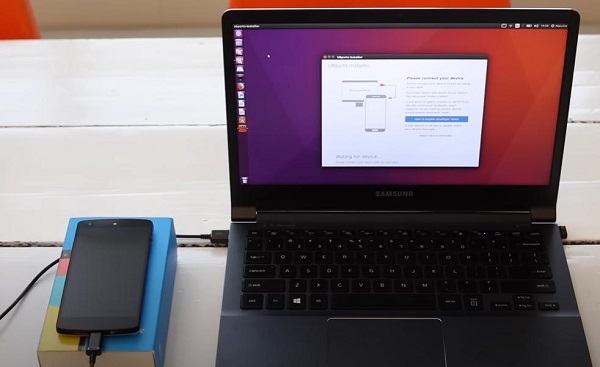
Adım 3: Ekrandaki talimatları izleyin. Açılır listeden cihazınızı seçin ve kurmak istediğiniz işletim sistemini seçin.
Adım 4: Cihaz kapalıyken "Ses Aç" + "Güç" tuşlarına basılı tutun. Ardından, kurulumda "Devam" tuşuna basın.
Adım 5: "Güç" ve "Aşağı" butonlarına basarak yeniden başlatın ve kurulum Ubuntu Touch'u indirip dosyaları cihazınıza gönderecektir.
Adım 6: Kurulum sürecini bekledikten sonra USB bağlantısını keserek Android telefonunuzda Ubuntu Touch'u çalıştırabilirsiniz.
UserLAnd
UserLAnd, kullanıcıların Android cihazlarında Ubuntu dahil bir Linux dağıtımını çalıştırmalarını sağlayan bir Android uygulamasıdır. Kurulum sürecini basitleştirir ve bazı işlevsellikler için root erişimi gerektirmez. UserLAnd, Android cihazınızdan doğrudan erişilebilen bir Linux ortamına sahip olmanın kullanıcı dostu bir yolunu sağlar.
Kurulum Adımları
Adım 1: Google Play Store'dan UserLAnd uygulamasını indirin ve kurun.
Adım 2: UserLAnd'i açın ve "Ubuntu" dağıtımını seçin.
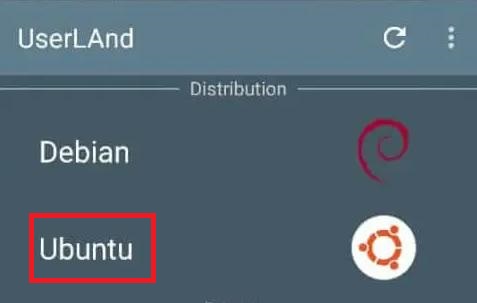
Adım 3: Kullanıcı adı, şifre ve VNC ayarları gibi kurulum ayarlarını özelleştirin.
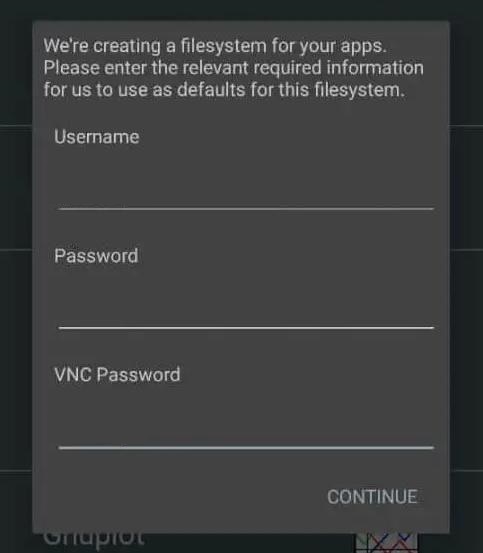
Adım 4: Kurulum sürecini başlatın ve tamamlandıktan sonra UserLAnd uygulaması aracılığıyla Ubuntu ortamını başlatın.
Sonuç
Sonuç olarak, Android ve Ubuntu'nun kesişimi, çeşitli işlevsellikler arayan kullanıcılar için bir dizi olasılık sunmaktadır. Sorunsuz entegrasyon için Android uygulamalarını Ubuntu'da çalıştırmaktan veya Android cihazlarına Ubuntu yükleme yöntemlerini keşfetmekten, seçeneklerle dolu bir alan bulunmaktadır.
Her yöntem, kullanıcı tercihlerini karşılayan benzersiz avantajlar ve dikkate alınması gereken noktalar sunmaktadır. İster bir geliştirici, bir teknoloji meraklısı olun, ister çapraz platform esnekliği arayan biri olun, Android ve Ubuntu arasındaki gelişen sinerji, keşfedilecek dinamik ve genişleyen bir ekosistem sunmaktadır.





Bir Yanıt Bırakın.