Bir Android Telefonun Bilgisayara Bağlanmamasını Nasıl Düzeltirsiniz?
Bilgisayarınız Android telefonunuzu algılamıyor ve Dosya Gezgini'nde görüntülemiyor mu? Tutarsız USB kabloları, yanlış bağlantı modu veya eski sürücüler, telefonun bilgisayar tarafından tanınmamasının yaygın nedenleridir. Android telefonunuz bilgisayarınıza bağlanmadığında, işte çözüm yolları.
Bölüm 1. Android Neden PC'ye Bağlanamıyor?
Telefonunuzu USB kullanarak bilgisayarınıza bağladığınızda ve bilgisayarınız telefonunuzu tanımıyor veya yanıt vermiyorsa, bunun bir dizi nedeni olabilir. Aşağıda en yaygın nedenleri sıralayacağım, bunları birer birer kontrol edebilirsiniz.
| Sorunlar | Çözümler |
|---|---|
| USB Kablo Sorunları | Yeni Bir USB Kablo Kullanın |
| USB Portu Sorunları | USB Portunu Kontrol Edin |
| USB Hata Ayıklama Modu | USB Hata Ayıklama Modunu Etkinleştir |
| Yanlış Bağlantı Modu | Bağlantı Ayarlarını Kontrol Edin |
| Sürücü Sorunları | Bilgisayardaki Sürücüyü Güncelleyin veya Yeniden Yükleyin |
| Yazılım Çatışmaları | Üçüncü Taraf Bağlantı Araçlarını Kaldırın |
| İşletim Sistemi Sorunları | Telefon ve PC Sürümünü Güncelleyin |
| Diğer Bilinmeyen Sorunlar | Telefonu ve PC'yi Yeniden Başlatın |
Bölüm 2. Android'in PC'ye Bağlanamaması için Çözümler
Her bir öneri, telefonunuzun PC'ye bağlanmamasıyla ilgili belirli bir sorunu ele alır. Sorunun ne olduğunu bilmiyorsanız, aşağıdaki yöntemleri birer birer deneyin.
1. Yeni Bir USB Kablo Kullanın
Android telefonunuzu PC'ye bağlamak için bozuk bir kablo kullandığınızda, bilgisayar telefonunuzu tanımaz. Bozuk bir USB kablosu, telefonunuzu bilgisayara bağlayamaz. Bu noktada, telefonunuzun bilgisayara bağlanamama nedeninin kablo olup olmadığını test etmek için yeni veya başka bir USB kablosu kullanmayı deneyebilirsiniz.
2. USB Portunu Kontrol Edin
Telefonunuzun veya bilgisayarınızın USB portunda toz veya başka yabancı maddeler olduğunda, bu kötü temasa yol açar ve bu da telefonunuzun bilgisayara stabil bir şekilde bağlanamamasının nedeni olabilir. Telefonunuzun ve bilgisayarınızın USB portlarını kontrol edip temizlemeniz gerekir.
- Bir el feneri ile portu istenmeyen parçacıklar için kontrol edin.
- Telefonu kapatın ve herhangi bir kalıntı varsa bir iğne, diş temizleme çubuğu veya cımbızla kontrol edin.
- Lenti veya diğer malzemeleri delikten çıkarın.
- Bir pamuk çubuğuna alkol sürün ve portun içine yerleştirin.
- Kalan kirleri çıkarmak için çubuğu döndürün.
- Akıllı telefonunuzu açmadan ve transfer işlemine başlamadan önce en az iki saat kurumasını bekleyin.
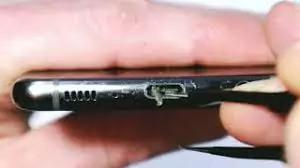
Bilgisayarınıza yanlış USB portuna takıldığında da, bilgisayar telefonunuzu düzgün bir şekilde tanıyamayabilir. Genel olarak, bilgisayarlar birkaç USB portuna sahiptir, bu yüzden yanlış birine takıp takmadığınızı kontrol edebilirsiniz.
3. USB Hata Ayıklama Modunu Etkinleştir
USB Hata Ayıklama Modu, yazılım geliştirme için gelişmiş erişim sağlar ve standart dosya transfer protokolünden daha fazla gerektiren belirli eylemler için gerekli olabilir. Bazen bağlantı sorunlarını çözmeye yardımcı olabilir. Bu nedenle, telefonunuz bilgisayara düzgün bir şekilde bağlanmadığında, USB Hata Ayıklama Modunu etkinleştirmeyi deneyebilirsiniz. Android'de USB Hata Ayıklama Modunu etkinleştirmek için adımlar:
Adım 1. Ayarlar > Telefon Hakkında bölümüne gidin.
Adım 2. Yapı numarası girişini bulun. Bazı cihazlarda bu, ek bir Yazılım bilgileri menüsünün altında olabilir. Yapı numarası üzerine birkaç kez (genellikle 7 kez) dokunun ve "Artık bir geliştiricisiniz!" veya "Geliştirici modu etkinleştirildi." mesajını görünceye kadar devam edin.
Adım 3. Ana Ayarlar ekranına geri dönün. Aşağı kaydırarak artık Geliştirici seçeneklerini görmelisiniz. Bazı cihazlarda "Geliştirici seçenekleri" "Sistem," "Gelişmiş" veya "Ek ayarlar" altında olabilir.
Adım 4. Orada USB Hata Ayıklamayı bulun ve USB hata ayıklama yanındaki geçişi açmak için değiştirme düğmesine dokunun.
4. Telefonunuzun USB Bağlantı Modunu Kontrol Edin
Android cihazınızı bilgisayarınıza bağlarken birçok bağlantı seçeneğiniz vardır. Her mod belirli bir amaca hizmet eder ve bazıları telefonunuzun bilgisayarınızda görünmesini engelleyebilir. Telefonunuzun bağlantı modunu değiştirmek, bilgisayarınızın telefonunuzu tanımasına yardımcı olabilir. İşte bunu nasıl yapabileceğiniz:
- Bir USB kablosu kullanarak telefonunuzu PC'ye bağlayın.
- Bildirim çubuğunu aşağı çekin ve mevcut bağlantı modunu gösteren bir Android sistemi ögesi görüntülenecektir. Bağlantı modu ögesine dokunarak USB Tercihleri sayfasına erişin.
- Menüden Dosya Transferi'ni seçin.
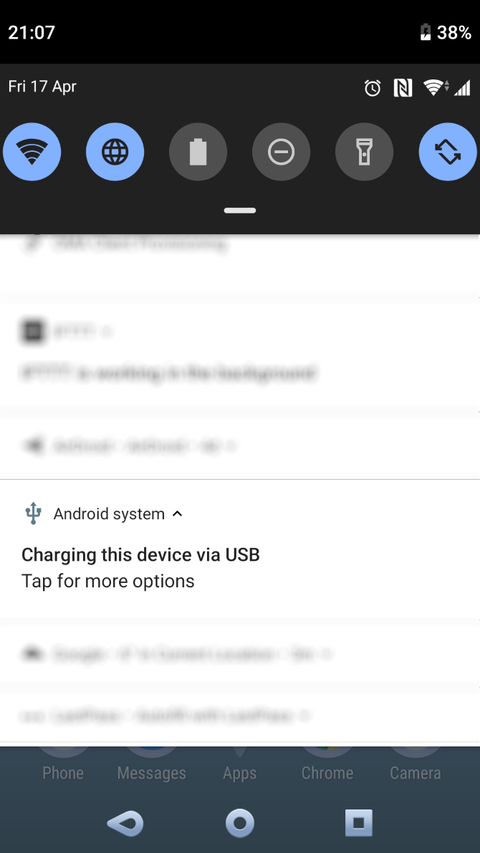
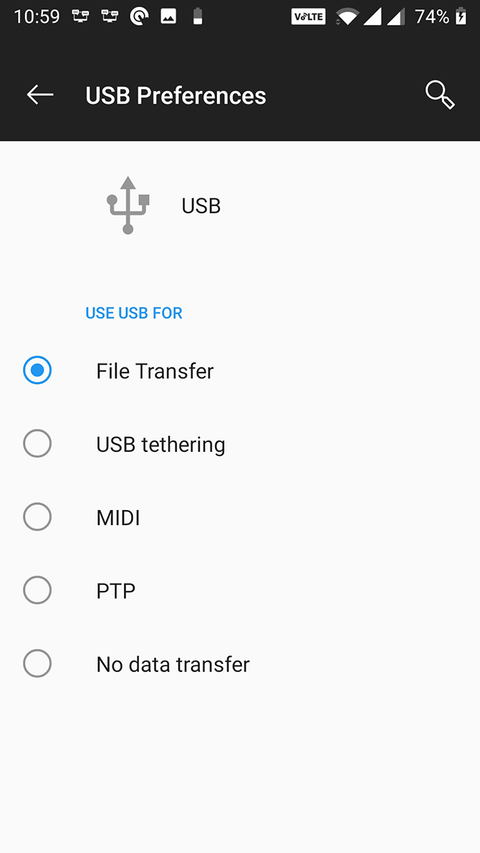
Bunu yaptıktan sonra, telefonunuz Dosya Gezgini veya Finder'da bir depolama sürücüsü olarak görünmelidir. Artık cihazınıza dosya aktarmaya başlayabilirsiniz.
5. Sürücüyü Güncelleyin veya Yeniden Yükleyin
Sürücüler, işletim sisteminin donanım cihazlarını tanıması ve onlarla etkileşimde bulunması için gereklidir. Sürücüler kaybolduğunda, eski olduğunda veya bozulduğunda, PC bağlıyken Android telefonunu tanımayabilir.
Windows PC'de sürücüyü güncellemek için:
Adım 1. Android cihazınızı USB kablosu ile PC'ye bağlayın.
Adım 2. PC'nizde Windows tuşu + X tuşlarına basın ve açılan menüden Aygıt Yöneticisini seçin.
Adım 3. Aygıt Yöneticisi'nde Android cihazınızı arayın. "Diğer Aygıtlar" veya "USB Denetleyicileri" altında listelenmiş olabilir.
Adım 4. Cihazınıza sağ tıklayın ve Sürücüyü Güncelle seçeneğini seçin. Güncellenmiş sürücü yazılımı için otomatik olarak ara seçeneğini seçin. Bir güncelleme mevcutsa, yüklemek için yönergeleri izleyin.
Sürücüyü yeniden yüklemek için:
Adım 1. Güncelleme işe yaramazsa, cihazınıza sağ tıklayın ve Aygıtı Kaldır seçeneğini seçin.
Adım 2. Android cihazınızı çıkarın. Bilgisayarınızı yeniden başlatın.
Adım 3. Android cihazınızı yeniden bağlayın ve sürücüler otomatik olarak yeniden yüklenecektir.
6. Diğer Android Bağlantı Araçlarını Kaldırın
Bazı telefon şirketleri kendi bağlantı hizmetlerini sağlar. Bu araçlar bazen normal Android bağlantı teknikleriyle sorunlara neden olabilir ve bilgisayarınızın telefonunuzu tanımamasına yol açabilir. Bu programlardan herhangi biri yüklüyse, lütfen sorunları önlemek için kaldırmayı deneyin. Ardından telefonunuzu bilgisayarınıza bağlayın ve normal çalışıp çalışmadığını test edin.
7. Telefon ve PC İşletim Sistemi Sürümünü Güncelleyin
Eğer telefonunuzun veya PC'nizin işletim sistemi sürümü çok eskiyse, bu durum telefonunuzun PC'ye bağlanmasını engelleyebilecek uyumluluk sorunlarına yol açabilir. Telefonunuzun ve PC'nizin işletim sistemi sürümünü kontrol edebilir ve gerekirse en son sürüme güncelleyebilirsiniz.
8. PC'nizi ve Telefonunuzu Yeniden Başlatın
İlk yöntemi denedikten sonra Android telefonunuz hala bilgisayarınızda görünmüyorsa, telefonunuzu ve bilgisayarınızı yeniden başlatma zamanı gelmiştir. Bağlantı yazılım hataları nedeniyle kesiliyor olabilir. Bu nedenle, daha fazla ilerlemeden önce her iki cihazı da yeniden başlatın ve ardından bilgisayara bağlanmayı deneyin. Güç düğmesine uzun basın ve Yeniden Başlat seçeneğine tıklayın/ sürükleyin. Bilgisayarınızı yeniden başlatmak için görev çubuğuna basın ve güç menüsüne gidip Yeniden Başlat'ı seçin.
Bölüm 3. Android'i Kablosuz Olarak PC'ye Bağlayın
AirDroid, herhangi bir PC veya Mac bilgisayara bağlanarak Android akıllı telefon veya tableti uzaktan kontrol etmenizi sağlayan bir Android cihaz yöneticisidir. AirDroid'u dosya aktarmak, Android ekranınızı PC'ye yansıtmak ve SMS, fotoğraflar, videolar ve WhatsApp gibi şeyleri yönetmek için kullanabilirsiniz.
AirDroid Uzaktan Destek
Piyasadaki en iyi ve en verimli Android uzaktan kontrol uygulaması söz konusu olduğunda, AirDroid Uzaktan Destek öne çıkıyor. Bu, Android telefonunuzu bilgisayarınızdan kontrol etmenin kolay bir yolunu sunan ödüllü bir programdır.
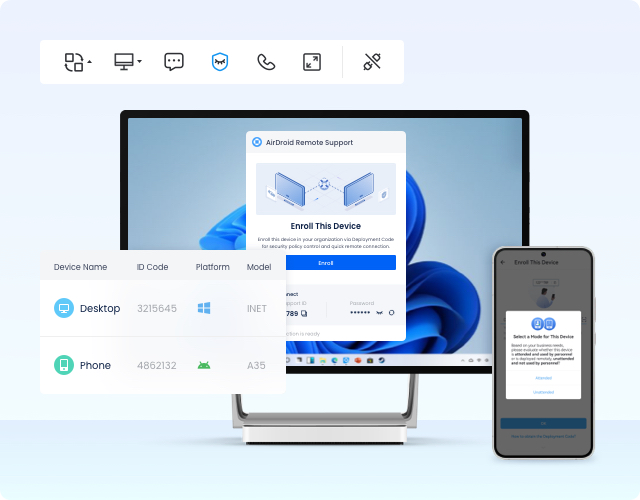
Herhangi bir modelde, bilgisayarınızdan Android telefonunuzu çalıştırmak yalnızca birkaç tıklama alır. Ayrıca, akıllı telefonunuzu kökleme veya jailbreak yapmayı gerektirmez. Şıklığı ve modern arayüzü, hatta acemi kullanıcıların bile harika özelliklerinden faydalanmasını sağlar.
Ana Özellikler
- USB olmadan Android telefonunuzu PC'ye tutarlı ve kolay bir şekilde bağlar.
- Android telefonunuzu uzaktan görüntülemenizi ve kontrol etmenizi sağlar.
- Uzaktan fare ve klavye kullanarak Android telefonlarını uzaktan kontrol etmenizi sağlar.
- Uzaktan erişimi destekler.
Artıları
- Tüm Android telefonlar ve tabletler desteklenmektedir.
- Köklenmemiş cihazlar desteklenmektedir.
- Kurulumu ve kullanımı oldukça kolaydır.
- Ücretsiz sürüm temel gereksinimlerinizi karşılar, premium plan ise maliyet açısından etkilidir: 1 ay için 3.99; 1 yıl için 29.99.
Android telefonunuzu PC'ye kontrol etme yöntemi
Çoğu kullanıcı bu seçeneği tercih etmektedir çünkü bu, uzaktan erişim sağlamakta ve bilgisayar ekranından daha iyi yararlanmaktadır.
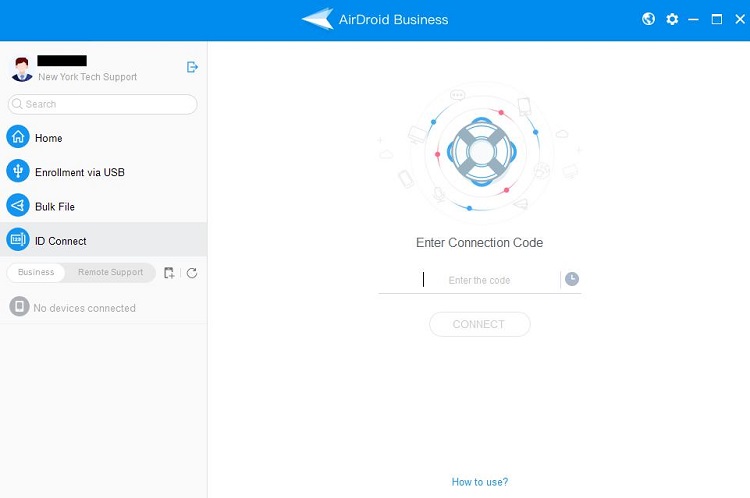
- Adım 1. PC'nize AirDroid Business'i indirin ve kurun, ardından telefonunuza AirDroid Uzaktan Destek'i kurun. Bir hesabınız yoksa, önce kaydolmanız gerekir.
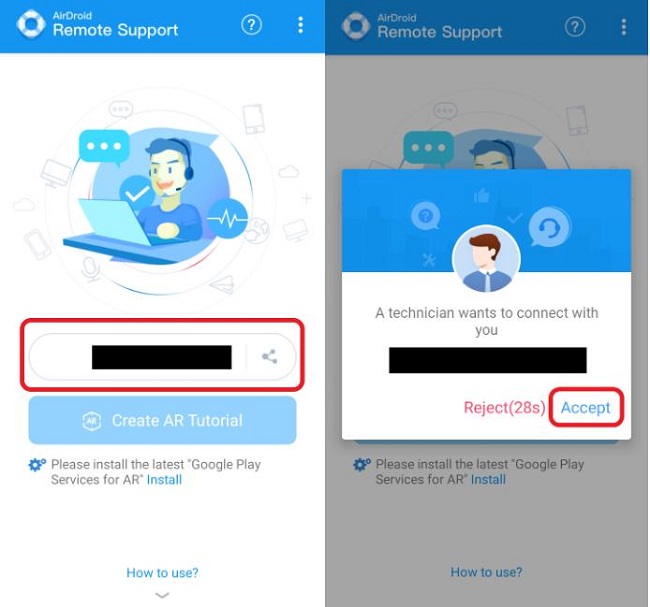
- Adım 2. AirDroid Business'te ID bağlantısına tıklayın. Ardından AirDroid Uzaktan Destek'te 9 haneli bağlantı kodunu girin.
- Adım 3. Telefonunuzda bağlantıyı kabul edin ve ekran paylaşımını etkinleştirin. Ardından PC'den uzaktan kontrol etmeye başlayabilirsiniz.
Son Sözler
Yukarıda belirtilen çözümlerin hiçbiri sizin için işe yaramıyorsa, farklı bir bilgisayarı deneme zamanı gelmiştir. Bu, sorunların telefonunuzdan mı yoksa bilgisayarınızdan mı kaynaklandığını belirlemenin en hızlı yoludur. Telefonunuzu farklı bir bilgisayara bağlayın ve Veri Transferi modunu seçin. Eğer çalışıyorsa, bilgisayarınızda bir sorun olabilir. Bir onarım şirketinden yardım isteyin.
Android için dosya transferi süreci biraz daha karmaşıktır. Bazen hatalar doğal olarak meydana gelir ve sorununuza verilen çözümler bu makalede sunulmuştur. AirDroid Uzaktan Destek, Android telefonunuzu bir PC'ye bağlamak için en iyi uygulamalardan biri olarak kabul edilmektedir. Harika ve benzersiz özellikler sunar. Ayrıca oldukça uygun fiyatlıdır ve iyi yorumlara sahiptir. Birçok kişi tarafından tercih edilmekte ve kullanılmaktadır, bu yüzden siz de denemelisiniz. Yukarıda belirtilen sorunları yaşıyorsanız, bu çözümler kesinlikle sizin için işe yarayacaktır.
Sıkça Sorulan Sorular

Android telefonunuzu bilgisayarınızdan kablosuz olarak kontrol etmek için AirDroid Personal gibi yetenekli bir üçüncü taraf uygulamasına ihtiyacınız vardır.
AirDroid Personal, en iyi Android uzaktan kontrol programı olarak kabul edilir ve kullanıcıların wifi ve uzaktan bağlantı modu kullanarak PC'den Android cihazlarını kontrol etmelerine olanak tanır.


Bir Yanıt Bırakın.