Android Telefon Klavyesinin Hızlı Görünmemesi Nasıl Düzeltilir
Bir mesaj veya e-posta yazmanız gerektiğinde Android klavyesinin görünmemesi son derece sinir bozucu olabilir. Bu sorun, Android kullanıcıları arasında yaygın bir durumdur ve acil bir şekilde çözülmesi gerekir.
Neyse ki, telefonunuzu en yakın tamirciye götürmeniz gerekmiyor. Bu kılavuzda, Android klavyesinin görünmemesi sorununu tek başınıza çözmenin kanıtlanmış yollarını öğreneceksiniz.
Bir göz atın ve öğrenin!
- 1. Basit Bir Yeniden Başlatma ile Başlayın
- 2. Klavye Önbelleğini Temizleyin
- 3. Klavye Uygulamasını Güncelleyin
- 4. Klavye Uygulamasını Yeniden Yükleyin
- 5. Sistem Yazılımını Güncelleyin
- 6. Güvenli Modda Üçüncü Taraf Uygulamaları Kontrol Edin
- 7. Fabrika Ayarlarına Sıfırlayın
- 8. Harici Bir Klavye Uygulaması Kullanın
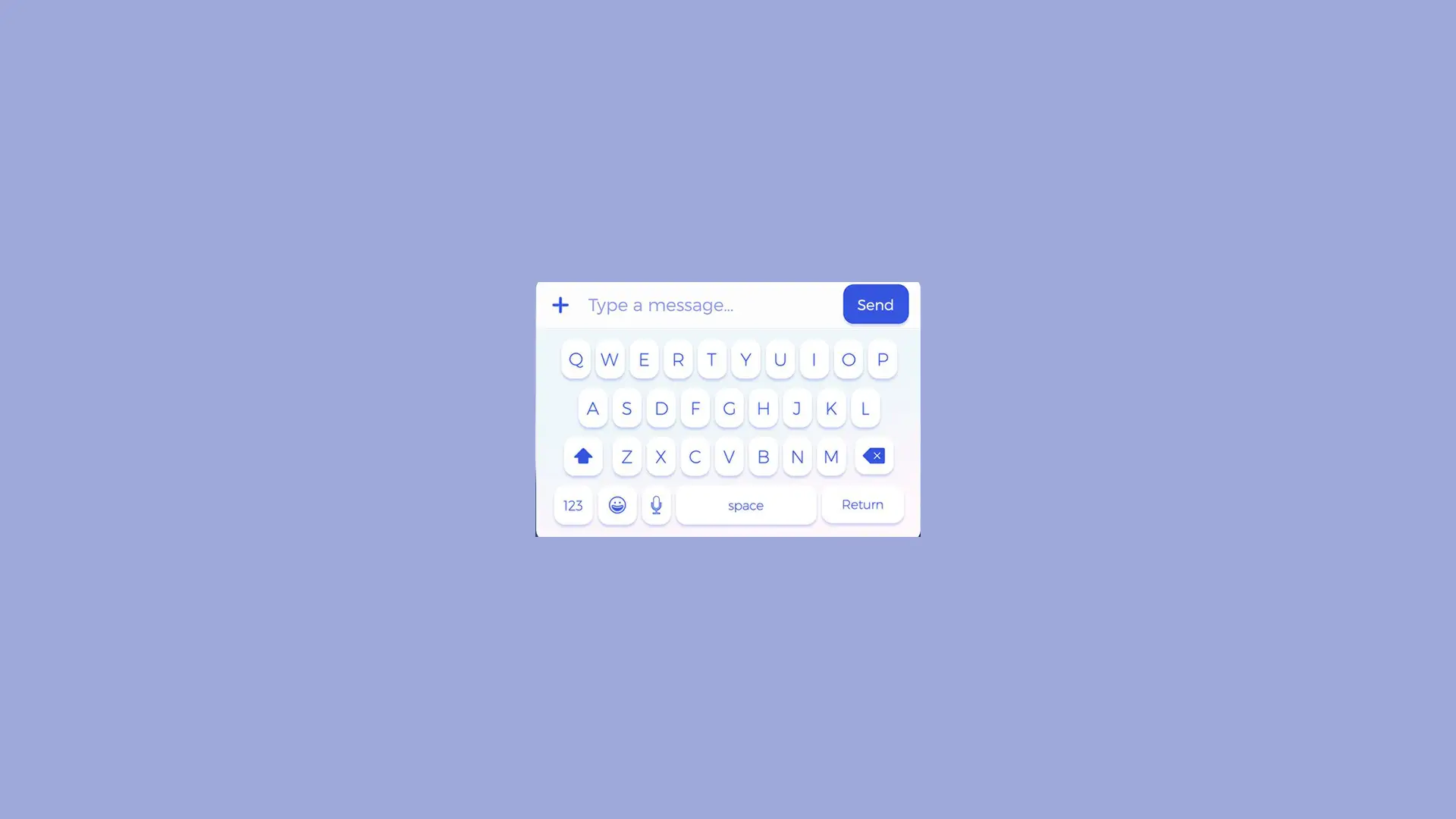
Bölüm 1: Android Telefon Klavyesi Neden Görünmüyor?
Android telefon klavyesinin görünmemesi için birçok neden olabilir. Ancak genellikle aşağıdaki faktörlerden biri bu soruna yol açabilir:
- Telefonunuzun yazılımında küçük bir hata, Klavye Uygulaması'nın işlevselliğini etkileyebilir.
- Arızalı veya eksik bir işletim sistemi güncellemesi genellikle Klavye Uygulaması ile işletim sistemi arasında uyumsuzluk sorunlarına yol açar.
- Android telefonunuzda eski işletim sistemi yazılımı kullanmak.
- Klavye Uygulaması'nın önbellek dosyalarında kötü amaçlı yazılım bulunması.
- Cihazınıza yüklenmiş herhangi bir üçüncü taraf uygulama, Klavye Uygulaması'nın düzgün çalışmasını engelleyebilir.
Artık klavyenin Android'de neden görünmediği hakkında temel bir fikriniz var. Bir sonraki bölümde bu sorunu nasıl çözebileceğinizi öğreneceksiniz.
Bölüm 2: Android Klavyesinin Görünmemesi Sorununu Kolayca Nasıl Çözebilirsiniz?
Size 7 kanıtlanmış çözüm önerisi ve detaylı talimatlar derledik. Bunları dikkatlice uygulayarak sorunu çözebilirsiniz.
1. Basit Bir Yeniden Başlatma ile Başlayın
Bazen, cihazınızı yeniden başlatmak gibi basit bir çözüm, klavyenin normal şekilde çalışmasını sağlayabilir. Bu, telefonun yazılımını yeniler ve geçici hataları giderir.
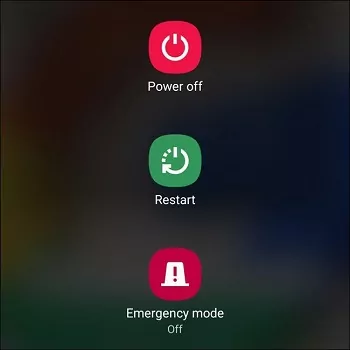
Güç tuşuna uzun basın ve ekranda güç menüsü belirdiğinde bekleyin. Ardından, Yeniden Başlat'a dokunun. Telefon yeniden başladığında, sorununuzun çözülüp çözülmediğini kontrol edin.
2. Klavye Önbelleğini Temizleyin
Eğer Android klavyesi kilit ekranında görünmüyorsa, sorun Klavye Uygulaması'ndaki yerel veri dosyalarında olabilir. Klavye Uygulaması'ndaki önbellek dosyaları bozulmuşsa, bunları temizlemek en iyi çözümdür. Bu, Klavye Uygulaması'nı sıfırlayarak düzgün çalışmasını sağlar.
Bunu nasıl yapacağınız:
Adım 1. Ayarlar'a gidin ve Depolama menüsüne dokunun > Diğer Uygulamalar'a (veya Sistem Uygulamaları'na).
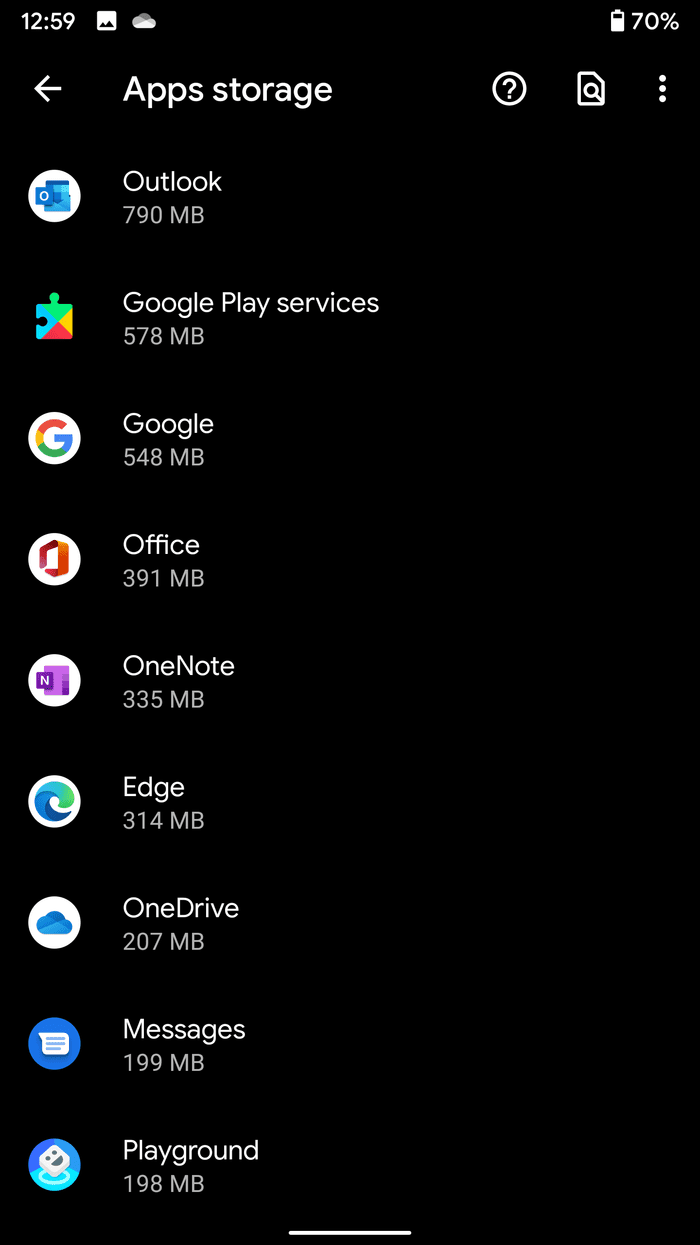
Adım 2. Burada, Klavye seçeneğini arayın ve üzerine dokunun.
Adım 3. Önbelleği Temizle'ye dokunun ve cihazınızı yeniden başlatın.
3. Klavye Uygulamasını Güncelleyin
En son Klavye Uygulaması'nı kullanmıyorsanız, bu Android tablet klavyesinin görünmemesi gibi çeşitli sorunlara yol açabilir. Bu nedenle, bir sonraki adım olarak Google Play Store'da mevcut güncellemeleri kontrol etmelisiniz.
Tüm mevcut güncellemeleri yüklemek önemlidir, özellikle sistem uygulamalarının düzgün çalışmasını sağlamak için. Bunu yapmak için:
Adım 1: Google Play Store'a gidin, sağ üst köşedeki resminize dokunun ve "Uygulamaları ve cihazları yönet" seçeneğini seçin.
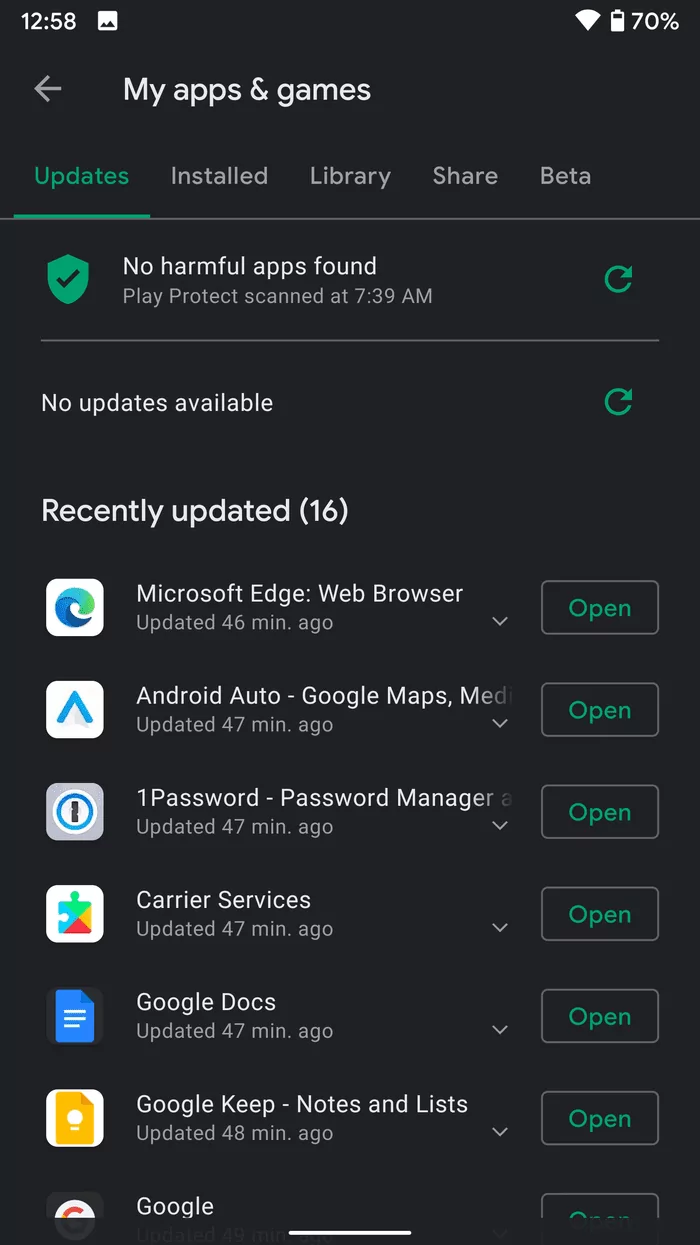
Adım 2: Güncellemesi olan uygulamalar "Güncelleme mevcut" seçeneğini gösterir.
Adım 3: Güncelle'ye dokunun.
4. Klavye Uygulamasını Yeniden Yükleyin
Klavye Uygulaması'nı yeniden yüklemek, Android kilit ekranında klavye görünmeme sorununu çözebilir. Üçüncü taraf Klavye Uygulaması yükleme hataları Android kullanıcıları arasında oldukça yaygındır. Uygulamayı yeniden yüklemeyi deneyin ve sorununuzun çözülüp çözülmediğine bakın:
Adım 1. Ayarlar > Uygulamalar'a gidin ve Klavye Uygulaması'na dokunun.
Adım 2. Burada, Kaldır'a dokunun ve birkaç saniye bekleyin.
Adım 3. Google Play Store'a gidin ve uygulamayı tekrar yükleyin.
5. Sistem Yazılımını Güncelleyin
Android telefonunuzun işletim sistemini güncellediğinizden emin olun. Bu, telefon sistemindeki birçok temel sorunu otomatik olarak çözebilir, Android klavyesinin görünmemesi dahil.
Sistem güncellemeleri mevcutsa, hemen yükleyin. Kontrol etmek için:
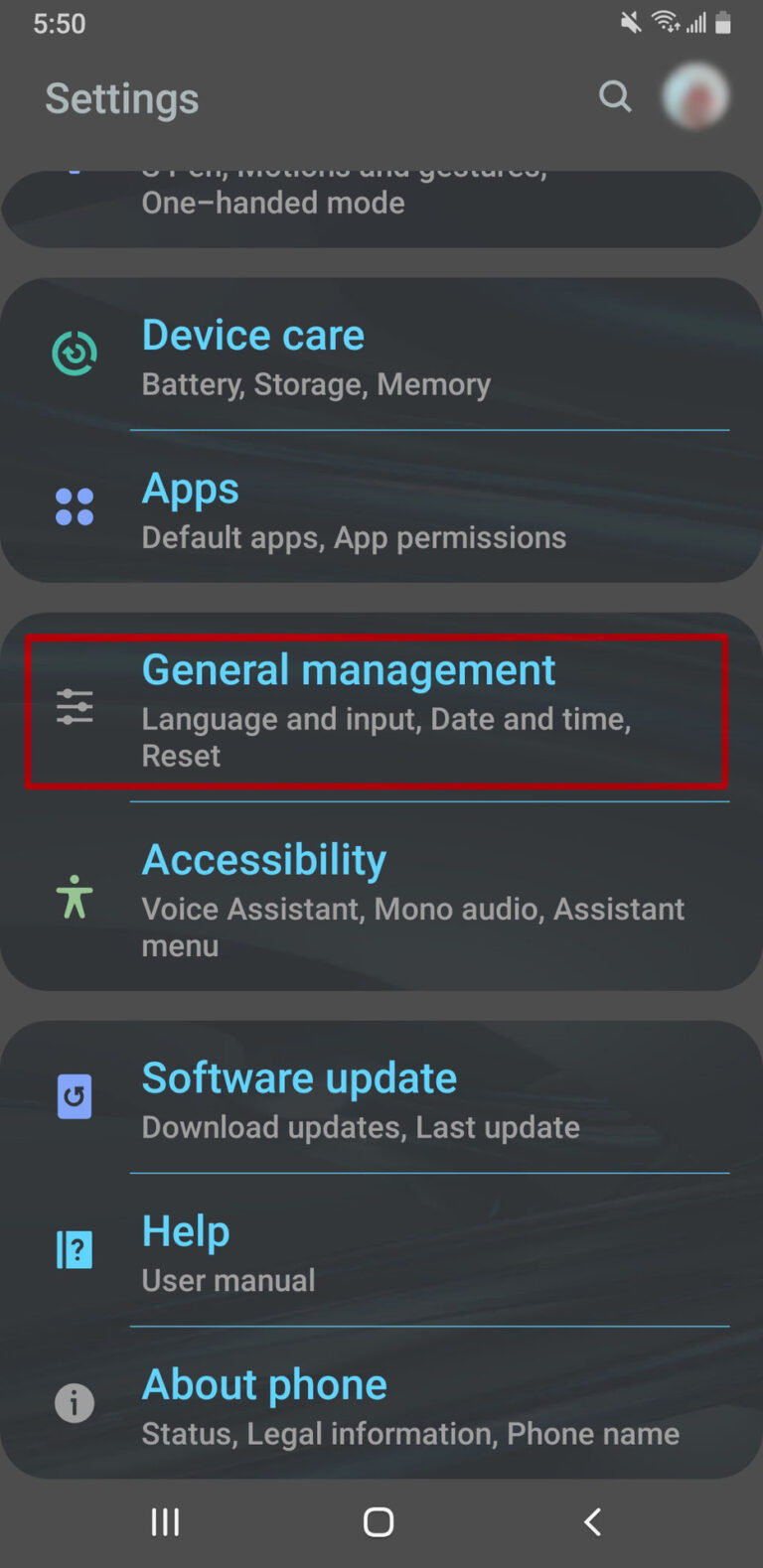
Adım 1. Ayarları başlatın ve Sistem veya Cihaz Hakkında seçeneğini arayın.
Adım 2. Burada, bekleyen güncellemeleri kontrol etmek için "Sistem Güncellemesi"ne dokunun.
Adım 3. Eğer varsa, Şimdi Yükle'ye basın ve işlem tamamlanana kadar bekleyin.
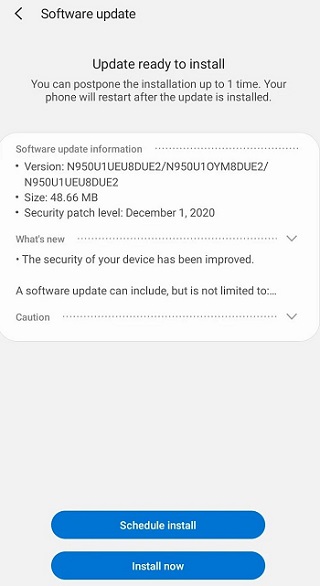
Adım 4: Telefonunuz yeniden başladığında, Klavye Uygulaması'nın düzgün çalışıp çalışmadığını kontrol edin.
6. Güvenli Modda Üçüncü Taraf Uygulamaları Kontrol Edin
Telefonunuzda güvenilir olmayan herhangi bir üçüncü taraf uygulama, Klavye Uygulaması ile etkileşime geçebilir ve Motorola klavyesinin görünmemesine neden olabilir. Arızalı uygulamayı kontrol etmenin en kolay yolu Android'inizi güvenli modda başlatmaktır.
Güvenli modda yalnızca sistem uygulamaları çalışır, tüm üçüncü taraf programlar devre dışı kalır. Bu şekilde, sorunun dış bir uygulamadan kaynaklanıp kaynaklanmadığını bulma şansınız olur. Eğer öyleyse, sorun çözülene kadar güvenilir olmayan uygulamaları tek tek kaldırın.
Aşağıdaki talimatları izleyerek bunu yapın:
Adım 1. Güç düğmesine uzun basın ve telefonunuzu kapatın.
Adım 2. Sonra, Android logosu görünene kadar Güç düğmesine basılı tutun.
Adım 3. Logoyu gördüğünüzde ses kısma düğmesine basılı tutun. Birkaç saniye içinde telefon Güvenli Mod'a geçecektir.
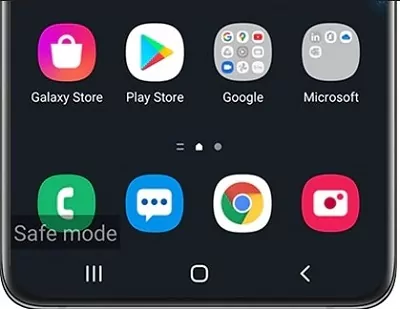
Adım 4. Klavye görünüyorsa kontrol edin. Eğer sorunsuz çalışıyorsa, sorun kesinlikle dış bir uygulamadan kaynaklanıyordur.
Adım 5. Sorunu çözmek için dış uygulamaları tek tek kaldırın.
Adım 6. Basit bir yeniden başlatma, sizi güvenli moddan çıkarır.
Umarım, Android telefon klavyesinin görünmemesi sorununu çözer. Eğer çözmezse, son çözüme geçin.
7. Fabrika Ayarlarına Sıfırlayın
Yukarıda belirtilen çözümlerden hiçbiri işe yaramadıysa, cihazınızı fabrika ayarlarına sıfırlamayı deneyin. Bu, Android kilit ekranında klavye görünmeme sorununu çözebilir, ancak bazı maliyetleri olabilir.
Fabrika ayarı sıfırlama, telefonunuzdaki tüm verileri, ağ ayarlarını ve kişisel bilgileri silerek cihazı orijinal duruma getirir. Bu çözümü son çare olarak kullanın ve veri kaybını önlemek için cihazınızı yedekleyin.
Bunu yaptıktan sonra, aşağıdaki adımları izleyin:
Adım 1. Ayarlar > Sistem > Sıfırlama seçeneklerine gidin.
Adım 2. Burada, Tüm verileri sil (fabrika ayarı sıfırlama) seçeneğine dokunun ve onay için şifrenizi girin.
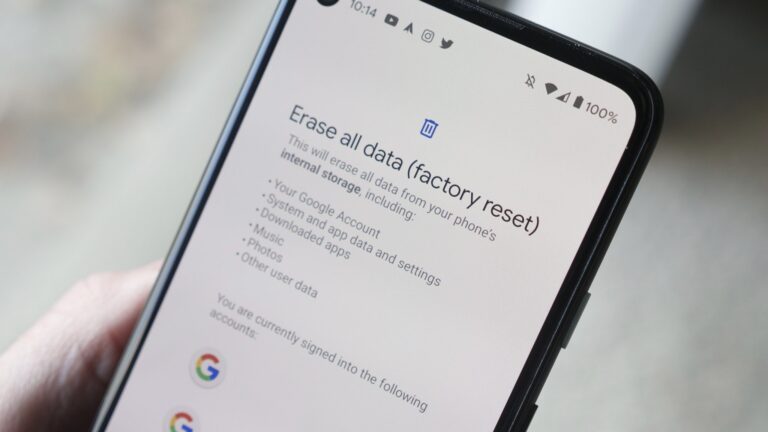
Adım 3: Telefonunuz yeniden başlayana kadar bekleyin. Şimdi, Klavye Uygulaması'nın sorunsuz çalışıp çalışmadığını doğrulayın.
8. Harici Bir Klavye Uygulaması Kullanın
Google Play Store, Google Klavye veya Microsoft Klavye gibi üçüncü taraf uygulamalarla doludur. Bu harici programlarla bağlantı sorunları yaşıyorsanız, uygulamayla Bluetooth eşlemenizi kontrol ettiğinizden emin olun.
Bölüm 3: Bonus İpucu: AirDroid Uzaktan Destek ile Telefonunuzu Etkili Bir Şekilde Uzaktan Kontrol Edin
Harici klavye uygulamalarında zaman harcamadan hızlı bir çözüm mü istiyorsunuz? Hızlı bir şekilde AirDroid Remote Support kullanarak bilgisayarınızdan telefonunuzu yönetebilirsiniz. Sadece birkaç tıklama ile mobil telefonunuzu kablosuz olarak bir bilgisayara bağlar.
Ve o noktadan itibaren, Android klavyesinin görünmemesi konusunda endişelenmenize gerek kalmaz. Android telefonunuzu rahatça kontrol etmek için farenizi ve klavyenizi kullanın. Daha da önemlisi, AirDroid Remote Support tüm Android telefonlar ve sürümleriyle uyumludur.
AirDroid Uzaktan Destek'in Temel Özellikleri
- Uzaktan klavye olarak kullanılabilir. Bu uygulama ile PC'nizi ve mobil cihazınızı bağladıktan sonra, bilgisayar masaüstünüzü kullanarak istediğiniz her şeyi yazabilirsiniz.
- Uzaktan bağlantı için Android telefonunuzu rootlamanıza gerek yoktur. Kullanıcılar, sosyal medya uygulamalarını, SMS'leri ve aramaları bilgisayardan yönetebilir.
- Android telefonunuzu bilgisayara yansıtmanıza olanak tanır, böylece telefonunuzun içeriğini büyük ekranda görüntüleyebilirsiniz.
AirDroid Uzaktan Destek'i uzaktan klavye olarak kullanmak için aşağıdaki adımları izleyin:
Adım 1: Uzaktan kontrol edeceğiniz Android telefonuna AirDroid Remote Support'ı indirin ve yükleyin. Bilgisayarınıza AirDroid Business'ı indirin. Ve ücretsiz bir hesap kaydetmeyi unutmayın.
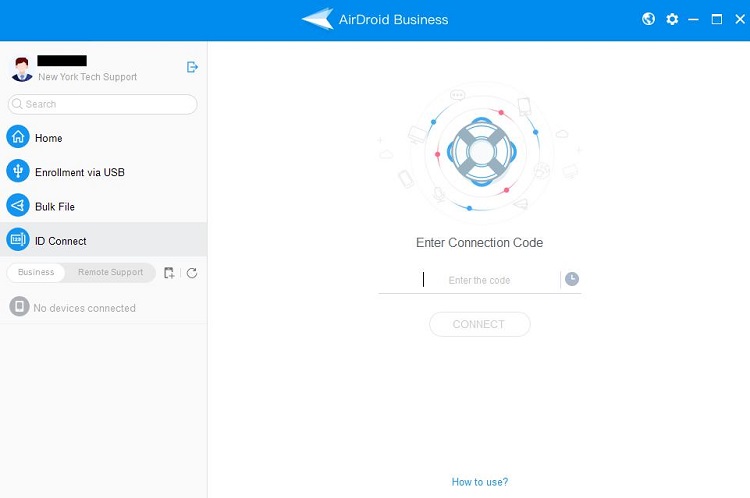
Adım 2: Bilgisayarınızda AirDroid Business'ı başlatın ve ID bağlantısına gidin. Telefonunuzdaki AirDroid Remote Support'ta 9 haneli kodu girin.
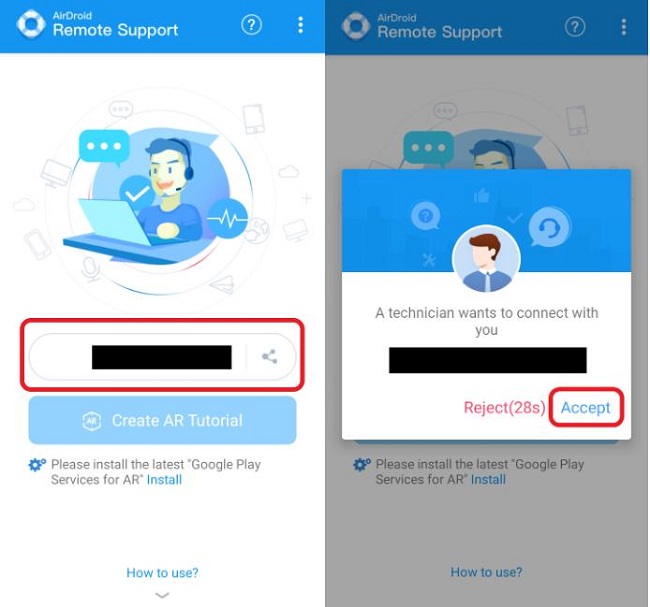
Adım 3: Bağlantıyı kurmak için telefonunuzda Onayla'ya dokunun.
Adım 4: Sonrasında bilgisayarınızdan uzaktan kontrolü başlatın. Artık bilgisayarınızın klavyesini kullanarak telefonunuza yazabilirsiniz.
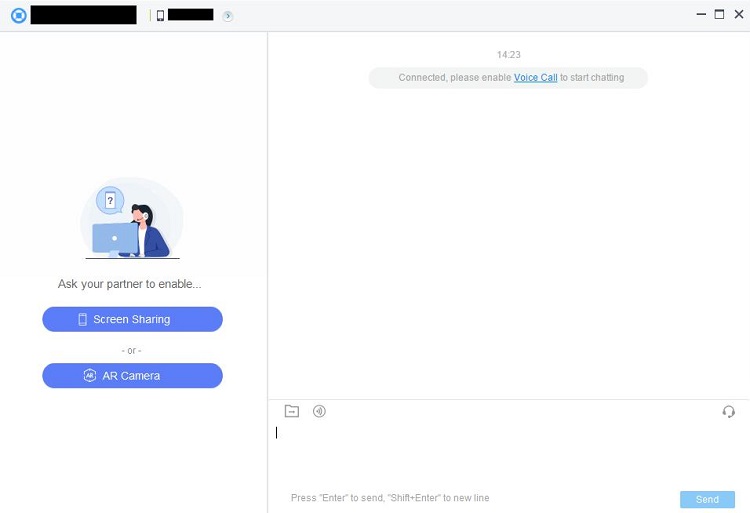
Artık bilgisayarınızda metin alanına istediğiniz herhangi bir şeyi yazın ve uygulama bunu telefonda gösterecektir.
Son Notlar
Umarım bu makale, Android klavyesinin görünmemesi nedenini anlamanıza ve nasıl düzeltebileceğinizi öğrenmenize yardımcı olmuştur. Adımları dikkatlice takip ettiğinizden emin olun ve telefonunuzun Klavye Uygulaması'nın tekrar düzgün çalışacağına güvenin.
Ama hızlı bir çözüm isterseniz, AirDroid Remote Support yükleyin. Bu güçlü araç, Android telefonunuzu sadece birkaç tıklama ile uzaktan kontrol etmenizi sağlar. Yükleyin ve fareniz ve klavyenizle telefonunuzu rahatça kullanmaya başlayın.
Sıkça Sorulan Sorular
İşte kullanıcıların sıkça sorduğu birkaç soru.
1. Neden telefon klavyem görünmüyor?
Bu soruna neden olabilecek yaygın faktörler şunlardır:
- Klavye Uygulaması'nda veya telefonun işletim sisteminde bir hata.
- Cihazınıza yüklenmiş güvenilir olmayan bir uygulama.
- Eski bir Klavye Uygulaması.
- Eski bir telefon yazılımı.
- Arızalı önbellek dosyaları
2. Android klavyesinin görünmemesini nasıl düzeltirim?
Aşağıdaki çözümleri uygulayın,
- Telefonunuzu yeniden başlatın
- Klavye Uygulaması'nı güncelleyin
- Varsa sistem güncellemelerini yükleyin.
- Klavye Uygulaması'nı yeniden yükleyin
- Önbellek dosyalarını silin
- Telefonunuzu fabrika ayarlarına sıfırlayın
3. Vivo telefonumun klavyesi görünmüyor. Ne yapmalıyım?
Eğer elinizden gelen her şeyi denediyseniz, Vivo klavyesi hala görünmüyorsa, AirDroid Remote Support'dan yardım alın. Bu program ile telefonunuzu bir PC'den uzaktan kullanabilirsiniz. Bu şekilde, çoklu görev yapmanıza yardımcı olur ve Vivo klavyesinin görünmemesi hatasından kurtulmanızı sağlar.





Bir Yanıt Bırakın.