Kırık Ekranlı Bir Android Telefonuna Nasıl Erişilir?
Günümüzde çoğumuz akıllı telefonlarımıza oldukça bağımlıyız, bu nedenle telefon bozulduğunda büyük bir rahatsızlık yaşayabiliriz. Telefon bozulduğunda aklımıza gelen ilk şey, sohbet geçmişi, fotoğraflar, dosyalar gibi tüm önemli verilere erişmektir.
Merak etmeyin! Bu yazıda, bozuk ekranlı telefonunuza erişmek için etkili yöntemleri adım adım inceleyeceğiz.
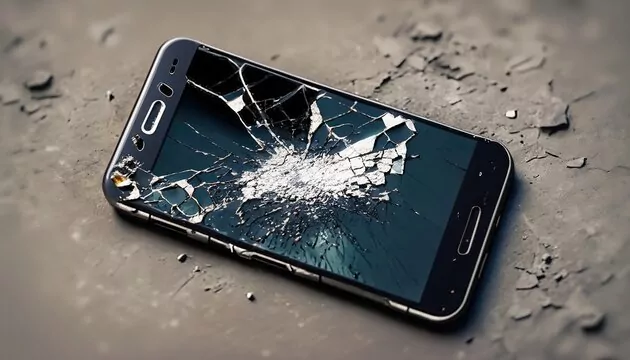
- Bölüm 1 : Bozuk Ekranlı Telefona Nasıl Erişilir (Dokunmatik)
- Yöntem 1. AirDroid Personal Kullanın


- Yöntem 2. Bozuk telefonu PC'ye USB Kablo ile Bağlayın
- Yöntem 3. Ekran Yansıtma Yazılımı Kullanın
- Bölüm 2 : Bozuk Ekranlı Telefona Nasıl Erişilir (Dokunulmaz)
- Yöntem 4. USB OTG ve Fare Kullanın
- Yöntem 5. Sesli Komutlar Kullanın
- Yöntem 6. Bozuk Telefonu Harici Monitöre Bağlayın
- Bölüm 3 : Bozuk Telefonla Nasıl Baş edilir
- Bölüm 4 : Bozuk Telefona Erişim Hakkında Sıkça Sorulan Sorular
Bozuk Ekranlı Telefona Nasıl Erişilir (Dokunmatik)
Eğer telefonunuz bozulmuş ancak dokunmatik ekran hala çalışıyorsa, başka cihazlarla telefona erişmek veya kontrol etmek daha kolay olacaktır. Aşağıda denemek isteyebileceğiniz bazı yöntemler bulunmaktadır.
Yöntem 1. AirDroid Personal Kullanın
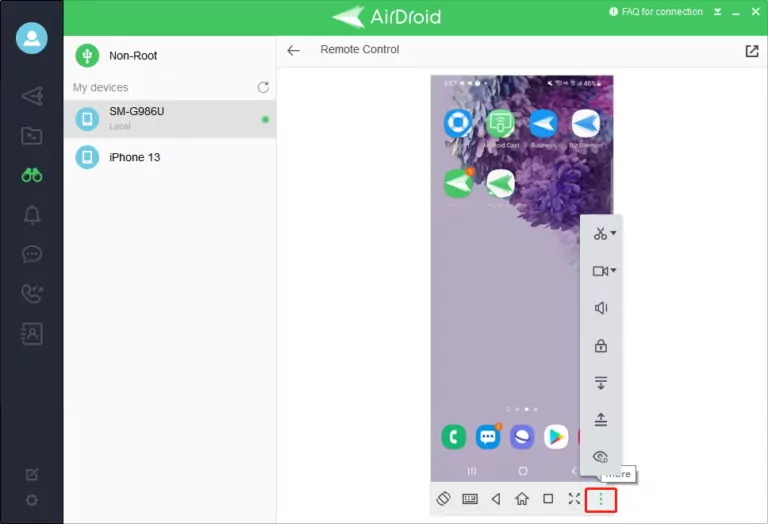
AirDroid Personal, masaüstünüzden herhangi bir Android cihazına uzaktan erişim ve kontrol sağlar, birçok görevi gerçekleştirmenize olanak tanır. Hasar görmüş telefonlara uzaktan erişebilir, bilgisayarınızdan mobil cihazlarınızı doğrudan kontrol edebilir ve sosyal medya gibi dikkat dağıtıcı unsurlardan uzak durabilirsiniz. Elbette, bozuk ekranlı bir telefona erişim sağlamak için iyi bir çözüm olacaktır.
Ayrıca, bir web sürümü de sunmaktadır. Uygulamayı indirmeden bozuk Android telefonunuza bir PC veya başka bir telefondan erişebilirsiniz.
AirDroid Business'in Temel Özellikleri
- Gerçek zamanlı ekran paylaşımı: Ekran bozuk olsa bile, telefon ekranınızı görüntülemeye devam edebilirsiniz.
- Uzaktan kontrol: Bozuk telefonu farenizle kontrol edebilirsiniz.
- Uzaktan klavye: Bilgisayarınızdaki klavye ile yazı girebilirsiniz.
Bozuk Ekranlı Android Telefona Erişim Sağlamak için AirDroid Personal Nasıl Kullanılır:
- Adım 1. Bozuk Telefonunuza ve PC'nize AirDroid Personal'ı Kurun
- AirDroid Personal'ı telefonunuza ve PC'nize indirin ve bir e-posta ile hesap oluşturun.
- Adım 2. AirDroid Personal'ı Ayarlayın
- Hem telefon hem de bilgisayar uygulamanızda hesabınıza giriş yapın. Ardından, telefon uygulamasında "Uzaktan Kontrol" özelliğini etkinleştirin.
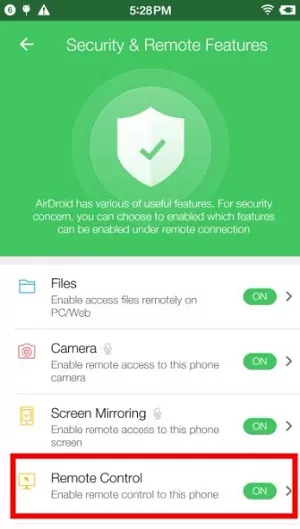
- Adım 3. AirDroid Personal ile Bozuk Android'inize Sorunsuz Erişim Sağlayın
- Ayarları yaptıktan sonra, artık bozuk Android'inize bilgisayarınızdan kolayca erişebilirsiniz. "Uzaktan Kontrol" butonuna tıklayarak telefonunuzu PC'den kontrol edebilirsiniz. Ayrıca, AirDroid Personal ile dosya aktarımı yapabilir, videolarınızı, fotoğraflarınızı yedekleyebilir, ekran görüntüleri alabilir, bilgisayar klavyesi ile telefonunuza yazı yazabilir, mesaj gönderebilir, bilgisayarınızdan arama yapabilir ve daha fazlasını gerçekleştirebilirsiniz.
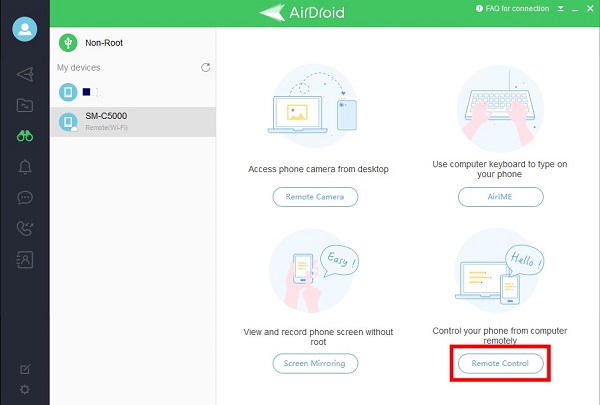
Telefon ekranı bozuk ancak bir şekilde çalışıyorsa, bu senaryo makul bir şekilde gerçekleştirilebilir. Ancak, telefon ekranı bozulmuş ve tamamen kullanılamaz hale geldiğinde zorluk ortaya çıkmaktadır. Bu durumda bile, AirDroid Personal yardımcı olabilir.
Yöntem 2. Bozuk Telefonu USB Kablo ile PC'ye Bağlayın
Bozuk bir telefona USB kablosu kullanarak erişebilirsiniz, ancak telefonun hala açılabiliyor olması gerekir. Ancak bu yöntemin yalnızca bozuk telefondaki dosyalarınıza erişim sağlayabileceğinizi ve bunları PC'ye yedekleyebileceğinizi unutmamalısınız. Telefonunuzu herhangi bir işlem için kontrol edemeyeceksiniz.
Bozuk ekranlı telefonunuza USB ile erişim sağlamak için adımlar:
Adım 1. Telefonunuzu Bilgisayarınıza Bağlayın: Telefonunuzu bilgisayarınıza bağlamak için bir USB kablosu kullanın.
Adım 2. Aygıtınıza Erişim Sağlayın: Telefonunuz Android ise, bağlantı türünü seçmenizi isteyebilir. Dosya Aktarımı veya MTP modunu seçin. Telefonunuzun ekranı tamamen bozuk değilse ve hala dokunulabilir durumda ise, bunu yapabilirsiniz. Aksi takdirde, telefon şarj moduna geçebilir.
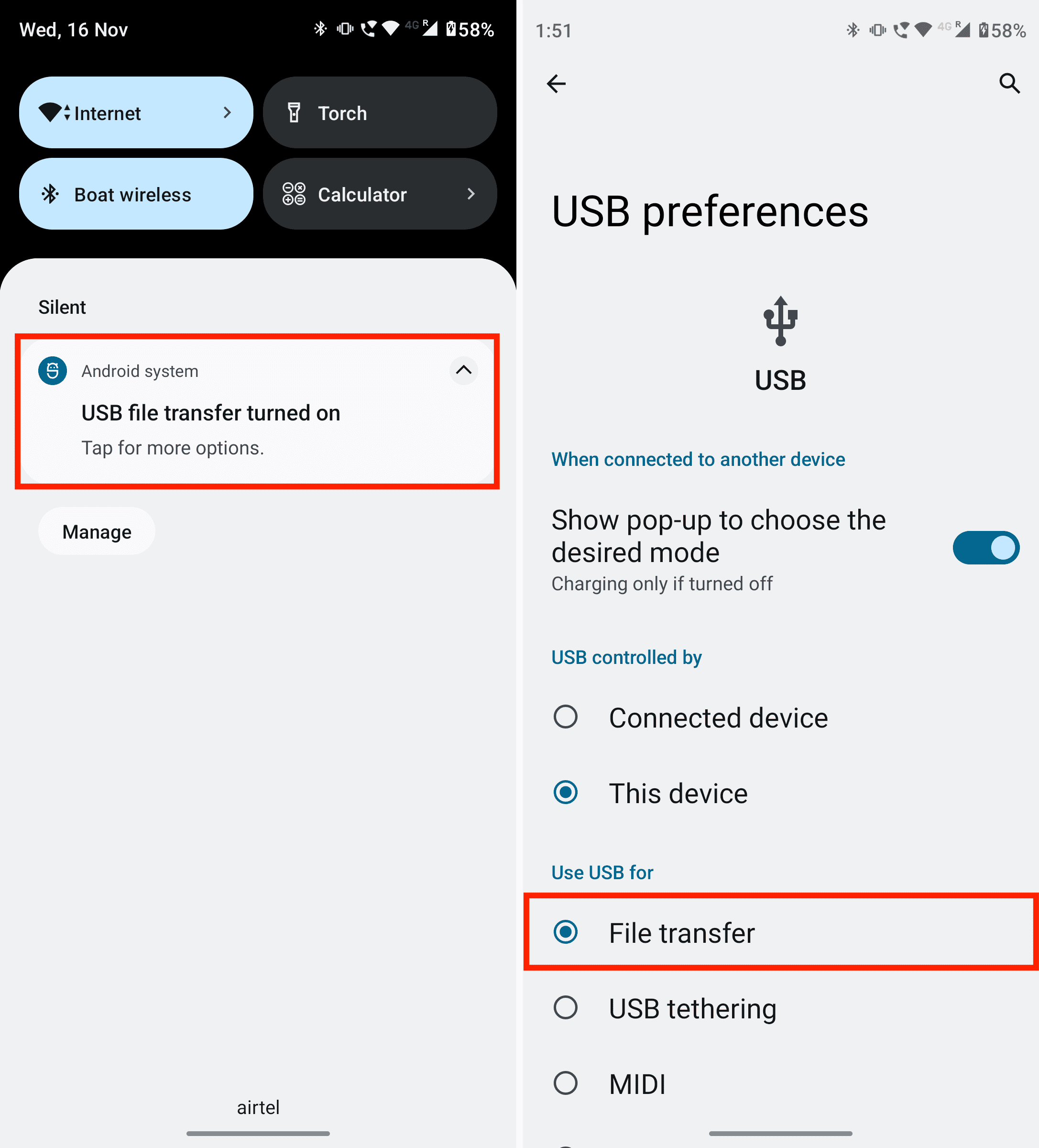
Adım 3. Dosya Gezgini'ni Açın: Bilgisayarınızda Dosya Gezgini'ni (Windows) veya Finder'ı (Mac) açın. Telefonunuz, listedeki bir aygıt olarak görünmelidir.
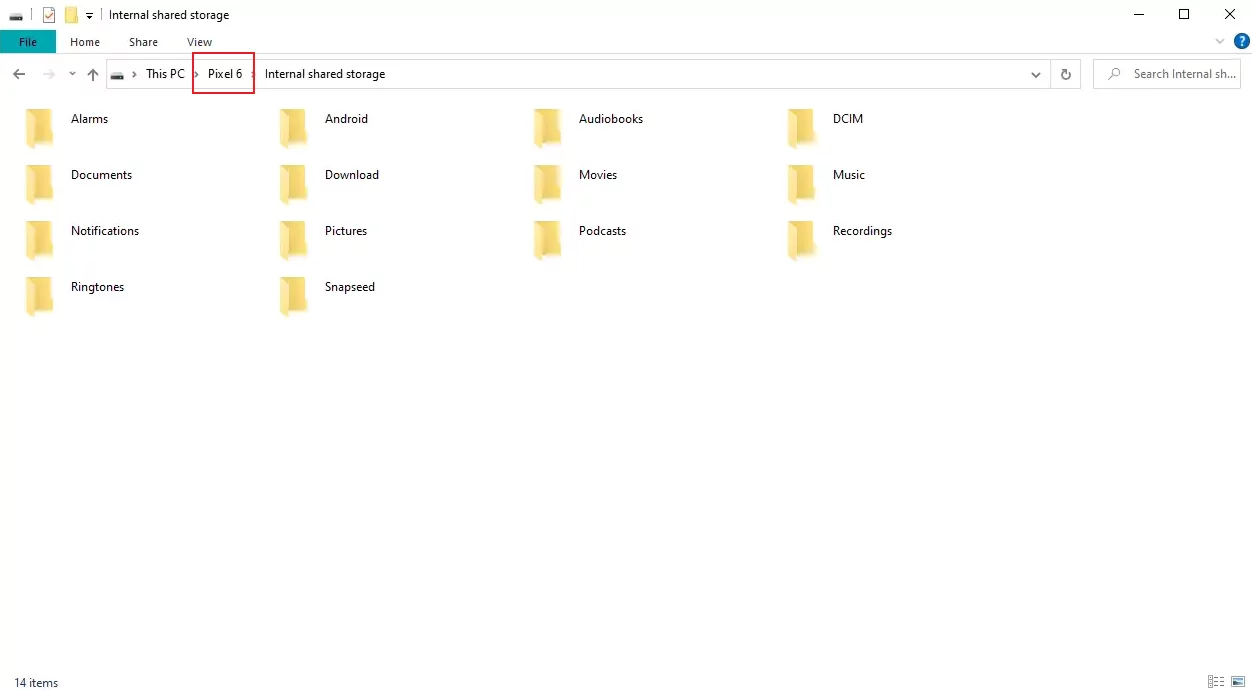
Adım 4. Dosyalarınıza Göz Atın: Aygıta tıklayın ve telefonunuzda saklanan dosyalar arasında USB bellek gibi gezinmelisiniz. Daha sonra dosyaları telefonunuzdan bilgisayarınıza kopyalayabilirsiniz.
Yöntem 3. Ekran Yansıtma Uygulamasını Kullanın
Bozuk bir Android telefonuna uzaktan erişim sağlamak için bir başka pratik yol, ApowerMirrror gibi ekran yansıtma uygulamalarını kullanmaktır. Windows ve Mac OS ile uyumlu bir uygulamadır ve tüm mobil akış içeriklerinizi daha büyük bir ekrana taşıyabilirsiniz.
ApowerMirror, kullanıcıların bozuk bir Android telefonunu fare ve klavye ile kontrol etmelerine olanak tanır. Tek gerekli kriter, kazadan sonra bozuk Android ekranına dokunabiliyor olmanızdır. Adımlar şu şekildedir:
Adım 1: Bilgisayarınıza ApowerMirror'ı indirin ve kurun. Ardından, uygulamayı başlatın.
Adım 2: USB kablonuzu alın ve Android telefonunuzu masaüstüne bağlayın. Bağlantı işlenene kadar bekleyin.
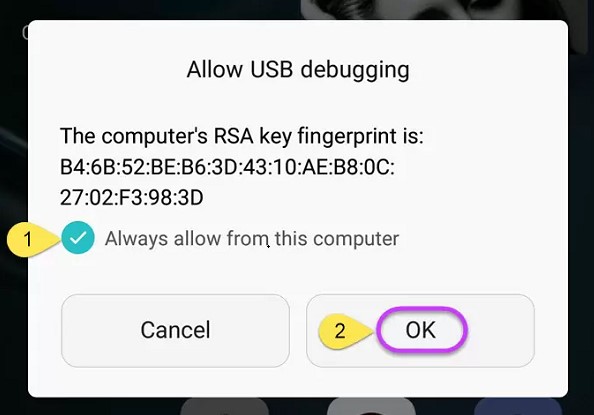
Adım 3: Bozuk Android telefonunuzda 'Şimdi Başlat' açılır penceresine dokunun ve telefonunuzu bilgisayarınıza yansıtmaya başlayın. Sonrasında, klavye ve fare ile bozuk ekranlı bir Android telefonunu kontrol edebilirsiniz.
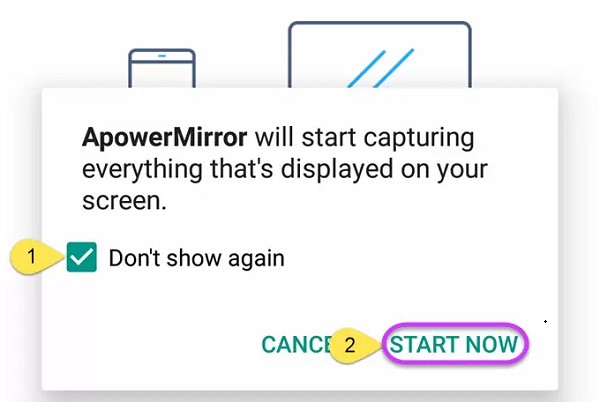
Bu nedenle, ApowerMirror, ekranı bozuk ancak bir şekilde çalışabilir durumda olan Android telefon sahipleri için hayat kurtarıcı bir araçtır.
Bozuk Ekranlı Telefona Nasıl Erişilir (Dokunulmaz)
Eğer telefonunuz çok kötü bir şekilde hasar gördüyse, dokunmatik ekranın yanıt vermemesi de mümkündür. Bu durumda yukarıdaki çözüm daha zor olabilir. Ancak endişelenmeyin, dokunulmaz ekranı olan bozuk telefonunuza erişim sağlayabilecek bazı yöntemler burada bulunmaktadır.
Yöntem 4. USB OTG ve Fare Kullanın
USB On-The-Go (OTG), mobil cihazların birbirleriyle iletişim kurmasını sağlayan bir standarttır. Geleneksel olarak mobil cihazlar yalnızca bir PC'ye USB ile bağlanabiliyordu, ancak USB OTG, cihazların birbirine doğrudan bağlanmasını mümkün kılar.
USB OTG standardı, telefonunuza bir PC gibi çevresel cihazlar bağlamanıza olanak tanır. Bu durumda, telefonunuza bir fare bağlamak için USB OTG kullanabilirsiniz; bu, telefonunuzun ekranı bozuk ancak cihazın kendisi çalışıyorsa özellikle faydalı olabilir.
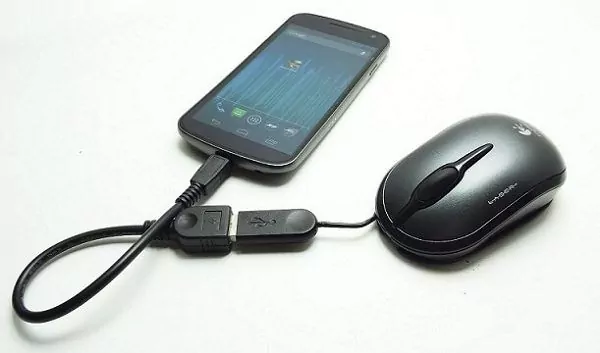
Bozuk Ekranlı Telefona Erişmek İçin OTG Kullanma Adımları:
Adım 1. Bir USB OTG Kablosu Edinin: Bu, bir ucunda (telefonunuza bağlamak için) mikro-USB konektörü ve diğer ucunda (fareyi bağlamak için) standart USB portu bulunan özel bir kablodur.
Adım 2. Fareyi Telefonunuza Bağlayın: OTG kablosunun mikro-USB konektörünü telefonunuza ve USB ucunu farenize takın.
Adım 3. Telefonunuzu Kontrol Edin: Fare bağlandığında, telefonunuzun ekranında bir imleç görünmelidir. Ekran bozuk olsa bile, fareyi kullanarak telefonunuzu kontrol edebilirsiniz.
Yöntem 5. Sesli Komutlar Kullanın
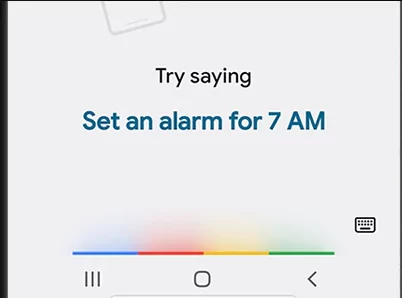
Telefon bozulduğunda ve dokunmatik ekran yanıt vermediğinde, daha önce bu özelliği etkinleştirdiyseniz telefonunuzu sesli asistanlar ile kontrol etmeyi deneyebilirsiniz. Google Asistan ve Siri gibi sesli asistanlar, telefonunuzda gezinmenizi ve verilere erişmenizi sağlamak için sesli komutlar kullanmanıza olanak tanır.
Sesli asistan kullanmanın etkinliği, telefonunuzun hasarının boyutuna bağlıdır. Mikrofon hasar gördüyse, sesli asistan komutlarınızı duyamayabilir. Ayrıca, bazı komutlar telefonunuz kilitli olduğunda ve yanıt vermeyen ekran nedeniyle kilidi açamıyorsanız çalışmayabilir.
Yöntem 6. Bozuk Telefonu Harici Monitöre Bağlayın
Bozuk telefon ekranında herhangi bir işlem yapamıyorsanız, telefonunuzu bir HDMI adaptörü kullanarak harici bir monitöre bağlamayı deneyebilirsiniz. Bu şekilde telefonunuzu bir TV veya PC'ye yansıtabilirsiniz. Bu, telefonunuzun ekranını monitöre yansıtacak ve telefonunuzda gezinmenizi sağlayacaktır.
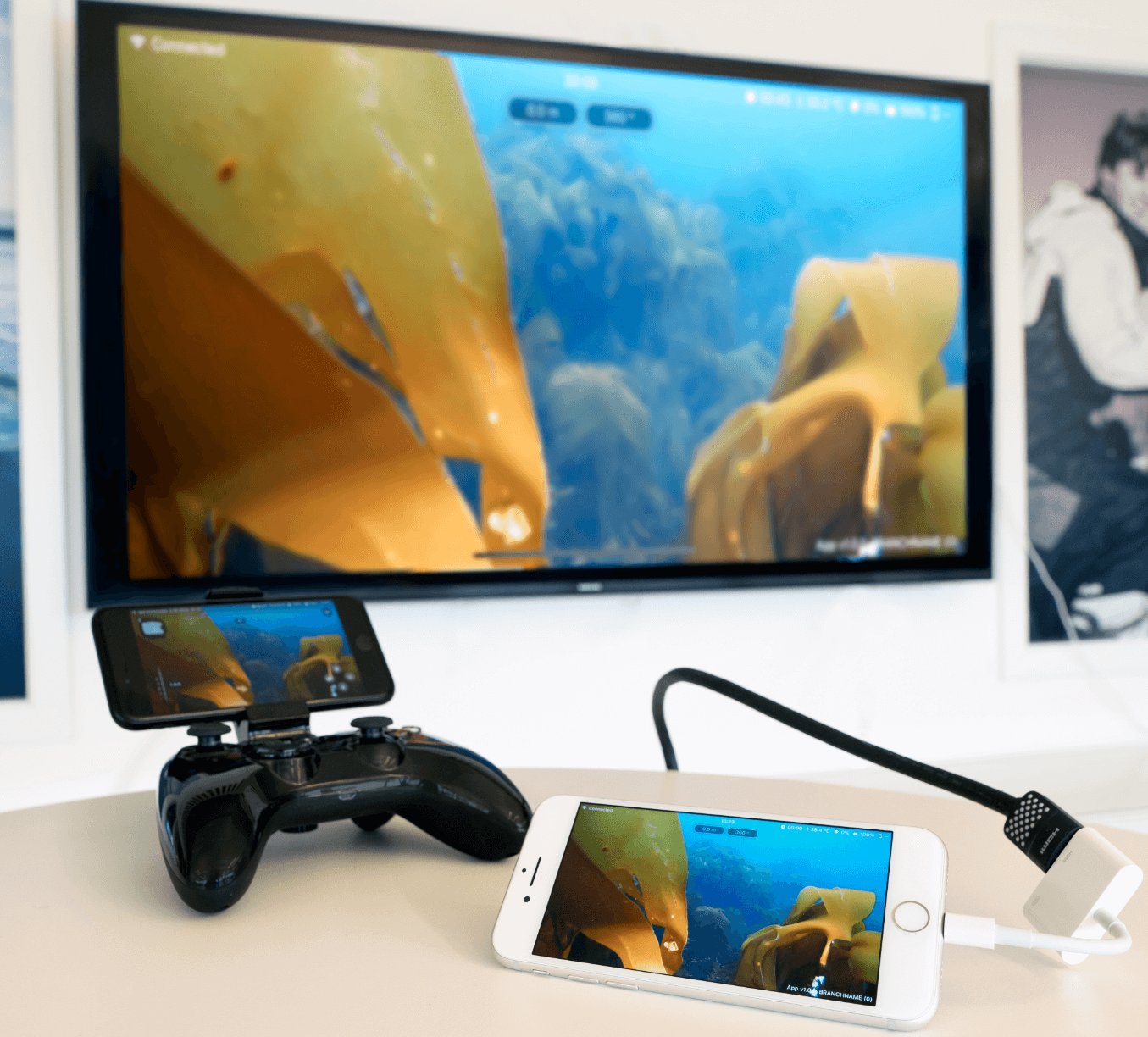
Telefonunuzu bir HDMI adaptörü kullanarak harici bir monitöre bağlamak için adımlar:
Adım 1. Telefonunuza Uyumlu Bir HDMI Adaptörü Edinin: Telefonunuzun sahip olduğu port tipine bağlı olarak farklı HDMI adaptörleri bulunmaktadır. Örneğin, telefonunuzda bir USB-C portu varsa, bir USB-C'den HDMI'ya adaptörüne ihtiyacınız olacak. Telefonunuzda bir mikro-USB portu varsa, mikro-USB'den HDMI'ya adaptör (MHL adaptörü olarak da bilinir) almanız gerekecektir.
Adım 2. HDMI Adaptörünü Telefonunuza Bağlayın: Adaptörü telefonunuzun şarj portuna takın.
Adım 3. HDMI Kablonuzu Adaptöre Bağlayın: HDMI kablosunun bir ucunu adaptörün HDMI portuna takın.
Adım 4. HDMI Kablonuzun Diğer Ucunu Monitöre Bağlayın: HDMI kablosunun diğer ucunu monitörünüzün HDMI portuna takın.
Adım 5. Monitörü Doğru Girişe Ayarlayın: Monitörünüzü açın ve kabloyu taktığınız HDMI portuna karşılık gelen girişi seçin. Bu genellikle monitördeki butonlar kullanılarak yapılır.
Adım 6.Telefonunuzda Gezin: Her şey doğru bir şekilde bağlandığında, telefonunuzun ekranı monitörde yansıtılmalıdır.
Telefonunuzun dokunmatik ekranı yanıt vermiyorsa ancak telefon başka bir şekilde çalışıyorsa, bağlı bir fare (USB OTG aracılığıyla) veya klavye kullanarak telefonunuzda gezinmelisiniz.
Not: Bu yöntem yalnızca telefonunuz HDMI çıkışını destekliyorsa çalışır.
Kırık Telefonla Nasıl Baş Edilir?
Bozuk ekranlı bir telefona erişim sağlama yöntemlerini yukarıda ele aldığımız gibi, kırık ekranımızla yapabileceğimiz başka şeyler de vardır.
Hasarı Değerlendirin: Hasarın boyutunu belirleyin. Sadece ekran mı kırık, yoksa şarj portu hasarı, yanıt vermeyen butonlar veya ses sorunları gibi başka sorunlar da mı var?
Özellikle Kırık Telefonu Kullanırken Dikkatli Olun: Kırık bir telefonu kullanırken dikkatli olun, özellikle ekran parçalanmışsa. Küçük cam parçaları yaralanmalara neden olabilir. Telefonu kullanırken kırık alanları kaplamak için bant kullanmayı düşünün.
Profesyonel Yardım Alın: Telefonunuzu profesyonel bir tamir servisine götürün. Onlar size tamir maliyetleri hakkında bir tahminde bulunabilir ve telefonun tamir edilip edilmeyeceğini veya değiştirilmesinin daha maliyet etkin olup olmadığını söyleyebilirler.
Değiştirmeyi Düşünün: Tamir maliyetleri çok yüksekse, telefonu değiştirmek daha ekonomik olabilir. Bunu yapmaya karar verirseniz, bozuk telefonunuzu uygun bir şekilde atmayı unutmayın.
Unutmayın, önlem almak tedavi olmaktan iyidir. Telefonunuz için kaliteli bir koruyucu kılıf ve ekran koruyucu kullanın ve hasarı önlemek için dikkatli bir şekilde kullanın.
Sıkça Sorulan Sorular



Bir Yanıt Bırakın.