Windows'tan Mac'i Uzaktan Kontrol Etmenin 4 Yolu
Bugünün dijital ortamında, farklı işletim sistemleri arasında sorunsuz çalışabilme yeteneği sadece bir kolaylık değil, bir gereklilik haline gelmiştir. Uzaktan çalışmanın artan yaygınlığı ve yazılım ile uygulamaların çeşitli ekosistemi ile birlikte, Mac ve Windows platformları arasındaki teknolojik uçurumu kapatma ihtiyacı hiçbir zaman bu kadar kritik olmamıştır.
Bu makalede Windows bilgisayardan Mac'e uzaktan nasıl bağlanacağınızı anlatacağız. Hadi başlayalım!
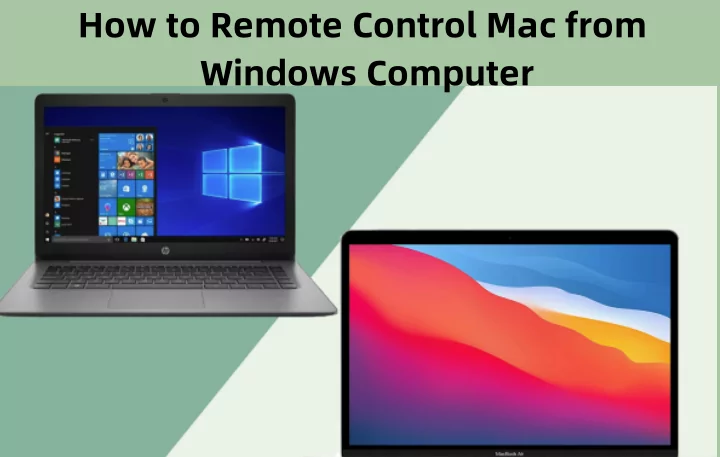
Bölüm 1. Windows'dan Mac'e uzaktan bağlanmak mümkün mü?
Bir Windows PC'nin Mac'e uzaktan bağlanıp bağlanamayacağı sorusu, forumlarda, tartışmalarda ve BT yardım masalarında sıkça gündeme gelir. Cevabı kesinlikle "Evet." Uzak masaüstü teknolojisindeki ilerlemeler, bir zamanlar çapraz platform erişimini zorlaştıran sınırları ortadan kaldırdı.
Bu kılavuzda, Windows PC'nizle Mac'inizi nasıl kontrol edebileceğinizi öğreneceksiniz. Microsoft Uzak Masaüstü, Chrome Uzak Masaüstü, VNC Viewer ve popüler uzak masaüstü yazılımları olan AnyDesk gibi çeşitli yöntemleri keşfedeceğiz. Bu uygulamaları kurarken gereken adımları ve sorunsuz bir uzaktan erişim deneyimi sağlamak için ipuçlarını anlamak için bizi izlemeye devam edin.
Bölüm 2. Windows'dan Mac'i nasıl uzaktan kontrol edersiniz?
Mac ve Windows arasında uzaktan erişimi sağlamak zor bir yolculuk gibi görünebilir. Ancak, bu iki işletim sistemini bağlamak sadece mümkün değil; aynı zamanda birçok araç sayesinde iyi bir yolculuktur. Windows'dan Mac'e uzaktan kontrolü hem gerçekleştirilebilir hem de sorunsuz ve kullanıcı dostu bir deneyim sağlamak için bu araçları nasıl kullanabileceğinizi inceleyelim.
1Microsoft Uzak Masaüstü
Bir Windows PC'den bir Mac'e bağlanmanın en sorunsuz yollarından biri Microsoft Uzak Masaüstü aracılığıyla yapılır. Bu uygulama, Windows kullanıcılarının kolaylıkla bir Mac'e uzaktan bağlanmasını sağlar ve neredeyse yerel bir deneyim sunar. Kurulum için, Mac'inizden Mac App Store'dan Uzak Masaüstü uygulamasını indirmeniz gerekecek ve PC'nizin uzaktan bağlantıları kabul edecek şekilde yapılandırıldığından emin olmalısınız. Kurulduktan sonra, tam ekran desteği, panoya paylaşım ve ses iletimi gibi çeşitli işlevlerin tadını çıkarabilirsiniz.
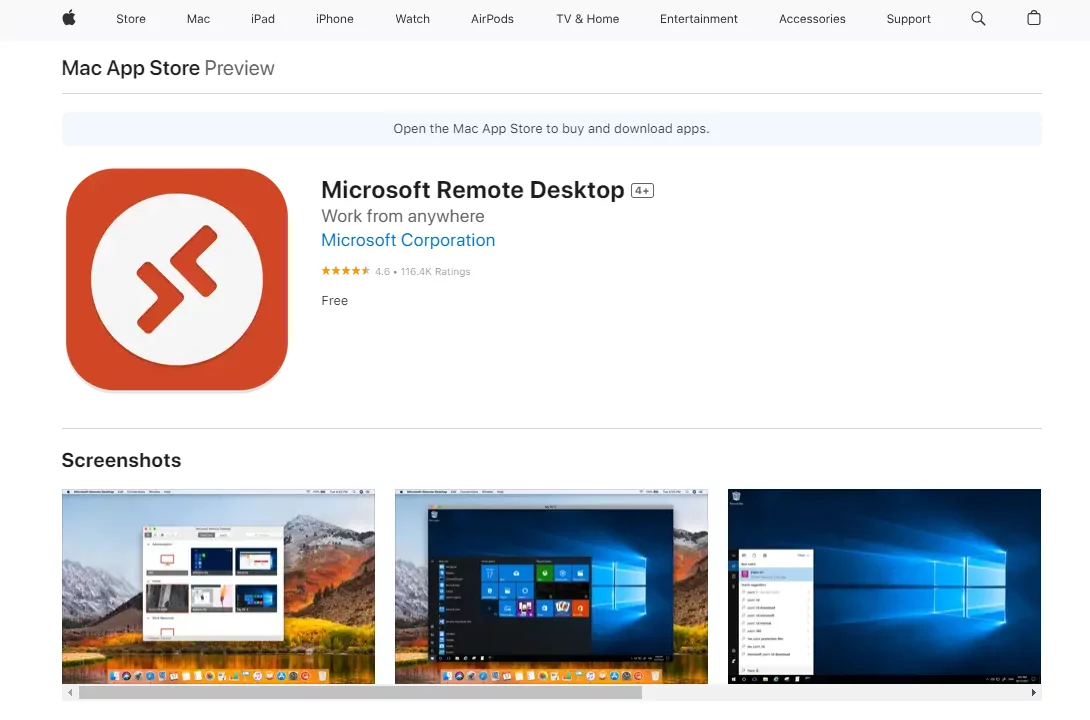
Microsoft Uzak Masaüstü Adımları
Mac'inizde:
- Adım 1.Microsoft Uzak Masaüstü uygulamasını Mac App Store'dan indirin.
- Adım 2.Mac'inizin, Sistem Tercihleri > Paylaşım > Uzaktan Yönetim (veya Ekran Paylaşımı) üzerinden uzaktan bağlantıları kabul edecek şekilde yapılandırıldığından emin olun.
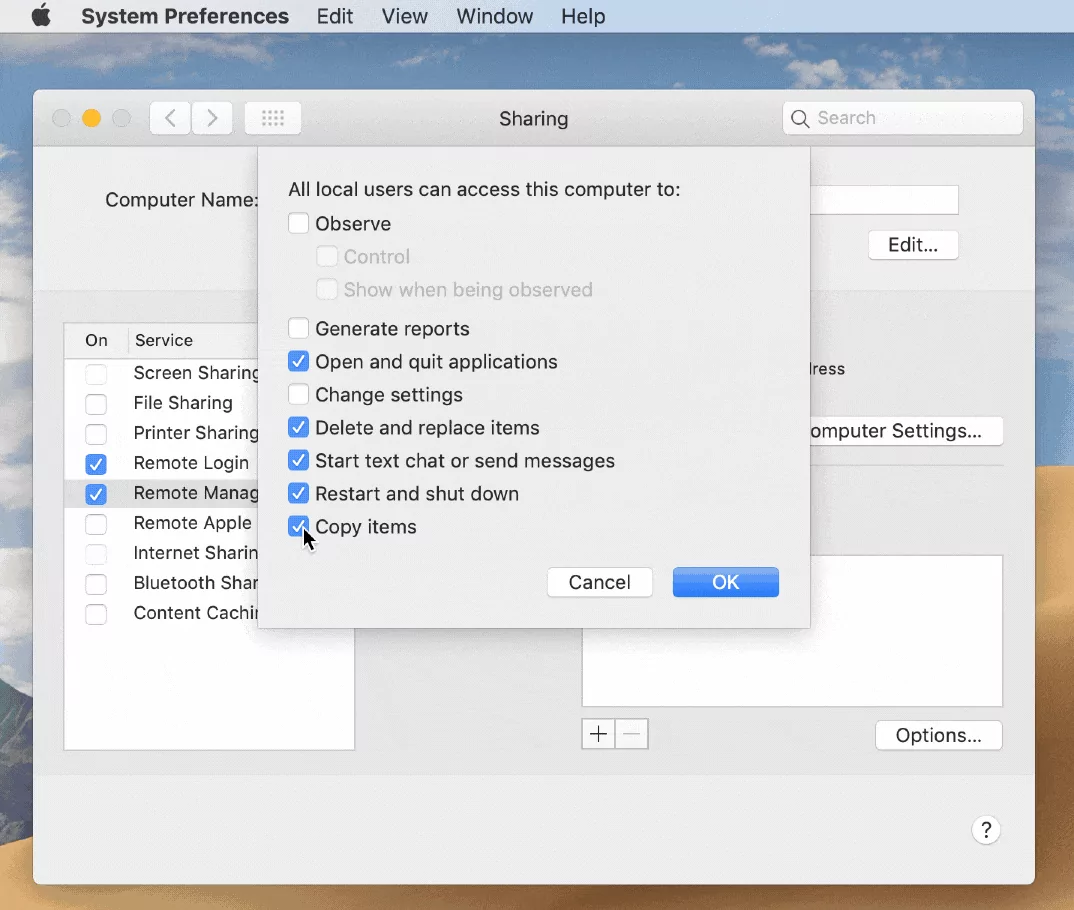
Windows PC'nizde:
- Adım 1.Microsoft Uzak Masaüstü uygulamasını başlatın.
- Adım 2.Masaüstü Ekle seçeneğine tıklayın ve ardından Mac'inizin IP adresini girin.
- Adım 3.Bağlantıyı başlatmak için Mac'inizin kullanıcı adı ve şifresini girin.
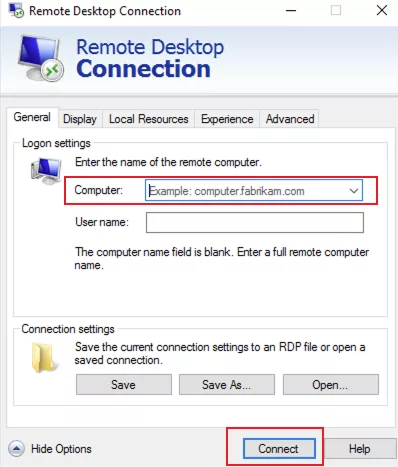
Artılar
- Windows ile sorunsuz entegrasyon.
- Yüksek kaliteli video ve ses iletimi.
- Microsoft'un teknolojisini kullanarak güvenli bağlantılar.
Eksiler
- Hem Mac hem de Windows cihazlarında başlangıç yapılandırması gerektirir.
- Belirli Mac'a özgü hareket ve özellikleri desteklemeyebilir.
2Chrome Uzak Masaüstü
Daha basit bir kurulum arayanlar için Chrome Uzak Masaüstü cazip bir çözüm sunar. Bu web tabanlı araç, hem Mac hem de Windows PC'de yalnızca bir Google Chrome tarayıcısı gerektirir. Chrome Uzak Masaüstü uzantısını yükleyerek, kullanıcılar hızlı bir şekilde bir bağlantı kurabilirler. Bu yöntem, sadeliği ve kullanıcıyı belirli bir işletim sistemi veya cihaza bağlamadığı için öne çıkar.
Chrome Uzak Masaüstü Adımları
Hem Mac'inizde hem de Windows PC'nizde:
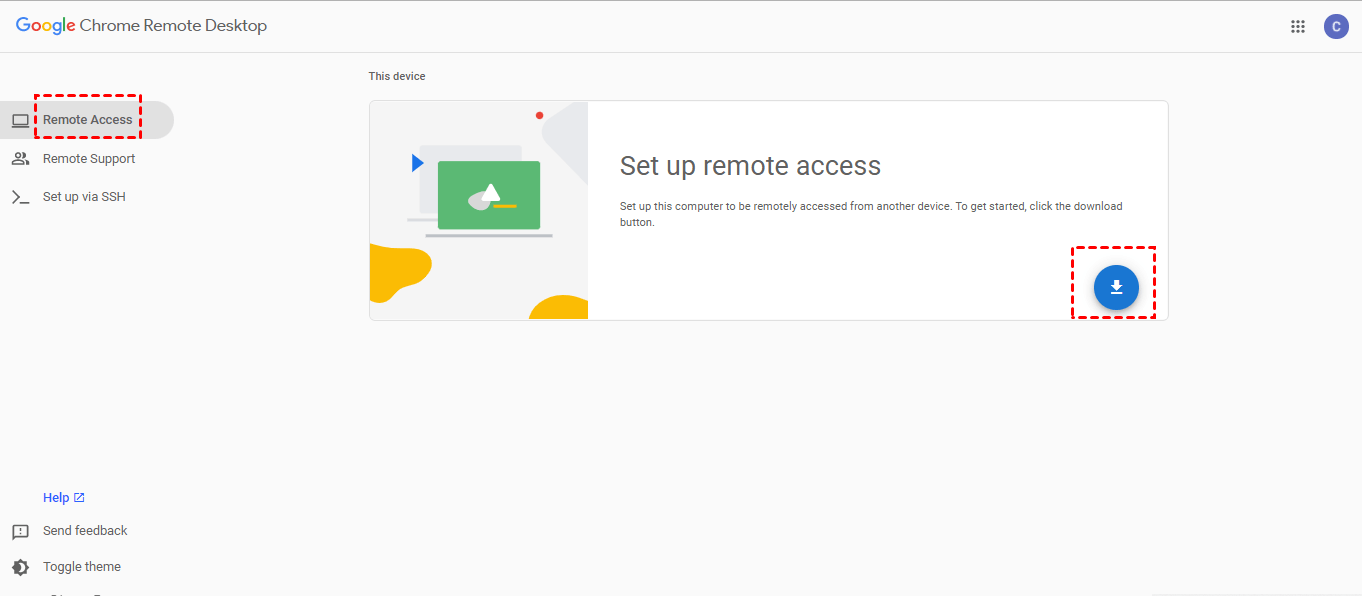
- Adım 1.Google Chrome'u indirin ve Chrome Uzak Masaüstü web uygulamasına gidin.
- Adım 2.Uzaktan erişimi ayarla seçeneğine tıklayın ve Chrome Uzak Masaüstü ana bilgisayarı yükleyicisini indirmek için ekrandaki talimatları izleyin.
Mac'inizde:
- Adım 1.Chrome Uzak Masaüstü ana bilgisayarı yükleyicisini yükleyin.
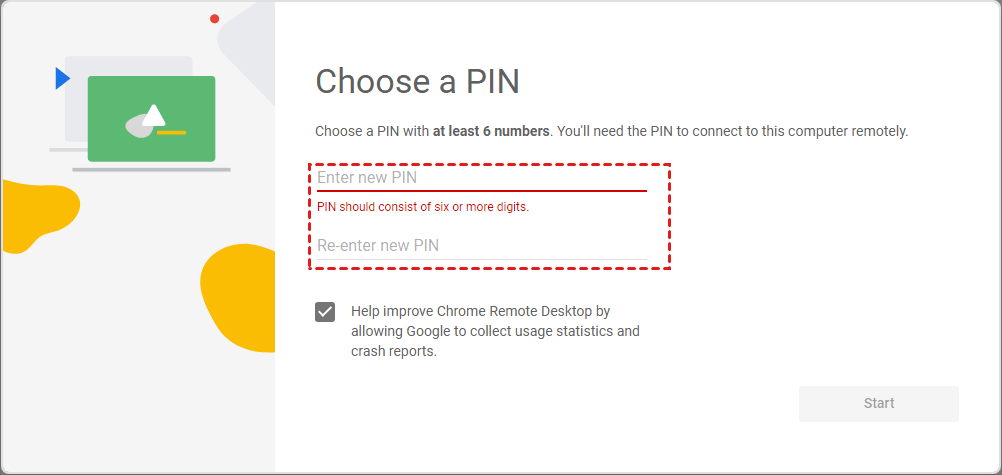
- Adım 2.Bilgisayarınız için bir ad ve PIN ayarlamak için talimatları izleyin.
Windows PC'nizde:
- Adım 1.Chrome Uzak Masaüstü web uygulamasını açın ve Uzaktan Erişim altında Mac'inizi bulun.
- Adım 2.Mac'inizin adına tıklayın ve uzaktan oturumu başlatmak için oluşturduğunuz PIN'i girin.
Artılar
- Kurulumu ve kullanımı kolay.
- Hiçbir maliyet yok.
- Mobil dahil, Chrome yüklü herhangi bir cihazdan erişilebilir.
Eksiler
- Performansı etkileyebilecek bir internet bağlantısına bağlıdır.
- Özelleşmiş uygulamalara kıyasla sınırlı gelişmiş özellikler sunar.
3VNC Viewer
VNC (Sanal Ağ Bilgisi) Viewer, belirli ihtiyaçları veya açık kaynak çözümlerine yönelik tercihleri olan kullanıcılar için daha teknik bir uzaktan erişim yolu sunar. VNC kurulum süreci, Mac'inizde Uzaktan Yönetimi veya Ekran Paylaşımını etkinleştirmeyi ve Windows PC'nizde VNC Viewer'ı yüklemeyi içerir. Bu yöntem, farklı platformlar arasındaki uyumluluğu ve bağlantı ayarları üzerindeki kontrolü ile öne çıkar.
VNC Viewer Adımları
Mac'inizde:
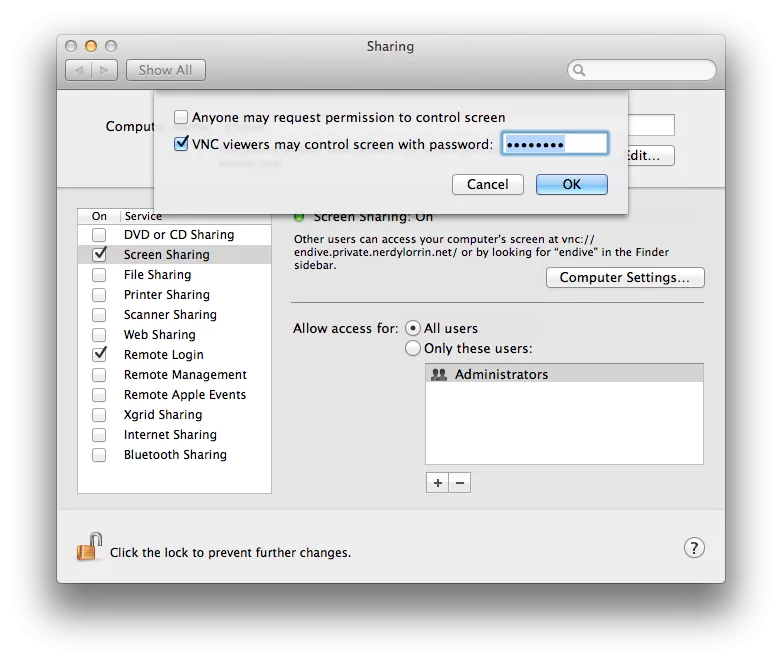
- Adım 1.Sistem Tercihleri > Paylaşım bölümüne gidin.
- Adım 2.Uzaktan Yönetimi veya Ekran Paylaşımını kontrol edin.
- Adım 3.Bilgisayar Ayarları seçeneğine tıklayın ve VNC izleyicileri ekranı şifre ile kontrol edebilir seçeneğini etkinleştirin. Ardından bir şifre belirleyin.
Windows PC'nizde:
- Adım 1.VNC Viewer'ı indirin ve yükleyin.
- Adım 2.VNC Viewer'da Mac'inizin IP adresini girin ve bağlanın.
- Adım 3.Mac'inizde belirlediğiniz şifreyi girerek uzaktan kontrol etmeye başlayın.
Artılar
- Linux ve mobil cihazlar dahil, çoklu platform desteği.
- Kişisel kullanım için ücretsizdir.
- Yüksek düzeyde özelleştirme ve kontrol sunar.
Eksiler
- Daha karmaşık bir kurulum süreci gerektirir.
- Performans, ağ koşullarına bağlı olarak değişkenlik gösterebilir.
Bu yöntemlerin her biri, Mac ve Windows'un sadece yan yana değil, aynı zamanda sorunsuz bir şekilde birlikte çalıştığı bir dünyaya kapı açar. Kullanım kolaylığı, özellik zenginliği veya esneklikten hangisini öncelikli kılarsanız kılın, uzaktan erişim ihtiyaçlarınıza uygun bir çözüm vardır.
4AnyDesk
Ayrıca, Windows'tan bir Mac bilgisayarı uzaktan kontrol etmenize yardımcı olabilecek birçok profesyonel uzak masaüstü yazılımı bulunmaktadır. Uzak masaüstü çözümleri yelpazesine daha da derinlemesine baktığımızda, AnyDesk, Windows ortamından bir Mac'i kontrol etmek isteyen profesyoneller ve sıradan kullanıcılar için etkileyici bir seçenek olarak öne çıkıyor.
Hızı ve hafif tasarımı ile tanınan AnyDesk, uzak masaüstü bağlantı sürecini basitleştiren sezgisel bir platform sunar. Kurulum, hem Windows hem de Mac makinelerinde AnyDesk'i indirmeyi ve hızlı erişimi vurgulayan basit bir bağlantı arayüzü içermektedir.
AnyDesk Adımları
Hem Mac'inizde hem de Windows PC'nizde:
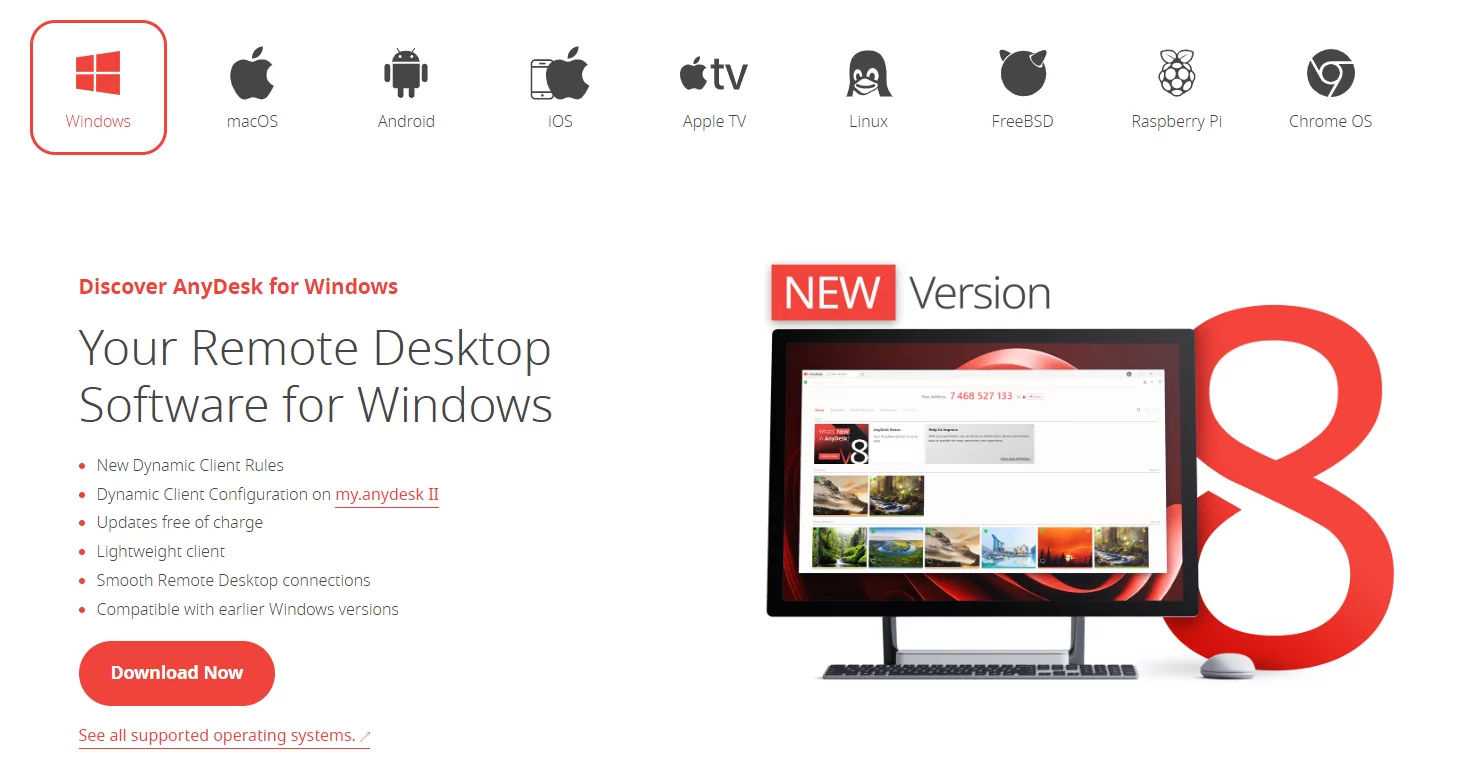
- Adım 1.Resmi web sitesinden AnyDesk'i indirin.
Mac'inizde:
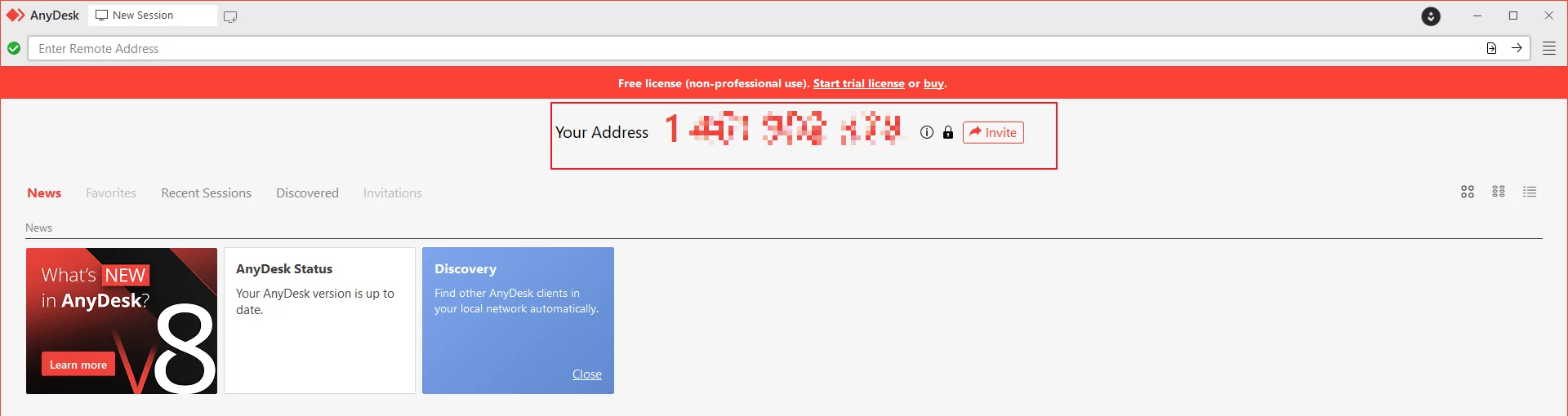
- Adım 1.AnyDesk'i açın ve ana ekranda görünen AnyDesk Adresi'ni not edin.
Windows PC'nizde:
- Adım 1.AnyDesk'i açın, Mac'inizin AnyDesk Adresini girin ve Bağlan'a tıklayın.
- Adım 2.Mac'iniz bağlantıyı kabul etmenizi isteyebilir. Kabul edildikten sonra, Windows PC'nizden Mac'inizi kontrol edebileceksiniz.

Artılar
- Son derece hızlı performans, yüksek yanıt gerektiren görevler için idealdir.
- Yeni kullanıcılar için öğrenme eğrisini azaltan basit bir arayüz.
- Güçlü şifreleme ve güvenlik özellikleri, güvenli bir bağlantı sağlar.
Eksiler
- Ücretsiz sürüm sınırlamalara sahiptir, bu da ileri düzey kullanıcılar için bir yükseltme gerektirebilir.
- Bazı kullanıcılar, AnyDesk'in benzersiz arayüzü ve özelliklerine aşina olmak için zamana ihtiyaç duyabilir.
Sonuç
Dijital ortam giderek daha fazla bağlantılı hale geliyor ve iş akışları çeşitli işletim sistemleri arasında uzanıyor. Windows PC'den bir Mac'e uzaktan erişim sağlama yeteneği, platformlar arasındaki engelleri yıkarak esneklik ve verimlilik dünyası açar. Belirli uygulamalara erişmesi gereken bir profesyonel misiniz, yoksa sadece farklı ekosistemler arasında cihazlarınızı yönetmek mi istiyorsunuz, tartışılan çözümler Mac ve Windows arasındaki uçurumu kapatmak için kapsamlı bir araç seti sunuyor.
Android cihazınızı uzaktan kontrol etmek için çözümler arıyorsanız, AirDroid Remote Support en iyi seçiminiz olacaktır.
Mac ve Windows Arasındaki Uzaktan Erişme SSS



Bir Yanıt Bırakın.