
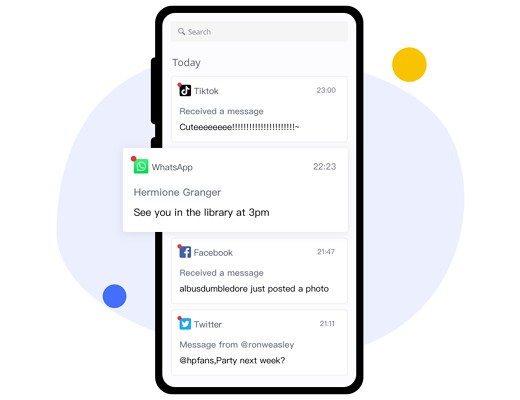
iPhone Bildirimleri, Bildirim merkezinde saklanır. Kilit ekranınızdan yukarı kaydırarak bunlara erişebilirsiniz.
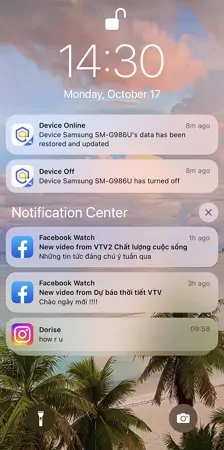
Günümüz dijital dünyasında, tek bir bildirim hayatları değiştirebilir. Önemli mesajları her zaman takip etmenin önemli olduğunu bilmek önemlidir. Ayrıca, bu tür mesajları kaçırdığınızda nereye gideceğinizi de bilmelisiniz. Bildirimlerinizi yönetmenin birçok yolu vardır; bunlar arasında gizleme, kaydetme, eski bildirimleri bulma ve hepsini silme bulunmaktadır.
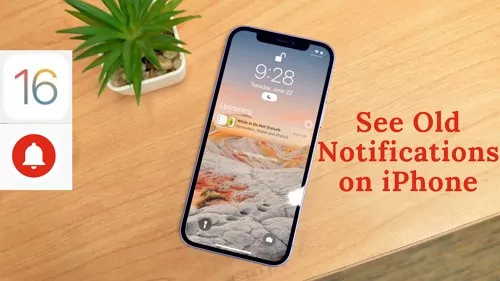

Uzun bir günün ardından önceki uyarılarınızı gözden geçirmek ve onlara yanıt vermek isteyebilirsiniz. İşte iPhone'unuzun geçmiş bildirimlerini kontrol etmenin yolu.
iPhone'unuzdaki eski bildirimleri iPhone bildirim merkezinden görebilirsiniz.
Adım 1: Telefonunuzu Face ID veya Şifre ile açın.
Adım 2: Ekranınızın üst kısmının ortasından aşağı kaydırın. Bu, bildirim merkezini açar. Aradığınız eski bildirimi bulmak için yukarı kaydırabilirsiniz.
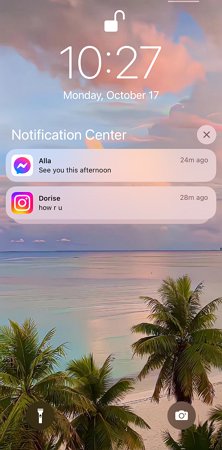
Ayrıca, iPhone'unuzdaki kilit ekranında bildirim geçmişinizi görebilirsiniz.
Adım 1: Eğer görüntülenecek bildirim yoksa, ekranı açmak için üzerine dokunun veya Güç ya da Ana düğmesine basın.
Adım 2: Eski bildirimlerin bir listesini açmak için iPhone kilit ekranının altından veya ortasından yukarı kaydırın.

Bazı zamanlar, dünyayı dışlamak ve sürekli gelen bildirimlerin neden olduğu dikkat dağınıklığını azaltmak istersiniz. "Rahatsız Etmeyin" özelliğini kullanarak telefonunuzdaki tüm bildirimleri devre dışı bırakabilirsiniz. Ancak "Rahatsız Etmeyin" modu geçici olabilir, bu nedenle iPhone'unuzdaki bildirimleri kapatabilirsiniz.
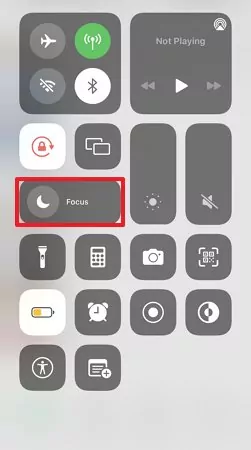
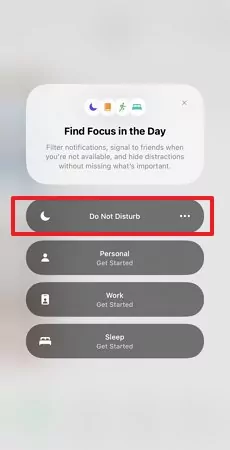
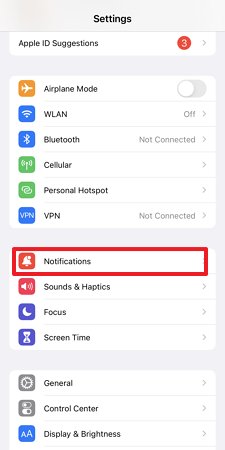
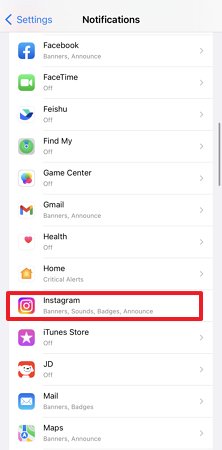
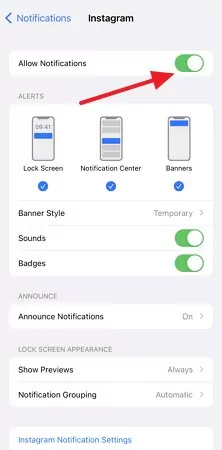
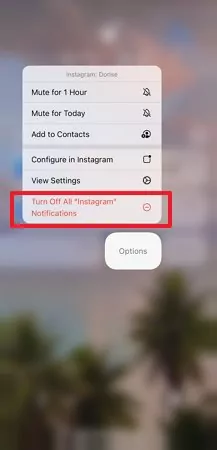
Ayrıca, bildirimleri kapatmak için ayarlara gitmek üzere "Ayarları Görüntüle" seçeneğine dokunabilirsiniz.
Bazen bildirim merkezi oldukça kalabalık hale gelir ve bazı bildirimleri veya hatta hepsini bir anda temizlemek isteyebilirsiniz. İşte bunu nasıl yapabileceğiniz.
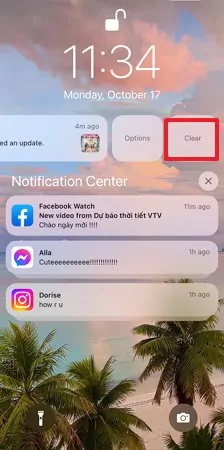
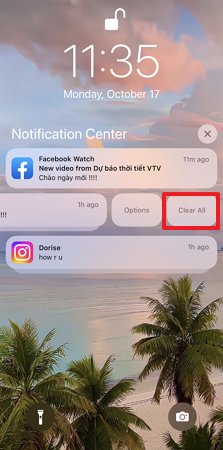

Bir bildirimi iPhone'unuzda sildikten sonra, bu bildirim kalıcı olarak kaybolur. Silinmiş bildirimleri geri almanın bir yolu yoktur, çünkü iPhone, silinmiş bildirimleri geri yükleme özelliğine sahip değildir.
Gizlilik kaygıları ve diğer sebeplerle, iPhone'unuzun kilit ekranında bildirimleri geçici olarak devre dışı bırakmak isteyebilirsiniz. iPhone'unuzda bildirimlerin kilit ekranında görünmesini önlemek oldukça basittir.
Adım 1: Ayarlar'a gidin. "Bildirimler"e dokunun.
Adım 2: Bildirimlerini gizlemek istediğiniz uygulamayı bulun ve dokunun.
Adım 3: "Uyarılar" altında "Kilit Ekranı" seçeneğine dokunun ve altındaki çember işaretini kaldırın.
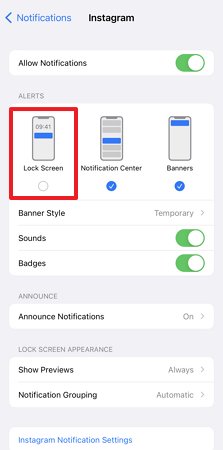
Yine, bildirimlerini gizlemek istediğiniz her uygulama için bu adımları tekrarlamanız gerekecek, ancak işlem oldukça basit ve uzun sürmeyecektir. Böylece, bildirimleriniz kilit ekranınızdan gizlenmiş olacak.
İnternet, küçük çocuklar için uygun olmayan içeriklerle doludur. Aynı zamanda, bir çocuğun bilişsel gelişimi için gerekli olan değerli materyallerle de doludur. AirDroid Ebeveyn Kontrol uygulaması bu konuda yardımcı olabilir. AirDroid Ebeveyn Kontrol uygulaması aracılığıyla çocuğunuzun mobil iPhone'unu senkronize ettikten sonra eski bildirimleri nasıl bulacağınızı keşfetmenize yardımcı olacaktır.
Adım 1. Google Play Store veya App Store'a gidin ve AirDroid Ebeveyn Kontrol uygulamasını kurun. Çocuğunuzun cihazında AirDroid Kids uygulamasını kurun ve kurulum sürecini tamamlayın.
Adım 2. Şimdi AirDroid Ebeveyn Kontrol uygulamasını açın ve çocuğunuzun telefonundaki tüm senkronize mesajları ve bildirimleri kontrol etmek için "Bildirimler"e dokunun.
Çocuğunuzun telefon ekranını da görebilirsiniz. Çocuğunuzun cihazı herhangi bir uygulamadan bildirim aldığında, bildirim içeriğini eş zamanlı olarak alacaksınız.
iPhone Bildirimleri, Bildirim merkezinde saklanır. Kilit ekranınızdan yukarı kaydırarak bunlara erişebilirsiniz.
iPad, belirli bir göreve odaklanmak için bir Odak ayarlayana veya Rahatsız Etmeyin özelliğini kullanarak bildirimleri kapatana kadar bildirimleri geldikçe gösterir. Hemen okumazsanız daha sonra kontrol edebilmeniz için bir tanesi Bildirim Merkezi'nde saklanır. Bildirim Merkezi'ndeki bildirimlerinizi görmek için aşağıdakilerden birini yapın:
1: Kilit Ekranında: ekranın ortasından yukarı kaydırın.
2: Kilit açık ekranda: üst ortadan aşağı kaydırın. Ardından varsa eski bildirimleri görmek için yukarı kaydırabilirsiniz.
1. Adım: iPhone/iPad Kilit Ekranınızda, ekranın ortasından yukarı kaydırın. Bildirimleriniz alttan akacak ve kronolojik sırayla görünecektir.
2. Adım: Eski bildirimleri görmek için yukarı kaydırmaya (kaydırarak) devam edin.
Kilit Ekranındaki bildirimleriniz genellikle uygulamaya göre gruplandırılır. Tek tek eski bildirimleri görmek için gruba dokunun.
1. Adım: Bildirim Merkezi'ni açmak için Kilit Ekranınızda yukarı kaydırın. (Kilit Ekranınızın en altından yukarı kaydırmadığınızdan emin olun.
Bu sizi Ana ekranınıza götürecek veya telefonunuzun kilidini şifrenizle açmanızı isteyecektir.)
2. Adım: Tüm geçmiş bildirimlerinizi görmek için kaydırın.
Daha sonra okumak üzere kaydetmek istediğiniz bir afiş bildirimi göründüğünde,
1. Adım: Seçenekleri görüntülemek için derin basın veya dokunup basılı tutun.
Bunu telefonunuzu kullanırken açılan afiş bildirimleri, Kilit Ekranınızda görünen bildirimler ve Bildirim Merkezi'ndeki bildirimler için yapabilirsiniz.
2. Adım: Bir dizi seçenek açılır. Daha sonrası için kaydet'e dokunun.
3. Adım: Okumaya hazır olduğunuzda daha sonra bulmak için Haberler uygulamanızı açın ve sağ alt köşedeki "Kanallar"a dokunun.
4. Adım: Kaydedilen Hikayeler'i görene kadar aşağı kaydırın, üzerine dokunun.
Bildirimler hiçbir yerde depolanmaz veya kaydedilmez ve iTunes veya iCloud yedeklemesinin bir parçası değildir. Bir bildirimi kapattığınızda, gider. Artık hiçbir yerde var olmadıkları için geri getirilemezler.
1. Adım: Ayarlar'a gidin, Bildirimler'e dokunun, ardından Planlanmış Özet'e dokunun.
2. Adım: Planlanmış Özet'i açın.
3. Adım: Özetteki Uygulamalar altında, bildirim özetinize dahil etmek istediğiniz uygulamaları seçin.
4. Adım: Program altında, yeni bir program eklemek için Ekle düğmesine veya bir programı kaldırmak için Kaldır düğmesine dokunun.
5. Adım: Ardından ayarladığınız her planlanmış özet için zamanı ayarlayın.



Bir Yanıt Bırakın.