iPhone'unuzda Uygulamaları Şifre ile Nasıl Kilitlersiniz
Ahmet Güncellendi Jan 31, 2025 Şu dosyaya kaydedildi: Aile Koruması
Şüphesiz, iPhone'unuzda gizliliğinizi artırmanın bir yolu, uygulamalarınızı kilitlemektir. Şaşırtıcı bir şekilde, bazıları hala iPhone'larda uygulamaların kilitlenip kilitlenemeyeceğini merak ediyor. iPhone'da uygulamaları kilitlemenin birkaç yolu vardır; bazıları sınırlı seçeneklerle basitken, bazıları çok daha gelişmiştir.
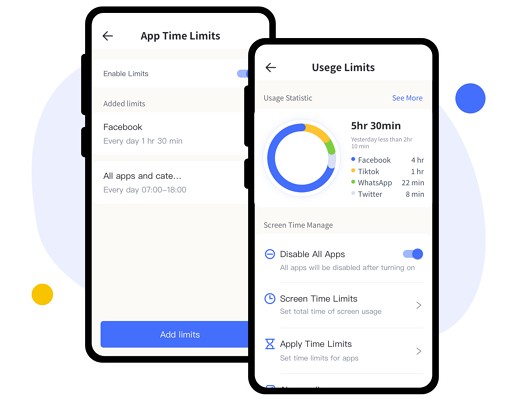
Uygulamaları, Ekran Süresi ayarlayarak ya da Ekran Süresi olmadan iPhone'unuzda kilitleyebilirsiniz. Ayrıca, uygulamaları kilitlemeye ve Ekran Süresi'ni yönetmeye yardımcı olan üçüncü taraf uygulamaları da kullanabilirsiniz. Bu, Ekran Süresi'ni yönetip farklı uygulama veya web sitelerini kilitlemenizi sağlayan AirDroid Parental Control uygulamasıdır.
Eğer iPhone'unuzda uygulamaları şifre ile ya da Ekran Süresi olmadan nasıl kilitleyeceğinizi öğrenmek istiyorsanız, okumaya devam edin.
Bölüm 1. Ekran Süresi ile iPhone'da Uygulamaları Kilitleme
iPhone'da uygulamaları kilitlemenin en kolay yolu Ekran Süresi'ni kullanmaktır. Bunu tamamlamak için aşağıdaki adımları izleyebilirsiniz.
iPhone'unuzda uygulamaları Ekran Süresi ile ya da Ekran Süresi olmadan kilitleyebileceğinizi belirtmek önemlidir. Bunu anlamanıza yardımcı olmak için her iki yöntemi de açıklayacağız ve hangisinin sizin için en iyi olduğunu belirteceğiz.
1Ekran Süresi Şifresi Kullanarak iPhone'da Uygulamaları Kilitleme (iOS 12 veya Üstü)
Uygulamalarınızı kilitlemenize yardımcı olan Ekran Süresi özelliği iOS 12 ve sonraki sürümlerde mevcuttur. Bu yöntem yalnızca ilk taraf uygulamalarını (Apple tarafından oluşturulan uygulamalar) kilitlemenizi sağlar. Bu nedenle, diğer yazılım üreticilerinden başka uygulamalarınız varsa, bunları kilitleyemezsiniz.
Bu seçeneği kullanmak istiyorsanız, işte nasıl yapacağınız:
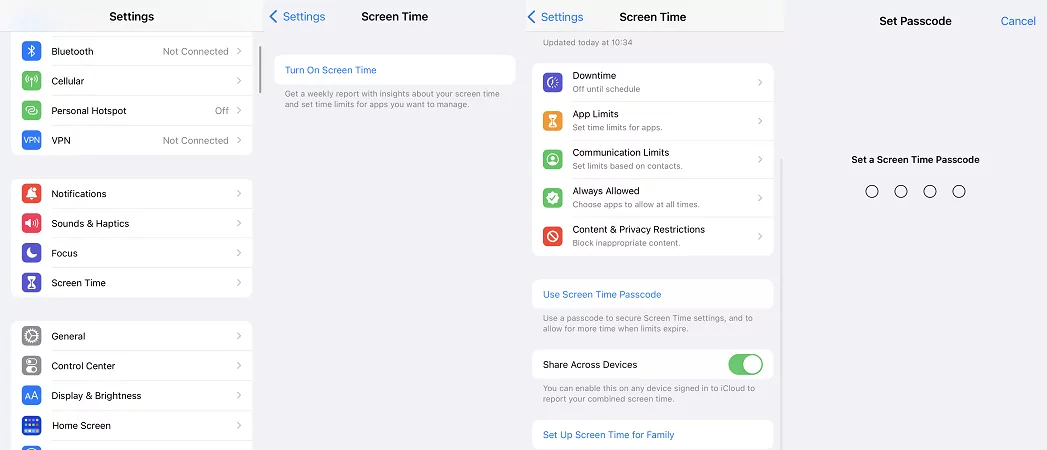
Ayarlar'a gidin.
Ekran Süresi'ne gidin.
Ekran süresini açın, Ekran Süresi Şifresi Kullan'ı seçin.
Dört haneli bir rakam ile Ekran Süresi Şifresi ayarlayın.
İşiniz bitti; şimdi Ekran Süresi'ne geri dönebilir ve uygulamaları kilitlemek için Uygulama Sınırlarını belirleyebilirsiniz.
Ya iOS 12 veya daha yenisini kullanmıyorsanız? Telefon uygulamalarınızı nasıl kilitleyebilirsiniz? Uygulamalarınızı kilitlemek için aşağıdaki adımları izleyin.
2Uygulamaları Kilitlemek için Zaman Sınırları Belirleme (iOS 12 veya Üstü)
Alternatif olarak, uygulamayı zaman sınırları belirleyerek kilitleyebilirsiniz. Bu yöntem, yukarıda gösterilenler kadar kolay ve etkilidir. Uygulamalar için zaman sınırları belirlemek için şu adımları izleyin:
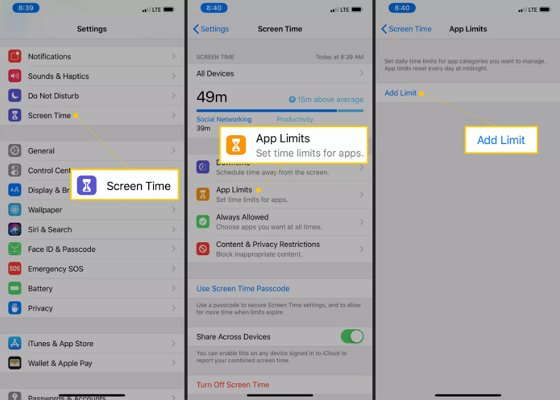
Ayarlar'ı açın.
Ekran Süresi'ne gidin.
Sonra Uygulama Sınırları'na dokunun.
Limit Ekle'ye tıklayın, günlük zaman sınırları ayarlamak için ekran süresi şifrenizi girin.
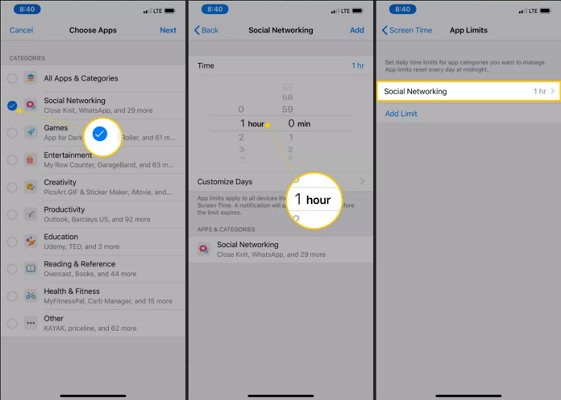
Uygulama listesinde, hangi uygulamaların erişimini kısıtlamak istediğinizi belirlemek için onay kutusu butonuna dokunmalısınız. Bu buton, kilitlemek istediğiniz uygulama kategorisinin sol tarafında bulunmaktadır, örneğin Sosyal Ağ kategorisi.
Uygulamayı seçtikten sonra, o uygulamanın ne kadar süreyle kullanılacağını belirlemeniz gerekecek. Örneğin, 1 saat seçebilir veya o uygulamanın kısıtlanacağı günleri özelleştirebilirsiniz.
Bölüm 2. Ekran Süresi Olmadan iPhone'da Uygulamaları Kilitleme
1iPhone'da Uygulamaları Kilitlemek için Rehber Erişimi Ayarlama (iOS 11 veya Üstü)
Yukarıda paylaşılan seçeneklerin yanı sıra, iPhone'unuzda uygulamaları kilitlemek için başka bir seçenek olan Rehber Erişimini de tercih edebilirsiniz. Bu, ekran süresi olmadan uygulamaları kilitlemenize yardımcı olabilir.
Rehber erişimi, sizi tek bir uygulamada kilitleme ve o uygulamadan çıkmanızı engelleme seçeneğidir. Örneğin, arkadaşınız telefonunuzu arama yapmak için kullanmak istiyor ama başka yerlere geçmelerinden korkuyorsunuz. Bunu önlemek için bu özelliği kullanabilir ve erişimlerini yalnızca bir uygulama ile kısıtlayabilirsiniz.
Not: Bu özellik yalnızca iOS 11 veya daha yenilerinde çalışır ve etkinleştirmek için şu adımları izleyin:
Adım 1: Ayarlar'a gidin.
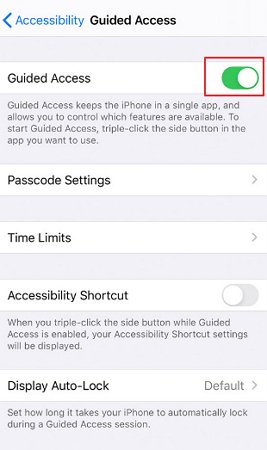
Adım 2: Ardından Genel'e dokunun ve Erişilebilirlik'e gidin, sonra Rehber Erişimi'ne gidin.
Adım 3: Ancak, iOS 13 kullanıyorsanız, Ayarlardan > Erişilebilirlik'e giderek Rehber Erişimi'ne ulaşabilirsiniz.
Adım 4: Rehber Erişimi anahtarını sağa kaydırarak (yeşil konuma) açın.
Adım 5: Daha sonra, Şifre Ayarları'na gidin ve Rehber Erişimi Şifresini Ayarla'ya tıklayın.
Tüm bunlar ayarlandığında, uygulama başlatıldığında istediğiniz zaman Rehber Erişimini etkinleştirebilirsiniz; bunu yapmak için ana sayfa düğmesine üç kez veya yan düğmeye üç kez basabilirsiniz (kullandığınız telefona bağlı olarak).
Rehber erişimi ekranı başladığında, devre dışı bırakmanız gereken yerleri kapsayan bir daire çizmeniz gerekecek. Bu, tüm ekranı, yarısını veya hiçbiri kapsayabilir. Bu seçeneğin yalnızca aktifken 24 saat sürebileceğini unutmayın.
2iPhone'da Face ID ve Şifre ile Uygulamaları Kilitleme (iPhone X veya Üstü)
iPhone'unuzda uygulamaları kilitlemek için Face ID kullanmak için aşağıdaki adımları izleyebilirsiniz.
Adım 1: Telefonunuzda "Ayarlar" uygulamasını açarak başlayın.
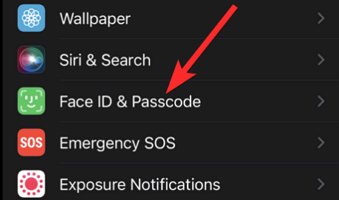
Adım 2: Face ID ve Şifre'ye dokunun.
Adım 3: Ardından, gizli iPhone şifrenizi girin. Şifrenizi hatırlamıyorsanız, "şifrenizi unuttunuz" seçeneğine tıklayarak sorun giderin.
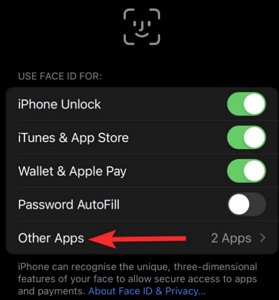
Adım 4: Face ID kullanarak kilitlemek istediğiniz uygulamaları seçmek için "Diğer Uygulamalar"a tıklayın.
Adım 5: Kilitlemek istediğiniz uygulamada Face ID'yi etkinleştirmek için anahtara tıklayın (yeşil yapmak için).
iPhone'unuzda uygulamalarınızı Face ID ile kilitlemek için ihtiyacınız olan her şey bu kadar.
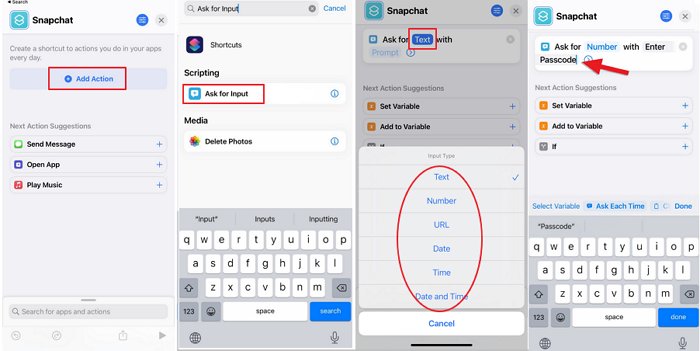
3iPhone'da Kısayolları Kullanarak Uygulamaları Kilitleme (iOS 13 veya Üstü)
iOS 13 ve sonrasında yerleşik bir Kısayollar uygulaması bulunmaktadır ve istediğiniz herhangi bir uygulama için bir kısayol oluşturabilir ve ardından her kısayola şifre ekleyebilirsiniz. Ekranınızda görünecek olan, yer işareti olarak kaydedilmiş kısayollar olacaktır ve bu uygulamalara yalnızca doğru şifreyi girerek erişilebilir. Ancak, kısayollarınızın etkili şekilde çalışabilmesi için gerçek uygulamayı gizlemeniz gerekir.
Bu nedenle, iPhone'unuzda kısayollarla uygulamalarınızı kilitlemek için şu adımları izleyin:
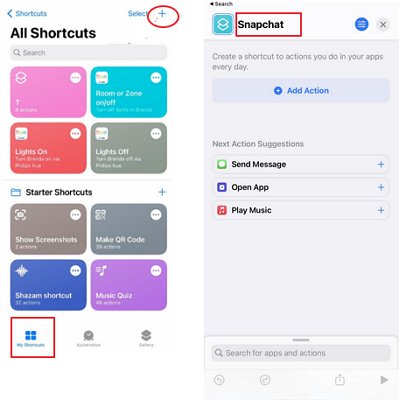
Adım 1: "Kısayollar" uygulamasını açarak kurulum işlemine başlayın. "Kısayollarım" veya "Kısayollar" sekmesinden yeni bir kısayol ekleyin. Kısayolu oluşturun ve gizlemek ve kilitlemek istediğiniz uygulamanın adını verin. Örneğin Snapchat alalım.
Adım 2: Düzenleyicide "Eylem Ekle"ye dokunun ve "Giriş İste"yi arayın. Yeni eylem kutusunda "Metin"e dokunarak mevcut seçenekleri (metin, sayı, URL, tarih, zaman ve tarih & zaman) görün. Kilitlemek istediğiniz uygulamalar için güvenlik ayarlamak için bunlardan birini kullanın. "İstek"e dokunarak örneğin "şifre girin veya tarih ve saat girin" açıklamasını yazın.
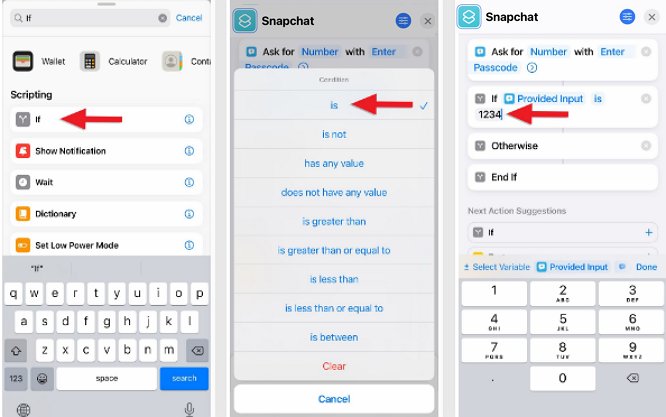
Adım 3: "Eylem Ekle"ye geri dönün, ardından "Eğer" eylemini ekleyin, ardından "Eğer" eylem kutusunda "Koşul" a dokunun. Ardından "eşittir" seçin ve "Sayı"ya dokunarak bir şifre ekleyin.
Adım 4: Kurulumu tamamlamak için "Uygulamayı Aç" ekleyin ve bunu "Eğer" ve "Aksi Takdirde" eylemleri arasına yerleştirin. Eylem kutusunda, kilitlemek istediğiniz uygulamaları seçmek için "Uygulama"ya tıklayın.
4iPhone'da Kısıtlamalar ile Uygulamaları Kilitleme (iOS 11 veya Öncesi)
iOS 11 ve öncesini kullanıyorsanız ve ilk taraf uygulamalarını kilitlemek istiyorsanız bu seçeneği deneyebilirsiniz.
Adım 1: Ayarlar'a gidin.
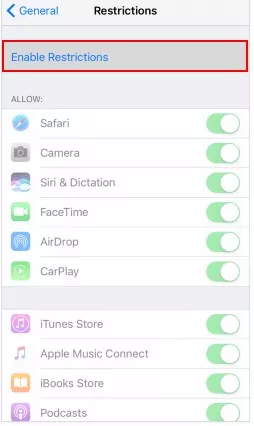
Adım 2: Genel'e dokunun, ardından Kısıtlamalar'a kaydırın.
Adım 3: Üzerine tıklayın, ardından Kısıtlamaları Etkinleştir'i seçin.
Adım 4: İstendiğinde, şifreyi (onaylamak için iki kez) girmeniz istenecektir.
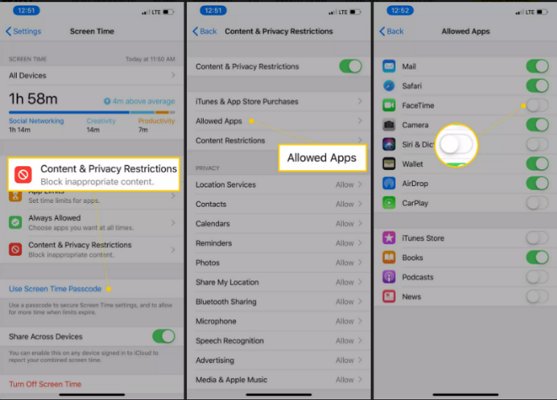
Adım 5: Daha sonra, size birkaç seçenek sunulacaktır. İzin bölümünde, ekranınızda görünmesini istemediğiniz tüm uygulamaları açma anahtarlarını kapatarak kapatabilirsiniz.
Not: Eğer iOS 12 veya daha üstünü kullanıyorsanız, Ekran Süresi bölümüne geri dönebilir, ardından İçerik ve Gizlilik Kısıtlamalarını seçebilir, İzin Verilen Uygulamalar'a dokunarak kullanmak istemediğiniz uygulamalar için anahtarları kapatabilirsiniz.
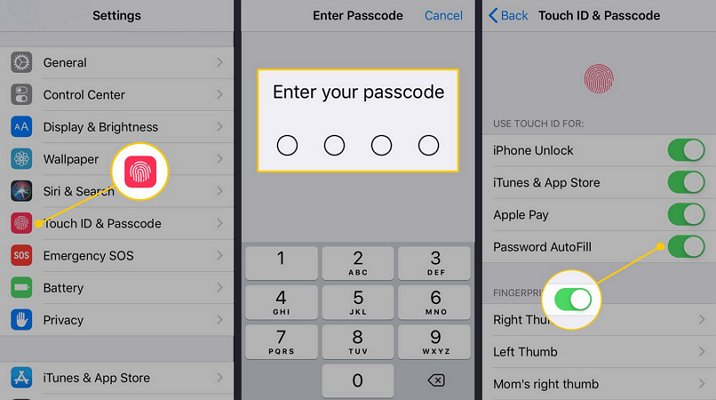
5iPhone'da Uygulamaları Kilitlemek için Touch ID Kullanma (iPhone SE, iPhone 8, iPhone 8 Plus)
Her yeni iOS sürümü çeşitli özellikler ve güncellemelerle dolu olsa da, birçok kullanıcı hala daha önce piyasaya sürülen iPhone'lara güveniyor. Örneğin (iPhone SE, iPhone 8 | 8 Plus) ve Apple'ın gizliliği konusunda hala bir taviz yok. iOS 11 veya daha önceki iPhone uygulamalarını kilitlemek için Touch ID'yi kolayca kullanabilirsiniz. İşte parmak izi ile iPhone'da uygulamaları nasıl kilitleyeceğiniz:
Adım 1: Uygulamaları kilitlemek için Touch ID'yi kullanmadan önce, iPhone'unuzda parmak izinizi girerek Touch ID'yi ayarlamanız gerekir.
Adım 2: Ayarlar'ı açın ve Touch ID & Şifre'yi seçin, ardından şifrenizi girin.
Adım 3: Touch ID ile kilitlemek istediğiniz uygulamalar için anahtarları açın.
Bölüm 3. iPhone'da Uygulamaları Kilitlemek için Üçüncü Taraf Uygulamaları Kullanma
Peki, iPhone'larda uygulamaları kilitlemek için bir uygulama var mı? Uygulamaları iPhone'da kilitlemek için mevcut olan birçok üçüncü taraf uygulaması bulunmaktadır; bazıları ücretsizdir, bazıları ise abonelik gerektirir. İşte iPhone'unuzda uygulamaları kilitlemek için kullanabileceğiniz iki ünlü ve güvenilir üçüncü taraf uygulaması ve bunları kullanma adımları.
Üçüncü taraf bir uygulama seçerken, aklınızda bulundurmanız gereken birkaç şey vardır; uyumluluk ve özellikler. Uygulamanın hem iPhone modelinizle hem de işletim sistemiyle uyumlu olduğundan emin olun. Gizlilik koruması, bireysel uygulamaları kilitleme, zaman sınırları belirleme ve özel şifre oluşturma gibi sizin için önemli olan temel özellikleri dikkate alın.
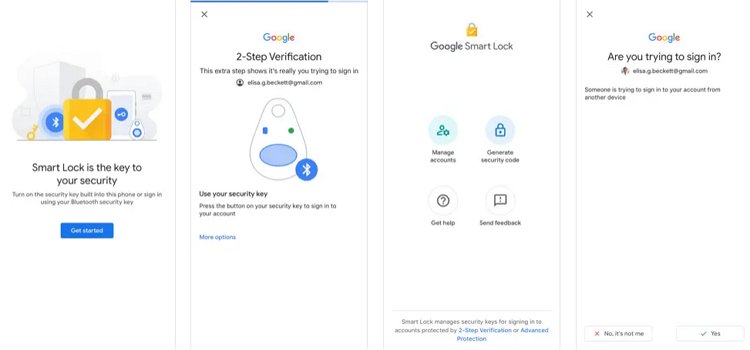
1Google Akıllı Kilit
Google Akıllı Kilit, güvenliği ve gizliliği Android ve iOS cihazlarında basitleştiren ve size zaman kazandıran etkili bir uygulamadır. Uygulama, Uygulamalar Mağazası'nda kolayca mevcuttur ve iOS cihazlarında uygulamaları kilitlemek için mükemmel bir şekilde çalışır.
Google Akıllı Kilit'in iPhone'unuzda uygulamaları kilitlemenize nasıl yardımcı olabileceğine dair bazı yollar şunlardır:
Uygulamalara ve hesaplara otomatik olarak giriş yapar. Google Akıllı Kilit'i etkinleştirdiğinizde, belirli uygulamalara ve hesaplara otomatik olarak giriş yapmayı seçebilirsiniz. Bu, gün boyunca birden fazla uygulama ve hesap kullandığınızda size çok zaman kazandırabilir.
Uygulamalarınızı ve hesaplarınızı güvende tutar. Google Akıllı Kilit, uygulamalarınızı ve sekmelerinizi güvence altına almak için çeşitli güvenlik önlemleri kullanır. Bu, iki faktörlü kimlik doğrulama ve parmak izi taraması gibi şeyleri içerir.
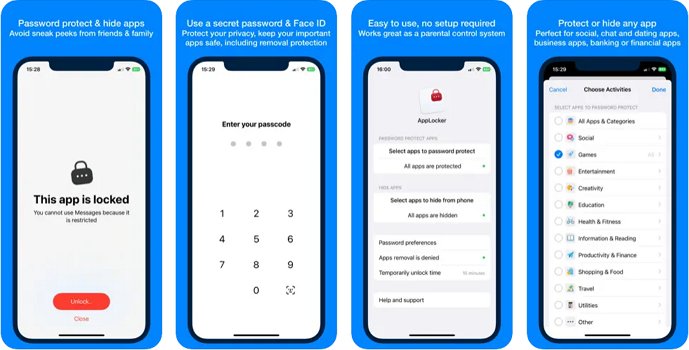
2AppLocker
AppLocker uygulaması, iPhone ve Mac'te güçlü bir şifre kullanarak bireysel uygulamaları korumak için sıklıkla kullanılır. Program kullanımı kolaydır ve karmaşık bir yapılandırma gerektirmez. AppLocker ile yalnızca bir şifre eklemeniz ve korumak istediğiniz uygulamaları seçmeniz yeterlidir. Uygulama, iPhone'unuzdaki herhangi bir uygulamayı kilitlemenizi sağlar; sosyal medya, mesajlaşma ve bankacılık uygulamaları da dahil. Ayrıca, AppLocker'ı uygulamaları uygulama kutusundan gizlemek için de kullanabilirsiniz, böylece kimse onları göremez.
AppLocker, uygulamalarınızı ve verilerinizi güvende tutmak için çeşitli güvenlik özellikleri kullanmaktadır. Uygulamaları bir PIN, şifre veya parmak izi ile kilitleyebilirsiniz. Ayrıca, AppLocker'ı belirli bir süre sonra uygulamaları otomatik olarak kilitlemek için de ayarlayabilirsiniz.
AppLocker'ı kullanmak için, uygulamayı Uygulama Mağazası'ndan indirmeniz gerekir. Uygulamayı indirdikten sonra açın ve ekrandaki talimatları izleyin.
AppLocker için bir şifre veya PIN oluşturun. Bu, uygulamalarınızı kilitlemek ve açmak için kullanılacaktır.
AppLocker'a uygulama eklemeye başlayın. Bunu yapmak için "Uygulama Ekle" butonuna dokunun ve kilitlemek istediğiniz uygulamayı seçin.
Bir uygulamayı AppLocker'a eklediğinizde, şifreniz veya PIN'iniz ile kilitlenecektir. Uygulamayı açarken şifrenizi veya PIN'inizi girerek kilidini açabilirsiniz.
AppLocker ayrıca uygulamaları uygulama kutusundan gizlemenize de olanak tanır. Bu, özel uygulamaların meraklı gözlerden gizlenmesini sağlamak için harika bir yoldur.
Bölüm 4. Belirli Uygulamaları iPhone'da Kilitleyebilir misiniz?
Akıllı telefonların, özellikle çocuklar arasında artan kullanımı ile birlikte, Apple, ekran süresini yönetmek ve belirli uygulamaları kilitlemek için uzun zamandır beklenen ebeveyn kontrol özelliklerini uygulamıştır. Bu, etkileyici bir ilerleme adımıdır, ancak hala bazı sınırlamalar vardır.
Çocuğunuzun iPhone'undaki tüm uygulamaları kilitlemek mümkün değildir.
Çocukların ekran süresi kısıtlamalarını aşmaları kolaylaşmaktadır.
iOS 12 ve daha yeni sürümlere sahip olanlar, uygulamalarını Ekran Süresi aracılığıyla kilitleyebilecektir.
Yine de, Apple'ın yerel ebeveyn kontrol özellikleri, çocuğunuzun ekran süresini kolayca sınırlar ve uygunsuz içeriklere erişimlerini korur. Hala "iPhone'da belirli uygulamaları kilitleyebilir misiniz" diye merak ediyorsanız, çocuğunuzun iPhone kullanımını kontrol etmek için AirDroid Parental Control, AppLocker ve Google Akıllı Kilit gibi bazı üçüncü taraf uygulamaları denemeniz gerekecektir.
Bölüm 5. Kilitli Uygulamayı Nasıl Kullanırsınız?
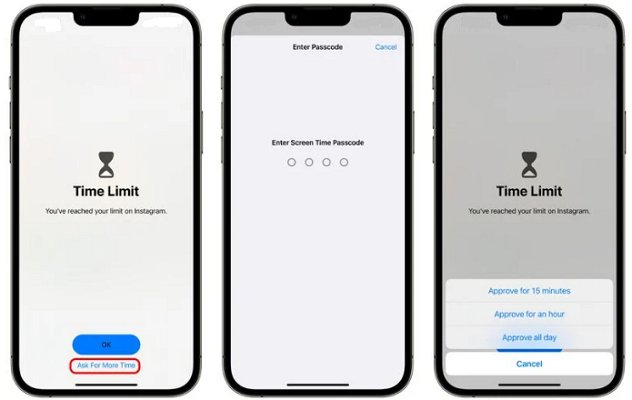
Favori uygulamalarınızı kilitlemek için Uygulama Sınırlarını belirledikten sonra, bunlara her zaman erişmek için "Daha Fazla Zaman İste" seçeneğini seçebilirsiniz. Kilidi açmak için şifreniz veya Face ID'niz ile doğrulama yapmanız gerekecek; bu, 15 dakika, bir saat veya günün geri kalanında geçerli olacaktır. Zaman onaylandıktan sonra tekrar kilitleyemeyeceğinizi unutmayın.
Şimdi, iPhone'unuzdan Android'de uygulamaları kilitlemeniz gerekiyorsa, üçüncü taraf uygulama kilitlerini kullanmak en iyi seçenek olacaktır. Bu seçenek için kullanabileceğiniz sayısız uygulama vardır. iOS uyumlu en iyi uygulama, AirDroid Parental Control uygulaması'dır.
Ebeveyn kontrol aracı, eşleştirilmiş cihazda uygulama kullanımını sınırlandırmayı içerir. Bu uygulama ile özel bir uygulama için zaman sınırları belirleyebilirsiniz. Örneğin, günlük 1 saatlik zaman sınırları belirlerseniz, uygulama 1 saatlik kullanım süresinden sonra otomatik olarak kilitlenecektir. Ayrıca, uyku zamanı, akşam yemeği, çalışma zamanı veya hiç erişilemeyecek şekilde belirli bir süre boyunca erişimi devre dışı bırakabilirsiniz.
Bu seçenek değerlidir çünkü çocukların onlara zarar verebilecek belirli uygulamalara erişimini engellemeye yardımcı olur. Bunu, kendi veya çocuğunuzun günlük sosyal medya kullanımını yönetmek için de kullanabilirsiniz; bu, sağlıklı dijital alışkanlıkları sağlamak için faydalıdır.
Ek olarak, bu uygulama bunun ötesinde daha fazlasını yapar. Örneğin, konum takibi, sosyal medya kullanımını izleme, veri kullanımını izleme, uzaktan izleme ve daha fazlası. Kullanımı kolay ve uygun fiyatlı (ücretsiz deneme seçeneği ile) ve birden fazla cihazı aynı anda izleme olanağı sunar.
Bölüm 7. İnsanlar Neden Uygulamaları Kilitler
İnsanların uygulamalarını kilitlemek istemesinin nedenleri vardır. Bankacılık bilgilerinizi güvende tutmak veya kimsenin kazara ulaşmasını istemediğiniz özel veya hassas iş belgeleriniz olabilir.
Neden ne olursa olsun, uygulamalarınızı kilitlemenin birkaç farklı yolu vardır.
Üçüncü taraf bir uygulama kilidi kullanabilirsiniz; bu, telefonunuzdaki diğer uygulamaları kilitlemek için kullanabileceğiniz ayrı bir uygulamadır. Ya da telefonunuzun yerleşik uygulama kilidini kullanabilirsiniz; bu genellikle güvenlik ayarlarında bulunur. Hangi yöntemi seçerseniz seçin, başkalarının tahmin etmesi zor olan güçlü bir şifre veya PIN kodu belirleyin.
Bölüm 8. Gizliliğinizi Koruma Altına Almak için iPhone Güvenlik Ayarlarını Nasıl Yapılandırırsınız?
iPhone'unuz, birçok kişisel bilgi içeren değerli bir cihazdır. iPhone'unuzu güvence altına almak ve gizliliğinizi korumak önemlidir. Üzerimizde toplanan tüm verilerle, birinin iznimiz olmadan kişisel bilgilerimize erişmesi kolaydır. Bu nedenle, verilerinizi korumaya yardımcı olmak için iPhone'unuzda güvenlik ayarlarını yapılandırmak iyi bir fikirdir. İşte iPhone güvenlik ayarlarını yapılandırma hakkında bazı ipuçları:
1. Güçlü Bir Şifre Belirleyin
Şifreniz, iPhone'unuz için ilk savunma hattıdır. Güçlü ve tahmin edilmesi zor olmasını sağlayın. İyi bir şifre en az 8 karakter uzunluğunda olmalı ve büyük ve küçük harflerin, rakamların ve sembollerin bir karışımını içermelidir.
2. İki Aşamalı Kimlik Doğrulamayı Kullanın
2FA, yeni bir cihazda veya tarayıcıda Apple Kimliğinize giriş yaparken şifrenize ek olarak telefonunuzdan bir kod girmenizi gerektirerek iPhone'unuza ekstra bir güvenlik katmanı ekler. 2FA'yı açmak için Ayarlar > Apple Kimliği > Şifre & Güvenlik > İki Aşamalı Kimlik Doğrulamayı Aç seçeneğine gidin.
3. Hesap Kurtarma İletişimlerini Ekleyin
Hesap kurtarma iletişimleri, telefonunuzu kaybettiğinizde veya şifrenizi unuttuğunuzda Apple Kimliğinize erişiminizi geri kazanmanıza yardımcı olabilecek kişilerdir. Hesap kurtarma iletişimlerini eklemek için Ayarlar > Apple Kimliği > Şifre & Güvenlik > Hesap Kurtarma > Kurtarma İletişimi Ekle seçeneğine gidin.
4. Miras İletişimleri Ekleyin
Hayat öngörülemez olduğundan, tüm kullanıcıların arkadaşlarından veya ailelerinden birini miras iletişimi olarak belirlemesi gerekir. Miras iletişimleri, kötü bir şey olduğunda iCloud verilerinize erişebilen kişilerdir. Miras iletişimlerini eklemek için Ayarlar > Apple Kimliği > Şifre & Güvenlik > Miras İletişimi > Miras İletişimi Ekle seçeneğine gidin.
5. Otomatik Doğrulamayı Açın
Otomatik doğrulama, yeni bir cihazda veya tarayıcıda Apple Kimliğinize giriş yaptığınızda her seferinde telefonunuza bir doğrulama kodu gönderir. Bu, hesabınıza yetkisiz erişimi önlemeye yardımcı olur. Otomatik doğrulamayı açmak için Ayarlar > Apple Kimliği > Şifre & Güvenlik > Otomatik Doğrulama seçeneğine gidin.
Bu ipuçlarını izleyerek, iPhone'unuzu güvende tutabilir ve gizliliğinizi koruyabilirsiniz.
Sonuç
Uygulama kilitleri gereklidir ve tüm uygulamaları iPhone'da kilitlemek, daha fazla veri güvenliği sağlamak veya dikkat dağıtıcı unsurları sınırlamak için önemlidir. iPhone'unuzda uygulamaları Ekran Süresi ile/veya Ekran Süresi olmadan nasıl kilitleyeceğinizi öğrenmeniz gerekiyorsa, artık biliyorsunuz.
Uygulamalarınızı kilitlemek için yukarıda belirtilen seçeneklerden uygun olanı seçin.
1. iPhone'da WhatsApp Nasıl Kilitlenir?
Ahmet
iPhone'unuzda WhatsApp uygulamasını kilitlemek için şu adımları izleyebilirsiniz:
1. Adım: iPhone'unuzda WhatsApp'ı açın.
2. Adım: Arayüzün sağ alt kısmındaki Ayarlar bölümüne gidin.
3. Adım: Gizlilik'e dokunun ve Ekran Kilidi'ni seçin.
4. Adım: Face ID / Touch ID arasından seçim yapın ve süre uzunluğunu belirleyin.
2. iPhone'da Klasör Nasıl Kilitlenir?
Ahmet
Şu anda, kullanıcılar iPhone'larında bir klasörü kilitleyemiyorlar, ancak Owlfiles gibi üçüncü taraf uygulamaları kullanarak klasörlerine şifre koyabilir ve özel hale getirebilirler.
3. iPhone'da Messenger Nasıl Kilitlenir?
Ahmet
İşte iPhone'da Messenger'ı kilitleme adımları:
1. Adım: Messenger uygulamasını başlatın ve sol üst köşedeki profil bölümünü ziyaret edin.
2. Adım: Şimdi Gizlilik ve Güvenlik'i seçin. Uygulama kilidi'ne tıklayın.
3. Adım: Face ID Gerektir veya Touch ID Gerektir seçeneğinin yanındaki anahtarı açın.
Kullanıcılar ayrıca uygulamadan ayrıldıktan sonra Messenger'ın ne kadar süre kilitsiz kalacağını belirlemek için istedikleri bir süre limiti de ayarlayabilirler.
4. iPhone'da Uygulamaları Belirli Bir Süre İçin Nasıl Kilitlerim?
Ahmet
Bir uygulamayı kilitlediğinizde, uygulamanın ne kadar süre kilitli kalacağına karar verebilirsiniz. Ayarlar > Ekran Süresi > Uygulama Sınırlamaları'na gidin, bu yöntemi bu gönderinin 1. bölümünde kontrol edebilirsiniz.
5. iPhone'da Uygulamaları Ücretsiz Nasıl Kilitlerim?
Ahmet
iPhone'da uygulamaları ücretsiz kilitlemenin birkaç yolu vardır.
Ekran Süresi'ni Kullanın: Ekran Süresi, siz ve ailenizin cihazlarda harcadığı zamanı yönetmenize ve kısıtlamanıza olanak sağlayan bir özelliktir. Ekran Süresi'ni kullanmak için Ayarlar uygulamasını açın ve Ekran Süresi'ne dokunun.
Yönlendirilmiş Erişim'i Kullanın: Yönlendirilmiş Erişim, iPhone'unuzu tek bir uygulamaya kilitleyebilen başka bir Apple yerli özelliğidir.
6. iPhone'da Uygulamaları Parmak İziyle Nasıl Kilitlerim?
Ahmet, iOS ve Android çözümleri üzerinde birçok projede çalışmış ve hemen hemen her türlü uygulama ile rahatlıkla çalışabilmektedir. 10 yılı aşkın teknik makale yazarlığı deneyimi ile yetenekli, deneyimli ve çok yönlü bir yazardır.





Bir Yanıt Bırakın.