2025'te Android Telefonlarda Uygulamaları Nasıl Kilitlerim
Android telefonlarınızda ekran kilidi, güvenliği artırmaya yardımcı olur; ancak hassas verilerinizi ve gizliliğinizi tam olarak koruyamaz. Android telefonlarda belirli uygulamaları korumanın bir yolu mevcut mu? Android telefonlarındaki yerleşik güvenlik özellikleri, belirli bir uygulamayı kilitlemenize yardımcı olabilir. Ayrıca, yerleşik özellik olmayan bazı Android telefonlar için üçüncü taraf kilitleme uygulamalarını da kullanabilirsiniz. Bu yazıda, yetkisiz erişimi kısıtlamanıza olanak tanıyan Android'de uygulamaları kilitleme için etkili yöntemleri listeledik.

1. Yerleşik Özellik ile Android'de Uygulamaları Nasıl Kilitlerim
Çoğu Android telefon, bireysel uygulamaları kilitlemenize olanak tanıyan yerleşik bir özellik ile birlikte gelir, bu özellik Ayarlar'da bulunabilir. Aşağıda, Samsung, OnePlus, HuaWei, Xiaomi ve Redmi gibi Android telefonlarda uygulamaları kilitlemek için bir kılavuz sunuyoruz.
Samsung
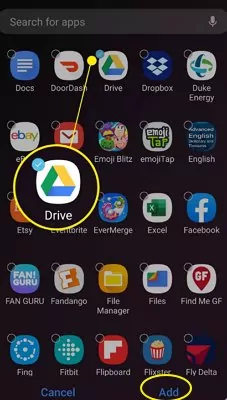
Samsung cep telefonunda uygulamaları kilitlemek için Güvenli Klasör özelliğini kullanabilirsiniz.
Adım 1. Ayarlar > Biometrik ve güvenlik > Güvenli Klasör menüsüne gidin.
Adım 2. Güvenli Klasör kilit türünüzü ayarlamak için talimatları izleyin: Desen, PIN, Şifre veya Biyometrik.
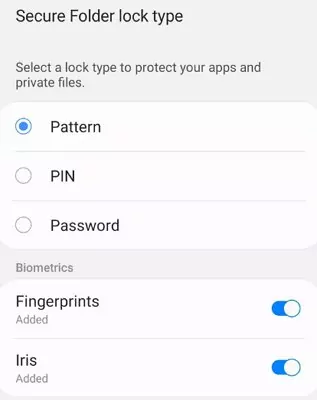
Adım 3. Uygulamalarınızı Güvenli Klasör'e taşıyın.
OnePlus
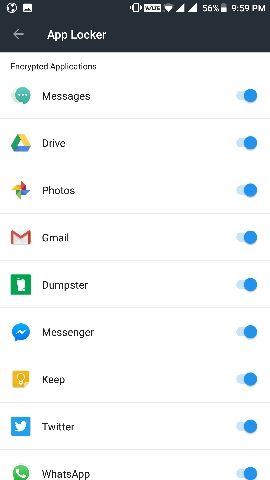
OnePlus telefonunda uygulamaları kilitlemek için Locker Ekle özelliğini kullanın.
Adım 1. Ayarlar > Güvenlik ve Parmak İzi > Uygulama Kilidi menüsüne gidin.
Adım 2. Kilitlemek istediğiniz uygulamayı bulun ve yanındaki düğmeyi değiştirin.
HuaWei
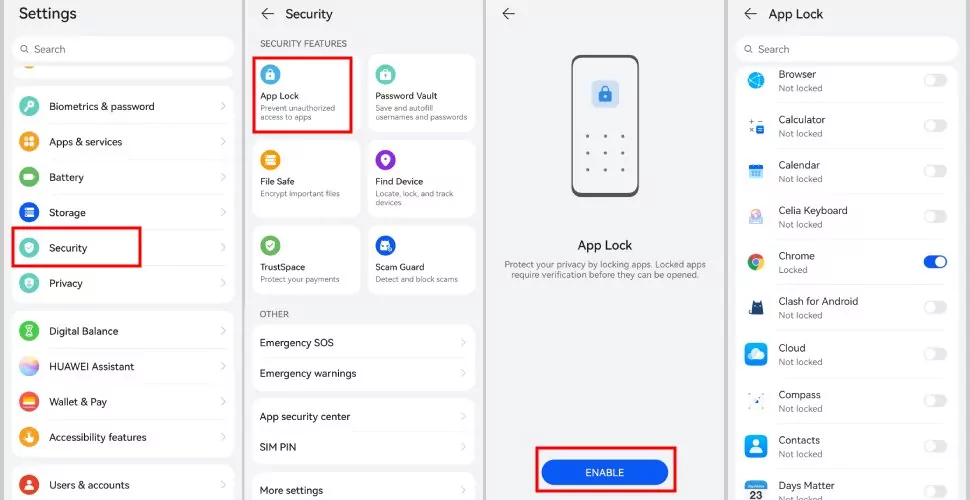
"Uygulama Kilidi" işlevi ile Huawei, uygulamalarınıza ek bir güvenlik katmanı ekleyen benzersiz bir uygulama kilitleme seçeneği sunar. Huawei cihazında bir uygulamayı kilitlemek için adımlar aşağıdaki gibidir:
Adım 1. Ayarlar uygulamasını açın, aşağı kaydırın ve Güvenlik seçeneğine tıklayın.
Adım 2. "Uygulama Kilidi" seçeneğini seçin ve şifrenizi girerek etkinleştirin.
Adım 3. Kilitlemek istediğiniz uygulamaları seçin.
Xiaomi, Redmi
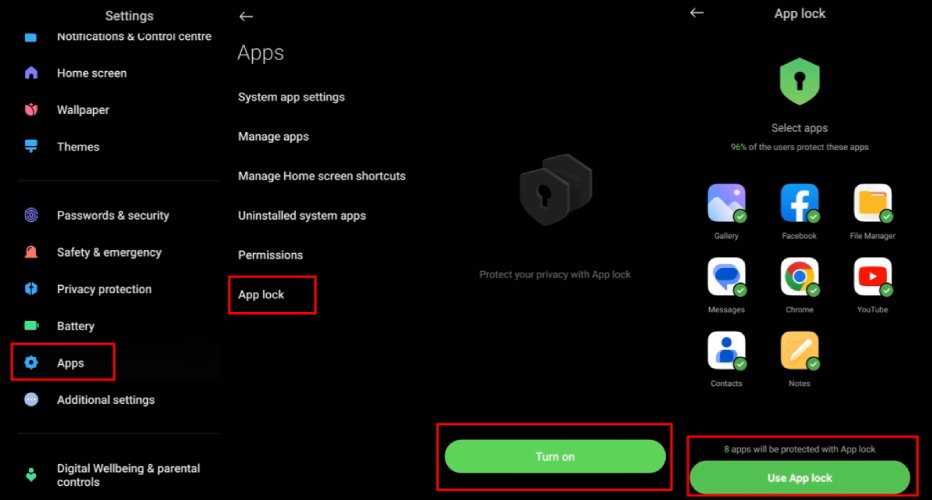
Xiaomi veya Redmi Android telefonunda bir uygulamayı kilitlemek için şu adımları izleyin:
Adım 1. Ayarlara gidin > Uygulamalar > Uygulama kilidi
Adım 2. Etkinleştir seçeneğine tıklayın ve ardından Mi hesabınızı eklemeniz istenecektir.
Adım 3. Seçilen uygulamaları kilitlemek için Uygulama kilidini kullan seçeneğine dokunun.
Not: Bazı Android akıllı telefonlarda, uygulama gizleme işlevi, belirli kullanıcıların belirli uygulamalara erişimini engellemenizi sağlar. Android telefonlarda nasıl uygulama gizleneceği hakkında daha fazla bilgi edinebilirsiniz.
2. Üçüncü Taraf Kilitleme Uygulamaları Kullanarak Android Telefonu için
Yerleşik özellik, Android telefonlarınız için uygun olmayabilir. Telefonunuzda uygulamaları kilitlemek için alternatif yöntemler arasında Android için kilitleme uygulamaları olan AppLock (DoMobile Lab tarafından), Norton Uygulama Kilidi ve Uygulama Kilidi (SpSoft) kullanmak bulunmaktadır.
AppLock (DoMobile Lab tarafından)
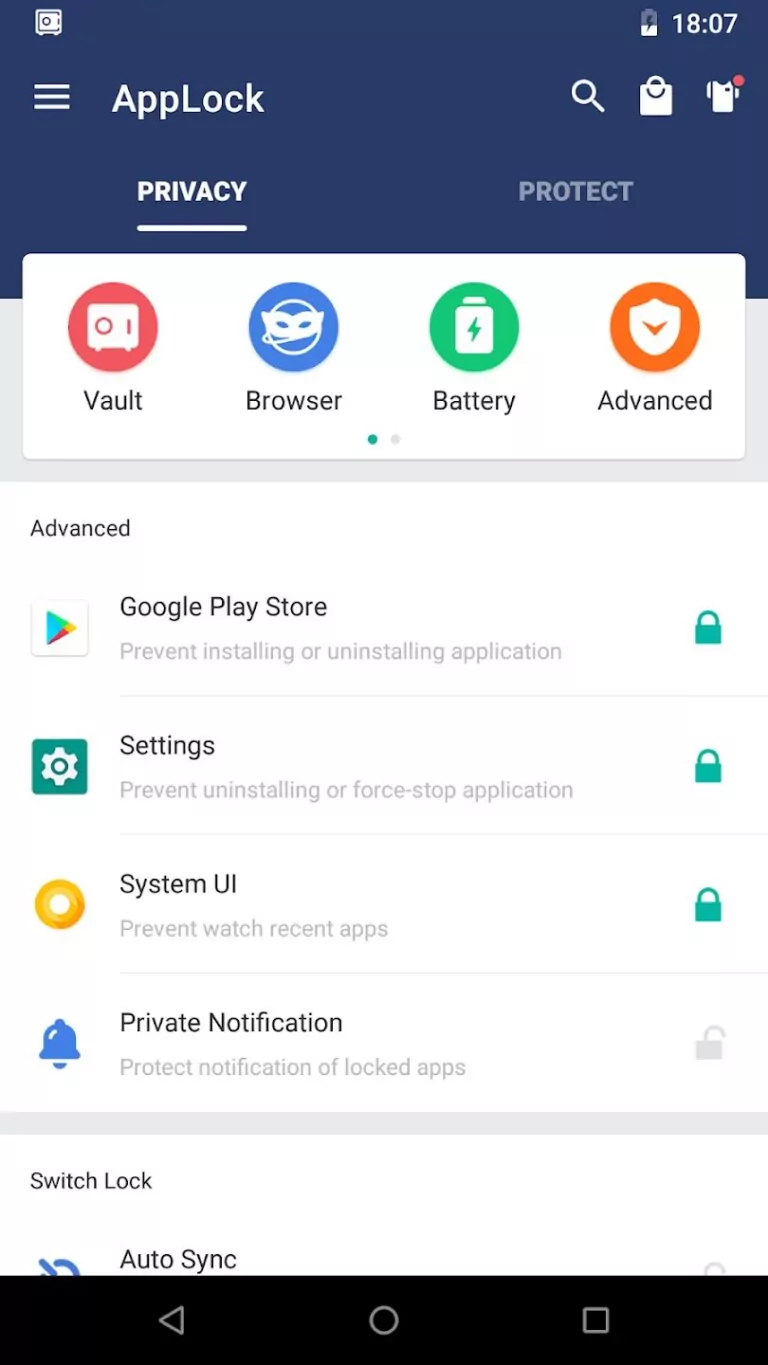
AppLock ile kilitlemek istediğiniz uygulamaları kilitleyebilirsiniz. Ayrıca, kilitli uygulamalarınıza izinsiz erişim sağlamaya çalışan kişilerin yüzünü yakalayabilen bir izinsiz girişçi selfie modu vardır. Çoğu Android uygulama PIN özelliği gibi, PIN, şifre, biyometrik ve desen gibi güvenlik seçenekleri sunar. Android telefonunuzda uygulamaları kilitlemek için AppLock'u kullanmak için basit adımlar:
Adım 1: Google Play Store'dan AppLock'u indirin ve kurun.
Adım 2: Uygulamayı açın ve bir şifre veya desen ayarlayın.
Adım 3: Hangi uygulamaları kilitleyeceğinizi seçmek için uygulama adını veya simgesini dokunun.
Sonrasında, kilitli uygulama, erişim sağlamak için ayarladığınız şifreyi girmenizi gerektirir.
Norton Uygulama Kilidi
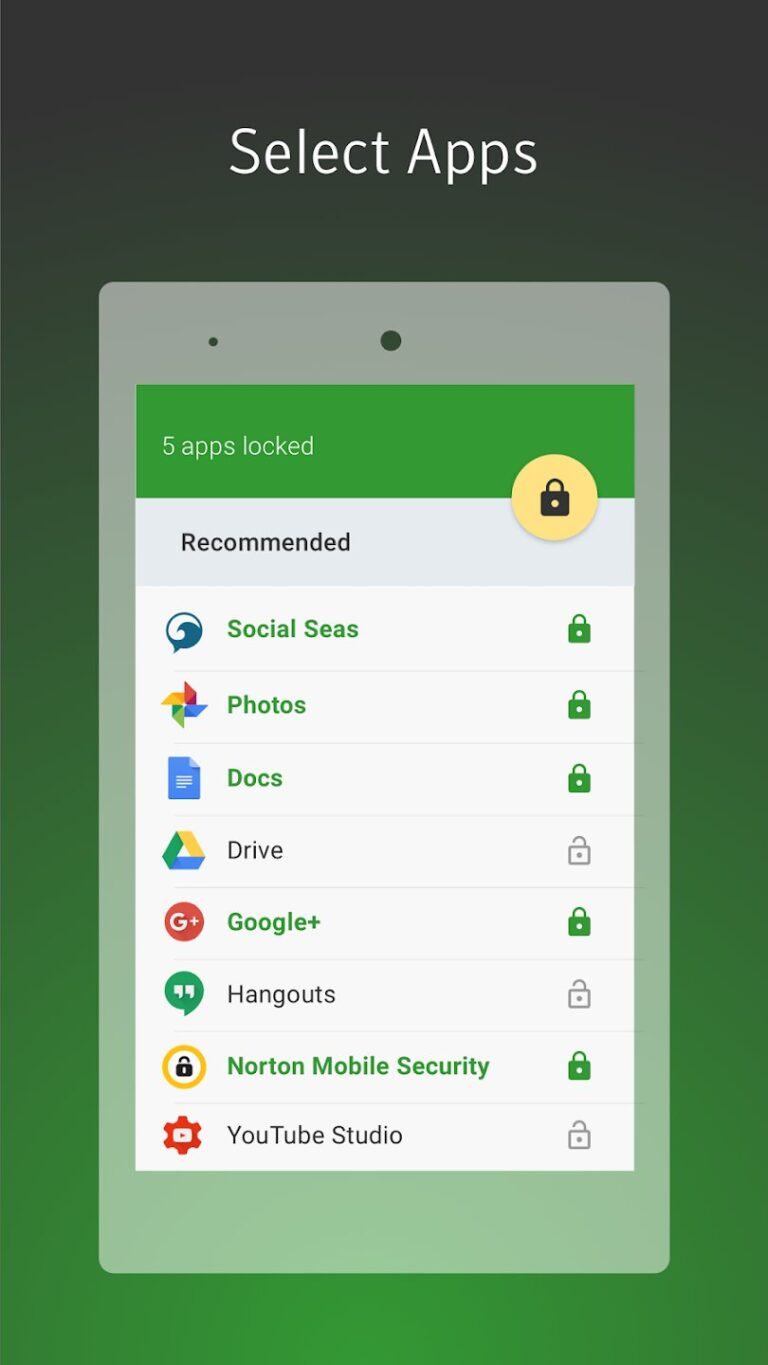
Norton, Android telefonunuzdaki uygulamaları güvence altına almak için bir uygulama kilididir. Android'de bir uygulamayı kilitlemek için Norton Uygulama Kilidi'ni kullanarak şu adımları izleyin:
Adım 1: Google Play Store'dan Norton Uygulama Kilidi uygulamasını indirin.
Adım 2: Uygulamayı açın ve kilitlemek istediğiniz uygulamayı seçin.
Adım 3: Kısıtlanan uygulamalar için bir parmak izi, desen veya şifre yapılandırın.
AppLock-Parmak İzi
SpSoft tarafından geliştirilen AppLock - Parmak İzi, uygulamalarınızı cihazınızdaki parmak izi sensörü ile kilitlemenizi sağlar. Ayrıca, izinsiz girişçilerin yüzlerini de yakalar. Uygulamaları desen, hareket veya PIN ile kilitleyebilir ve kilitli uygulamayı gizleyip sahte bir hata penceresi gösterebilirsiniz. Bir uygulamayı kilitlemek için bu uygulamayı kullanarak şu adımları izleyin:
Adım 1: Google Play Store'dan Applock-Parmak İzi'ni telefonunuza indirin.
Adım 2: Uygulamayı açın ve önce bir Ana PIN oluşturmanız gerekecek.
Adım 3: "Uygulama Kilidi" bölümünde, kilitlemek istediğiniz uygulamayı seçmek için alt "+" simgesine dokunun.
Adım 4: Ayarlarınızı onaylamak için tekrar "+" simgesine dokunun.
Yukarıdaki yöntemler, Android telefonunuzda belirli uygulamaları kilitlemek içindir; eğer belirli uygulamaları tamamen kilitlemek istiyorsanız, bu yerleşik seçenekler ve kilitleme uygulamaları üzerinde daha gelişmiş özelliklere ihtiyacınız var. AirDroid Parental Control yazılımı gibi, basit uygulama kilitlemelerinden daha fazla özellik sunar, telefonunuz için kapsamlı bir denetim sağlar, özellikle çocuğunuzun telefonu için. Şimdi uygulamaları tamamen nasıl kilitleyeceğinizi göstereceğiz.
3. Android Telefonunda Belirli Uygulamaları Tamamen Nasıl Kilitlerim
AirDroid Parental Control yazılımı, Android telefonunuzda belirli uygulamaları tamamen kilitlemenizi ve kısıtlamanızı sağlar. Çocuğunuz kilitli bir uygulamaya erişmeye çalışırsa, sizi hemen bilgilendirir. Ayrıca, çocuğunuzun her bir uygulama veya web sitesinde geçirdiği süreyi düzenlemenizi sağlar. Bu, potansiyel olarak uygunsuz içeriklere maruziyeti önlemek için mükemmel bir çözümdür ve çocuğunuzun çevrimiçi deneyiminin hem güvenli hem de yapıcı olmasını sağlar.
Android telefonunda belirli uygulamaları kilitlemek için aşağıdaki adımları izleyin:
Adım 1. Android telefonunuza AirDroid Parental Control'u indirin ve kurun (Ebeveynin Uç Noktası)
Adım 2. Bir AirDroid hesabı oluşturmanız ve kurulumu tamamlamak için talimatları takip etmeniz gerekecek.
Adım 3. Çocuklarınızın Android telefonuna gidin, cihazda AirDroid Kids'i indirin ve kurun.
Adım 4. Çocuklarınızın cep telefonunu bağlayın ve ebeveyn kontrolüne başlayın.
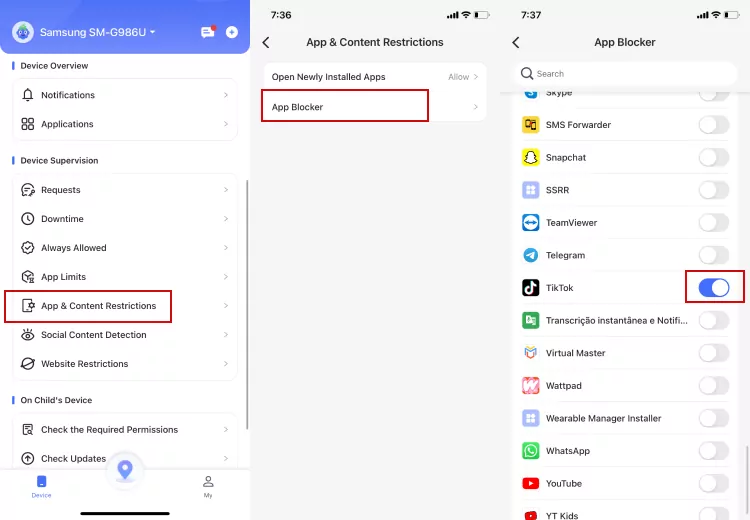
Adım 5. Daha sonra AirDroid Parental Control'u açın ve Uygulama ve İçerik Kısıtlamaları'na dokunun.
Adım 6. Uygulama Engelleyici'ye tıklayın ve hedef uygulamayı seçin.
Adım 7. Uygulamayı engellemek için düğmeyi açın.
Video Eğitimi: Çocuğunuzun Android Telefonu için Ebeveyn Kontrolünü Nasıl Kurulur
Bu uygulama, belirli uygunsuz uygulamaları kilitlemenin yanı sıra, çocuklarınızın belirli uygulamalara veya cihazlara erişim sürelerini planlamanıza olanak tanır. Ayrıca, çocuğunuzun internet güvenliğini korumak için birçok etkili özellik sunar. Örneğin, ebeveynlerin çocuklarının telefonundaki uygulama bildirimlerini (Facebook Messenger, Line, WhatsApp vb.) izlemelerine olanak tanır. Ayrıca, konum izleme özelliği sayesinde çocuğunuzun nerede olduğunu her zaman bilirsiniz, bu da dışarıda olduklarında içinizin rahat olmasını sağlar.
Son Sözler
Diğerlerinin Android cihazınıza erişmesini istemiyorsanız veya bir uygulama çok sorunluysa uygulamaları kilitleyebilirsiniz. Yerleşik uygulama kilitleme özelliklerini ve üçüncü taraf kilitleme uygulamalarını kullanabilirsiniz. Sonuç olarak, çocukların telefon kullanımını düzenlemek isteyen ebeveynler için AirDroid Parental Control'ü denemenizi öneririz.






Bir Yanıt Bırakın.