iPhone'da Önemli Konumları Nasıl Görüntüleyebilirsiniz
"Önemli konumlarımı görüntüleyebiliyordum, fakat şimdi sadece iki yer ve bir harita gösteriyor; ama detayları göremiyorum. Bu, pilimi bitiren bir takip uygulaması kullanmaktansa çalıştığım saatleri takip etmeme yardımcı oluyordu."
Bu, Apple topluluğundan bir sorun. iOS 15 güncellemesinden bu yana, birçok iPhone kullanıcısı önemli konumların detaylarını görüntüleyemediklerini bildirdi. Bu yazıda, iPhone'daki önemli konumlarda şimdi ne görebileceğinizi ve nasıl görüntüleyeceğinizi paylaşacağız.
iPhone'da Önemli Konumlar Nedir?
iPhone'unuzdaki Önemli Konumlar, sık sık gittiğiniz yerlerdir. iPhone'unuz, bu noktalarda sıkça bulunduğunuzda bunları önemli konumlar olarak tanır; örneğin eviniz veya iş yeriniz gibi.
Bu özelliğin amacı, Harita uygulamasında öngörücü trafik yönlendirmesi, Fotoğraflar'da anılar oluşturma ve Takvim, Mail ve diğer Apple uygulamalarında daha doğru öneriler gibi kişiselleştirilmiş hizmetler ve ilgili bilgiler sağlamaktır. Bu önemli yerleri belirlemek için GPS, Bluetooth, Wi-Fi erişim noktaları ve hücre kulesi verileri gibi çeşitli veri noktalarını kullanır.
Bu özellik, uçtan uca şifreleme ile korunur ve Apple, bilgileriniz üzerinde erişim hakkına sahip değildir. Veriler yalnızca daha iyi fotoğraf anıları geliştirmek ve kişiselleştirilmiş öneriler sunmak için kullanılır.
Detaylı Önemli Konumları Görüntüleyebilir miyim?
Evet, ama sınırlıdır.
iOS 15'ten önce, iPhone kullanıcıları önemli konumlarının her kaydını görüntüleyebiliyordu. Ancak, iOS 15 güncellemesinden bu yana, yalnızca önemli konumların bir özetini ve en sık ziyaret ettikleri yerlerin iki detaylı haritasını gösterir.
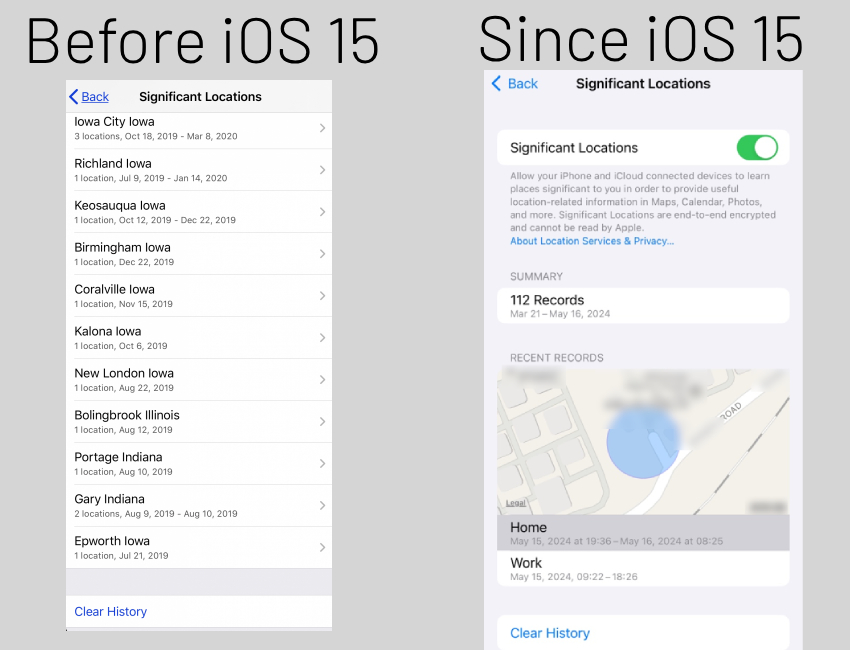
Önemli Konumlar Özeti Nasıl Görüntülenir?
Şimdi, iPhone'daki önemli konumları görüntülemek istiyorsanız ancak nereden bulunacağını bilmiyorsanız, aşağıda belirtilen adımları takip edebilirsiniz:
1. Adım: iPhone'unuzu açın ve "Ayarlar" > "Gizlilik ve Güvenlik" bölümüne gidin.
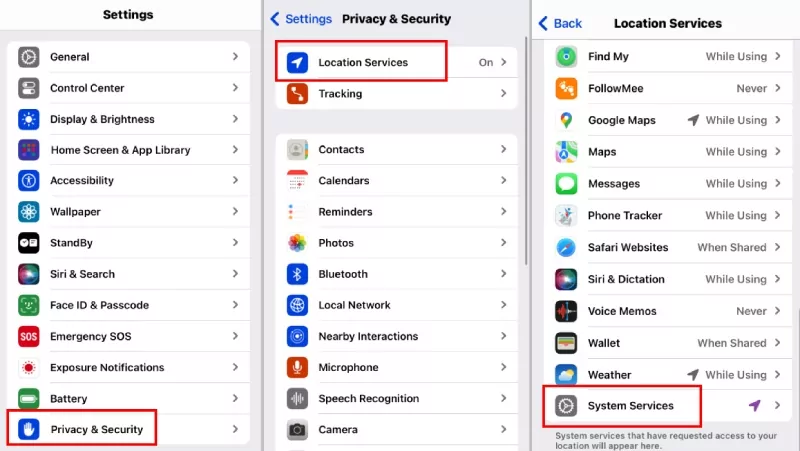
2. Adım: "Konum Hizmetleri"ne dokunun ve "Sistem Hizmetleri"ne kaydırın.
3. Adım: "Sistem Hizmetleri" içinde "Önemli Konumlar" seçeneğine kaydırın. Kullanıcının, şifre, Touch ID veya Face ID ile kimlik doğrulaması yapması gerekebilir.
4. Adım: Artık iPhone'unuzun önemli konumlar özetini görebilirsiniz. Ayrıca en son iki kayda tıklayarak harita noktalarını görüntüleyebilirsiniz.
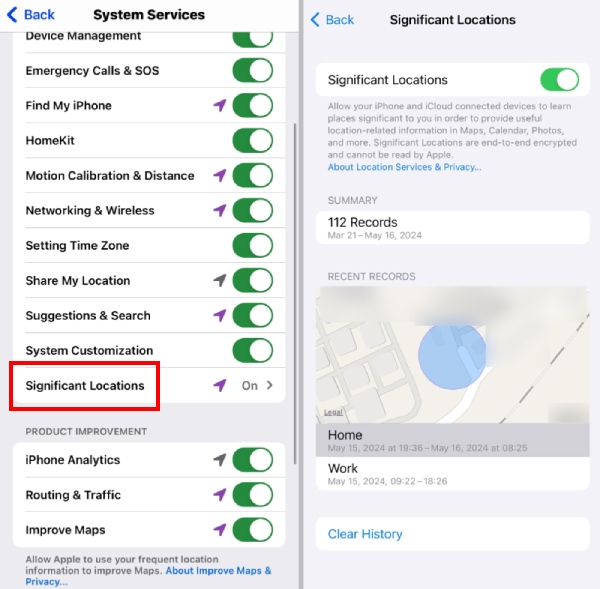
Önemli Konumları Temizleme ve Devre Dışı Bırakma Nasıl Yapılır?
Bu, gizlilik endişeleriniz varsa önemli konumları temizlemek veya devre dışı bırakmak için mümkündür.
iPhone'unuzdaki önemli konumları temizlemek için adımlar:
1. Adım: "Ayarlar"ı açın ve "Gizlilik ve Güvenlik"e tıklayın.
2. Adım: "Konum Hizmetleri"ne dokunun ve "Sistem Hizmetleri"ne kaydırın.
3. Adım: "Önemli Konumlar"ı seçin.
4. Adım: Aşağıya kaydırın ve "Geçmişi Temizle" seçeneğini seçin.
5. Adım: Onaylamak için "Geçmişi Temizle"ye tekrar tıklayın.
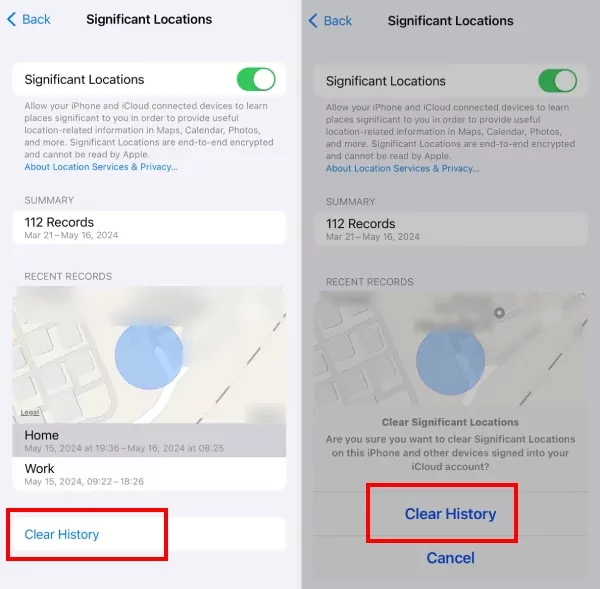
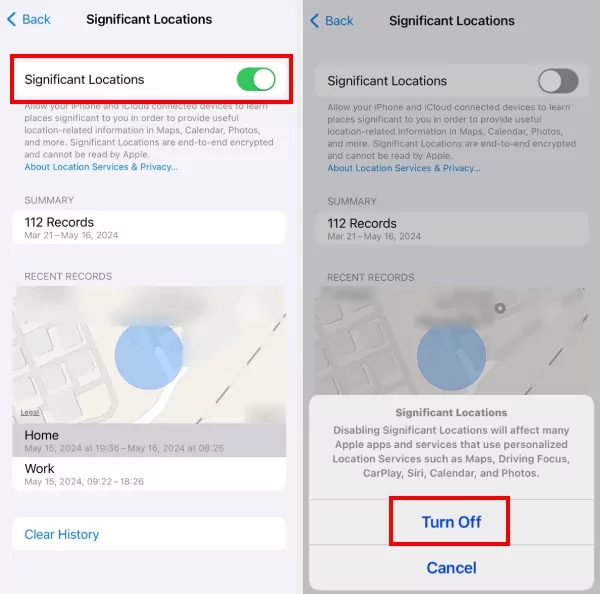
Ve, eğer iPhone'unuzun gelecekte önemli konumlarınızı kaydetmesini istemiyorsanız, aşağıdaki adımları takip edin:
1. Adım: "Ayarlar" > "Gizlilik ve Güvenlik" bölümüne gidin.
2. Adım: "Konum Hizmetleri"ne dokunun > "Sistem Hizmetleri."
3. Adım: "Önemli Konumlar" seçeneğini bulun ve dokunun.
4. Adım: "Önemli Konumlar" seçeneğini kapatın.
5. Adım: Onaylamak için "Kapat" seçeneğine dokunun.
iPhone'da Konum Geçmişini Görüntülemek İçin En İyi Alternatifler
iPhone'da konum geçmişinizi görüntülemek için alternatif yöntemler de mevcuttur; bunları inceleyelim:
1. Google Haritalar Zaman Çizelgesi Görüntüleme
Çoğu iPhone kullanıcısı Apple Haritalar'ı tercih etse de, bazıları zengin verileri, sokak görünümü yeteneklerini ve kapsamlı trafik bilgilerini nedeniyle Google Haritalar'ı seçmektedir.
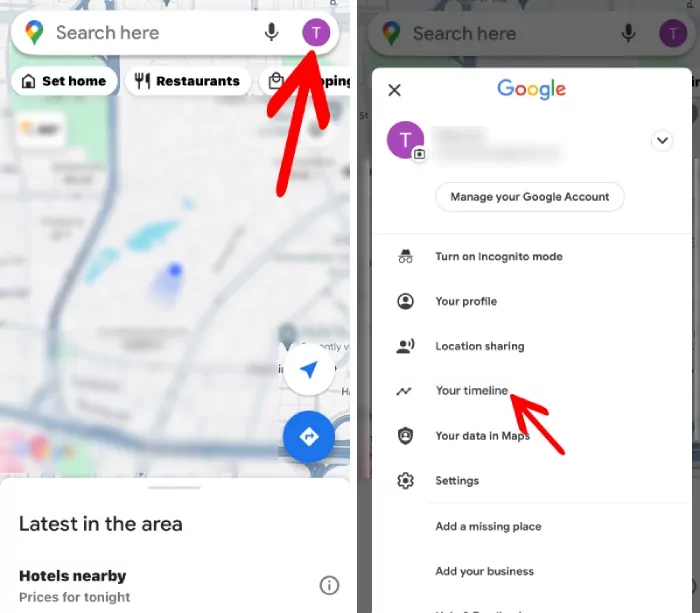
Eğer siz de onlardansanız, konum geçmişinizi görüntülemek için Google Haritalar Zaman Çizelgesi'ne kolayca erişebilirsiniz.
Zaman çizelgesi görünümü, konumlarınız hakkında, bu yerleri ziyaret ettiğiniz zamanı ve ne kadar süre kaldığınızı gösterir.
Aşağıdaki adımları takip edebilirsiniz:
1. Adım: Google Haritalar'ı açın.
2. Adım: Profil resminize dokunun.
3. Adım: "Zaman çizelgeniz"e dokunun.
2. iOS > 15 Olan Eski iPhone'da Aynı Apple ID'yi Kullanma
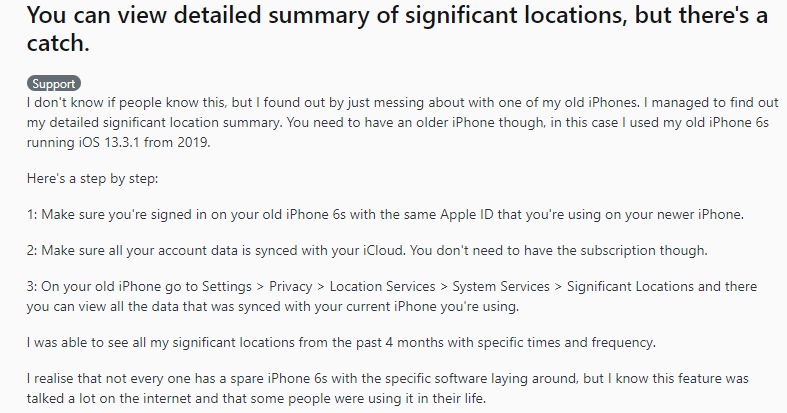
Bir Reddit kullanıcısı, bu sorun için bir çözüm önerdi; bu da, iOS 15'e güncellenmemiş eski bir iPhone'da aynı Apple ID ile oturum açmaktır. iOS 15'ten düşük versiyona sahip iPhone'larda, son 4 aydan itibaren detaylı önemli konumları görebildiğini belirtti.
Not: Bu çözüm o zaman etkiliydi, ancak şimdi işe yaramayabilir. Bu yöntemi denemekle ilgileniyorsanız, deneyebilirsiniz.
Adımlar:
1. Adım: Eski iPhone'unuzda aynı Apple ID ile oturum açın.
2. Adım: iCloud içeriğinizi eski cihazınıza senkronize edin (abonelik gerekmez).
3. Adım: "Ayarlar" > "Gizlilik" > "Konum Hizmetleri" > "Sistem Hizmetleri" > "Önemli Konumlar" bölümüne gidin.
4. Adım: Şimdi detaylı önemli konumları görüntüleyebilirsiniz.
Eski macOS Sürümünü (Big Sur 11.6) Kullanan Bir Mac Kullanma
Bu cevap, Apple Topluluğundan. Kullanıcı, Big Sur 11.6 üzerinde çalışan bir Mac kullanarak detaylı konum geçmişini görüntüleyebildiğini belirtti. Ayrıca, bu yöntemin her zaman etkili olmayabileceği için diğerlerinin gelecekte yedeklemeleri hazır tutmalarını önerdi.
1. Adım: Big Sur 11.6 çalıştıran Mac'inizde "Sistem Tercihleri"ne gidin.
2. Adım: "Güvenlik ve Gizlilik"e dokunun ve şifre ile kilidi açın.
3. Adım: Sistem Tercihleri'nde "Detaylar" seçeneğini seçin, hepsi bu kadar.

Son Sözler
Eğer bir iPhone kullanıcısıysanız, hareketlerinizi takip etmek, ziyaret ettiğiniz yerlerin kaydını tutmak ve kişiselleştirilmiş öneriler almak için önemli konum özelliklerine güvenebilirsiniz. Burada, bunun ne olduğunu ve iPhone'da önemli konumları nasıl göreceğinizi açıkladık. Eğer detaylı kayıtlara ihtiyacınız varsa, Google Haritalar Zaman Çizelgesi'ni veya yukarıda bahsettiğimiz diğer çözümleri deneyebilirsiniz.






Bir Yanıt Bırakın.