AirDroid Ebeveyn Kontrolü
- Çocuğunuzun konumunu gerçek zamanlı takip edin
- 14 güne kadar konum geçmişlerini görüntüleyin
- Çocuklarınız için özel coğrafi sınırlar belirleyin
- Çocuğunuz belirlenen bir alana girdiğinde veya çıktığında uyarılar alın
Google Haritalar Konum Paylaşımının Güncellenmemesi için 8 Pro Çözüm
Google Haritalar'ın konum paylaşım işlevi, kullanıcıların seçtikleri kişilerle anlık konumlarını paylaşmalarını sağlayan çok yönlü bir ektir. Bu özellik, kullanıcıların arkadaşları veya aile üyeleriyle daha güvenli bir ortamda iletişim kurmalarını sağlayarak huzurlarını artırır.
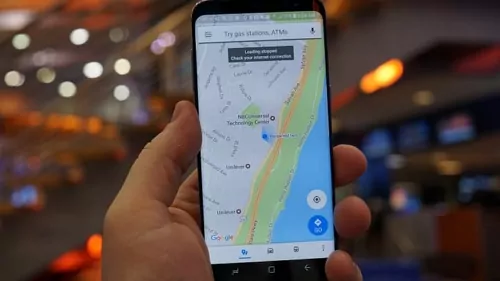
Bazen, Google Haritalar konum paylaşımının düzgün güncellenmediğini fark edebilirsiniz, bu da paylaştığınız kişinin endişelenmesine neden olabilir. Bunun neden olduğunu ve nasıl düzeltebileceğinizi inceleyelim.
- Yöntem 1: İnternet Bağlantınızı Kontrol Edin
- Yöntem 2: Konum Ayarlarını Kontrol Edin
- Yöntem 3: Arka Plan Uygulama Yenilemeyi Etkinleştirin
- Yöntem 4: Google Haritalar Önbelleğini ve Verilerini Temizleyin
- Yöntem 5: Google Haritalar'ı Kalibre Etme
- Yöntem 6: Google Haritalar'ı Güncelleyin
- Yöntem 7: Google Haritalar Uygulamasını Yeniden Yükleyin
- Yöntem 8: Cihazınızı Yeniden Başlatın
Google Haritalar Konum Paylaşımı Neden Güncellenmiyor?
Google Haritalar konum paylaşımının güncellenmemesinin birçok nedeni vardır. İşte en yaygın olanları:
- Zayıf İnternet Bağlantısı
- Konum Servisleri Devre Dışı
- Uygulama Çalışmıyor
- Pil Tasarruf Modu
- Eski Uygulama
- Gizlilik Ayarı
- ...
Google Haritalar Konum Paylaşımı Güncellenmiyor, 9 Yöntem ile Düzeltin
Burada, yukarıda belirtilen yaygın nedenlere dayanan çözümler sunacağız. Bu nedenler konum paylaşımının güncellenmemesine yol açabilir.
1İnternet Bağlantınızı Kontrol Edin
Zayıf bir internet bağlantısı, Google Haritalar'ın konumunuzu gerçek zamanlı güncelleyememesinin başlıca nedenidir.
Google Haritalar gibi uygulamaların doğru konum bilgisi paylaşabilmesi için stabil bir internet bağlantısı şarttır. Telefonunuzun veya tabletinizin güçlü bir WiFi veya mobil veri ağına bağlı olduğundan emin olun. Bağlantıyı yenilemek için ağı devre dışı bırakıp yeniden başlatabilirsiniz. Ayrıca, Wi-Fi ve mobil veri arasında geçiş yaparak hangisinin konum paylaşımı için daha iyi çalıştığını kontrol edin.
2Konum Ayarlarını Kontrol Edin
Diğer bir sorun giderme yöntemi, cihazın konum ayarlarının etkinleştirildiğini ve doğru şekilde yapılandırıldığını doğrulamaktır. Konumu doğru bir şekilde paylaşmak için Google Haritalar'ın cihazınızın konum servislerine erişimi gereklidir. Bu, cihazlar arasında sorunsuz konum paylaşımı için gerekli izinlerin verilmesini sağlar.
Android'de Konum Ayarlarını Kontrol Edin
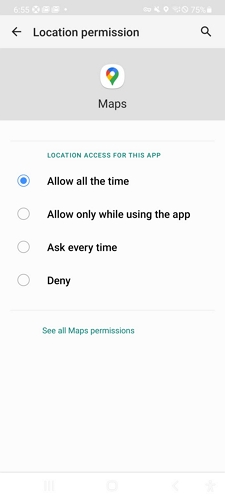
Adım 1: Android cihazınızın Ayarlar menüsünü açın, aşağı kaydırın ve Konum seçeneğine tıklayın.
Adım 2: Uygulama izinlerine dokunun, ardından Google Haritalar'a tıklayın.
Adım 3: Her zaman izin ver seçeneğine dokunun.
iPhone'da Konum Ayarlarını Kontrol Edin
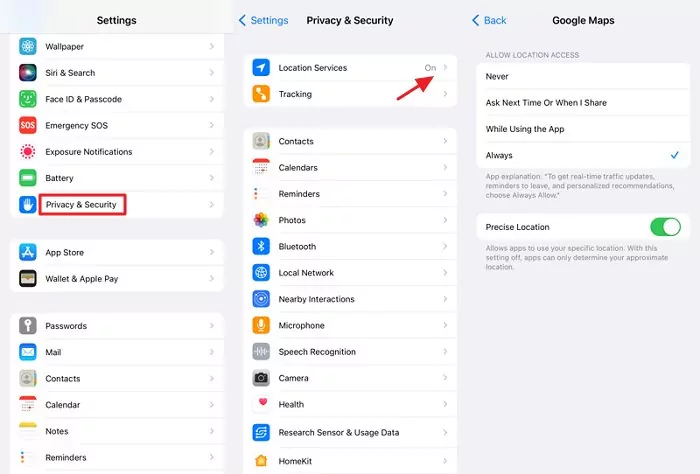
Adım 1: Ayarlar menüsüne gidin ve Gizlilik ve Güvenlik seçeneğine tıklayın.
Adım 2: Şimdi Konum Servisleri'ni seçin. Konum Servisi'nin etkin olduğunu doğrulayın. Google Haritalar'ı görene kadar aşağı kaydırın.
Adım 3: Google Haritalar'a tıklayın ve Her zaman seçeneğini seçin.
3Arka Plan Uygulama Yenilemeyi Etkinleştirin
Google Haritalar, konumunuzu paylaşmaya ve bildirimleri güncellemeye devam etmek için arka planda çalışır. Kullanıcıların arka plan uygulama yenilemenin etkin olup olmadığını kontrol etmeleri gerekir.
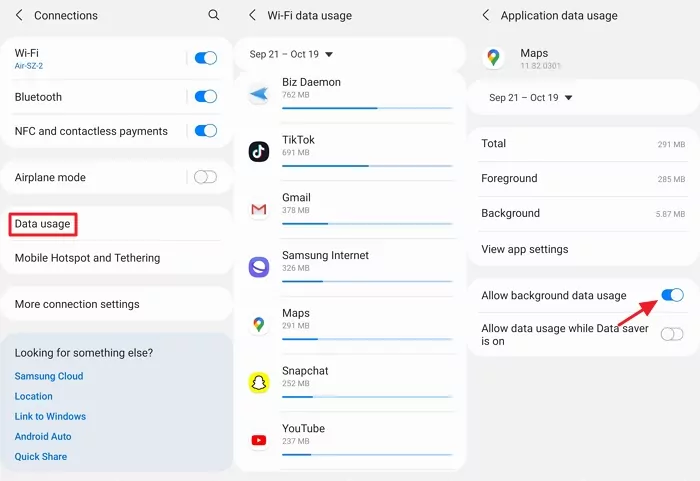
Android'de arka plan veri kullanımını etkinleştirin
En son Android cihazları, yerleşik uygulama yenileme işlevi ile birlikte gelir. Genellikle bu ayar kapalıdır, bu nedenle en son konum paylaşım güncellemelerini almak için ayarlarda bunu açmanız gerekir.
Adım 1: Ayarlar menüsünü açın, Bağlantılar'ı seçin ve Veri kullanımı seçeneğine tıklayın.
Adım 2: Wi-Fi veri kullanımına dokunun, Google Haritalar'ı bulun ve seçin.
Adım 3: "Arka plan veri kullanımına izin ver" seçeneğini etkinleştirin.
iPhone'da Arka Plan Uygulama Yenilemeyi Etkinleştirin
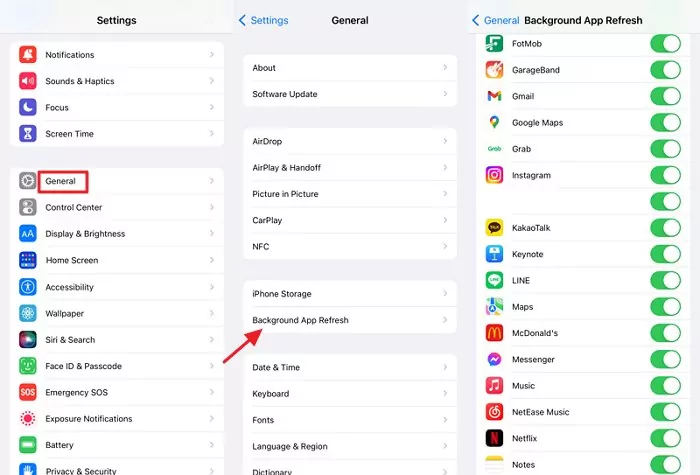
Neredeyse tüm iOS kullanıcıları, Google Haritalar gibi uygulamaların en son içeriklerle güncel kalmasına yardımcı olan "Uygulama Yenileme" ile tanışmıştır, bu uygulamayı kullanmasanız bile.
Adım 1: iPhone'unuzun Ayarlar uygulamasına gidin.
Adım 2: "Genel" bölümüne kadar aşağı kaydırın. Oradan, "Arka Plan Uygulama Yenileme" seçeneğini seçin.
Adım 3: Google Haritalar için Arka Plan uygulama yenilemeyi etkinleştirin.
4Google Haritalar Önbelleğini ve Verilerini Temizleyin
Geçici önbellek dosyaları, uygulama işlevselliğine birçok açıdan zarar verebilir, özellikle Android cihazlarda. Geçici önbellek dosyaları, uygulama işlevselliğine birçok açıdan zarar verebilir, bu da cihazların çökmesine, donmasına veya belirli uygulamaların performansını yavaşlatmasına neden olabilir. Bu, önbellek belleğinde çok fazla veri saklanmasının canlı konum paylaşımında veya doğru bilgilerin güncellenmesinde sorunlara neden olabileceğindendir.
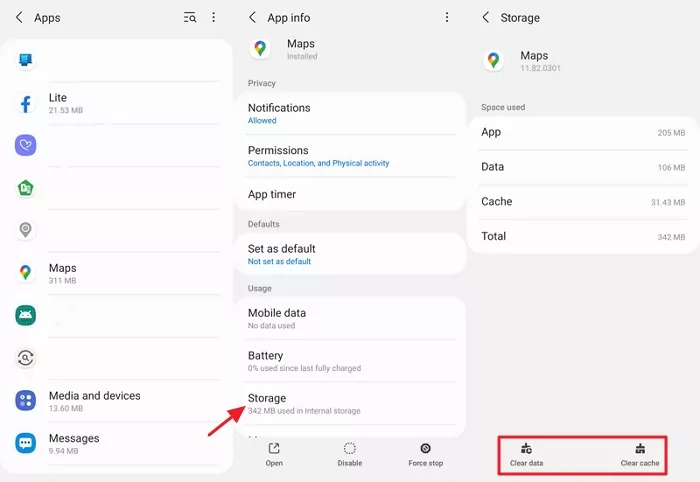
Android'de Önbelleği ve Verileri Temizleyin
Adım 1: Android telefonunuzun Ayarlar uygulamasını açın.
Adım 2: Uygulamalar'a dokunun, ardından Google Haritalar'ı bulmak için aşağı kaydırın.
Adım 3: Depolama seçeneğine dokunun ve ardından Önbelleği veya verileri temizle'yi seçin.
iPhone'da Önbelleği ve Verileri Temizleyin
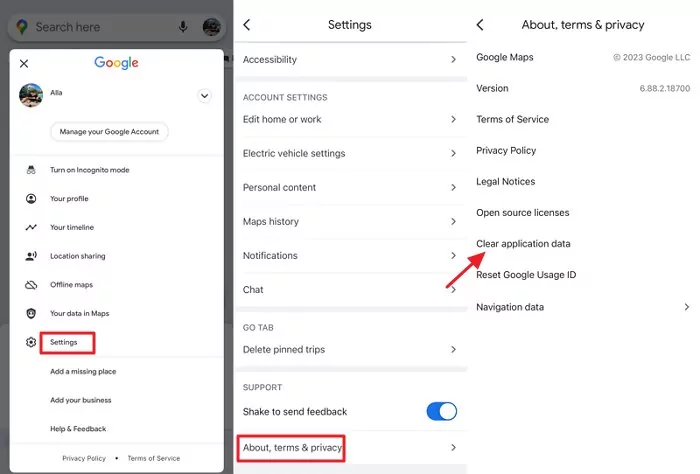
Adım 1: Google Haritalar uygulamasını açın ve ekranın sağ üst köşesindeki profil resminize dokunun.
Adım 2: Menüden "Ayarlar" seçeneğini seçin, aşağı kaydırın ve "Hakkında, şartlar & gizlilik" seçeneğine dokunun.
Adım 3: "Uygulama verilerini temizle" seçeneğine dokunun.
Adım 4: Bir açılır pencere, uygulama verilerini temizlemek isteyip istemediğinizi onaylayacaktır. İlerlemek için "Temizle"ye dokunun.
5Google Haritalar'ı Kalibre Etme
Google Haritalar'ı kalibre etmek, konumunuzu daha doğru bir şekilde belirlemesine yardımcı olur. Bu adım teknik gibi görünebilir, ancak konum paylaşım sorunları devam ederse hayati önem taşır. Kalibrasyon, cihazınızın GPS'ini ve sensörlerini senkronize ederek haritadaki gerçek zamanlı konumunuzu işaret eden mavi noktayı ayarlar.
Android'de Google Haritalar'ı Kalibre Edin
Adım 1: Android cihazınızdaki Ayarlar uygulamasını açın ve konumun açık olduğundan emin olun.
Adım 2: Mod'a dokunun ve Yüksek Hassasiyet'i seçin.
Adım 3: Google Haritalar uygulamasını açın ve bulunduğunuz yeri temsil eden mavi noktaya dokunun.
Adım 4: Açılan menüden Pusula Kalibre Et seçeneğini seçin, ardından telefonunuzu sekiz şekli çizecek şekilde hareket ettirin ve kalibrasyon tamamlanana kadar devam edin.
iPhone'da Google Haritalar'ı Kalibre Edin
Adım 1: Ayarlar > Gizlilik'e gidin ve Konum Servisleri'ne tıklayın.
Adım 2: Konum Servisleri'ni tamamen kapatın. Ayrıca, Kontrol Merkezi'nden Bluetooth ve WiFi'yi kapatın.
Adım 3: 30 saniye sonra Konum Servisleri, Bluetooth ve WiFi'yi tekrar açın.
Adım 4: Bu, cihazınızın konum sensörlerini sıfırlayarak Haritalar'ı yeniden kalibre eder, ardından Google Haritalar'ı açarak mavi noktanın konumunun daha doğru olup olmadığını kontrol edin.
6Google Haritalar'ı Güncelleyin
Güncel olmayan bir uygulamanın, özellikle konum paylaşımında sorun yaşaması ve hatta çökmesi yaygındır. Uygulama geliştiricileri, hataları düzeltmek ve performansı artırmak için sık sık güncellemeler yayınlar. Haritalar ile ilgili sorunlar yaşıyorsanız, en son sürüme güncellemeyi deneyin.
Google Haritalar güncellemelerini kontrol etmek ve yüklemek için sırasıyla Android ve iPhone'daki Play Store ve App Store'a gidin.
7Google Haritalar Uygulamasını Yeniden Yükleyin
Önceki sorun giderme adımları başarısız olursa, Haritalar uygulamasını zorla kapatın ve kalıcı konum paylaşım sorunlarını çözmek için tekrar etkinleştirin. Endişelenmeyin; verileriniz güvende kalacaktır. Ayarlara ve uygulama ayarlarına gidin. Haritalar uygulamasını seçin ve "Zorla Durdur" seçeneğine dokunun. Bir dakika sonra uygulamayı tekrar etkinleştirin. Beklendiği gibi çalışmalıdır.
8Cihazınızı Yeniden Başlatın
Android veya iOS cihazınızı basitçe yeniden başlatmak, Haritalar'ın konumu güncelleyememesine neden olan geçici hataları ortadan kaldırabilir. Güç düğmesine basılı tutarak yeniden başlatın.
Google Haritalar Konum Paylaşımı Ne Sıklıkla Güncellenir?
Google Haritalar'daki konum paylaşımı, genellikle güçlü ve stabil bir internet bağlantısı olduğu sürece gerçek zamanlı olarak, genellikle birkaç dakikada bir güncellenir. Google Haritalar'da "konum bir saat önce güncellendi" mesajını görüyorsanız, bu, kullanıcının konum paylaşımını devre dışı bıraktığı veya diğer cihazın çevrimdışı olduğu anlamına gelir.
Her Zaman Konum Paylaşmak İçin AirDroid Konum Takipçisini Kullanın
Eğer sık sık Google Haritalar ile sorun yaşıyorsanız ve güvenilir bir alternatif arıyorsanız, AirDroid Konum Takipçisi en iyi seçenektir. Güvenilir ve kullanıcı dostu bir uygulamadır ve ayrıntılı harita görüntüleri ile doğru konum takibi sağlar.
• Gerçek zamanlı konum takibi yapın
• Coğrafi çitler kurun ve çocuğunuz belirli alanlara girdiğinde veya çıktığında bildirim alın.
• Çocuğunuzun geçmiş konumlarını 30 güne kadar gözden geçirin.

Adım 1. AirDroid Parental Control uygulamasını Google Play Store veya App Store'dan indirin ve bir hesap oluşturun, ayrıca webparent.airdroid.com adresini ziyaret ederek web sürümüne de doğrudan erişebilirsiniz.
Adım 2. Akıllı telefonunuzda AirDroid Parental Control'ü başlatın. Kayıt sayfasına yönlendirileceksiniz. Bir hesap oluşturun ve giriş yapın.
Adım 3. Çocuğunuzun gerçek zamanlı konumunu takip etmek için, onların telefonuna AirDroid Kids uygulamasını indirmeniz gerekmektedir. Kurulumdan sonra, AirDroid Kids'i başlatın ve cihazı bağlamak için eşleştirme kodunu girin. Daha sonra bazı gerekli ayarları yapılandırmanız gerekecektir.
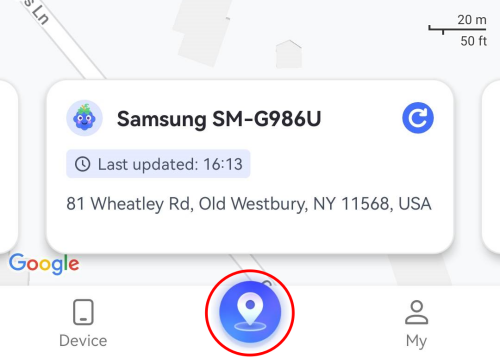
Adım 4. Bunun ardından, AirDroid Parental Control'ü açın ve "Konum" simgesine dokunun, hedef cihazın gerçek zamanlı konumunu haritada göreceksiniz.
Sonuç
Belirtildiği gibi, Google Haritalar konum paylaşımının güncellenmemesi sorununu çözmek için 8 etkili yol sunduk. Bu sorunla karşılaşırsanız, yöntemlerimizi sırayla deneyerek sorun gidermeyi deneyin. Sorun devam ederse, Google Destek ile iletişime geçmekten çekinmeyin.
Google Haritalar Konum Paylaşımı Güncellenmiyor Hakkında SSS




Bir Yanıt Bırakın.