iPhone'umu Bulamıyor musunuz? 2025'te Bu Çözümleri Deneyin!
Ahmet Güncellendi Jan 27, 2025 Şu dosyaya kaydedildi: Aile Koruması
İhtiyacınız olduğunda, Apple cihazlarınızı takip etmek veya konumunuzu kişilerinize paylaşmak için Find My faydalıdır. Ancak, Find My iPhone çalışmadığında bunu yapmak zorlaşır. Neyse ki, Find My iPhone ile ilgili yaygın sorunları ele alacağız ve bunlar için uygulanabilir çözümler geliştireceğiz. Hadi bakalım.
Find My iPhone Neden Çalışmıyor? Yaygın Problemler ve Çözümler
Find My iPhone çalışmadığında, konum paylaşma, güncelleme veya diğer yaygın sorunlarla karşılaşabilirsiniz. Endişelenmeyin; bu bölüm belirli sorunlar için hedefe yönelik çözümler sunmaktadır.
1Find My Durduruldu
iOS güncellemesi sonrası Find My iPhone'un çalışmadığını fark ettiniz mi? Güncelleme bazen Find My için yanlış ayarları etkileyebilir. Bu sefer, Find My'ın doğru çalışmasını sağlamak için aşağıdaki çözümleri deneyin:
Find My iPhone'u Etkinleştir
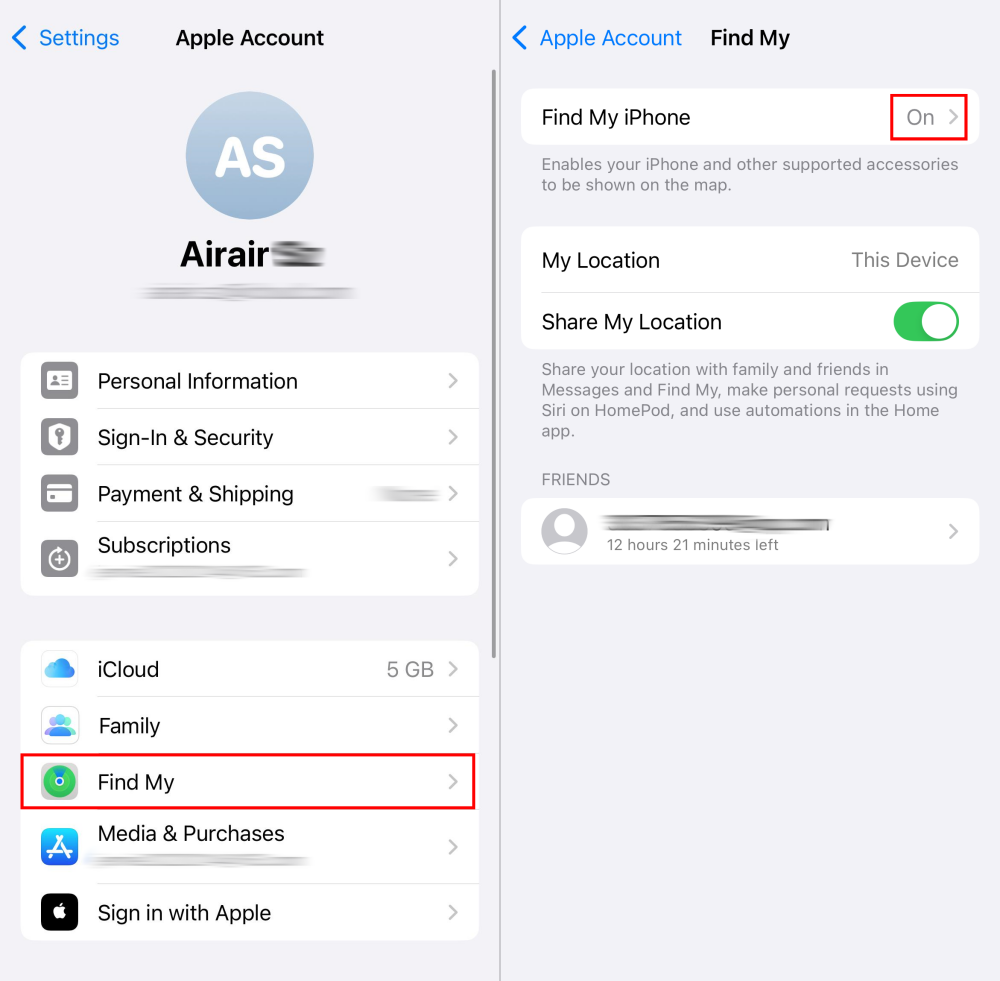
Find My özelliği varsayılan olarak açıktır. Ancak, yanlışlıkla kapattıysanız veya sistemi yakın zamanda güncellediyseniz, Find My iPhone çalışmayı durdurmuş olabilir. İşte Find My iPhone'u açma yolu.
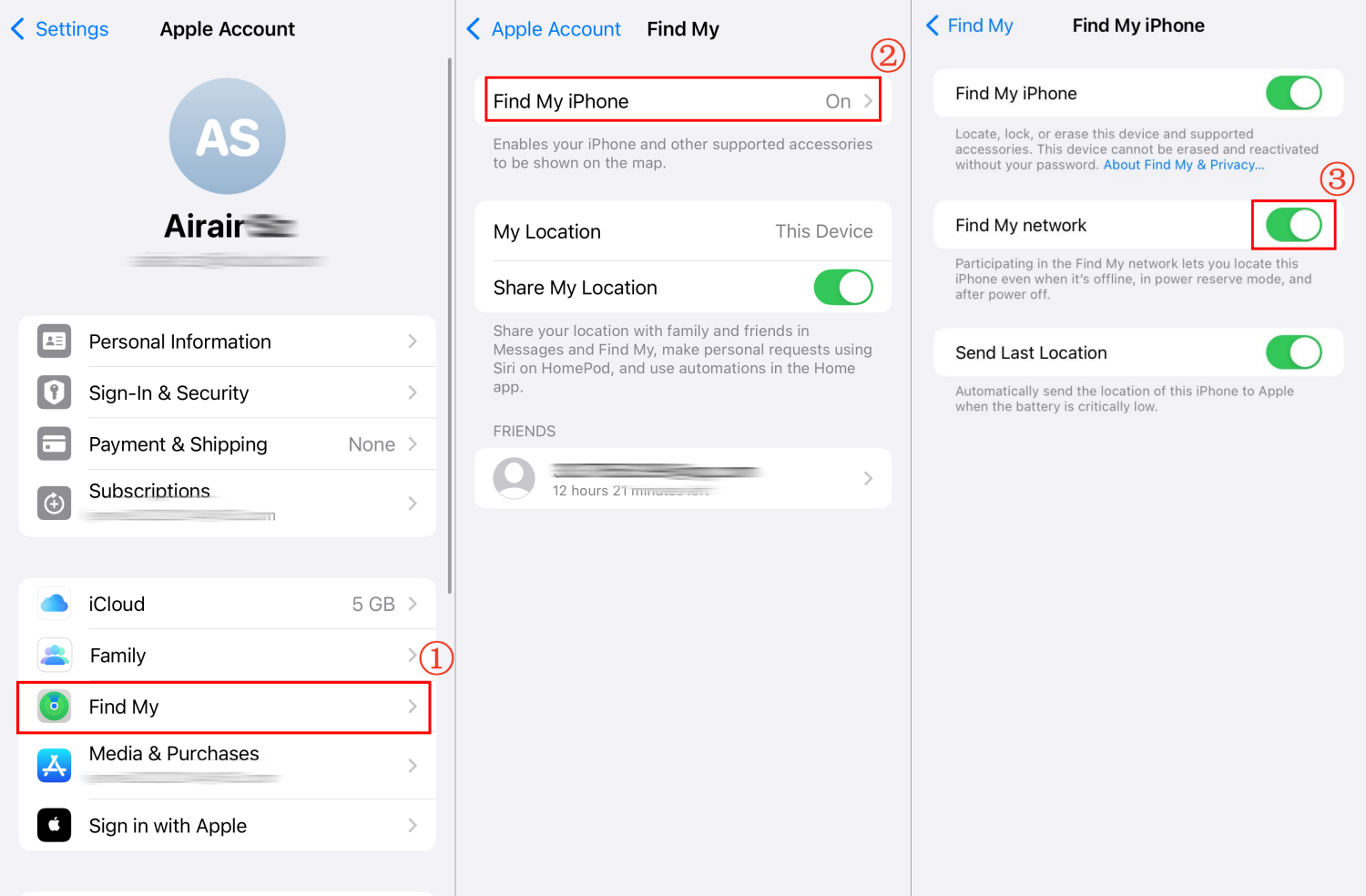
Adım 1. "Ayarlar"a gidin ve Apple hesabınıza dokunun.
Adım 2. "Find My" seçeneğini seçin.
Adım 3. "Find My iPhone" seçeneğinin "Açık" olduğundan emin olun.
Konum Servislerini Etkinleştir
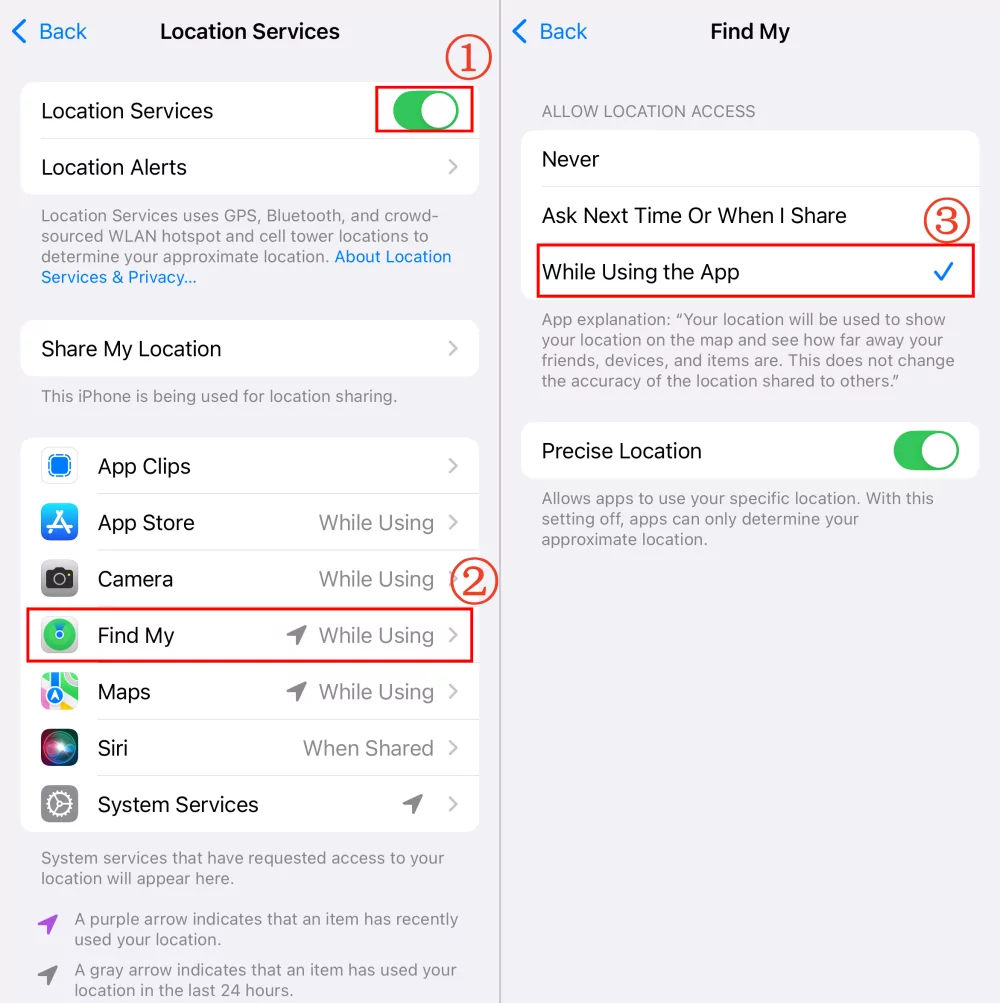
Find My iPhone, konumunuzu belirlemeyi durdurduğunda, telefonunuzun konum izleme sisteminde bir sorun olabilir. Bu nedenle, konum servislerini açmak gereklidir.
Adım 1. "Ayarlar" uygulamasında "Konum" araması yapın ve üzerine dokunun.
Adım 2. "Konum Servisleri" anahtarının yeşil olduğundan emin olun.
Adım 3. "Find My" seçeneğine dokunmak için aşağı kaydırın.
Adım 4. "Uygulama Kullanılırken" kutusunu işaretleyin.
2Ayarlar'da Find My'a Tıklanamıyor
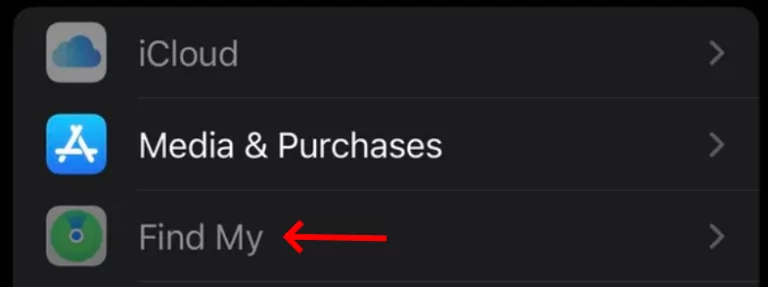
Ayarlar'da "Find My" seçeneğinin gri hale geldiğini ve özelliğin çalışmadığını mı yaşıyorsunuz?
Bu, iCloud hizmetinizin iPhone'unuzla bağlantılı olmadığı veya konum hizmeti değişikliklerinizin kısıtlandığı anlamına gelir. Bunu gidermek için aşağıdakileri yapın:
iCloud'a Giriş Yap
Eğer giriş yapmadıysanız, "Ayarlar"ı açın ve "iPhone'unuza Giriş Yap" seçeneğine dokunun.
Zaten giriş yaptıysanız, "Ayarlar" bölümünde adınıza dokunun. "Çıkış Yap" seçeneğini seçerek iCloud'dan tamamen çıkış yapın. Ardından tekrar giriş yapın.
Konum Servisleri Değişikliklerine İzin Ver
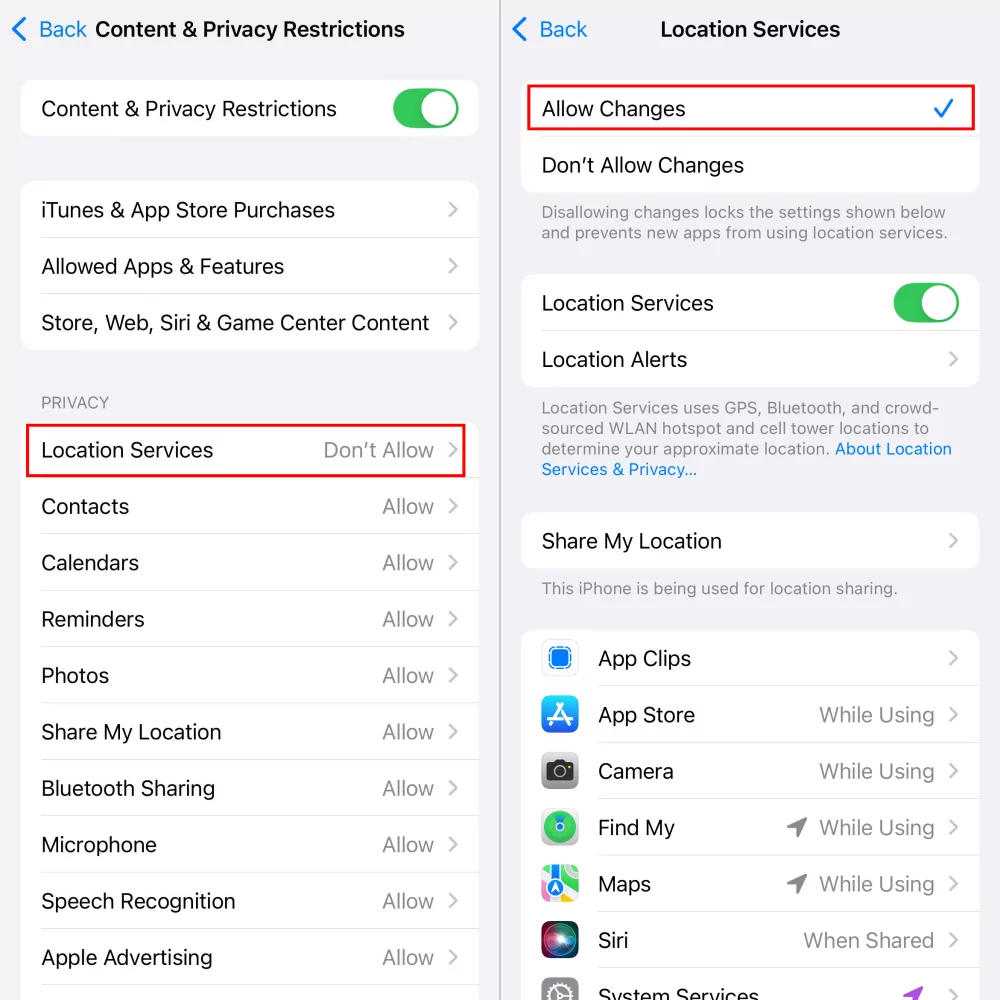
Konum ayarları değişiklikleri üzerinde kısıtlamalar uyguladığınızda, Ayarlar'da Find My'a tıklayamaz veya giriş yapamazsınız. İşte bunu tekrar yoluna koymanın yolu.
Adım 1. "Ayarlar"a gidin ve "İçerik" araması yapın.
Adım 2. "İçerik ve Gizlilik Kısıtlamaları" seçeneğine dokunun.
Adım 3. "Konum Servisleri"ni seçin ve "Değişikliklere İzin Ver" seçeneğini seçin.
3Konum Paylaşılmıyor
"Find My iPhone çalışmıyor" konusunu araştırırken, birçok kullanıcı Find My'da konumlarını paylaşamadıklarından şikayet etti. Bu sorun, iPhone'un kendisinden veya yanlış ayarlardan kaynaklanıyor olabilir ve bunu çözmek için:
Find My Network'ü Açın
Gerçekten, iPhone 14'ümün iPhone 11'imle konumunu paylaşamadığı zaman bu sorunla karşılaştım. Ancak, Find My Network'ü açtıktan sonra durum değişti. Bu çözüm, bu sorunu çözen bir Apple kullanıcısı tarafından paylaşıldı. İşte Find My iPhone'un konum paylaşmaması sorununu gidermenin yolu:
Adım 1. "Ayarlar" > Apple ID > "Find My" seçeneğine gidin. "Konumumu Paylaş" seçeneğinin açık olduğundan emin olun.
Adım 2. "Find My iPhone" seçeneğine dokunarak "Find My Network"ü açın.
Adım 3. Ardından, iPhone'unuzu yeniden başlatın. Diğerleriyle konumunuzu paylaşabileceksiniz.
Aile Paylaşım Ayarlarını Kontrol Edin
Eğer Find My "Cihaz" sekmesinde aile cihazlarınızı göremiyorsanız veya mevcut cihazınızın konumu paylaşılmıyorsa, aile paylaşımını aşağıdaki adımlar ile düzeltmeniz daha iyi olur.
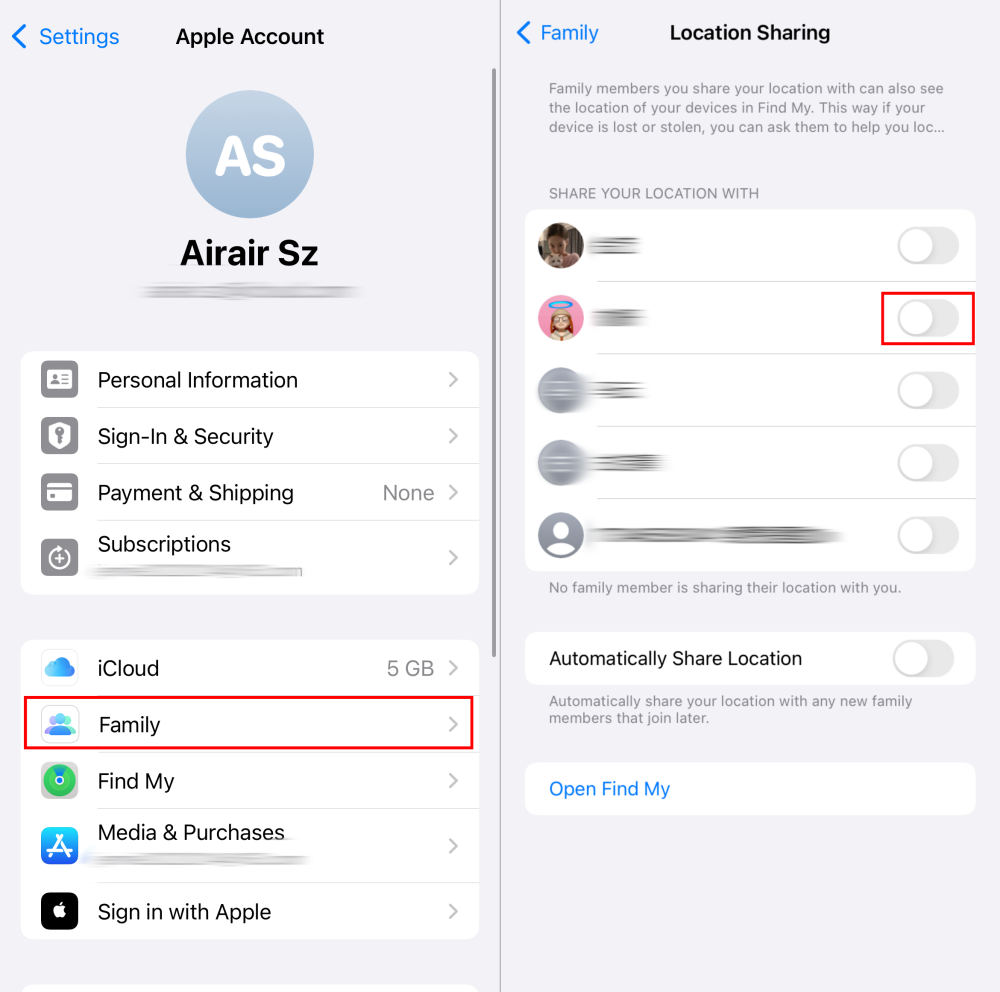
Adım 1. iPhone "Ayarlar" bölümünde Apple ID'nize dokunun.
Adım 2. "Aile Paylaşımı"na gidin ve ardından "Konum Paylaşımı" seçeneğine dokunun.
Adım 3. Konumunuzu paylaşmak için bir aile üyesi seçin.
4Konum Güncellenmiyor
Find My çalışmadığında, Find My iPhone'un konumu güncellemiyor olması yaygındır. Bu, zayıf bir kablosuz ağa bağlı olduğunuzda, birinin konum paylaşımını durdurduğu veya cihazın çevrimdışı olduğu durumlarda gerçekleşir. Bunu çözmek için aşağıdaki adımları izleyin:
Find My iPhone'un konumu güncellememe durumu çoğunlukla WiFi menzilinden çıkma, Uçak Modu'nu etkinleştirme veya hücresel ağları kapatma nedeniyle olur. Stabil bir internet bağlantısı olmadan, Find My konumu belirleyemez. Bu nedenle, bunu çözmek için güçlü bir WiFi ağına bağlanmak veya Find My iPhone için hücresel bağlantıyı sağlamak en iyisidir.
Hedef Cihazda Konum Paylaşımını Etkinleştir
Kendi veya arkadaşınızın cihazının güncellenmiş ve canlı konumunu Find My'da görebilmek için, hedef cihazda Find My için konum paylaşım ayarının etkin olup olmadığını kontrol etmelisiniz.
Arkadaşınızın cihazı için, "Ayarlar" > Apple ID > "Find My" seçeneğine gidin. Ardından, "Konumumu Paylaş" seçeneğini açın.
Hedef Cihazın Açık Olduğundan Emin Olun
Hedef cihaz kapalı olduğunda ve aynı zamanda "Find My Network"ü açmadıysa, yalnızca son konumu görebilirsiniz, güncellenmiş konumu değil. Bu nedenle, Find My iPhone'un konumunu güncellemeyi durdurması için, lütfen hedef cihazın çevrimiçi olduğundan emin olun.
Find My iPhone Çalışmıyor: Genel Çözüm Adımları
Eğer Find My çalışmıyor sorunu devam ediyorsa, aşağıdaki yaygın yollar bunu gidermeye yardımcı olabilir. Lütfen bu genel yöntemlerin başarı oranının yukarıdakiler kadar yüksek olmadığını unutmayın.
Find My Uygulamasını Boşaltın
Bu yöntem, Apple Topluluğu'nda bir Apple kullanıcısı tarafından paylaşılan başarılı bir çözümden gelmektedir.
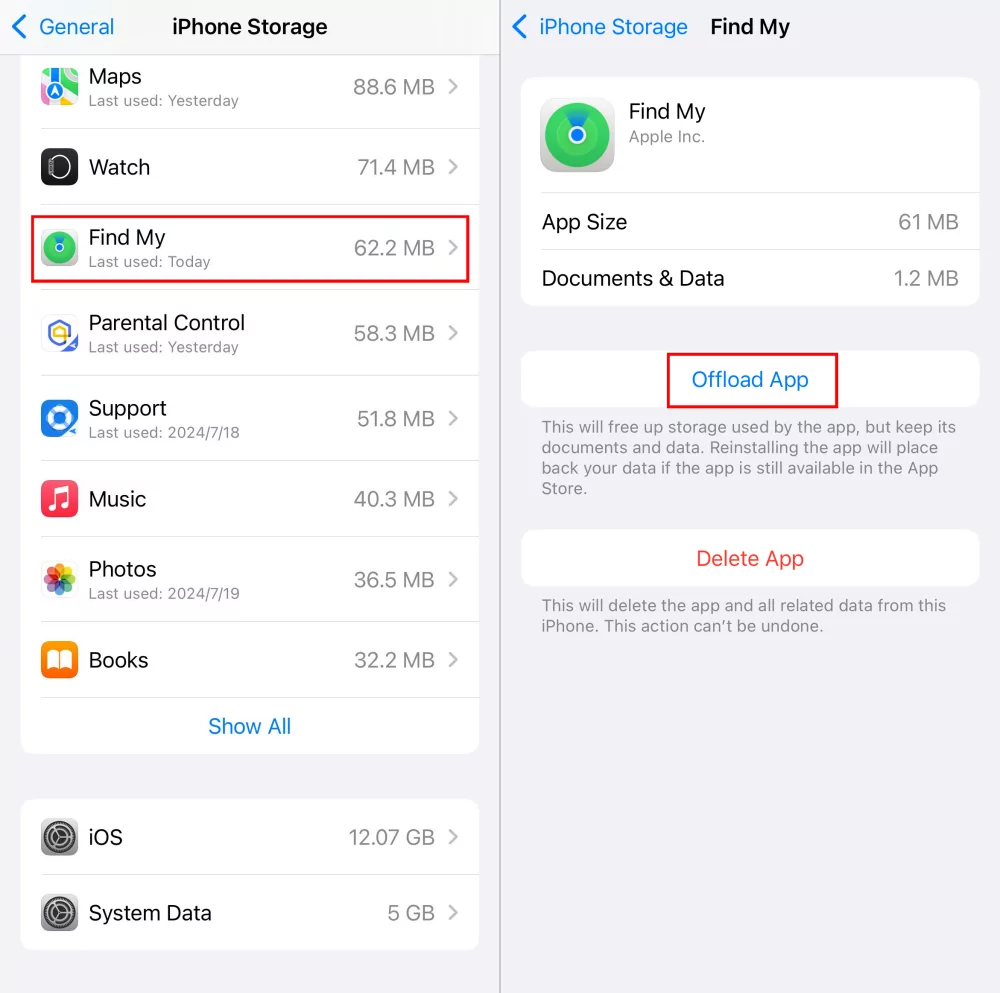
Adım 1. "Genel" > "iPhone Depolaması" seçeneğini bulun.
Adım 2. "Find My" seçeneğine dokunmak için aşağı kaydırın.
Adım 3. "Uygulama Boşalt" seçeneğini seçin.
Adım 4. "Find My'ı Yeniden Yükle" seçeneğine dokunun ve Find My iPhone'un çalışıp çalışmadığını kontrol edin.
iPhone'unuzu Güncelleyin
Find My ile çalışırken, en son iOS veya iPhone'u kullanmak önemlidir. Birçok insan bunu gözden kaçırıyor, ben de dahil. Bu nedenle, konum paylaşırken, iki telefonun model veya sürümlerinin çok farklı olmadığından emin olun. iOS'u güncellemek için:
Adım 1. "Ayarlar"ı açın ve ardından "Genel" seçeneğine gidin.
Adım 2. "Yazılım Güncellemesi"ni seçin.
Adım 3. Eğer en son sürüm mevcutsa, "Şimdi Güncelle" seçeneğine dokunun.
Cihazınızı Yeniden Başlatın
iPhone'unuzu yeniden başlatmak, geçici hatalardan kaynaklanıyorsa bu sorunu çözebilir. Şimdi, iPhone'unuzdaki güç ve ses açma butonlarına basılı tutun. Kapatmak için sağa kaydırın ve ardından yeniden başlatmak için güç butonuna basın.
Apple Destek ile İletişime Geçin
Yukarıdaki adımlar işe yaramazsa, lütfen mümkün olan en kısa sürede uzman yardım için Apple Destek ile iletişime geçin. Size daha ileri düzey sorun giderme adımları konusunda rehberlik edebilir ve herhangi bir temel sorunu tanımlamanıza yardımcı olabilirler.
Find My Çalışmadığında En İyi Alternatif
Eh, eğer yukarıdaki çözümler Find My'ın iPhone'unuzda çalışmadığını düzeltmezse, sorun muhtemelen Find My uygulamasının kendisindedir. O halde, neden Find My'dan vazgeçmiyorsunuz?
AirDroid Family Locator gibi üçüncü taraf uygulamalarla, aile üyelerinizin nerede olduğunu gerçek zamanlı olarak görebilirsiniz. Dahası, 10 cihaza kadar bağlanmayı desteklemekle kalmaz, aynı zamanda konum geçmişini kontrol etmenizi de sağlar. Şimdi, Find My çalışmadığında bunu deneyin:
Adım 1. Telefonunuza AirDroid Ebeveyn Kontrol uygulamasını yükleyin ve giriş yapın. Veya web paneline gidin.
Adım 2. Aile üyelerinizin cihazlarını bağlamak için talimatları izleyin.
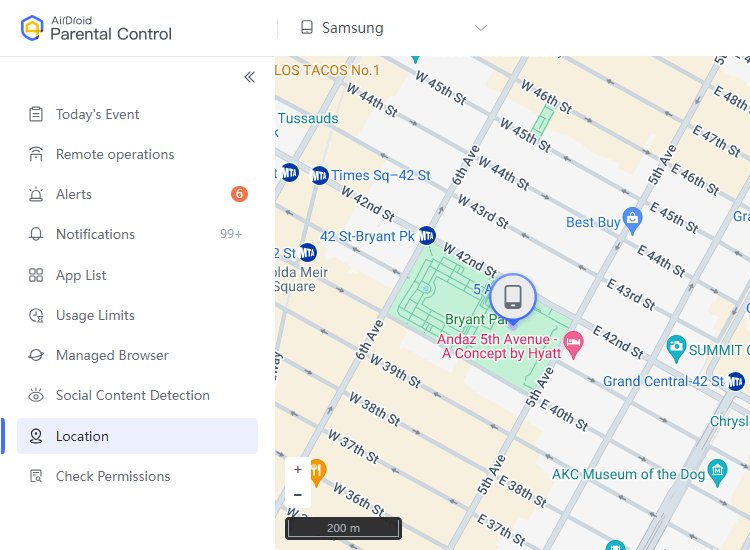
Adım 3. "Konum" simgesine dokunun ve aile cihazınızın nerede olduğunu görebilirsiniz.
Sonuç
Bu yazıyı okuduğunuz için teşekkür ederiz, umarız Find My ile ilgili sorunlarınıza çözüm bulmuşsunuzdur.
iPhone'um Neden Bulunamıyor?
Ahmet
İşte iPhone'umun düzgün çalışmamasının birkaç nedeni:
iPhone'unuz iCloud'a bağlı değil.
Beni Bul veya konum servisleri için yanlış ayarlar.
Telefonunuzun bağlantısı zayıf.
iPhone'unuzda veya Beni Bul'da hatalar var.
Bu, güncellenmiş iOS'un bir sonucu olabilir.
AirPod'larım Neden "Beni Bul"da Görünmüyor?
Ahmet
AirPod'larınız "Beni Bul"da görünmüyorsa, şu nedenleri göz önünde bulundurun: AirPod'larınızın pili bitmiş, AirPod'larınızı bağlamamışsınız, "Beni Bul" uygulamasında hatalar var veya AirPod'larınız bozuk.
Bu sorunu çözmek için AirPod'larınızı unutmayı ve yeniden bağlamayı, AirPod'ları tamamen şarj etmeyi, iPhone'unuzu yeniden başlatmayı ve "Beni Bul" uygulamasını silmeyi deneyebilirsiniz.
Beni Bul iPhone'u Neden Kapatamam?
Ahmet
Öncelikle, Apple Kimliğinizle oturum açmadınız. İkinci olarak, konum ayarları değişikliklerinde kısıtlamalar koydunuz.
Ahmet, iOS ve Android çözümleri üzerinde birçok projede çalışmış ve hemen hemen her türlü uygulama ile rahatlıkla çalışabilmektedir. 10 yılı aşkın teknik makale yazarlığı deneyimi ile yetenekli, deneyimli ve çok yönlü bir yazardır.





Bir Yanıt Bırakın.