Instagram Bildirimleri Nasıl Kontrol Edilir? [2025]
Ahmet Güncellendi Feb 14, 2025 Şu dosyaya kaydedildi: Aile Koruması
Biri Instagram'da bir kullanıcıyı takip ettiğinde, beğendiğinde, yorum yaptığında veya doğrudan mesaj gönderdiğinde, bu kişi bir bildirim alır. Her gün birçok Instagram bildirimi alabilirsiniz. Ancak, Instagram bildirimlerini nasıl kontrol edeceğinizi bilmiyorsanız, doğru yerdesiniz. Bu makalede, bunu yapmanın doğru yolunu keşfedeceksiniz. Şimdi başlayalım!
1. Bölüm: Instagram Bildirimlerini Nasıl Kontrol Edilir?
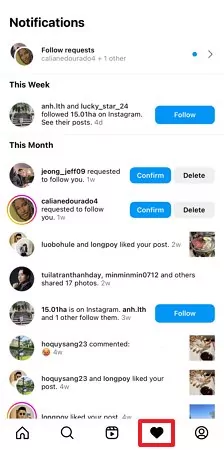
Artık Instagram bildirimlerini açmanın bir yolunu bildiğinize göre, nasıl kontrol edileceğini merak ediyorsunuzdur, bu bölümde bunu bulacaksınız. Instagram bildirimleri, sizinle etkileşimde bulunan kişiler hakkında bilgi verir. Tüm Instagram bildirimlerini nasıl kontrol edeceğinizi anlamak için aşağıdaki adımları izleyin:
Adım 1: Cihazınızda Instagram uygulamasını başlatın veya tarayıcınızda instagram.com adresine gidin.
Adım 2: Kalp şeklindeki simgeye tıklayın.
Artık tüm Instagram bildirimlerinizi görebilirsiniz.
2. Bölüm: Uygulamayı Açmadan Bildirimleri Nasıl Görülür
Uygulamayı açmadan Instagram bildirimlerinizi nasıl görüntüleyebileceğinizi öğrenmek ister misiniz? Instagram kapalıyken bildirim almak ve görüntülemek için hem Instagram uygulamasındaki hem de telefonunuzun ayarlarındaki bildirim ayarlarını açmanız gerekir.
1Instagram Uygulamasında
Öncelikle, aşağıdaki adımları izleyerek Instagram uygulaması aracılığıyla bildirimlerinizi açmalısınız:
Adım 1: Cihazınızdaki Instagram'ı açın.
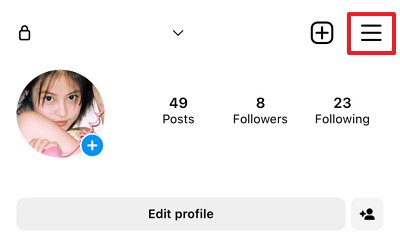
Adım 2: Profilinize gidin ve sağ üstteki üç çizgiye dokunun.
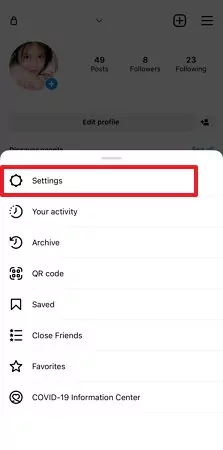
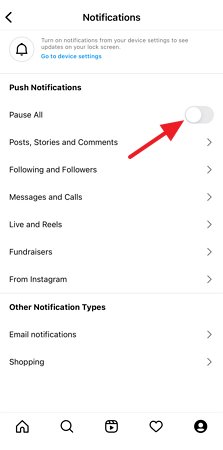
Adım 3: Şimdi, açılır menüden Ayarlar'ı seçin ve Bildirimler'e dokunun.
Adım 4: Daha sonra, Bildirim ayarlarınızı özelleştirebilirsiniz. Ayrıca, Bildirimleri kapatmak için Tümünü Durdur seçeneğinin yanındaki anahtarı değiştirmelisiniz.
2Ayarlar İçinde
Sonra, aşağıdaki adımları izleyerek Ayarlar aracılığıyla Instagram bildirimlerini açmalısınız:
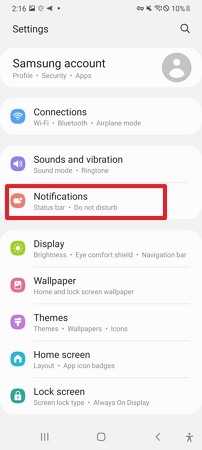
Adım 1: Cihazınızdaki Ayarları açın. Bildirimler'e gidin ve ona dokunun.
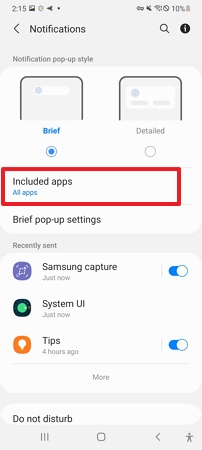
Adım 2: Dahil edilen uygulamalara dokunun.
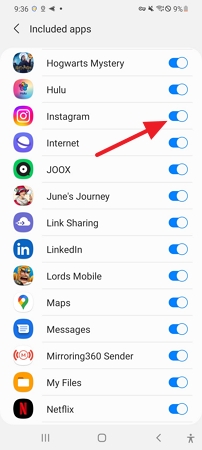
Adım 3: Instagram'ı bulun ve yanındaki anahtarı AÇIK konumuna getirin.
Not: Bu adımları tekrarlayarak Instagram'ın yanındaki anahtarı kapatmak için de değiştirebilirsiniz.
3. Bölüm: Instagram'da Eski Bildirimleri Nasıl Görülür
Eski Instagram bildirimlerinizi görmek ister misiniz? Bunu bu bölümde nasıl yapacağınızı öğrenebilirsiniz. Instagram'daki eski bildirimlerinizi aşağıdaki üç yöntemle görebilirsiniz:
1Android Bildirim Tarihçesi
Android 11 veya daha sonraki bir sürüm kullanıyorsanız, bildirimlerinize ayarlar menüsünden erişebilirsiniz. Bildirim Tarihçesi özelliği varsayılan olarak kapalıdır, ancak bunu açarsanız, gönderilen her uyarıyı kaydedecektir. Android telefonunuzdaki bildirimler için bir geri dönüşüm kutusu gibi çalışır. Android bildirim tarihçesini kullanarak Instagram bildirim tarihçenizi nasıl kontrol edeceğinizi anlamak için aşağıdaki adımları izleyin:
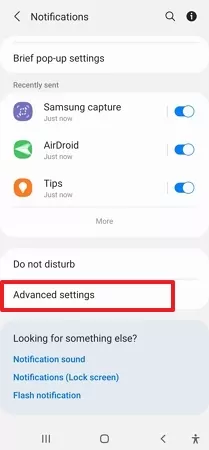
Adım 1: Android telefonunuzda Ayarları açın ve Bildirimler'e dokunun.
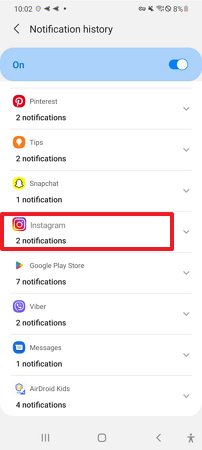
Adım 2: Aşağı kaydırın, Gelişmiş Ayarlar'a dokunun ve sonraki ekrandan Bildirim Tarihçesi'ni seçin.
Adım 3: Tüm eski Instagram bildirimlerinizi orada bulabilirsiniz. Ancak, eğer hiçbir bildirim görmüyorsanız, bildirim tarihçesini açmanız gerekir, böylece Android bildirimlerinizi kaydetmeye başlar.
2iPhone Bildirim Merkezi
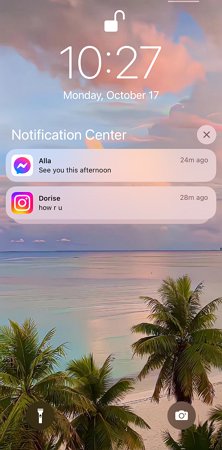
iPhone'unuzdan iPhone bildirim merkezinden eski Instagram bildirimlerinizi görebilirsiniz.
Adım 1: Telefonunuzu Face ID veya Şifre ile açın.
Adım 2: Ekranınızın üst kısmının ortasından aşağı kaydırın. Bu, sizi bildirim merkezine götürecektir. Kaydırarak kaybettiğiniz eski Instagram bildirimini bulabilirsiniz.
3AirDroid Parental Control
Eski Instagram bildirimlerini kontrol etmenin bir sonraki yolu, AirDroid Parental Control uygulamasını kullanmaktır. Bu, hedef cihazdaki bildirimleri basit tıklamalarla kontrol etmenizi sağlar.
AirDroid Parental Control kullanarak eski Instagram bildirimlerinizi kontrol etmek için aşağıdaki adımları izleyin:
Adım 1. Cihazınıza AirDroid Parental Control uygulamasını kurun. Uygulamayı başlatın ve hesabınızı ayarlayın.
Adım 2. Şimdi, hedef cihazda AirDroid Kids'i indirin ve başlatın. İki cihazı bağlamak için eşleştirme kodunu girin ve gerekli özelleştirmeleri yapın.
Adım 3. Artık kontrol panelinden "Bildirimler"e dokunun ve hedef cihazdaki tüm bildirimleri, Instagram dahil, görmeye başlayacaksınız. Ayrıca, önceki günün bildirimlerini görmek için "<" butonuna dokunabilirsiniz.
4. Bölüm: Neden Instagram Bildirimim Çalışmıyor?
Instagram bildirimlerinizin çalışmamasının birçok nedeni olabilir. Bazı yaygın nedenler şunlardır:
Rahatsız Etme Modu Açık
Son zamanlarda Instagram uyarıları almadıysanız, Rahatsız Etme modunu açmış olabilirsiniz. Bunu kapatmayı unutmuş olabilirsiniz. Rahatsız Etme modunda, bildirimler tamamen susturulur. Bildirim alanında da hiç uyarı almazsınız.
Bozulmuş Instagram Önbelleği
Uyarı almıyorsanız, Instagram uygulamanızın önbelleğini ve depolanan verileri temizlemeyi deneyin. Kullandığı önbellek bozulursa uygulamanızda sorunlar yaşayabilirsiniz.
Zayıf Ağ Bağlantısı
Instagram bildirimleriniz aniden çalışmayı durdurursa, istikrarsız veya korumasız bir internet bağlantısı bu sorunun nedeni olabilir. Wi-Fi sinyaliniz zayıfsa veya kötü bir mobil veri bağlantısı kullanıyorsanız bu bir sorun olabilir.
Güncel Olmayan Instagram Sürümü
Güncel olmayan bir uygulama sürümü kullanıyorsanız, Instagram bildirimleri çalışmayabilir. Bunu düzeltmek, Google Play Store'dan Instagram'ın en son güncellemesini indirmek kadar kolaydır. Eğer bu işe yaramazsa, uygulamayı kaldırmayı ve yeniden yüklemeyi deneyin.
Dünyanın en ünlü sosyal medya platformlarından biri olan Instagram, biri sizinle etkileşimde bulunmaya çalıştığında bildirimler gönderir. Ancak, Instagram her gün binlerce yeni kullanıcı aldığından, herkes Instagram bildirimlerini nasıl kontrol edeceğini bilmiyor. Ancak, bu makale sayesinde Instagram bildirimleri hakkında kapsamlı bilgi edineceğinizi umuyoruz. Ayrıca, eski Instagram bildirimlerinizi görmek isterseniz, AirDroid Parental Control uygulamasını kullanabilirsiniz.
1. Instagram Bildirimlerini Çevrimiçi Nasıl Kontrol Edilir?
Ahmet
Instagram bildirimlerinizi çevrimiçi olarak nasıl kontrol edeceğinizi öğrenmek için aşağıdaki adımları izleyin:
Adım 1: Tercih ettiğiniz tarayıcıdan instagram.com adresine gidin.
Adım 2: Instagram bildirimlerinizi kontrol etmek için kalp şeklindeki simgeye tıklayın.
2. Kaybolan Instagram Bildirimleri Nasıl Görüntülenir?
Ahmet
Kaybolan Instagram bildirimlerini görüntülemek için aşağıdaki yöntemleri kullanabilirsiniz:
Android cihazlarda, **Bildirim Geçmişi** özelliğini açarak önceki bildirimlerinize erişebilirsiniz.
iPhone kullanıcıları, bildirimleri görmek için **Bildirim Merkezi**ni kullanabilir.
**AirDroid Parental Control** uygulamasını kullanarak hedef cihazınızı kendi cihazınıza bağlayabilir ve tüm bildirimleri takip edebilirsiniz.
3. Instagram Bildirimleri Nasıl Sessize Alınır?
Ahmet
Instagram bildirimlerini sessize almak için aşağıdaki adımları izleyin:
Adım 1: Telefonunuzda Ayarlar uygulamasını açın.
Adım 2: Bildirimler sekmesine dokunun ve Instagram'ı bulun.
Adım 3: Bildirimleri kapatmak için Instagram'ın yanındaki anahtarı kapatın.
4. Instagram Bildirimlerimi Neden Göremiyorum?
Ahmet
Instagram bildirimlerinizi görememenizin nedeni bozulmuş Instagram önbelleği, zayıf internet bağlantısı veya eski bir Instagram sürümü olabilir. Bu sorunları çözmeyi deneyerek bildirimlerinizi görebilirsiniz.
5. Geçmiş Instagram Bildirimleri Nasıl Bulunur?
Ahmet
Geçmiş Instagram bildirimlerini yalnızca Android 11 veya daha yeni sürümlerde bulunan bildirim geçmişi özelliği ile görüntüleyebilirsiniz. Ayrıca, iPhone'da Instagram bildirim geçmişini görmek için telefonunuzu AirDroid Parental Control uygulamasıyla eşleştirebilirsiniz.
Instagram yalnızca birisi kaybolan fotoğrafınızı ekran görüntüsü aldığında size bildirim gönderir. Ancak, birisi hikayenizin, reels'inizin, profilinizin veya gönderinizin ekran görüntüsünü alırsa, Instagram sizi bilgilendirmez.
7. Instagram Telefonunuza Ne Zaman Bildirim Gönderir?
Ahmet
Instagram, doğrudan mesaj aldığınızda, gönderinize beğeni veya yorum yapıldığında, takip isteği aldığınızda veya birisi isteğinizi kabul ettiğinde ve biri yorumunuza yanıt verdiğinde telefonunuza bildirim gönderir.
8. Instagram'da Silinen Bildirimler Nasıl Geri Alınır?
Ahmet
Bir bildirimi sildikten sonra, 2 saniye içinde Geri Al (Undo) butonuna tıklayarak bildirimi geri alabilirsiniz. Bunun dışında, Instagram'da silinen bir bildirimi geri almanın yerleşik bir yöntemi bulunmamaktadır.
Ahmet, iOS ve Android çözümleri üzerinde birçok projede çalışmış ve hemen hemen her türlü uygulama ile rahatlıkla çalışabilmektedir. 10 yılı aşkın teknik makale yazarlığı deneyimi ile yetenekli, deneyimli ve çok yönlü bir yazardır.





Bir Yanıt Bırakın.