
Bu adımları izleyebilirsiniz:
1. Adım: OnePlus'ınızdaki Ayarlar uygulamasına gidin.
2. Adım: Arama çubuğuna "Bildirim Geçmişi" yazın. Bu, Bildirim Geçmişi bölümünü açacaktır.
3. Adım: Etkinleştirmek için Ayarlar'a gidin ve izin verin.
Bildirimlerin dijital yaşamlarımızda önemli bir rol oynadığı herkesçe biliniyor. Gereksiz bildirimleri sıkça reddederseniz, önemli bildirimleri kaçırabilirsiniz. Ancak iyi bir haber var: Kaçırılan uyarılar, yanlışlıkla kaydırarak kaybetmiş olsanız bile kontrol edilebilir. Bu, kritik bir bildirimi yanlışlıkla kaybetmenin yaygın sebeplerinden biridir. Bu yüzden, Android bildirim geçmişinizi nasıl göreceğinizi öğrenmek için bizi izlemeye devam edin ve bu yöntemleri deneyin.
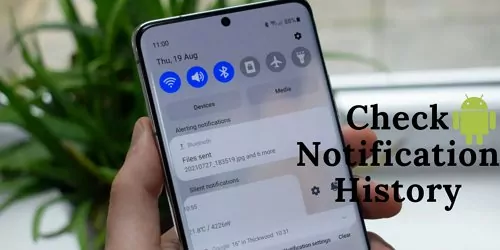

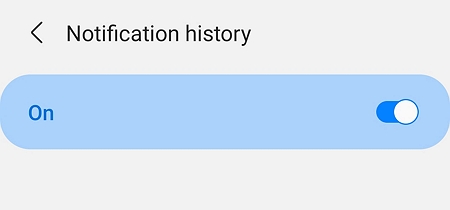
Android 11’in, ihtiyacınız olduğunu fark etmeden önce yanlışlıkla sildiğiniz bildirimleri geri yükleyebileceğini bilmek güzel. Reddedilen uyarıların bildirim geçmişini son 24 saatte gözden geçirebilirsiniz. Bunu etkinleştirmek ve görüntülemek için aşağıdaki talimatları izleyin. Bildirim geçmişini görüntülemek için, gerekli olduğunda Android 11'de bildirim geçmişini açın. Ardından aşağıdaki adımlara geçebilirsiniz:
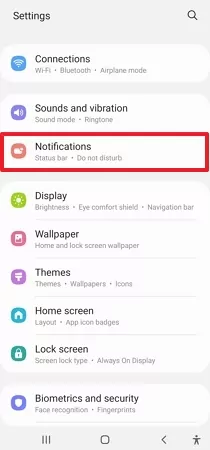
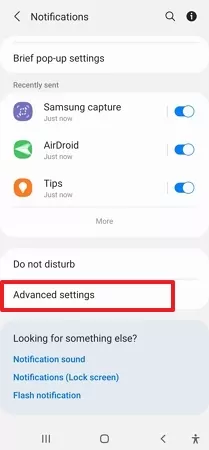
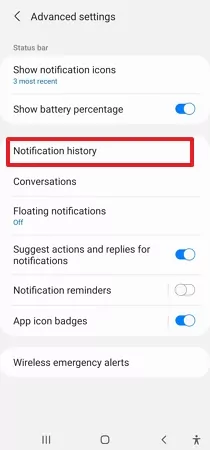
Android bildirim geçmişini nasıl etkinleştireceğinizi öğrendiğinizde, bunu nasıl devre dışı bırakacağınızı veya gizleyeceğinizi merak edebilirsiniz. Android kilit ekranı, bildirimlerden "gizli içeriği" gizlemenize izin verir. Gizli olsa bile, bildirim yine de görünecektir, ancak ne hakkında olduğuna dair detayları gizleyecektir. "Gizli" bir bildirimin standart bir tanımı yoktur, bu nedenle uygulamadan uygulamaya değişiklik gösterebilir.
Kilit ekranından bildirimleri gizlemek için bu adımları izleyebilirsiniz:
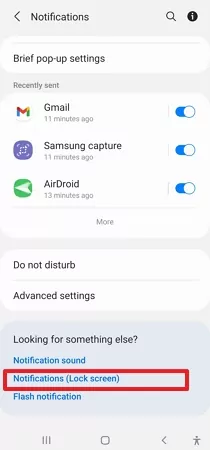
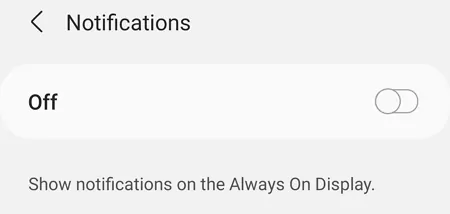
Android cihazlarınız, aldığınız tüm bildirimlerin bir kaydını tutar. Bu, birkaç nedenle kullanışlıdır. Belki yanlışlıkla temizlenmiş bir uyarıyı kontrol etmek istiyorsunuz veya belirli bir uygulamanın size çok fazla bildirim gönderip göndermediğini görmek istiyorsunuz. Ya da belki son zamanlarda aldığınız bildirimleri görmek istiyorsunuz. Her durumda, Android’de bildirim geçmişinizi kontrol etmenin yolu budur.
İlk adım, bildirim geçmişinizi görüntülemek için etkinleştirmektir.
Adım 1: Bildirim Panelini iki kez aşağı çekip, hızlı simgeler bölümündeki Bildirim ayarları simgesine tıklayın.
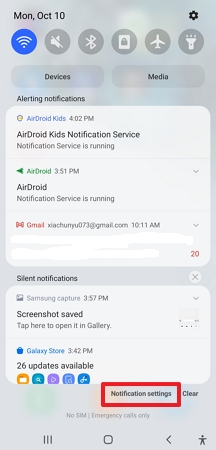
Adım 2: Bildirim geçmişini görmek için açılan pencereye dokunun.
Adım 3: Bildirim Panelindeki Geçmiş düğmesi, sizi bildirim geçmişi penceresine götürecektir.
Ayrıca, biraz daha ayrıntılı olan aşağıdaki yöntemle Bildirim Geçmişinize erişebilirsiniz, ancak kesinlikle yapılabilir.
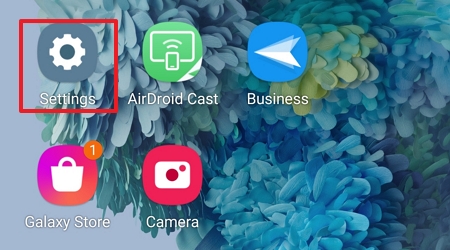
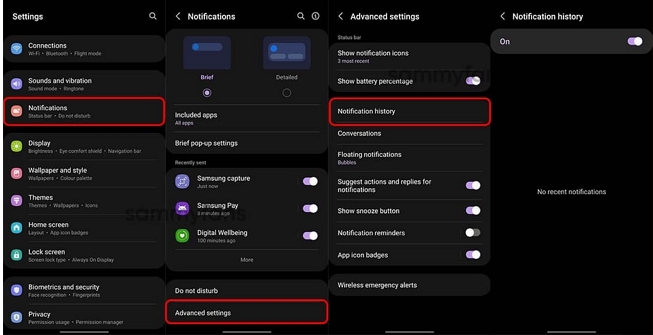
Adım 1: Ayarlar altında Bildirimleri bulabilirsiniz. Bildirimlere erişmek için Ayarlar’a gidin ve Bildirimler’e dokunun. Ardından, Bildirim Geçmişini etkinleştirmek için Açma/Kapama kaydırıcısına dokunun.
Adım 2: Artık bildirim geçmişinizi görebilirsiniz.
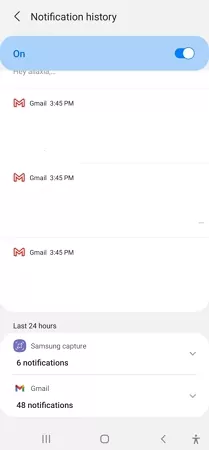
Adım 3: Geçmiş fonksiyonu, son 24 saatteki tüm bildirimlerinizi gösterir.
Bir kaydı dokunduğunuzda, bildirimi gönderen uygulama açılacaktır. Örneğin, tarihçeden bir Gmail bildirim kaydına dokunduğunuzda, Gmail uygulaması açılır. Bu, bildirim içindeki belirli mesajı/e-postayı/olayı genişletmez; bu, Bildirim Panelinden dokunduğunuzda farklıdır. Gmail tarafından belirli bir e-postadan oluşturulan bir bildirim durumunda, Bildirim Geçmişi, ilişkilendirilmiş e-postayı değil, Gmail uygulamasını açar. Ayrıca, bir kayda dokunarak bir uygulamanın bildirim ayarlarını genişletmek de mümkündür (örneğin Google Drive gibi).
Bu yöntemle, Android cihazınızdaki herhangi bir uygulamadan önemli bir bildirimi kaçırmazsınız, dikkatli olsanız bile.
Android’de geçmiş bildirimleri görmek için güvenilir ve kapsamlı bir çözüme ihtiyacınız varsa, AirDroid Parental Control en iyi seçenektir. Tüm Android cihazlardan gelen bildirimleri senkronize eden övgü dolu bir yardımcı uygulamadır. Ve bunları uzaktan, istediğiniz zaman ve yerde görüntülemenizi ve yönetmenizi sağlar. Belirli uygulamalardan yerel brifingleri veya güncellemeleri okumayı unuttuysanız, kaçırdıklarınızı almak için giriş yapın.
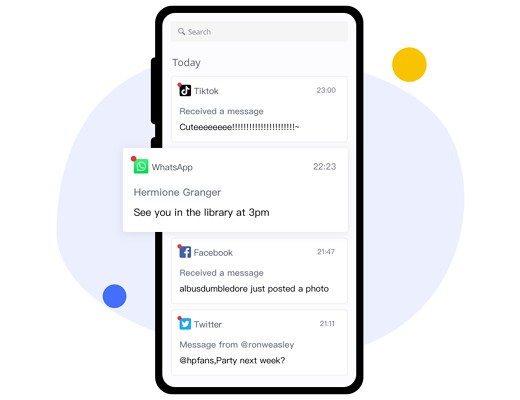
Bütün telefon bildirimlerinize erişim ve senkronizasyon sağlamanın yanı sıra, AirDroid Parental Control, çocuğunuzun cihazını bağlamanıza, gerçekçi kısıtlamalar belirlemenize ve bir şeyler yanlış giderse anında bildirim almanıza olanak tanır. Telefonlarını izleyebilir ve kullanım bildirimlerine dayanarak zorunlu önlemler alabilirsiniz. Bekçiler, çocukların internet temelli faaliyetlerini taramak, uygulama ve ekran kullanımını yönetmek, konumlarını izlemek ve coğrafi sınırlar koymak, günlük raporlarını denetlemek vb. için kullanır. AirDroid Parental Control ile çocuklarınızı siber zorbalık ve çevrimiçi risklerden koruyabilirsiniz.
Adım 1. AirDroid Parental Control uygulamasını cihazınıza yükleyin.
Adım 2. AirDroid Parental Control'ü başlattığınızda, kayıt sayfasına yönlendirileceksiniz. Bir hesap oluşturun ve ardından giriş yapın.
Adım 3. AirDroid Kids'i alın ve hedef cihaza yükleyin. Yükledikten sonra telefonda bazı gerekli ayarları yapın. Eşleştirme kodunu girerek cihazı bağlayın. Artık çocuğunuzun telefonunun ekranı size görünür. Onun üzerinde geçmiş bildirimleri kontrol edebilirsiniz.
Video Eğitimi: Çocuğunuzun Android Bildirim Geçmişini Nasıl Görürsünüz
Push bildirimleri, kullanıcıların bir şeye dair hatırlatmaya ihtiyaç duyabilecekleri zamanlarda bir mesaj gibi davranır. Bir güncelleme, değişiklik veya teslimat hakkında bildirim geldiğinde, push bildirimleri, kullanıcıları sürekli olarak uygulamayı açmadan anında bilgilendirir.
Yine de, hissedebileceğiniz bir heyecan duymanız için ikna edici bir neden var. Bildirimleri kontrol etmenin en yaygın nedeni, bir bildirimin yanlışlıkla temizlenip temizlenmediğini veya bir uygulamanın size çok fazla bildirim gönderip göndermediğini görmektir. Her ne sebeple olursa olsun, bildirim geçmişinizi kontrol etmek, bildirimlerinizi takip etmenin ve yalnızca sizin için gerçekten önemli olanları gördüğünüzden emin olmanın yararlı bir yolu olabilir.
Bu bölüm özel olarak Samsung kullanıcılarına adanmıştır. Samsung, cihazınızdaki bildirimleri yönetmek için gelişmiş bir ayar seçeneği sunar. Bu, bildirimleri nasıl aldığınızı ve onlarla nasıl etkileşimde bulunduğunuzu ihtiyaçlarınıza göre özelleştirmenizi sağlar.
Önemli bildirimleri kaçırmamak için bildirimleri kaybetmeme yolları hakkında detaylı bir tartışma oldu. Kaybolan bildirimleri geri almanın tüm adımlarını ve seçeneklerini inceledik. Bu, gelecekteki yanlışlıkla yapılan bildirim kaydırmalarından pişmanlık duymayacağınızı sağlamalıdır. Bu kılavuz, push bildirimleri ile ilgili tüm sorunları ele almanıza ve bunları nasıl alacağınıza yardımcı olacaktır. Posta ile ilgili hala sorularınız varsa, lütfen aşağıdaki yorum bölümünden bize sorun.
Bu adımları izleyebilirsiniz:
1. Adım: OnePlus'ınızdaki Ayarlar uygulamasına gidin.
2. Adım: Arama çubuğuna "Bildirim Geçmişi" yazın. Bu, Bildirim Geçmişi bölümünü açacaktır.
3. Adım: Etkinleştirmek için Ayarlar'a gidin ve izin verin.
İşte bunu nasıl yapabileceğiniz:
1. Adım: Pixel'inizde iki kez aşağı kaydırın ve Ayarlar'a erişmek için ayarlar dişlisine dokunun.
2. Adım: Ayarlar'a gidin ve Bildirimler'e dokunun.
3. Adım: Ekranın üst kısmında Bildirim geçmişi düğmesini bulacaksınız.
1. Adım: Ekranınızı yukarıdan aşağı kaydırın ve bildirimleri görmek için alta kadar inin.
2. Adım: Ekranınızın sol alt köşesinde "Geçmiş" düğmesini bulacaksınız. Ona dokunun.
3. Adım: Daha sonra bildirim geçmişinizi görüntüleyecektir. Kapattığınız/okuduğunuz tüm bildirimler kronolojik olarak sıralanacaktır (en yeniden en eskiye doğru).
Bir bildirimi sildiğinizde, Bildirim Geçmişi'ne gönderilir. Orada 24 saat boyunca kalır. Bildirim 24 saate ulaştığında kalıcı olarak silinir.
Gerekli bu adımları izleyin:
1. Adım: Chrome'u açın ve chrome://flags/ adresine gidin.
2. Adım: Şu seçeneği bulun: Yerel bildirimleri etkinleştir.
3. Adım: Etkinleştirdikten sonra Chrome'u yeniden başlatın.
1. Adım: Android telefonunuzun veya tabletinizin Ayarlar uygulamasında, Google Hesabınızı Yönet'e tıklayın ve ardından Google Hesabınızı Yönet'e tıklayın.
2. Adım: Ekranın üstündeki Veri ve gizlilik'e dokunun.
3. Adım: "Geçmiş ayarları"na gidin.
4. Adım: Ardından Etkinliğim'e dokunun.



Bir Yanıt Bırakın.