Android Loglarını Nasıl Görüntüleyebilirim (2 Yöntem Listelendi)

BT ekiplerinin Android cihazlarını yönetmek için birçok aracı bulunmaktadır. Sorunları gidermeleri, performansı optimize etmeleri ve mümkün olan en yüksek güvenlik önlemlerini sağlamaları gerekmektedir. Android kayıtları değerli bilgiler sağlar.
Android kayıtlarını etkili bir şekilde kullanmak, Android cihaz yönetiminizi geliştirebilir. Bu kapsamlı kılavuzda, Android kayıtlarının amacını, neden faydalı olduklarını, keşfedilebilecek bilgileri ve bunları görüntülemek ve yorumlamak için en iyi iki yöntemi inceleyeceğiz.
1Android Kayıtları Nedir?
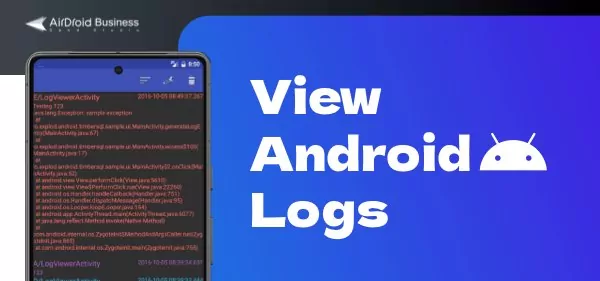
Android kayıtları, Android cihazınızın işletim sistemi tarafından tutulan kapsamlı kayıtlardır. Olaylar, sorunlar ve hata ayıklama verileri hakkında kritik bilgilerle sürekli güncellenmektedir.
Amaç
Günlük tutmak gibi, Android kayıtları akıllı telefonunuzun işleyişi ve kurulu uygulamaların davranışı hakkında temel içgörüler sağlar. Bu kayıtlar, hataları düzeltmek, performansı artırmak ve cihazın sorunsuz çalışmasını sağlamak için önemlidir.
Android Kayıtları Ne Kadar Süreyle Saklanabilir?
Android kayıtları, sabit bir zaman dilimi olmaksızın dairesel bir tamponda saklanır. Bunun yerine, yeni kayıtlar oluşturulduğunda ve tampon dolduğunda üzerine yazılır. Kayıtlar ayrıca cihaz her yeniden başlatıldığında silinebilir.
Kayıtların kalıcı olarak saklanması gerekiyorsa, en iyi yöntem metin dosyalarına kopyalamaktır.
2Android Kayıtlarından Hangi Değerli Bilgiler Elde Edilebilir?
- Yığın İzleri: Yığın izleri, uygulama çökmesi veya istisnalarının tam yerini ve nedenini belirlemeye yardımcı olur.
- Uygulama Akışı: Kayıtlar, geliştiricilerin uygulamalarının akışını takip etmelerini ve olası mantıksal hataları veya beklenmedik davranışları tanımlamalarını sağlar.
- Ağ Aktivitesi: Kayıtlar, ağ ile ilgili bilgileri gösterebilir, bağlantı sorunlarını veya veri iletim problemlerini teşhis etmeye yardımcı olur.
- Sistem Olayları: Sistem kayıtları, pil durumu, ekran dönüşü ve donanım değişiklikleri gibi çeşitli cihaz olayları hakkında içgörüler sağlar.
3Android Kayıtlarını İncelemenin Önemi Nedir?
Bunun neden önemli olduğunu açıklamak için gerçek bir örneğe bakalım: Bir perakende zinciri, satış noktası sistemleri için Android tabletler kullanıyor. Çalışanlar, işlemler sırasında sık sık donma yaşandığını bildirmekte ve bu durum müşteri memnuniyetsizliğine yol açmaktadır. Android kayıtlarına erişerek, BT ekibi son bir uygulama güncellemesinin uyumluluk sorunlarına neden olduğunu keşfeder. Hızla güncellemeyi geri alarak işlevselliği tekrar sağladılar ve kesintileri en aza indirdiler.
Android kayıtlarını analiz etmenin önemine dair nedenler şunlardır:
- Hata Ayıklama ve Sorun Giderme: Geliştiriciler, kayıtlarından elde ettikleri bilgilerle çökme, hata ve yazılımdaki anormal davranışlar gibi sorunları çözebilir.
- Performans Optimizasyonu: Geliştiriciler, kayıtları performans engelleri, bellek sızıntıları veya aşırı kaynak kullanımı belirtileri için analiz ederek programlarının verimliliğini artırabilir.
- Güvenlik ve Gizlilik: Kayıtlar, potansiyel güvenlik açıklarını ve hassas kullanıcı verilerinin kaydedilmesi durumlarını ortaya çıkarabilir, böylece bu bilgilerin doğru bir şekilde işlenmesini ve sansürlenmesini sağlar.
4Android Kayıtlarını Nasıl Görüntülerim? (2 Yöntem Listelenmiştir)
Geliştiriciler ve teknoloji meraklıları, Android uygulama geliştirmeyle çalışırken süreci basitleştirmek ve verimliliği artırmak için tasarlanmış birçok araçla karşılaşırlar.
İki yöntem vazgeçilmez varlıklar olarak öne çıkmaktadır:
- Android Hata Ayıklama Köprüsü (ADB) LogCat aracı gibi bir program
- Üçüncü taraf çözümleri, mobil cihaz yönetimi (MDM) ve kurumsal mobilite yönetimi (EMM) platformları.
Yöntem 1 : Android Hata Ayıklama Köprüsü (ADB)
Geliştiriciler ve ileri düzey kullanıcılar için tasarlanmış olan Android Hata Ayıklama Köprüsü (ADB), Android SDK içinde güçlü bir komut satırı aracıdır. Bilgisayardan Android cihazları ve emülatörleri ile kesintisiz etkileşim sağlarken, LogCat ile gerçek zamanlı kayıt alma, uygulama kurulumu, dosya sistemi erişimi ve komut satırı aracılığıyla cihaz etkileşimi sunar. ADB, uygulama geliştirme, hata ayıklama ve test süreçlerinde vazgeçilmezdir. Ayrıca, ileri düzey kullanıcıların cihazları kökleme ve özel ROM'lar yükleme gibi görevleri yerine getirmelerine olanak tanır.
Android Kayıtlarını Görüntülemek İçin Android Hata Ayıklama Köprüsü (ADB) Nasıl Kullanılır
- Adım 1. Bilgisayarınıza ADB'yi Yükleyin
- Bilgisayarınızda Android SDK Platform Araçları'nın yüklü olduğundan emin olun. Yüklü değilse, Android geliştirici web sitesinden platform araçlarını indirin: (https://developer.android.com/studio/releases/platform-tools) ve kurun.
- Adım 2. Geliştirici Seçeneklerini Etkinleştirin
- a) Android cihazınızda "Ayarlar"a gidin.
- b) Aşağı kaydırın ve "Telefon Hakkında" veya "Cihaz Hakkında" seçeneğini seçin.
- c) "Derleme numarası" girişini bulun ve Geliştirici Seçeneklerinin etkinleştirildiğini belirten bir mesaj görene kadar birden fazla kez (genellikle yedi kez) dokunun.
- Adım 3. USB Hata Ayıklamayı Etkinleştirin
- a) "Ayarlar" menüsünde, "Sistem" veya "Sistem ve güncellemeler" bölümüne gidin (cihazınıza bağlı olarak).
- b) "Geliştirici seçenekleri"ni seçin. "USB hata ayıklama" seçeneğini açın.
- Adım 4. Android Cihazınızı Bilgisayara Bağlayın
- a) Android cihazınızı bilgisayara bağlamak için bir USB kablosu kullanın.
- b) Android cihazınızda, istendiğinde bilgisayardan gelen USB hata ayıklama erişimini onaylayın.
- Adım 5. Bir Komut İstemi veya Terminal Açın
- Bilgisayarınızda bir Komut İstemi (Windows) veya Terminal (macOS/Linux) açın.
- Adım 6. ADB Dizinine Gidin
- Komut İstemi veya Terminal'de ADB çalıştırılabilir dosyasının bulunduğu dizine geçin. Eğer Android SDK Platform Araçlarını varsayılan konumda yüklediyseniz, aşağıdaki komutu yazabilirsiniz: C:\path\to\platform-tools\.
- "C:\path\to\platform-tools" ifadesini platform-tools dizininin gerçek yolu ile değiştirin.
- Adım 7. Cihaz Bağlantısını Doğrulayın
- a) Cihazınızın bağlı olduğunu ve ADB tarafından tanındığını doğrulamak için CMD istemine aşağıdaki komutu yazın ve Enter'a basın: adb devices.
Bağlı cihazların bir listesi görüntülenecektir. Cihazınız listede görünüyorsa, devam edebilirsiniz. - b) Eğer cihaz görünmüyorsa, gerekli cihaz sürücülerinin eksik olması muhtemeldir. Cihaz X için gereken adb sürücülerini bulmak ve indirmek için bir web tarayıcısı kullanarak arama yapın (örneğin, Google, Yahoo üzerinden). Sürücüleri yönetici ayrıcalıklarıyla yükleyin.
- c) adb devices komutunun ilgili cihazı listeleyip listelemediğini doğrulayın. Eğer cihaz yetkisiz olarak görünüyorsa, bağlantıyı kesip tekrar bağlayın ve PC'yi güvenilir olarak kabul eden istemi onaylayın.
- Adım 8. LogCat Kullanarak Android Kayıtlarını Görüntüleyin
- a) Android kayıtlarını görüntülemek için LogCat komutunu kullanın. Aşağıdaki komutu yazın ve Enter'a basın:adb logcat.
Bu, Android cihazınızdaki gerçek zamanlı kayıtları bir metin dosyası şeklinde göstermeye başlayacaktır. - b) Dosya gezgininizde c:/adb dizinine gidin, burada "txt" dosyası toplanan kayıtları barındırmaktadır.
- Adım 9. Kayıtları Filtreleyin (İsteğe Bağlı)
- Kayıtları öncelik seviyesine göre filtrelemek için (örneğin, ayrıntılı, hata ayıklama, bilgi, uyarı, hata ve iddia) aşağıdaki komutu kullanabilirsiniz: adb logcat
: .ifadesini istediğiniz kayıt seviyesi (örneğin, "ayrıntılı" veya "hata") ile ve ifadesini filtrelemek istediğiniz bileşenin veya uygulamanın etiketi ile değiştirin.
- Adım 10. LogCat'ı Durdurun (İsteğe Bağlı)
- Komut İstemi veya Terminal'de kayıtları göstermeyi durdurmak için Windows'ta "Ctrl + C" veya macOS/Linux'ta "Cmd + C" tuşlarına basın.

Yöntem 2 : Üçüncü Taraf Çözümleri
Üçüncü taraf çözümleri, mobil cihaz yönetimi (MDM) ve kurumsal mobilite yönetimi (EMM) gibi, organizasyonlara, işletmelere ve BT yöneticilerine ağlarındaki mobil cihazları uzaktan yönetmelerine, izlemelerine ve güvence altına almalarına yardımcı olan dış tedarikçiler tarafından sağlanan yazılım veya hizmetleri ifade eder.
- Mobil Cihaz Yönetimi (MDM), bir organizasyonda Android akıllı telefonlar ve tabletler de dahil olmak üzere mobil cihazları yönetmek, güvence altına almak ve izlemek için tasarlanmış bir üçüncü taraf yazılım çözümüdür. Güvenlik standartlarını zorlamak, uygulamaları dağıtmak, cihaz sağlığını izlemek ve iş gereksinimlerine uyumu sağlamak konusunda, MDM BT yöneticilerine cihazlar üzerinde merkezi bir yönetim sağlar.
Üçüncü taraf çözümlerinden yararlanarak, organizasyonlar iş akışlarını basitleştirebilir, uyumu zorlayabilir ve hassas verileri koruyabilir.
Üçüncü Taraf Yazılımları (örneğin MDM) Nasıl Kullanılır
- Adım 1. Bir MDM Çözümü Seçin
- İşletmenizin özel gereksinimlerine uygun güvenilir bir MDM yazılım tedarikçisi bulun, örneğin AirDroid Business. İşlevsellik, ölçeklenebilirlik, güvenlik ve Android cihaz uyumluluğu gibi unsurları düşünün.
- Adım 2. MDM Hesabını Oluşturun ve Kurun
- Tercih edilen MDM platformunda bir hesap oluşturun. Sağlayıcının kılavuzlarına uygun olarak şirket profilinizi ayarlayın.
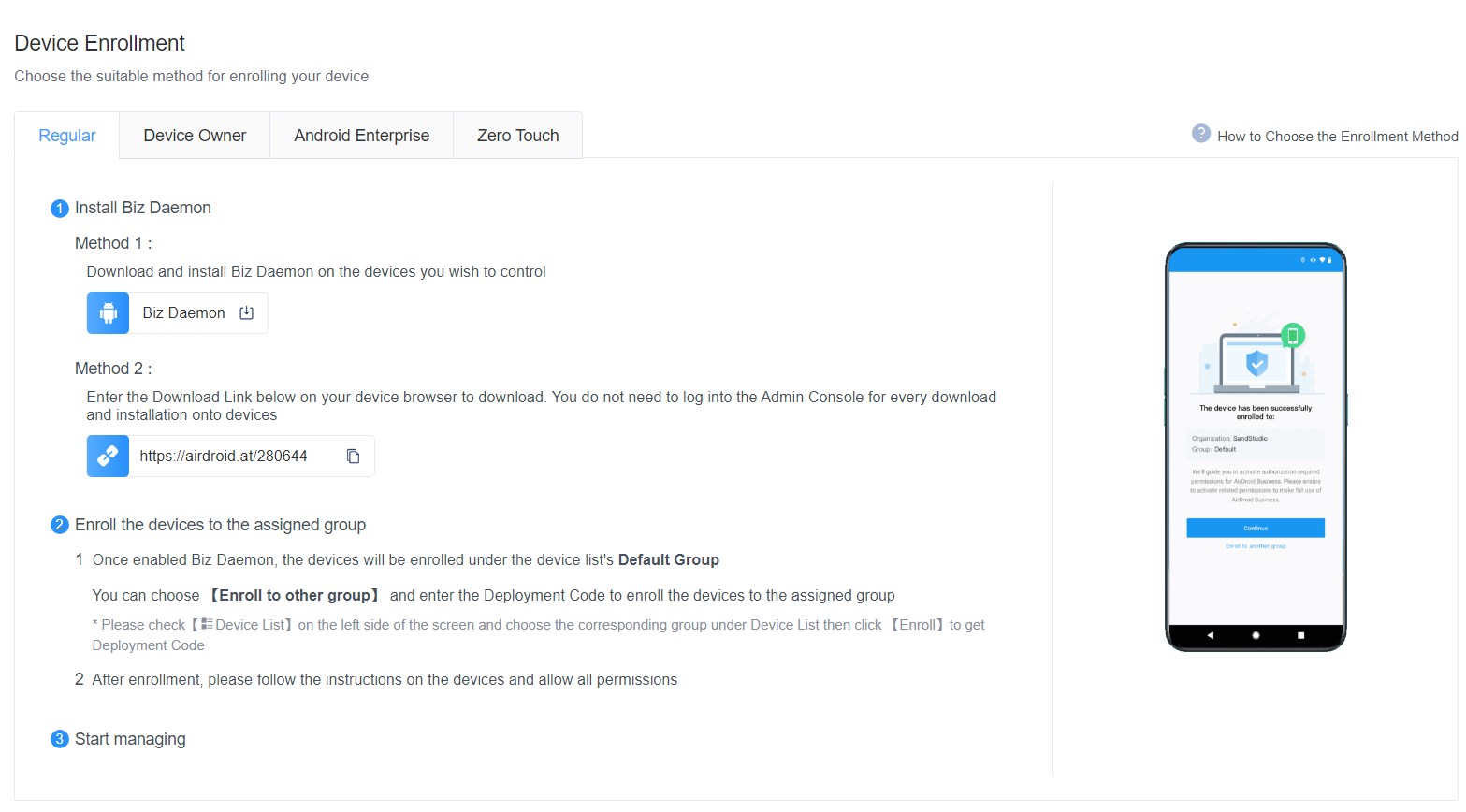
- Adım 3. Android Cihazları Kaydedin
- AirDroid Business'a Android cihazlarını kaydetmek kolaydır. QR kodu, dağıtım kodu, Android Enterprise, sıfır dokunuş ve USB kablosu ile bağlantı gibi çeşitli seçenekler mevcuttur.
- Adım 4. Android Kayıtlarını Görüntüleyin
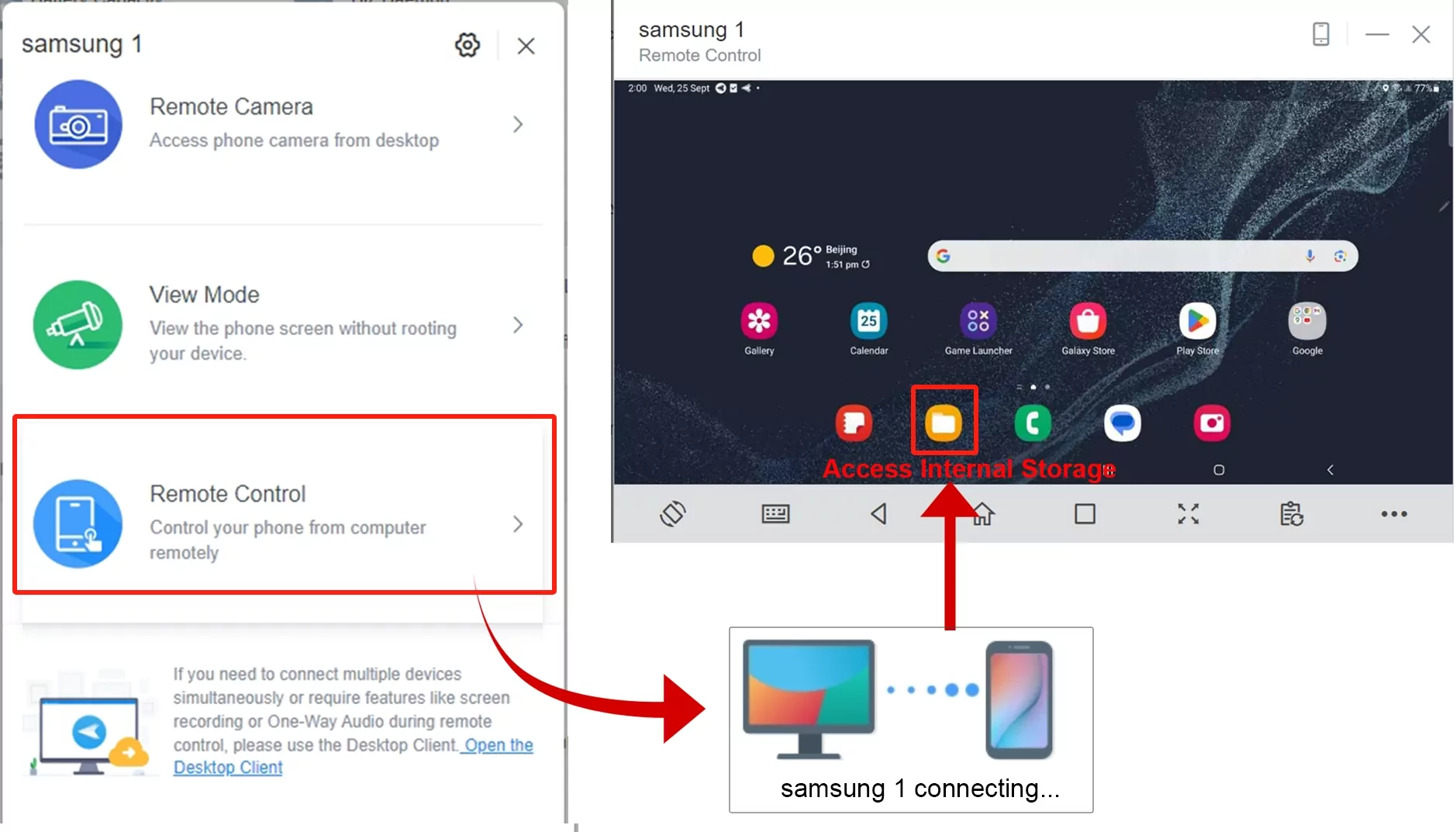
- Kaydettikten sonra, Android kayıtlarını görüntülemek sorunsuzdur. Gerekli cihaza uzaktan bağlanın ve kayıtları dahili depolamadan erişin.
- Adım 5. AirDroid for Business'ın Diğer Özelliklerinden Faydalanın
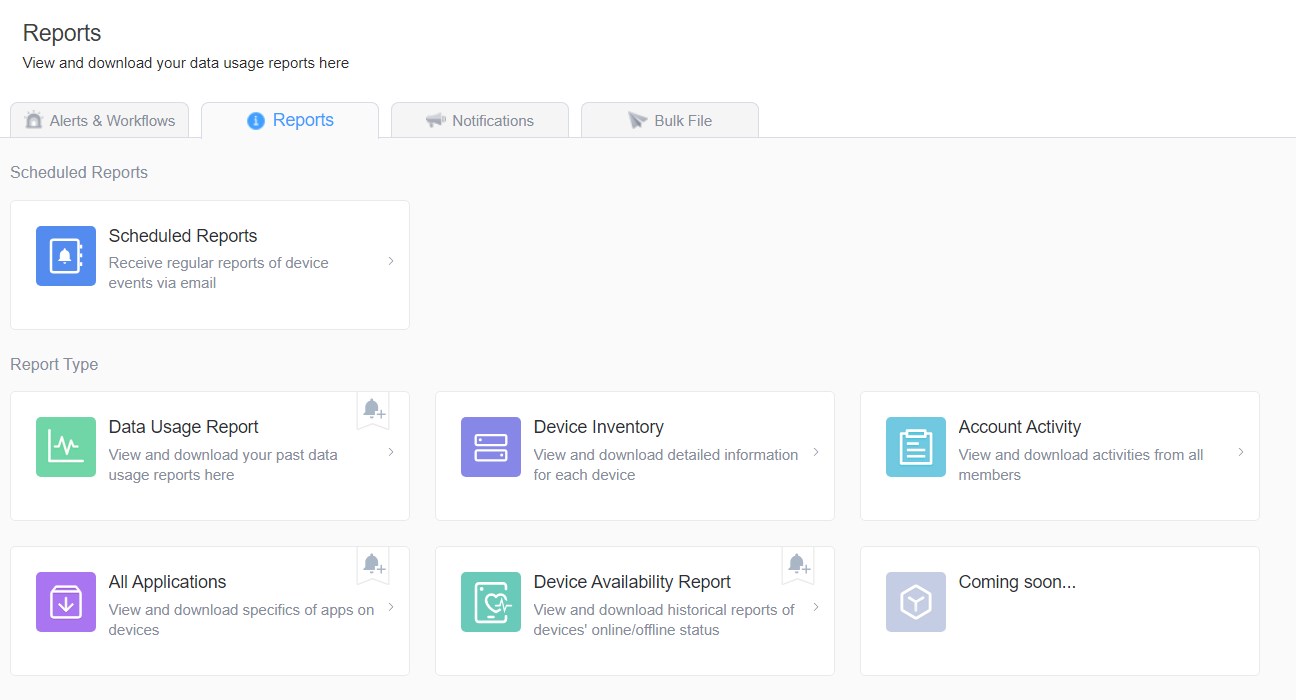
- AirDroid for Business, sadece Android kayıtlarını görüntülemenizi sağlamakla kalmaz. Ayrıca, Android telefonlarınızın nasıl çalıştığını kontrol etmenize yardımcı olur; veri, pil ve RAM kullanımı gibi bilgileri ve Wi-Fi adresi, konum ve ağ gibi cihaz bilgilerini içerir. BT ekipleri, sorunları gidermek, bildirim göndermek ve uygulamaları güncellemek veya kaldırmak için uzaktan cihaz izleme gerçekleştirebilir.
Sonuç
Android kayıtlarını görüntüleme yeteneği, BT ekiplerinin çeşitli cihaz sorunlarını çözmelerine yardımcı olabilir. En popüler iki yol, bir ADB veya bir MDM çözümüdür. ADB, kontrol panelini kullanma konusunda deneyimli olanlar için iyi çalışır. AirDroid for Business, Android kayıtlarının nasıl görüntüleneceğini basitleştiren ve güçlü cihaz yönetim araçları sunan bir MDM çözümüdür.





Bir Yanıt Bırakın.