USB Hata Ayıklamayı Nasıl Kapatır ve PC'den Devre Dışı Bırakırız
Android cihazlar, açık kaynaklı yapısı ve çok yönlülüğü ile tanınmaktadır. Çeşitli gelişmiş özellikleri, geliştiricilere, işletmelere ve teknoloji meraklılarına birçok fırsat sunar.
Bunlardan biri Geliştirici Seçenekleri'dir. Geliştirici Seçenekleri, yeni programlanan uygulamaların test edilmek üzere bir USB kablosu aracılığıyla bir cihaza kopyalanmasına olanak tanır. Geliştirici seçenekleri menüsü, akıllı telefonunuzu yapılandırmanıza olanak tanıyan çeşitli araçlara erişim sağlar; bu araçlar arasında USB hata ayıklama modları ve hata raporları bulunmaktadır.
Android USB Hata Ayıklama Modu'ndan mı kafanız karıştı? USB hata ayıklama modunu nasıl devre dışı bırakacağınızı öğrenmek mi istiyorsunuz? Daha fazla bilgi edinmek için bu yazıyı okumaya devam edin.
1USB Hata Ayıklama Nedir? Seçeneği Nerede Bulabilirsiniz?
USB hata ayıklama modu, Android geliştiricilerine cihazlarını doğrudan bir bilgisayara bağlama imkanı tanıyan bir özelliktir. Ayrıca, uygulama hata ayıklama, uygulamaları çalıştırma ve cihaz ile PC arasında veri aktarımı için Android Hata Ayıklama Köprüsü (ADB) kullanır. Uygulama geliştiricileri, uygulamaların beklenildiği gibi çalıştığından emin olmak veya sistem ya da uygulama düzeyindeki sorunları teşhis etmek için bu modu kullanır.
USB hata ayıklamayı çalıştırmak için, USB hata ayıklama modu ile uyumlu bir Android cihaz, SDK yüklenmiş bir bilgisayar ve bir USB kablosuna ihtiyacınız olacak.
Android'inizde USB Hata Ayıklamayı Bulun
- 1. Android 9.0+: Ayarlar > Sistem > Gelişmiş > Geliştirici Seçenekleri > USB hata ayıklama modu.
- 2. Android 8.0: Ayarlar > Sistem > Gelişmiş > Geliştirici Seçenekleri > USB hata ayıklama modu.
- 3. Android 7.0 ve altı: Ayarlar > Geliştirici Seçenekleri > USB hata ayıklama modu.
Geliştirici Seçenekleri altında USB hata ayıklama modu anahtarını göreceksiniz.
USB hata ayıklamanın etkinleştirilmesinin ana nedeni, verileri mobil cihaz ile PC arasında aktarmaktır. Müşteri kayıtlarını arşivlemek zorunda olan büyük işletmeler ve şirketler, USB hata ayıklama modunu kullanarak süreci önemli ölçüde hızlandırabilir.
2Android'de USB Hata Ayıklamayı Nasıl Kapatırım?
Bir Android telefonda USB hata ayıklama modunu devre dışı bırakmayı mı düşünüyorsunuz? İşte basit bir çözüm - Android cihazlarda USB hata ayıklama modunu nasıl kapatacağınız! Android telefonlarla bu işlem daha kolay hale geldi.
Yukarıda belirtilen adımlarda, Geliştirici seçenekleri menüsüne nasıl erişeceğinizi ve USB hata ayıklamayı nasıl açacağınızı öğrendiniz. Kullanışlı olmasının yanı sıra, bu erişim cihazınızı, sizin dışındaki herhangi bir bilgisayara bağlıyken ve denetim olmaksızın veri ihlali riski altına sokabilir.
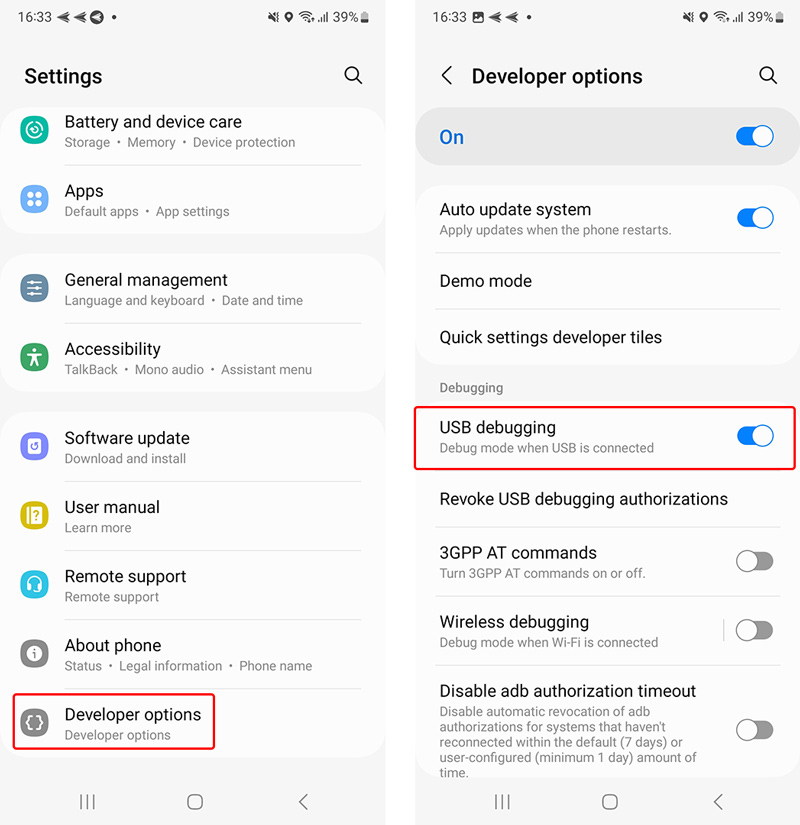
Android'de USB hata ayıklamayı nasıl devre dışı bırakacağınızı öğrenmek için aşağıda belirtilen adımları izleyin. Burada bir Samsung telefon örneği alalım.
- Adım 1: Telefonunuzun Ayarlarına gidin.
- Adım 2: Telefon Hakkında kısmına dokunun ve ardından Geliştirici Seçenekleri'ne dokunun.
- Adım 3: Aşağı kaydırın ve USB hata ayıklama modu için anahtarı kapatın.
3USB Hata Ayıklamayı PC'den Nasıl Devre Dışı Bırakırım
Bazen, USB hata ayıklama modunu devre dışı bırakmak için ADB komutlarını takip etmek kolay olmayabilir. USB hata ayıklamayı devre dışı bırakmak, çok sayıda Android cihazın güvenliğini merkezi bir şekilde yönetmek için pratik ve etkili bir yöntemdir. MDM çözümü ile bu işlemi gerçekleştirmek oldukça kullanışlıdır.
Bu özellik, iş ortamlarında faydalı olup BT yöneticileri, cihazların güvenlik politikalarına uygun yapılandırılmasını sağlar. Verilen talimatları izleyerek, Android cihazlarınızda kısıtlamaları kolayca uygulayabilir ve USB hata ayıklama modunu devre dışı bırakabilirsiniz.
Aşağıdaki adımları izleyin; bu adımlar politika yapılandırmaları ve cihaz kaydı aracılığıyla gerçekleştirilebilir:
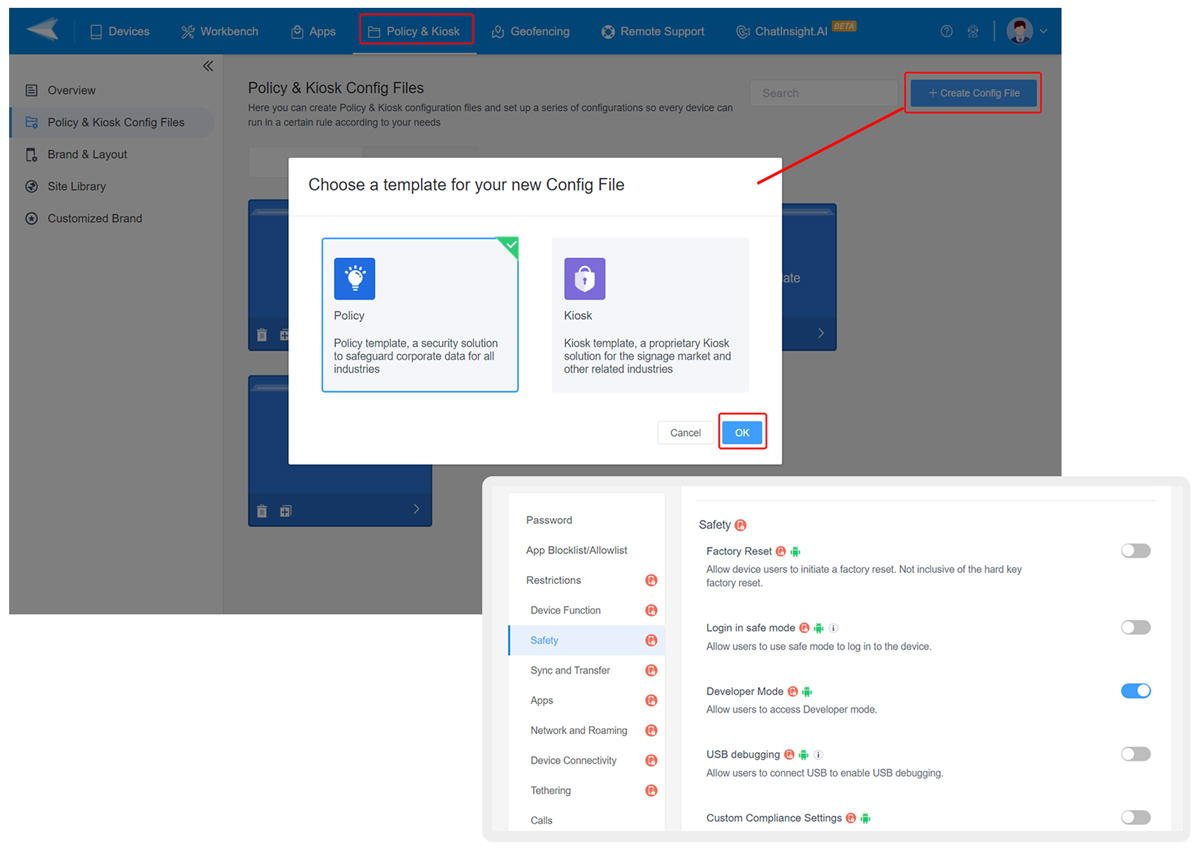
Adım 1. Bir Politika Yapılandırma Dosyası Oluşturun
- MDM konsolunuza gidin ve politika ayarlarına yönelin.
- USB hata ayıklama modunu "devre dışı" olarak ayarlayan bir Politika Yapılandırma dosyası oluşturun.
- “Kısıtlamalar” veya “Güvenlik” bölümünü bulun ve “Geliştirici Modu” veya “USB Hata Ayıklama Modu” seçeneğini bulun.
Adım 2. Bir Provisyonlama Şablonu Oluşturun
- Sonraki adımda, bir provisyonlama şablonu oluşturmak için “Cihaz” veya “Provisyonlama Şablonları” bölümüne gidin.
- “Şablon Oluştur” seçeneğini bulun ve seçin.
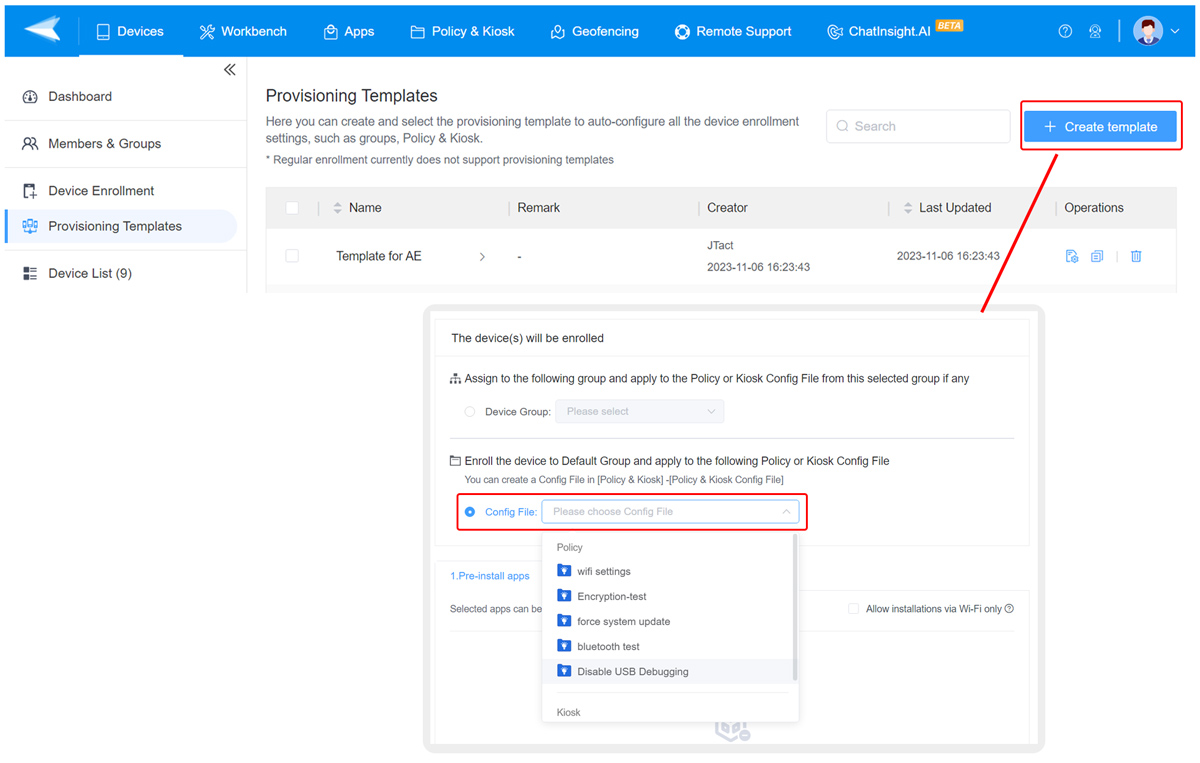
Bu şablonda, ilk adımda oluşturduğunuz konfigürasyon dosyasını seçme seçeneğiniz olacak.
Adım 3. Şablonu Kullanarak Cihazları Kaydedin:
Provisyonlama şablonunun doğru bir şekilde ayarlandığından emin olun.
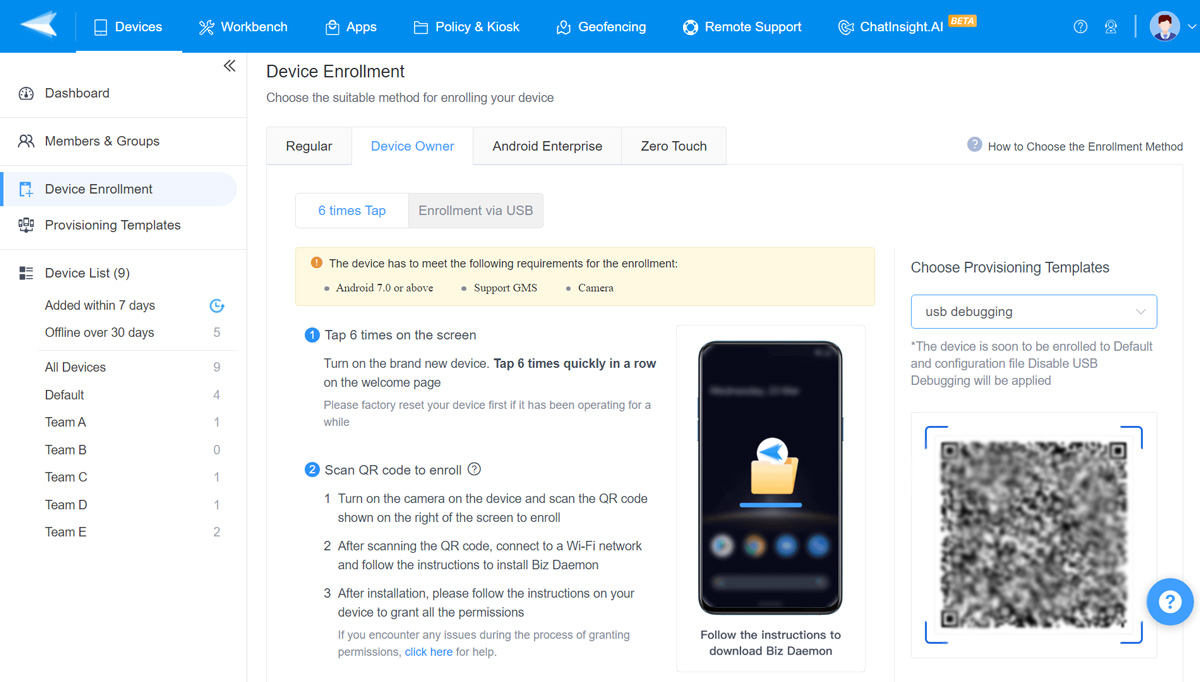
- “Cihaz Kaydı” bölümüne gidin ve “Cihaz Sahibi” kayıt yöntemini seçin.
- Kayıt işlemini tamamlamak için ekrandaki talimatları izleyin ve akıllı telefonunuzu yönetilen bir cihaza dönüştürün.
- Bu kayıt sürecinde, daha önce oluşturduğunuz provisyonlama şablonunu uygulayın.
Ancak, birden fazla kaydedeceğiniz cihaz varsa, her yeni cihaz için adımları tekrarlayın ve her birinin bireysel olarak cihaz sahipleri olarak kaydedildiğinden emin olun.
4USB Hata Ayıklamanın Devre Dışı Bırakılmasının Etkileri
Android cihazda USB hata ayıklamanın devre dışı bırakılması, hem işlevsel hem de güvenlik açısından önemli sonuçlar doğurur: gereksiz erişimi azaltır.
Güvenliği Artırma: USB hata ayıklamanın devre dışı bırakılması, cihazınızı gereksiz erişimlere karşı korumanın önemli bir adımıdır. Etkinleştirildiğinde, USB hata ayıklama modu kötü niyetli kişilere cihazın dosya sistemine ve işlevselliğine derin erişim sağlar. Bu güvenlik riski, devre dışı bırakılarak azaltılabilir.
Hassasiyetin Azalması: USB hata ayıklama modunun devre dışı bırakılması, Android cihazınızın kötü amaçlı yazılım saldırılarına ve istismarlarına karşı daha az hassas hale gelmesini sağlar.
Pil Ömrünün İyileştirilmesi: USB hata ayıklama modu birçok kaynağı tüketebilir ve açıkken pilinizin daha hızlı tükenmesine neden olabilir. Bunu devre dışı bırakmak, cihazınızın pil ömrünü uzatmanıza yardımcı olabilir.
Basit Bağlantı: USB hata ayıklama modu devre dışı bırakıldığında, cihazınız daha tipik bir mobil cihaz gibi davranır. Bu, onu diğer cihazlara veya sistemlere bağlamayı kolaylaştırır.
SSS



Bir Yanıt Bırakın.