Diğer Cihazlardan Uzaktan iOS ve Android Uygulamalarını Nasıl Kaldırırsınız
Bugünün bağlantılı dünyasında, birçok insan başka bir cihazdan uzaktan uygulamaları kaldırmanın mümkün olup olmadığını merak ediyor. Evet, bu mümkündür. Ebeveynler, kurumsal cihazları yöneten BT yöneticileri veya bir cihazını kaybetmiş kişiler uzaktan uygulama kaldırmayı öğrenmekten fayda sağlayabilir.
Bu kılavuz, hem iOS hem de Android platformlarını kapsayarak, diğer cihazlardan uygulamaları kaldırmanın çeşitli yöntemlerini inceleyecektir. Ayrıca, AirDroid Business'ın çoklu cihazları yöneten işletmeler için bu süreci nasıl basitleştirebileceğini de keşfedeceğiz.
1Başka Bir Cihazdan Uzaktan iOS Uygulamaları Kaldırma
Gerçekleştirilen kaldırma süreci bireysel ve kurumsal kullanıcılar için oldukça farklıdır. Her iki kullanıcı türü için bazı yöntemleri tartışalım:
Bireysel Kullanıcılar için
Yöntem 1: 3uTools Kullanma
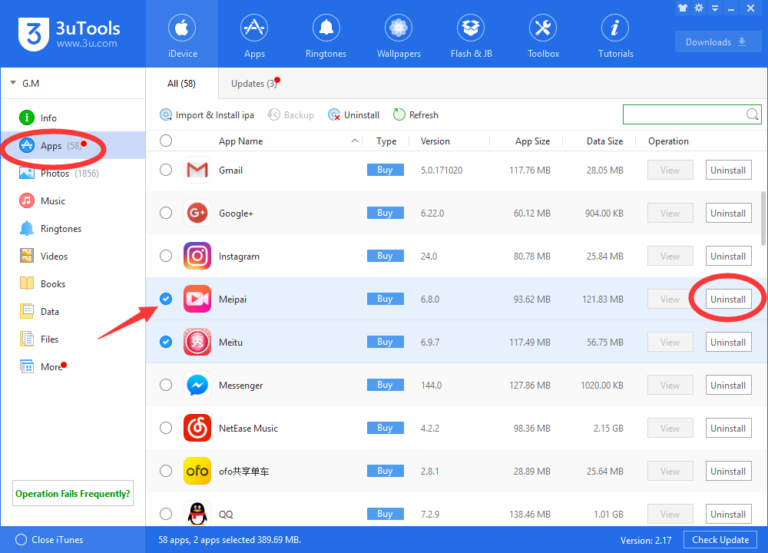
3uTools, bir iPhone'dan uygulama kaldırmanın en basit yollarından biridir, ancak bireysel kullanıcılar için geçerlidir. iPhone veya iPad'inizi bir USB kablosu aracılığıyla 3uTools'a bağlamayı gerektirir.
- 1. Adım: Başarılı bir bağlantıdan sonra, sol menüye gidin ve 'Uygulamalar' seçeneğine dokunun. Sağ tarafta bir uygulama listesi belirecektir.
- 2. Adım:Kaldırmak istediğiniz her uygulama için onay kutusunu işaretleyin ve her uygulamanın en sağındaki 'Kaldır' butonuna tıklayın.

Yöntem 2: Ebeveyn Kontrollerini Kullanma
Çocuklarının iOS cihazlarındaki uygulamaları yönetmek isteyen ebeveynler için, Apple'ın ebeveyn kontrolleri uygulamaları kısıtlama veya kaldırma imkanı sunar. İşte nasıl:
- 1. Adım: Ebeveynin cihazında, Ayarlar > [Adınız] > Aile Paylaşımı > Ekran Süresi'ne gidin.
- 2. Adım: Aile altında çocuğun adını seçin.
- 3. Adım: Uygulama Sınırları veya İçerik & Gizlilik Kısıtlamaları seçeneğine dokunarak uygulamaları yönetin veya kısıtlayın.
- 4. Adım: Bir uygulamayı kaldırmak için, kullanımını sıfır dakikaya sınırlayabilir veya Uygulamalara İzin Ver ayarını kullanarak devre dışı bırakabilirsiniz.
İşletmeler için
Microsoft Intune Kullanarak Uygulamaları Kaldırma
Microsoft Intune, kaybolduğunda veya uzaktan izleme sırasında kötü amaçlı uygulamalar tespit edildiğinde, işletmelerin denetim altındaki cihazlardan uzaktan uygulamaları kaldırmalarını sağlayan bir uzaktan çözümdür.
- 1. Adım: Intune'u kurun ve Apple İşletme Yöneticisi aracılığıyla Otomatik Cihaz Kaydı yöntemi ile iPhone veya iPad cihazlarını kaydedin.
- 2. Adım: Yönetilen iOS cihazlardan uzaktan uygulamaları kaldırmak için Intune Gösterge Tablosunu kullanarak sol menüdeki 'Uygulamalar' klasörüne gidin.
- 3. Adım: 'Uygulamalar' sekmesinde iOS/iPadOS uygulamaları seçeneğini seçin. Uygulama türünü 'iOS Uygulama Mağazası' olarak seçmek için 'Ekle' seçeneğine tıklayın.
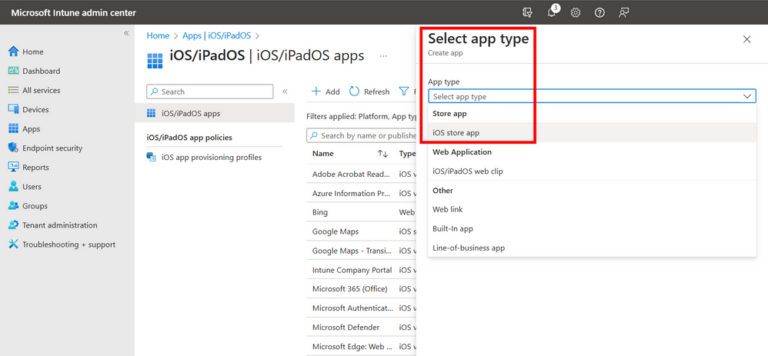

- 4. Adım: Kaldırmak istediğiniz uygulamayı seçin, varsayılan ayarları kabul edin ve 'İleri'ye tıklayın.
- 5. Adım: Gerekli olduğunda Kapsam etiketlerini yönetin ve Atama bölümüne geçin. Aşağıdaki kaldırma bölümüne gidin ve gerekli olan herhangi bir seçeneği seçin, Gruplar Ekle, tüm kullanıcıları Ekle ve tüm cihazları Ekle dahil.
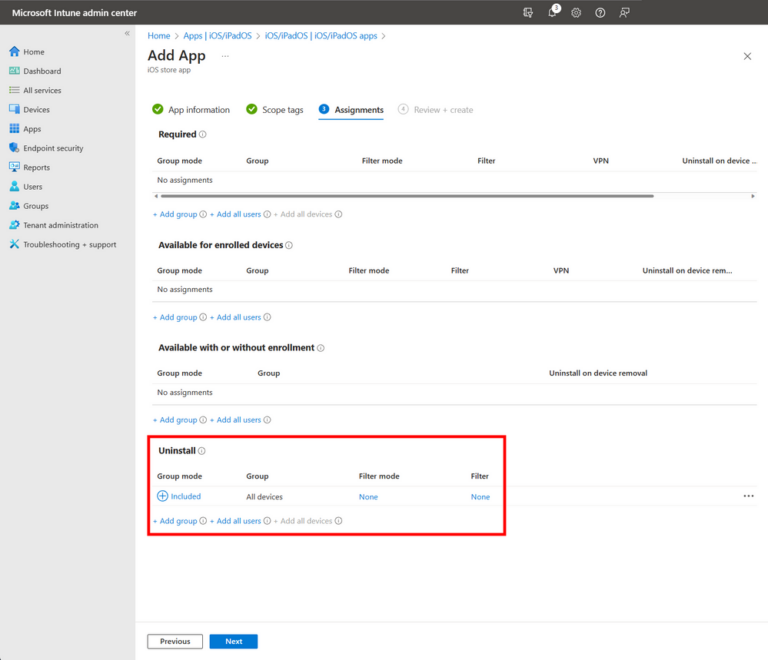

- 6. Adım: 'Gözden Geçir + Oluştur' sekmesine geçin ve seçilen uygulamanın kaldırılmasını başlatmak için 'Oluştur' butonuna basın.
2Başka Bir Cihazdan Uzaktan Android Uygulamaları Kaldırma
1Google Play Store Kullanarak Başka Bir Cihazdan Android Uygulamaları Silme
Google, Google Play'in en son güncellemesinde, kullanıcıların başka bir cihazdan Android'de uygulama kaldırmalarına olanak tanıyan yeni bir özellik ekledi. Bu özelliğe erişmek için Play Store sürümünü 38.8'e güncellemeniz gerekir. İki Samsung cihazınız olduğunu ve bir cihazı kullanarak diğerinden uygulamaları kaldırmak istediğinizi varsayalım.
- 1. Adım: Google Play Store'da 'Yönet' sekmesine gidin, bu 'Uygulamaları ve Cihazları Yönet' sayfasında mevcuttur.
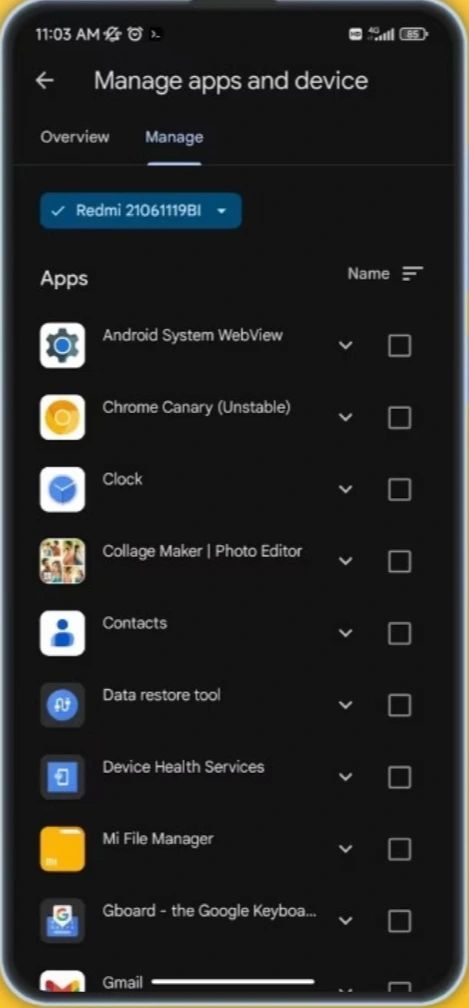

- 2. Adım: '✔ Bu Cihaz' seçeneğini seçerek bağlı cihazlar listesini görüntüleyin. Uygulamayı uzaktan kaldırmak istediğiniz başka bir Samsung cihazını seçin ve ekranda bir uygulama listesi belirecektir.
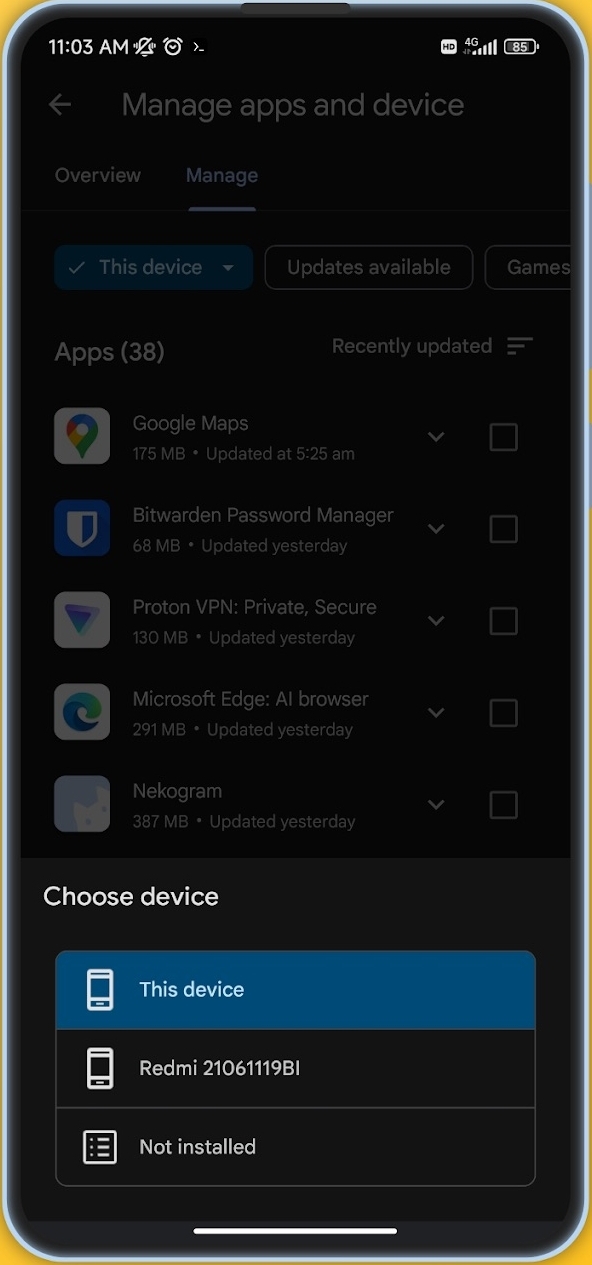
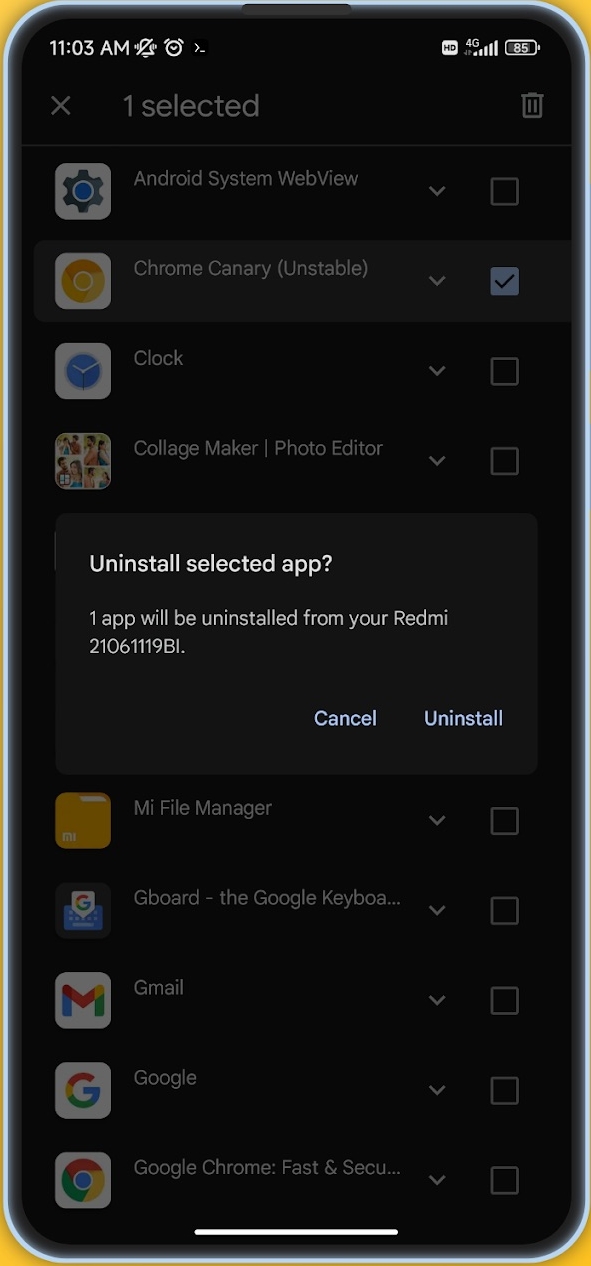
- 3. Adım: Kaldırmak istediğiniz uygulamaları seçin ve ardından 'Sil' butonuna tıklayın.
2AirDroid Business Kullanarak Birden Fazla Cihazda Uzaktan Uygulamaları Kaldırma (İşletmeler için)
AirDroid Business, iş operasyonlarını düzenlemek ve yönetilen tüm cihazlar için uç nokta güvenliğini sağlamak amacıyla bir Android yönetim çözümüdür. Toplu kayıt ve merkezi bir gösterge panelinden uzaktan yönetim imkanı sunar. Esnekliği sayesinde her iş seviyesine uygun bir 14 günlük ücretsiz deneme sunar.
Bu nedenle, Android cihazları uzaktan yönetmek ve kontrol etmek, katılımlı ve katılımsız cihazlarda uygulamaları bireysel olarak, gruplar halinde veya tüm cihazlarda topluca kaldırmak için ücretsiz sürümünü deneyin. AirDroid’un 'Cihazlardaki Uygulamalar' özelliği, uygulama sürümlerini ve kurulum tarihlerini kontrol etmeye yardımcı olur ve birkaç tıklama ile toplu cihazlardan uygulamaların kaldırılmasına olanak tanır.
AirDroid Business ile uygulamaları uzaktan kaldırmak için adımlar
- 1. Adım: AirDroid'un yönetici konsoluna giriş yapın ve ana menüden 'Uygulamalar' seçeneğini seçin. Sol menüden 'Cihazlardaki Uygulamalar' seçeneğini seçerek etkili bir AMS sağlayın.
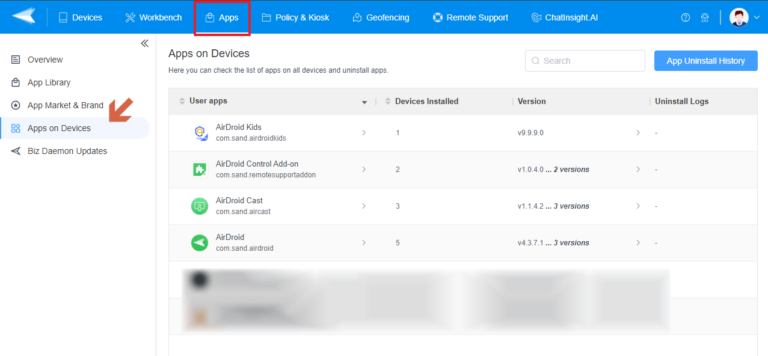
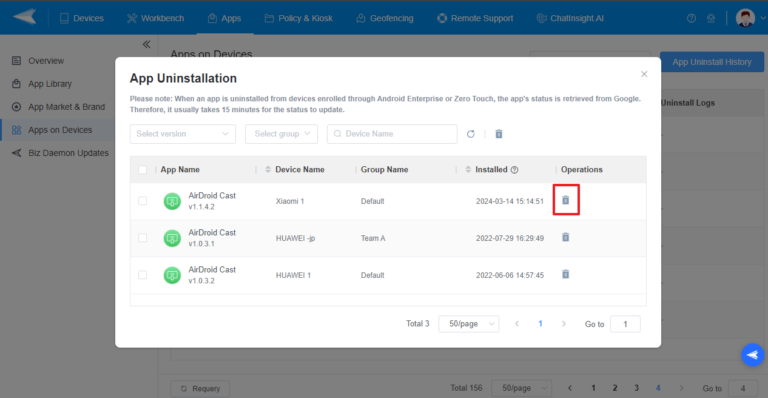
- 2. Adım: Tek bir cihaz seçin veya birden fazla cihazdan toplu kaldırma yapmak için bir filtre kullanın. Herhangi bir uygulamayı seçin ve detaylarını görün. Her uygulamanın en sağında, işlemler sekmesinde silme simgesini göreceksiniz. Uygulamayı silmek için üzerine tıklayın.

3Neden Uygulamaları Uzaktan Kaldırmanız Gerebilir
1Ebeveyn Kontrolü İçin
Tüm ebeveynler, çocuklarının cep telefonlarını kullanımından endişe duyarlar. Çocuklarının yalnızca eğitim veya çocuk öğrenme uygulamalarına erişmesini isterler. Bu nedenle, çocuklarını bu tür uygulalardan korumak için evdeki uygunsuz uygulamaları kaldırmaları gerekir.
2Kurumsal Cihaz Yönetimi İçin
BT yöneticileri, yüksek performansla kesintisiz bir cihaz deneyimi sağlamaktan sorumludur. Bu, yalnızca cihazların zamanında bakımının yapılması ve yönetilmesi durumunda mümkündür. Güvenlik ve endüstri veya şirket standartlarına uyumu sağlamak için yönetilen cihazlara uzaktan erişim sağlarlar.
3Bir Şirkette Değiştirilen Cihazlar
İş ortamında, çalışma gereksinimlerine bağlı olarak cihazlar değiştirilebilir. Yöneticilerin, bu tür cihazlardan gereksiz uygulamaları kaldırmaları gerekir; böylece alan açılır ve mevcut departmanlarda görevleri yerine getirmek için gereken yeni uygulamalar yüklenebilir.
4Kayıp Cihazlar
Saha çalışanları resmi cihazlar kullanır ve bu cihazları kaybedebilir veya çalınma ya da kaybolma nedeniyle geri alamayabilirler. Yöneticilerin, resmi bilgileri ve belgeleri içeren uygulamaları kaldırmak için bu tür denetimsiz cihazlara uzaktan erişim sağlamaları gerekir; böylece veri ihlalleri önlenir.
5Birden Fazla Cihazı Eşzamanlı Yönetim
Birden fazla cihazın eşzamanlı olarak yönetilmesi, tüm yönetilen cihazlarda güncellenmiş yazılım sürümlerinin bulunmasını sağlar ve uygulamalar üzerinde etkili kontrol imkanı sunarak güvenliği ve performansı artırır.
4Diğer Cihazlardan Uygulamaları Kaldırmak için İleri Düzey İpuçları
Kaldırılamayan Android Uygulamalarını Nasıl Kaldırabilirim
Uygulamayı kaldırmak, en fazla bir dakika süren basit bir işlemdir, ancak bazı durumlarda uygulama inatçı hale gelir ve kaldırılmaz. Öncelikle bunun neden olduğunu anlamalıyız.
- Bazı uygulamalar kaldırmak için yönetici izni gerektirir. Bu tür uygulamaları doğrudan kaldırmaya çalışırsanız, yönetici izni talep eden bir hata mesajı alırsınız.
- Akıllı telefonlar, temel cihaz işlevlerini yerine getirirken kritik bir rol oynayan önceden yüklenmiş uygulamalarla gelir. Bu nedenle, kullanıcı bu uygulamaları kaldırmakta başarısız olur, çünkü kaldırmalarına izin verilmez.
- Uygulamalardaki bozulmuş dosyalar, kaldırmayı zorlaştırır.
Kaldırılamayan Android Uygulamalarını Kaldırmak için Çözümler
- 1. Adım: Android Ayarlarını açın ve 'Uygulamalar' klasörüne giderek 'Uygulama Yönetimi veya Uygulamaları Yönet' seçeneğini seçin; bir uygulama listesi görünecektir.
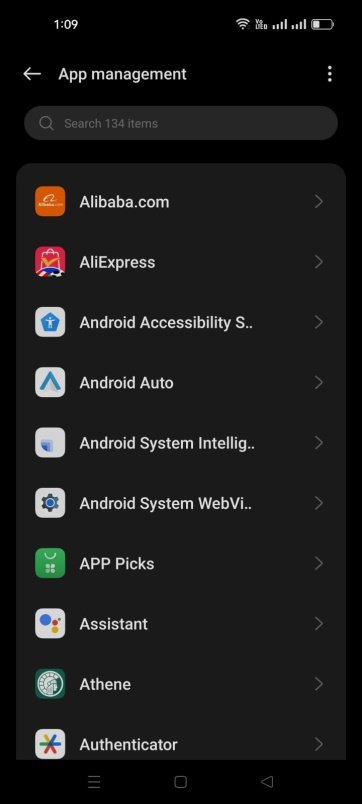

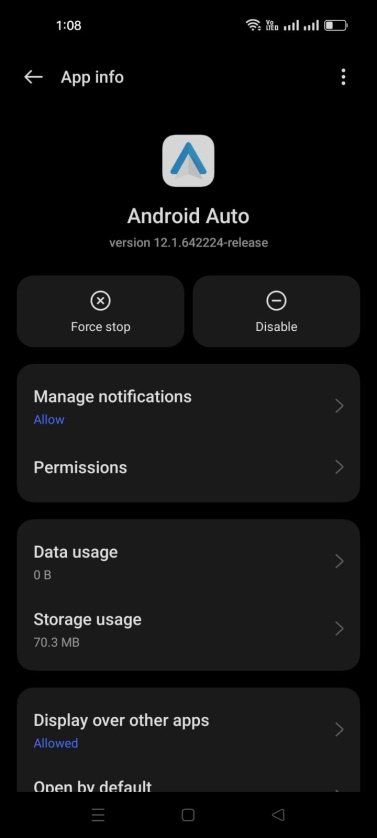
- 2. Adım: Kaldırmak için uygulamayı bulun ve üzerine dokunun. Örneğin, Android Auto uygulamasını seçin. Devre dışı bırakma seçeneğini seçin.

Diğer Çözümler:
Android uygulamalarını kaldırmanın diğer çözümleri arasında Google Play Store kullanarak uygulama kaldırma, yönetici izinleri aracılığıyla kaldırma, güvenli mod kullanma ve Android Hata Ayıklama Köprüsü komutları ile kaldırma yer alır.
Uygulama Silmelerini Cihazlar Arasında Senkronize Edebilir miyim?
Hayır, Ayarlar'dan yönetilen otomatik indirmeler ve ardından 'Mağaza' sekmesi yalnızca satın almaları etkiler ve silinen dosyaları etkilemez. Dolayısıyla, bir cihazdaki bir uygulamanın silinmesinin diğer cihazı etkilemediği açıktır, iCloud ile bağlı olsa bile.
SSS
Diğerlerinin cihazınıza uzaktan erişim sağlamasını önlemek için Google hesabınızı gizli tutun.
Yüklenmiş uygulamalar listesini düzenli olarak kontrol edin, bilinmeyen uygulamaları tanımlayın ve hemen kaldırın.
Uygulamayı Google Play Store ve Apple Store gibi güvenilir kaynaklardan indirmeye çalışın.





Bir Yanıt Bırakın.