Android'da Güncellemeyi Nasıl Kaldırırsınız? (Uygulama ve Sistem Güncellemesi)
Android ekosistemi, işlevselliği ve güvenliği artırmak için sürekli güncellenen 3 milyondan fazla uygulama ile büyümeye devam ediyor. Güncellemeler genellikle olumlu karşılanır; ancak her güncelleme sorunsuz geçmez ve bazıları hatalar oluşturabilir veya performansı düşürebilir; bu da geri alma gerektirebilir.
Android cihazlardaki farklı güncellemeleri kaldırmanın birçok zorluğu ve yöntemi bulunmaktadır; bunlar arasında sistem güncellemeleri, uygulama güncellemeleri ve Google Play Hizmetleri güncellemeleri bulunmaktadır ki bunları açıklayacağız. Ayrıca, özellikle iş ortamında güncellemeleri yönetmeye yardımcı olmak için farklı yaklaşımların adım adım anlatımlarını sunacağız.
Öncelikle, geri alma zorluklarıyla başlayalım!
- Bölüm 1 : Android Geri Alma Neden Zor Olarak Değerlendiriliyor?
- Bölüm 2 : Android'de Uygulama Güncellemesini Nasıl Kaldırırım?


- Bölüm 3 : Google Play Hizmetleri Güncellemelerini Kaldırma
- Bölüm 4 : Android'de Sistem Güncellemesini Nasıl Kaldırırım?
- Bölüm 5 : AirDroid Business Kullanarak Uygulama Güncellemelerini Topluca Kaldırma
- Bölüm 6 : AirDroid Business Kullanarak Android Güncellemelerini Topluca Kaldırma
- Bölüm 7 : SSS
Android Geri Alma Neden Zor Olarak Değerlendiriliyor?
Android güncellemelerini geri almak, hem uygulamalar hem de sistem için, aşağıdaki faktörler nedeniyle benzersiz bir dizi zorluk sunmaktadır:
1️⃣ Derin Sistem Entegrasyonu
Android güncellemeleri, hem sistem hem de uygulama, cihazın temel işlevlerine sıkı bir şekilde entegre edilmiştir. Sistem güncellemeleri, kullanıcı arayüzünden güvenliğe kadar kritik yönleri değiştirebilirken, uygulama güncellemeleri bu sistem bileşenleriyle uygulamaların etkileşim şeklini değiştirebilir.
Her iki tür güncellemeyi geri almak karmaşıktır ve uyumsuzluk riski taşır; bu da veri kaybına veya cihazın kararlılığının tehlikeye girmesine yol açabilir.
2️⃣ Bootloader Kilidi
Başlangıçta işletim sistemini başlatan küçük bir program olan bootloader, genellikle üreticiler tarafından müdahalelere karşı koruma sağlamak amacıyla kilitlenmiştir.
Bu güvenlik adımı koruyucu olsa da, sistem ve uygulama sürümlerinin düşürülmesini zorlaştırır. Bootloader'ın kilidini açmak gereklidir; bu işlem garantilerin geçersiz olmasına ve güvenlik açıklarının oluşmasına yol açabilir.
3️⃣ Çeşitli Ekosistem
Android ekosisteminin, cihazlar ve üreticiler arasında, benzersiz özellikler ve özelleştirmelerle çeşitlenmesi, sistem ve uygulama güncellemeleri için farklı geri alma süreçlerine yol açar.
Evrensel bir geri alma çözümü yoktur; bu da süreci karmaşık ve kullanıcılar için potansiyel olarak bunaltıcı hale getirir.
4️⃣ Özel Güncellemeler
Özel bileşenler genellikle belirli üreticilere özgüdür ve açık kaynak belgeleri eksik olduğundan, yapılan değişikliklerin ayrıntılarını gizler.
Bu, güncellemeleri güvenli bir şekilde geri almayı zorlaştırır ve geri alma sürecini daha da karmaşık hale getirir.
Android'de Uygulama Güncellemesini Nasıl Kaldırırım?
Android cihazlarda bir uygulama güncellemesini kaldırmaya yönelik adım adım bir rehber:
Uygulama Ayarları Üzerinden:
- Adım 1. Cihazınızın ayarlarına gidin.
- Adım 2. Aşağı kaydırın ve "Uygulamalar" veya "Uygulama Yöneticisi"ne dokunun.
- Adım 3. Güncellemesini kaldırmak istediğiniz uygulamayı bulun ve seçin.
- Adım 4. Sağ üst köşedeki üç noktaya (menü) dokunun.
- Adım 5. "Güncellemeleri Kaldır" seçeneğini seçin. İstenildiğinde onaylayın.
APK Yükleyici Üzerinden:
- Adım 1.Güncellenmiş APK'yı İndirin
- Uygulamanın APK dosyasının en son sürümünü indirdiğinizden emin olun. Bunu, uygulamanın resmi web sitesinden veya güvenilir bir uygulama deposundan indirebilirsiniz.
- Adım 2.Bilinmeyen Kaynakları Etkinleştirin
- Google Play Store dışındaki kaynaklardan uygulama yükleyebilmek için cihaz ayarlarında "Bilinmeyen Kaynaklar" seçeneğini etkinleştirmeniz gerekir. Bu, bilinmeyen kaynaklardan uygulama yüklenmesini önlemek için bir güvenlik önlemidir.
- Cihaz ayarlarına gidin.
- Cihazınıza bağlı olarak "Güvenlik" veya "Gizlilik" kısmına gidin.
- "Bilinmeyen Kaynaklar" seçeneğini bulun ve etkinleştirin.
- Adım 3.APK Dosyasını Bulun
- Cihazınızdaki dosya yöneticisini açın ve APK dosyasını indirdiğiniz klasöre gidin.
- Adım 4.APK'yı Yükleyin
- Yükleme sürecini başlatmak için APK dosyasına dokunun.
- Uygulamayı yüklemek istediğinizi onaylamanız istenebilir. Onaylayın ve devam edin.
- Adım 5.İzinler
- Yükleme sırasında uygulama belirli izinler isteyebilir. Bu izinleri gözden geçirin ve bunlara rahat hissediyorsanız izin verin.
- Adım 6.Yükleme İçin Bekleyin
- APK yükleyici şimdi uygulamayı cihazınıza yükleyecektir. Bu işlem bir veya iki dakika sürebilir.
- Adım 7.Yüklemeyi Tamamlayın
- Yükleme tamamlandığında, "Yüklendi" mesajını veya benzer bir gösterimi göreceksiniz.
- Adım 8.Bilinmeyen Kaynakları Devre Dışı Bırakın (İsteğe Bağlı)
- Güvenlik nedenleriyle, uygulamayı yükledikten sonra "Bilinmeyen Kaynaklar"ı devre dışı bırakmak iyi bir uygulamadır. Bu, gelecekte bilinmeyen kaynaklardan uygulama yüklenmesini önlemeye yardımcı olur.
Bilinmeyen kaynaklardan uygulama yüklemenin güvenlik riski taşıyabileceğini unutmayın; çünkü bu uygulamalar resmi uygulama mağazalarındaki kadar dikkatle incelenmeyebilir. Sadece güvenilir kaynaklardan APK dosyalarını indirin ve yükleyin.
Son olarak, bazı cihazların ayarları veya adımları biraz farklı olabilir, bu nedenle cihazınızın özelliklerine göre ayarlamalar yapın.
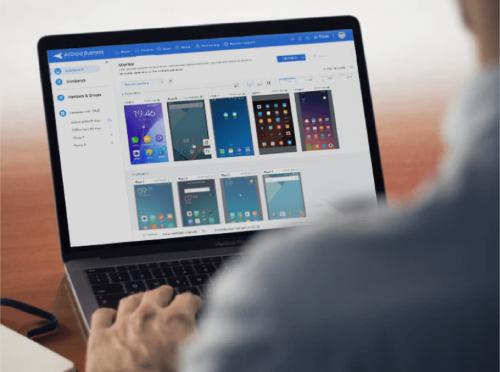
Uygulama Yönetim Servisi (AMS) için Başlangıç Kılavuzu
Şirket cihazlarında iş uygulamalarını yönetmek için daha iyi bir çözüm arıyorsanız, Başlangıç Kılavuzumuzu edinmelisiniz. Bu kılavuz, organizasyonunuzun ihtiyaçları için en iyi kararı vermenize yardımcı olacak ayrıntılı bilgilerle doludur.
Google Play Hizmetleri Güncellemelerini Kaldırma
Google Play Hizmetleri, Android sistemine entegre birçok uygulama için bir çerçevedir. Ancak, hatalar, veri tüketimi veya kişisel tercihler gibi durumlarda daha eski bir sürüme geri dönmek gerekebilir.
İşte Google Play Hizmetleri güncellemelerini kaldırmanın yolu:
- Cihazınızın ayarlarına gidin.
- "Uygulamalar ve Bildirimlar" veya "Uygulamalar" veya "Uygulama Yöneticisi"ne dokunun.
- "Google Play Hizmetleri"ni bulun ve seçin.
- Sağ üst köşedeki üç noktaya (menü) dokunun.
- "Güncellemeleri Kaldır" seçeneğini seçin. İstenildiğinde onaylayın.
Güncellemeleri kaldırırken sorun yaşıyorsanız, önce "Android Cihaz Yöneticisi"ni devre dışı bırakmanız gerekebilir. Bunu "Ayarlar" bölümüne giderek "Güvenlik"ten "Cihaz Yöneticileri" aracılığıyla devre dışı bırakabilirsiniz.
Bu işlem, Google Play Hizmetleri'ni fabrika sürümüne geri döndürecektir. Belirli bir güncelleme sorunlara neden oluyorsa, bu geri alma bu sorunları çözebilir ve Android cihazlarda iş uygulamalarının kesintisiz çalışmasını sağlayabilir.
Android'de Sistem Güncellemesini Nasıl Kaldırırım?
Android'deki sistem güncellemeleri, güvenlik yamaları, hata düzeltmeleri ve işletim sistemine yeni özellikler ekleyen çeşitli değişiklikleri içerir. Bu güncellemeler, cihazın performansını ve güvenliğini artırmak için gereklidir.
Ancak, bir sistem güncellemesi belirli iş uygulamaları veya donanım ile uyumluluk sorunları yaratıyorsa, geri alma gerekebilir.
Sistem güncellemelerini kaldırma yöntemi, cihaz modeline göre değişiklik gösterebilir. İşte Android cihazlarda sistem güncellemelerini kaldırmanın birkaç yolu:
Kurtarma Modunda Güncellemeleri Kaldırma:
- Cihazınızı Kurtarma Moduna başlatın (tuş kombinasyonu modele göre değişir).
- Ses anahtarlarını kullanarak "Önbellek Bölümünü Sil" seçeneğine gidin ve güç düğmesiyle seçin.
- "Verileri Sil/Fabrika Ayarlarına Sıfırlama" seçeneğine gidin ve seçin.
- Cihazınızı yeniden başlatın.
Önceki Yazılımı Yükleme (İleri Düzey):
- Cihazınız için önceki yazılım sürümünü güvenilir bir kaynaktan indirin.
- Geliştirici Seçenekleri aracılığıyla cihazınızda "USB Hata Ayıklama"yı etkinleştirin.
- Cihazınızı bir bilgisayara bağlayın.
- İndirilen yazılımı yüklemek için Odin gibi bir yazılım kullanın (Samsung cihazları için).
Bu yöntemlerin, Android sistemleri konusunda iyi bir anlayış gerektirdiğini belirtmek gerekir. İleri düzey yöntem olan önceki yazılımı yükleme işlemi, yanlış yapıldığında cihazınızı kullanılamaz hale getirebileceğinden, ilerlemeden önce bir profesyonelle veya BT departmanınızla danışmak en iyi uygulama olacaktır.
AirDroid Business Kullanarak Android Güncellemelerini Topluca Kaldırma
AirDroid Business, iş ortamında Android cihazlarının kontrolünü ve organizasyonunu basitleştirmek için tasarlanmış sağlam bir mobil cihaz yönetimi (MDM) çözümüdür. Özellikle birden fazla cihazda uygulama güncellemelerini yönetmek için kullanışlıdır.
İşte AirDroid Business kullanarak uygulama güncellemelerini topluca kaldırmanın iki aşamalı süreci:
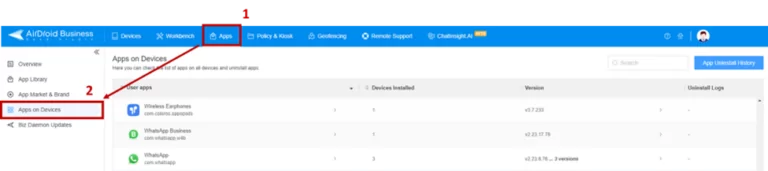
Aşama 1: MDM Üzerinden Uygulamayı Kaldırma
- Adım 1: AirDroid Business kontrol paneline gidin.
- Adım 2: "Uygulamalar" > "Cihazlardaki Uygulamalar" seçeneğine tıklayın.
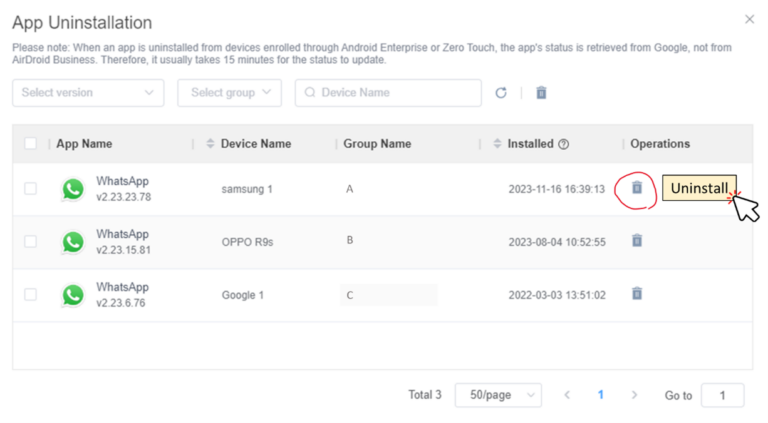
- Adım 3: Kaldırmak istediğiniz uygulamalara tıklayın.
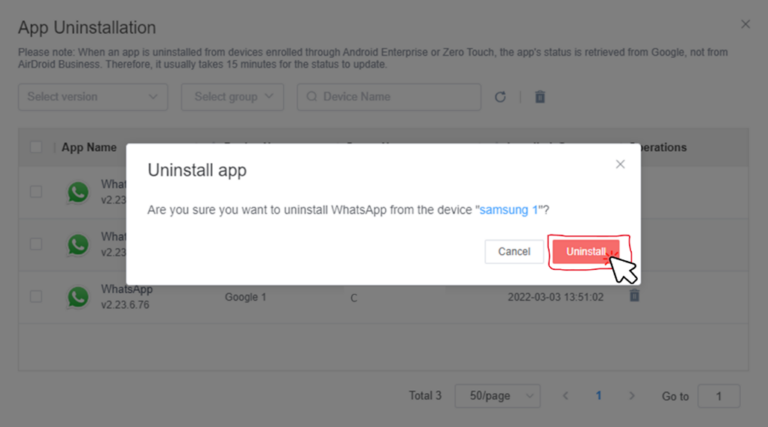
- Adım 4: "Kaldır" seçeneğine tıklayın.
Aşama 2: APK Dosyasını Uzak Cihazlara Yükleme
- Adım 1: Öncelikle, cihazdan güncellenmiş uygulamayı kaldırın. (AirDroid Business, uygulamayı birden fazla cihazdan kaldırmanıza da olanak tanır)
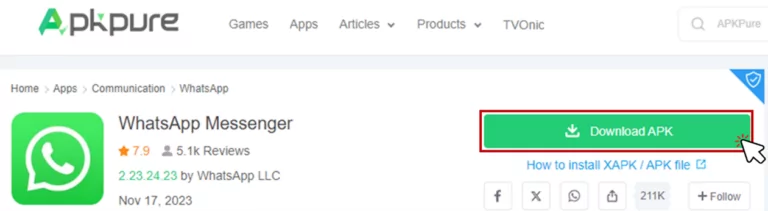
- Adım 2: Tercih ettiğiniz uygulama sürümünün APK dosyasını edinin ve AirDroid Business'a yükleyin.
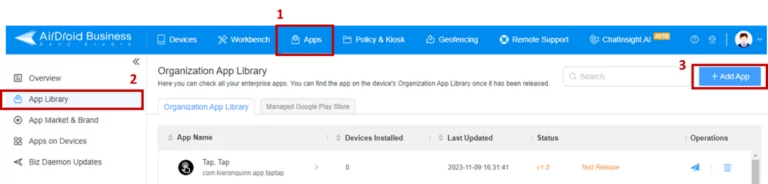
- Adım 3: "Uygulamalar" > "Uygulama Kütüphanesi"ne gidin ve ardından "+ Uygulama Ekle" seçeneğine tıklayın.
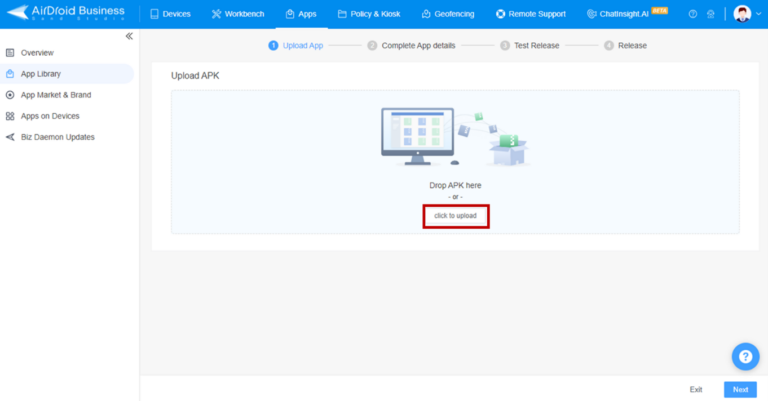
- Adım 4: APK dosyanızı sütuna bırakın veya yüklemek için tıklayın.
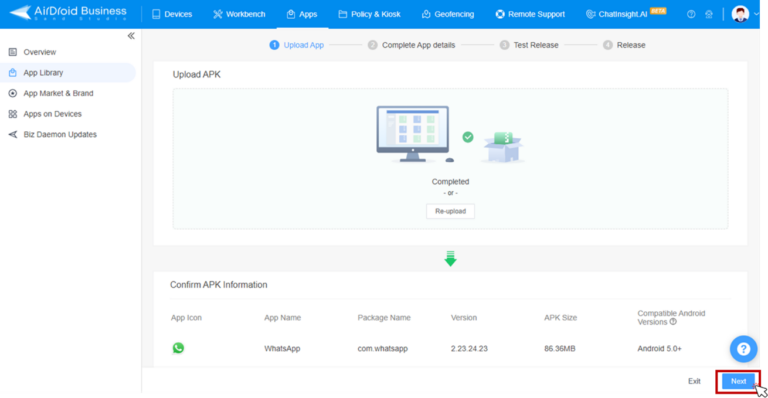
- Adım 5: APK'nın yüklenmesini tamamlayın ve "Sonraki"ye tıklayın.
- Adım 6: Uygulamayı yayınlamak istediğiniz cihazları seçmek için "Ekle"ye tıklayın ve "Resmi Yayına Geç"e tıklayın.
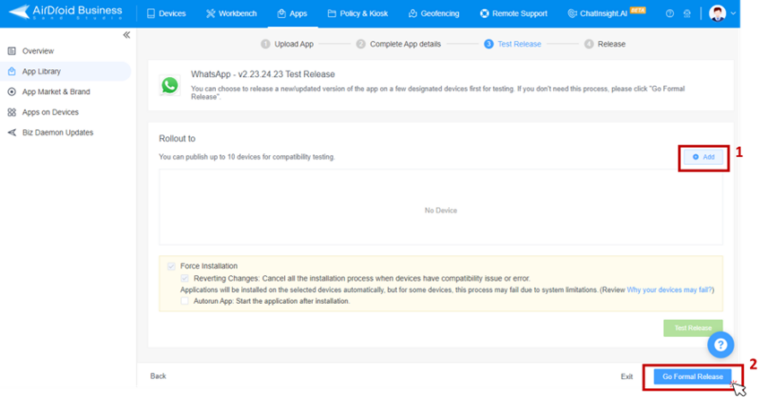
AirDroid Business'ta Uygulama Yönetim Hizmetleri (AMS)
Bahsedilmeye değer bir diğer önemli özellik, Uygulama Yönetim Servisi (AMS)'dir. AMS ile yöneticiler, uygulamaları yükleme veya kaldırma, güncellemeleri gönderme ve Google Play Store uygulama güncellemelerini organizasyonun ihtiyaçlarına göre yönetme yeteneğine sahiptir.
Uygulama sürümleri üzerindeki bu kapsamlı kontrol, işletmelerin uygulama ile ilgili sorunları hızlı bir şekilde çözmelerini, uyumluluğu sürdürmelerini ve Android cihaz filosunun performansını optimize etmelerini sağlar; bu da AirDroid Business'ın uygulama güncellemelerini yönetme konusundaki değerini ve verimliliğini gösterir.
Son Düşünceler
Android'de güncellemeleri kaldırmak karmaşık olsa da, doğru yaklaşım ile bu görev yönetilebilir hale gelir.
Bireysel kullanıcı için, sağlanan adım adım yöntemleri izlemek çoğu geri alma senaryosu için yeterlidir. İşletmeler için ise birden fazla cihazda verimliliği ve performansı sürdürmek, verimli ve daha az müdahale gerektiren bir yaklaşım gerektirir.
Burada, AirDroid Business gibi bir çözüm, geri alma süreçlerini basitleştiren arka planda destek sunarak öne çıkabilir; bu da temel teknikleri gölgede bırakmadan gerçekleştirilir. Doğrudan eylem ve akıllı yönetim araçlarının birleşimi, her Android ortamının güncel kalmasını ve ihtiyaçlarınıza özel olmasını sağlar.
SSS



Bir Yanıt Bırakın.