[2025]MDM'yi iPhone/iPad'den Nasıl Kaldırılır?
MDM (Mobil Cihaz Yönetimi) kuruluşlar ve şirketler tarafından kablosuz ve güvenli yapılandırma için Apple cihazlarına yüklenmektedir. Ancak, telefonunuzu kişisel bir şekilde, kimsenin gözlemlemediği bir şekilde kullanmak isteyebilirsiniz. Ayrıca, MDM kilidi olan ikinci el bir iPad satın almış olabilirsiniz. Her iki durumda da, iPhone veya iPad'inizden MDM'yi kaldırmanız gerekecek.
Bunu yapmak için, iPhone'unuzdan MDM'yi nasıl kaldıracağınızı ve iPad'inizden MDM'yi nasıl kaldıracağınızı bilmeniz gerekecek. Bu nedenle buradayız. Size birkaç tıklama ile iPad veya iPhone'lardan MDM'yi kaldırmak için en etkili araçları vereceğiz. O halde başlayalım.
iPhone'da MDM Profili Nedir?
MDM, Mobil Cihaz Yönetimi anlamına gelir ve sistem yöneticilerinin iPhone veya iPad'leri merkezi bir sunucudan kontrol etmelerini sağlayan protokolü tanımlar. Ağa bağlı tüm iOS cihazlarına komut göndermeye yetkilidirler. Yöneticiler, iPhone MDM profilini inceleyebilir ve herhangi bir profili, şifreyi silebilir veya hatta cihazı sıfırlayabilirler.
iPhone'lar, iPad'ler, MacBook'lar vb. için MDM profilleri, mobil cihaz yönetimini desteklemek için yerleşik çerçevelerdir. Apple'ın telefonunuza veya iPad'inize MDM vermesinin ana amacı, bir organizasyonda, ağda vb. kullanılan farklı cihazların güvenli ve kablosuz yapılandırmasına izin vermektir.
Eğer iPhone'unuz kişisel kullanım içinse, MDM'ye kaydolabilirsiniz. Aksine, organizasyon sahipliğindeki cihazlar, Apple Business Manager veya Apple School Manager aracılığıyla otomatik olarak MDM'ye kaydolur.
MDM'ye benzer bir diğer profil, iOS ve iPad cihazlarındaki Yapılandırma Profilidir. Bu MDM profilleri, farklı iOS cihazlarının ayarlarını uzaktan yönetmek için geliştirilmiştir. Örneğin, bir yapılandırma profili, iPad'inizde Wi-Fi, şifreler, e-posta hesapları vb. yönetme yetkisi verir.
iPhone veya iPad'den MDM'yi Kaldırmadan Önce Hazırlanması Gerekenler
iPhone veya iPad'den MDM'yi kaldırmadan önce, sürecin sorunsuz geçmesini sağlamak için bazı gerekli adımlar atmak önemlidir. İşte hazırlamanız gerekenler hakkında kısa bir rehber:
1. Aygıtınızı yedekleyin: Herhangi bir değişiklik yapmadan önce, iPhone veya iPad'inizin yedeğini almak önemlidir. Bu, kaldırma işlemi sırasında bir şeyler ters giderse verilerinizin güvende olmasını sağlar.
2. Herhangi bir kısıtlamayı kontrol edin: MDM profilleri genellikle cihaza belirli kısıtlamalar getirir. Kaldırmadan önce, MDM tarafından getirilen kısıtlamaları gözden geçirmeniz ve etkilenebilecek ayarları veya özellikleri göz önünde bulundurmanız önerilir.
3. Kaldırma yöntemlerini araştırın: iPhone veya iPad'den MDM'yi kaldırmak için çeşitli yöntemler mevcuttur. Özel cihazınıza ve gereksinimlerinize uygun güvenilir bir yöntemi araştırıp seçmeniz önerilir.
Bu adımları takip etmek, iPhone veya iPad'inizden MDM profilini kaldırırken daha sorunsuz bir geçiş sağlar.
iPhone/iPad'de MDM Profilinden Kurtulma Ayarlar Üzerinden
Yukarıdaki örneği okuduktan sonra endişelenmiş olabilirsiniz ve verilerinizi izleyen herhangi bir MDM aracını ortadan kaldırıp kaldıramayacağınızı öğrenmek isteyebilirsiniz. Eğer iPad veya iPhone'unuzda herhangi bir uygulama veya yazılım yüklüyse, verilerinizi güvende tutmak için bunları silmeniz gerekir.
Eğer iPhone veya iPad ayarlarından MDM profillerini silmenin mümkün olup olmadığını öğrenmek istiyorsanız, cevap evet! Ancak bir koşulla!
Eğer cihazın sahibi iseniz, şifreleri, Apple ID'si vb. biliyorsanız, ayarları kullanarak iPad'inizden MDM'yi ücretsiz olarak kaldırabilirsiniz.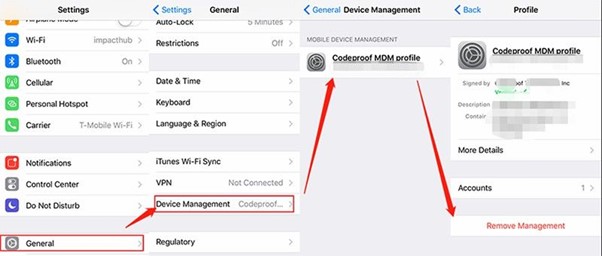
İşte ayarlar aracılığıyla bir iPad veya iPhone'dan MDM profilini nasıl kaldıracağınız:
- iPhone/iPad ayarlarına gidin > Genel ve VPN & Cihaz Yönetimi'ni bulmak için aşağı kaydırın.
- VPN & Cihaz Yönetimi > MDM Profili > Yönetim Profili Sil'e dokunun.
- MDM'yi kaldırmak için giriş bilgilerinizi veya şifrenizi girmeniz istenecektir.
- Kimlik bilgilerinizi girin ve iPad/iPhone'unuzdan MDM profilini kaldırın.
iPhone/iPad'den MDM Profilini Kaldırmak için En Etkili Araçlar
Evet, bilinçli bir şekilde ikinci el bir iPhone satın aldığınızı ve bilinmeyen bir şifre ile Apple ID'si olduğunu anlıyoruz, ve iPhone/iPad'in MDM Profilini silmek istiyorsunuz. Kimlik bilgilerinizi almadığınızda, MDM profilini iOS cihazlarınızdan kaldırmak için üçüncü taraf yazılımlara güvenmeniz gerekir.
İşte iPhone veya iPad'inizden MDM Profilini kaldırmak için en etkili araçlar:
iBackupbot
iBackupbot, iOS, macOS ve iPadOS kullanıcıları için bir yedekleme yönetim çözümüdür. Mesajlar, notlar, kişileri, sesleri, arama geçmişini, widget ayarlarını vb. gibi verilerinizi yedeklemek veya iPhone'unuzun şifresini atlamak istiyorsanız, iBackupbot'a güvenebilirsiniz. Yazılım ayrıca, iOS cihazınızdan bir PC veya dizüstü bilgisayara fotoğraf aktarmak için de kullanılabilir; iTunes olmadan. Benzer şekilde, iBackupbot, iPad veya iPhone'unuzdaki MDM kısıtlamalarını kaldırmanıza olanak tanır.
Bu nasıl çalışır? Daha derinlemesine inceleyelim.
iBackupbot kullanarak MDM profilini geçersiz kılacağınız için yazılımı yüklemeniz gerekecek, ancak bunun öncesinde bir şey yapmanız gerekiyor. iPad veya iPhone'unuzu bir USB ile masaüstüne bağlayarak cihaz ayarlarını sıfırlamanız gerekiyor. Bağlandıktan sonra, Ayarlar > Genel > Sıfırla > Tüm Ayarları Sıfırla'ya gidin. Sonrasında ne yapmalısınız?
MDM'yi iPad'den Kaldırmak için Adım Adım Rehber
İşte bir iPad veya iPhone'dan MDM profilini kaldırmak için adım adım rehber:
Adım 1: iBackupbot'u Yükleyin
Öncelikle, MDM yönetim kaldırma işlemi için iBackupbot'u yüklemeniz gerekecek. Resmi web sitesinden yükleme dosyasını indirin ve kurulum sürecini tamamlayın. Yazılımın PC veya dizüstü bilgisayara yüklenmesi gerektiği açıktır.
Adım 2: Apple Cihazınızı Yedekleyin
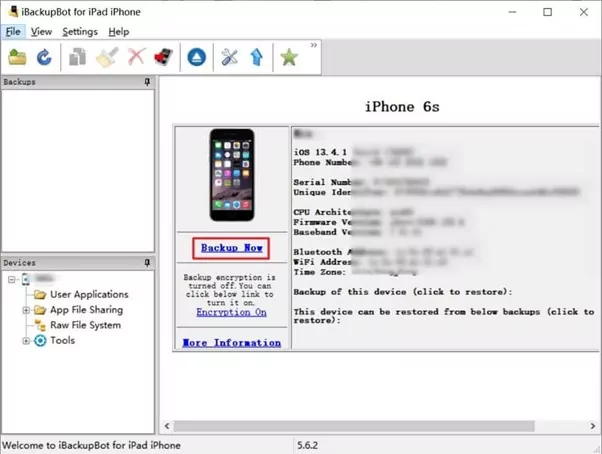
Kurulduktan sonra, uygulamayı başlatın, Yedekle Şimdi butonunu arayın ve verilerinizi kaybetmemek için tüm verilerinizi iPhone'unuza yedeklemek için tıklayın.
Adım 3: MDM Profilini Silin
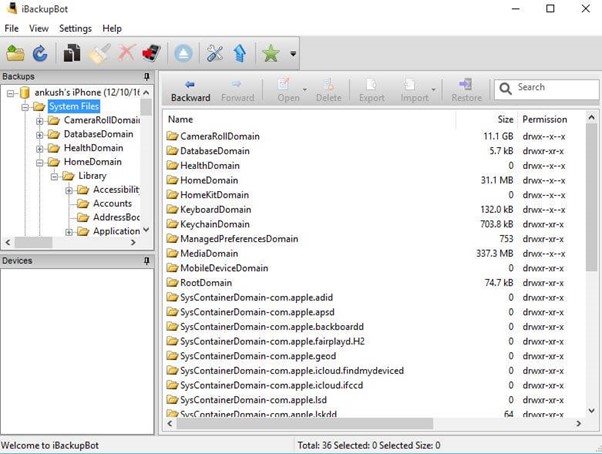
Devamında, PC/Dizüstü bilgisayarınızdaki Sistem Dosyalarına gidin ve Yapılandırma Profillerini bulun. Tüm Yapılandırma Profillerine sahip olduğunuzda, MDM kısıtlamalarının etkin olduğu profili bulmalısınız. Hangi profilde kısıtlamaların olduğunu belirlemek için belirli true/false talimatlarına dikkat edebilirsiniz. Bulduğunuzda, sağ tıklayın > Sil ve tamam!
Adım 4: Tam Yedeği Geri Yükleyin
Kısıtlamaları sildikten sonra, iOS verilerinizi geri yüklemenin zamanı geldi. Verilerinizi verilen talimatları kullanarak geri yükleyin ve iPhone veya iPad'inizi yeni bir cihaz gibi kullanmaya başlayabilirsiniz!
iPhone Unlocker
iMyFone tarafından geliştirilen iPhone Unlocker, iOS cihazlarınızda MDM profilini geçmek için de güvenilir bir çözüm sunar. LockWiper iPhone Unlocker, şifre olmadan MDM'yi kaldırmak için doğru araçtır. Tek tıklama ile MDM kaldırma yazılımıdır ve diğer özellikleri arasında şifreyi atlama, Apple ID'yi kilit açma, ekran süresi şifresini atlama, kısıtlamalar vb. bulunmaktadır.
Yazılım kullanımı kolaydır, kullanıcı deneyimini artırmak için kullanıcı dostu bir arayüze sahiptir ve MDM profili kaldırıldığında iOS cihazınıza tam erişim sağlar.
iPhone Unlocker ile iPad'den MDM'yi Nasıl Kaldırırım?
MDM kaldırma aracını kullanmak için tam rehber burada:
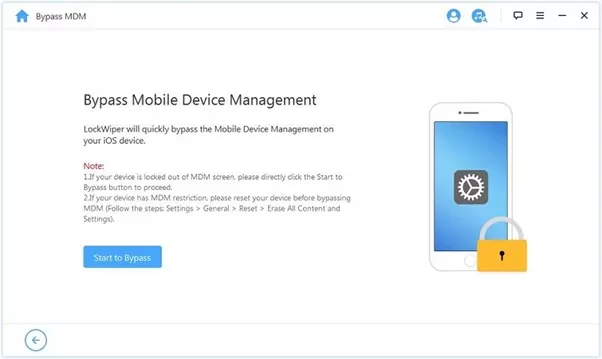
Adım 1: Uygulamayı Başlatın ve MDM'yi Atla Seçin
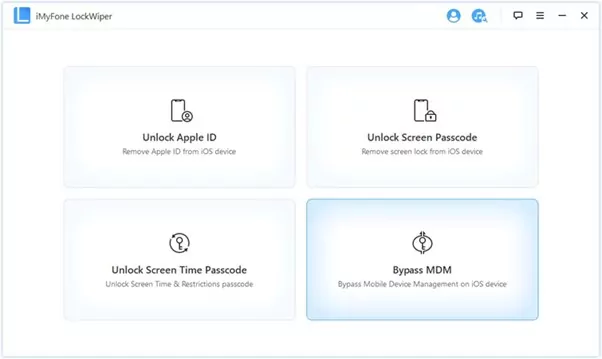
LockWiper iPhone Unlocker'ı resmi web sitesinden indirin ve yükleyin. Yüklendikten sonra yazılımı başlatın ve ekrandaki farklı seçeneklerden MDM'yi Atla'yı seçin.
Adım 2: iOS Cihazınızı PC'nize Bağlayın
Şimdi iPhone veya iPad'inizi bir USB veri kablosu kullanarak PC/dizüstü bilgisayara bağlayın.
Adım 3: Ekrandaki Talimatları İzleyin
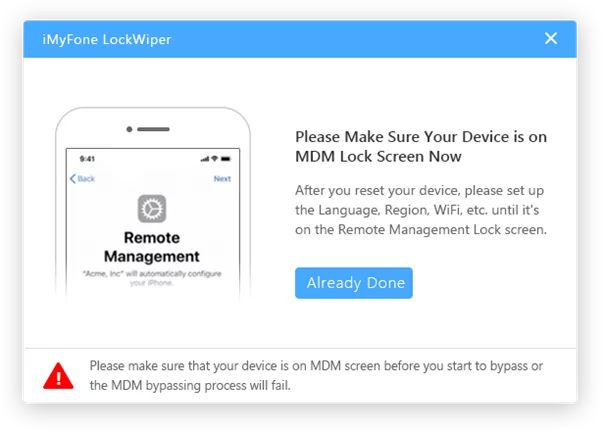
MDM kaldırma işlemine başlamadan önce telefonunuzda MDM Uzaktan Yönetim Ekranını açın. Ekranda yer alan talimatları okuyun ve iPhone veya iPad'inizi sıfırlayın.
İşlem tamamlandığında, MDM kaldırma sürecine devam etmek için Başlat'a dokunun.
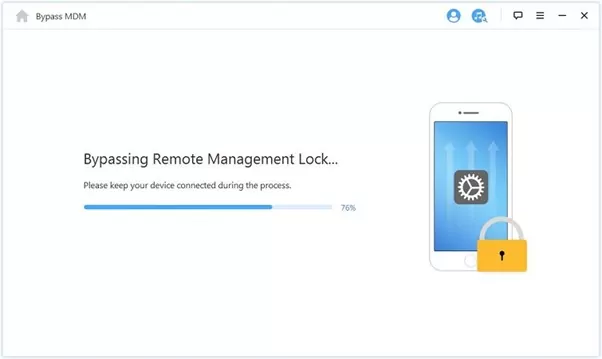
Adım 4: MDM Bypass İşlemi Tamamlandı
İşlem başlayacak ve MDM'yi jailbreak yapmak için biraz zaman alacak ve size yepyeni bir iPhone veya iPad verecek. Atlama işlemi tamamlandığında, cihazınızı keyifle kullanabilirsiniz.
Ek İpuçları: En İyi Android Mobil Cihaz Yöneticisi –AirDroid Personal
Apple cihazlarından MDM'yi nasıl bypass veya kaldıracağımızı zaten tartıştık, ama bir Android MDM çözümüne ihtiyacınız olursa?
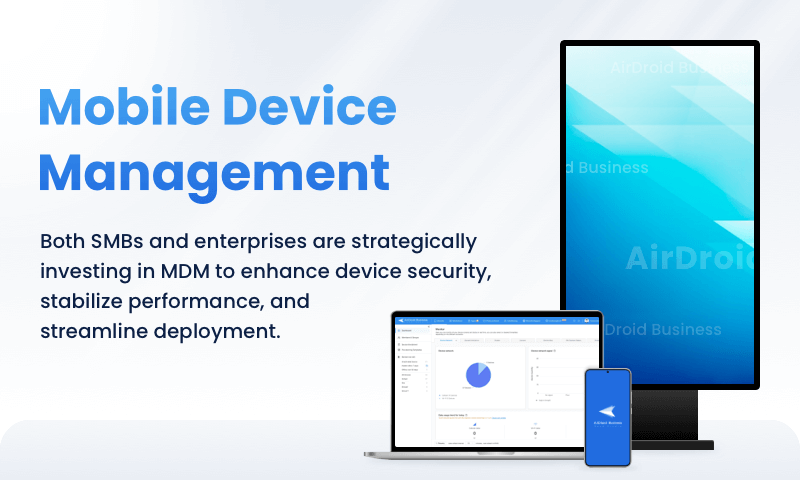
AirDroid Business, Android cihazlarınızı izleyip kontrol etmenizi, kiosk modunu ayarlamanızı, güvenlik politikalarını oluşturmanızı, uygulamaları yönetmenizi ve çok daha fazlasını zahmetsizce yapmanızı sağlayan hepsi bir arada bir mobil yönetim aracıdır. Android cihazlarını uzaktan kontrol etmek için bir çözüm arıyorsanız, AirDroid Business bunun için mükemmel bir çözümdür.
- Android'inizi her platformdan yönetebilirsiniz.
- Uzaktan erişim özellikleri ekran paylaşımı, ekran yansıtma, kamerayı kullanma, bildirimleri yönetme vb. içerir.
- Veri ve cihazların güvenliğini artırmak için politikaları zorlayın.
- Yönetilen cihazlarda uzaktan dağıtım, kurulum/güncelleme ve toplu uygulama kaldırma işlemleri gerçekleştirin.
MDM Profili Örneği
MDM profillerinin en basit örneği, bir mobil operatörün abonelerin cihazlarındaki ayarları karmaşık bilgiler eklemeden yapılandırmalarına izin veren özel bir APN (Erişim Noktası Adı) ile yapılandırma profili dağıtmasıdır. Ancak, bazı durumlarda, insanlar kötü niyetli amaçlar için yapılandırma dosyaları oluşturabilir. Bunun yanı sıra, App Store kullanarak root sertifikalarını yükleyebilir ve bu da verilerinizin yetkisiz kişiler veya kuruluşlar tarafından izlenmesine neden olabilir.
SSS





Bir Yanıt Bırakın.