[100% Çalışma] Hotspot'u Kalıcı Olarak Nasıl Devre Dışı Bırakılır?
Lale Güncellendi Feb 17, 2025 Şu dosyaya kaydedildi: MDM
Bir hotspot, bir kullanıcının bilgisayar, akıllı telefon veya başka bir cihaz kullanarak kablolu bir ağdan uzakken bir Wi-Fi ağına bağlanmasını sağlayan bir internet erişim noktasıdır. Kullanıcıların internete bağlanmasına veya birbirleriyle iletişim kurmasına olanak tanıyan kablosuz bir bağlantı kurar.
Hotspot'un temel amacı, kablolu bağlantıya doğrudan erişimi olmayan akıllı telefonlar ve diğer cihazlar için bir bağlantı sağlamaktır. Ancak, güvenlik endişeleri, ebeveyn kontrolü gibi hotspot'ları kapatma gereksinimi doğurabilecek birkaç neden olabilir. Bu makalede, hotspot'u kalıcı olarak nasıl kapatacağınıza dair kapsamlı bir rehber sunuyoruz.
Herhangi bir cihazda hotspot'u kalıcı olarak kapatmak, kişinin veya işletmenin kullandığı cihaza ve işletim sistemine bağlıdır. Birçok işletme, yönetilen cihazlarda hotspot'ları çeşitli nedenlerle kapatmak ister. Örneğin, bant genişliğini yönetmek, maliyetleri kontrol etmek veya politikalarla uyum sağlamak isteyebilirler. Her ne sebeple olursa olsun, birden fazla cihazda hotspot'ları kapatmanın bir yolunu bulmak kritik öneme sahiptir.
Bir kişiyi veya işletmeyi hotspot'ları kalıcı olarak kapatmada yardımcı olabilecek birçok yol vardır. Bunu yapmak için AirDroid Business gibi bir MDM çözümü kullanmayı öneririm. AirDroid Business, Android ve Windows Cihaz Yönetimi için kapsamlı bir çözümdür. AirDroid Business'ın yardımıyla, kuruluşlar cihazları kontrol edebilir ve ağları her zaman, her yerde yönetebilir ve güncel kalabilirler. İşte birden fazla yönetilen cihazı kolayca kapatma adımları.
AirDroid Business hesabına kaydolduktan ve cihazlarınızı kaydettikten sonra, Android filolarında hotspot'u kapatmak için şu prosedürü izleyin:
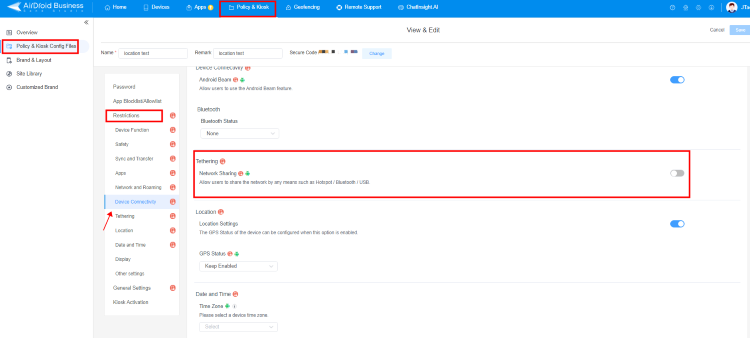
Admin Console - Politika & Kiosk - Politika & Kiosk Yapılandırma Dosyaları (Burada yeni bir Yapılandırma dosyası oluşturabilir veya mevcut bir dosyayı düzenleyebilirsiniz) - "Kısıtlamalar"ı tıklayın - Bağlama - Ağ Paylaşımını kapatın.
Not : Android filolarında "Bağlama" işlevini devre dışı bıraktığınızda, hotspot, Bluetooth ve Wi-Fi özellikleri devre dışı kalır ve kullanıcıların/çalışanların bu özellikleri etkinleştirmesini engeller.
AirDroid Business'in Diğer Özellikleri Nelerdir?
Yönetilen cihazda veri kullanımı sınırına yaklaşırken uyarı ayarlamanıza olanak tanır.
Farklı cihazlardaki her uygulamanın veri kullanımına dair detaylı bir görünüm sunar.
Ayrıca her cihazın ağ bağlantısına dair bir rapor alırsınız.
Her nerede olursanız olun cihaz durumunu gerçek zamanlı olarak izleyebilirsiniz.
Kullanıcıların, veri güvenliğini korumak için bilinmeyen Wi-Fi veya hotspot'ları kullanmalarını kısıtlamak için politikalar ayarlayabilirsiniz.
2Hotspot'u nasıl kapatırım?
Mobil hotspot'ları kapatmak, pil ömrünü uzatabilir, veri tasarrufu sağlayabilir ve mobil güvenliği garanti edebilir. İşte mobil cihazlarda ve masaüstlerinde hotspot'ları kapatmanıza yardımcı olacak 4 yöntem.
1Android'de
Android, telefonlarda yaygın olarak kullanılan bir işletim sistemidir. Bir kullanıcı, Android telefonunda hotspot'u kolayca kapatabilir. Bunun için şu prosedürü izlemeniz gerekir.
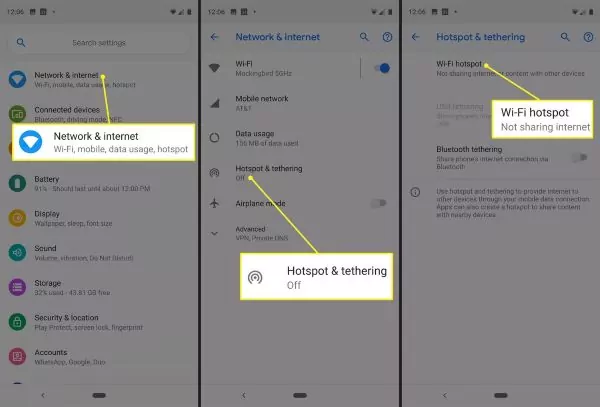
Ayarlar - Ağ & İnternet - Hotspot & Bağlama - Wi-Fi Hotspot - Kapalı
Buradan hotspot'un otomatik açma/kapatma işlevini de kontrol edebilirsiniz. Tam adımların, telefonunuzun üreticisine ve Android sürümüne bağlı olarak değişebileceğini unutmamak önemlidir.
2iPhone'da
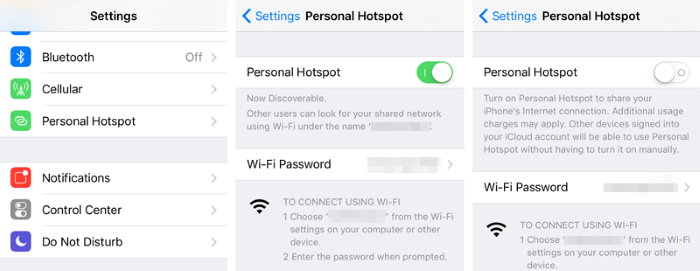
iPhone, kullanıcıya veri limitini kontrol etmek için kişisel hotspot'u kapatma seçeneği sunar. Bunu yapmak için "Ayarlar"a gidin ve ardından Kişisel Hotspot'u devre dışı bırakın. Kullanıcı, kişisel hotspot'un paylaşımını geri çekmek isteyip istemediğine dair bir uyarı alır.
iPhone kullanıcıları, telefonlarının kablosuz bölümüne basılı tutarak hotspot'u da engelleyebilir. Bu, telefonun sol üst köşesindedir. Seçenekleri genişlettiğinizde, kullanıcı daha geniş bir seçenek yelpazesini görüntüleyebilir. Kişisel hotspot düğmesine dokunursanız, bu iPhone'unuzun kişisel hotspot'unu kapatacak ve daha fazla bağlantıyı engelleyecektir.
3Windows'ta
Bazı kullanıcılar, yerleşik Windows mobil hotspot işlevselliği ile Connectify Hotspot'u çalıştırmaktadır. Bu nedenle, kullanıcı bazı sorunlarla karşılaşabilir. Örneğin, kullanıcı Connectify Hotspot'u Wi-Fi hotspot'u yayınlamak için kullanamayabilir. Bu, bilgisayar ile cihaz arasındaki bağlantı sorunlarına da neden olabilir.
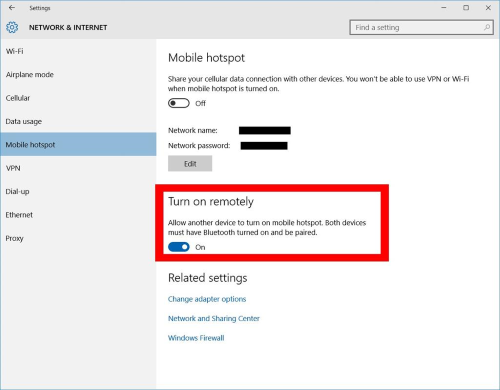
Connectify Hotspot'un özelliklerinden faydalanmak istiyorsanız, Windows 10'da hotspot özelliğini kapatın. Kullanıcılar bunu şu prosedürü izleyerek yapabilirler.
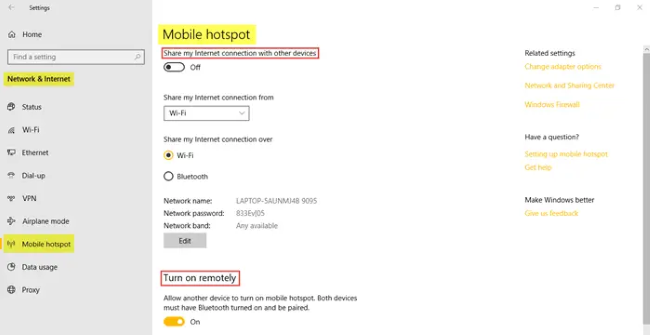
Başlat düğmesine tıklayarak Windows ayarlarını açın ve ardından uygulama listesinden ayarları seçin.
Ağ & İnternet'e gidin ve üzerine tıklayın.
Ekranın sol tarafında Mobil Hotspot'a tıklayın.
Mobil hotspot'un erişim özelliğini kapatmak için "Uzak bağlantıya izin ver" seçeneğini kapatın.
4MacOS'ta
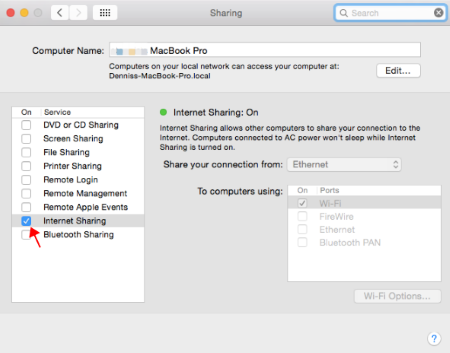
Mac kullanıcıları, hotspot'u kapatarak internet paylaşımını da devre dışı bırakabilir. Bu, aşağıdaki yöntemle yapılabilir:
Ekranın sol üst köşesindeki Apple menüsüne tıklayın.
Sistem tercihlerini açın ve "İnternet paylaşımı"nı arayın.
Ağ bağlantısını kapatmak için sol panelden İnternet Paylaşımı'na tıklayın.
Ekstra İpucu: Mobil hotspot uzaktan erişim özelliği nedir?
Mobil hotspot uzaktan erişim işlevi, Windows bilgisayarlarda bulunur. Mobil hotspot ayarlarında "Uzak bağlantıya izin ver" adlı bir seçenek göreceksiniz. Bu seçeneği Windows 10'da Bluetooth bağlantıları için etkinleştirirseniz, eşleştirilmiş bir cihaz menzil içinde onu aradığında hotspot otomatik olarak etkinleşecektir. Hotspot'un beklemede iken kapatılması, ana cihazda güç tasarrufu sağlasa da, bir hotspot istemcisinin bağlanması daha uzun sürebilir.
Uzaktan erişim özelliği aracılığıyla, bir kullanıcı hotspot'unu belirli bir mesafeden yönetebilir ve kontrol edebilir. Bu, internet bağlantısına sahip ana cihaza fiziksel olarak erişilemediğinde faydalıdır. Uzaktan erişim ile ayarları değiştirebilir veya veri kullanımını uzaktan izleyebilirsiniz.
Mobil hotspot uzaktan erişim özelliği, kullanıcılarına birden fazla cihazı internete bağlama konusunda artırılmış esneklik ve kolaylık sağlar, ancak diğer yandan, özellikle halka açık bir Wi-Fi ağına bağlı olduğunuzda bazı durumlarda tehlikeli olabilir.
3Karşılaşılabilecek yaygın sorunlar
Hotspot'u kapatırsanız, birkaç sorunla karşılaşabilirsiniz. Bazı yaygın sorunlar şunlardır:
● Acil internet erişiminin kaybı: Ana internet bağlantınız kesildiğinde, hotspot, hayati hizmetlere veya bilgilere erişim için acil bir yedek olarak hizmet edebilir. Hotspot'u kapattığınızda, acil durumlar için internet erişiminiz olmayabilir.
● Verimliliğin azalması: Çalışanlarınız, uzaktan çalışma veya diğer verimli görevler için hotspot'a güvenebilir. Hotspot'u kapattığınızda, iş ile ilgili kaynaklara erişme yeteneklerini azaltabilir.
● İletişim kesintileri: Diğer cihaz kullanıcıları, VoIP aramaları ve mesajlaşma uygulamaları gibi iletişim amaçları için hotspot'u aktif olarak kullanabilir. Hotspot'u kapattığınızda, bu devam eden iletişimleri kesintiye uğratır.
● Diğerleri için rahatsızlık: Diğer kullanıcılarla paylaşılan hotspot'u kapatırsanız, bu onlara rahatsızlık verebilir, özellikle de internet ihtiyaçları için ona güveniyor iseler.
Bu tür sorunları önlemek için bir işletme, hotspot planını önceden çalışanları ile iletebilir. Bu, ortaya çıkabilecek potansiyel sorunları azaltacaktır.
4Sonuç
Bir hotspot yardımıyla, bir cihaz uzaktan internete erişim sağlayabilir. Daha iyi iletişim ve verimlilik sunar. Hotspot kullanımı, kişisel ve iş düzeyinde kontrol edilebilir. AirDroid Business, işletmelerin katılımlı ve katılımsız cihazları yönetmek ve kontrol etmek için en iyi çözümlerden biridir.
Hotspotlar aracılığıyla internete erişimi olan kullanıcıların karşılaşabileceği bazı sorunlar, internet kaybı, iletişim kesintileri ve paylaşılan kaynaklara sınırlı erişimdir. Hotspot'u kapatmak bazı durumlarda önemli olabilir, fakat bu kararın sonuçlarını dikkate almanızda fayda var. Daha iyi bir yol, daha iyi bağlantı ve çalışma verimliliği için alternatifler sunmaktır.
İnsanlar ayrıca soruyor:
1. Çocuğun iPhone/Android'inde Hotspot'ı devre dışı bırakabilir miyim?
Lale
Bazı cihazlarda, çocuğun iPhone veya Android cihazlarındaki Hotspot kullanımını yönetebilmeniz veya kısıtlayabilmeniz için bazı yerleşik ebeveyn kontrol özelliklerine sahipsiniz.
iPhone: iOS cihazlarında, "Ekran Zamanı" adında bir özellik bulunur. İçerik ve uygulama kullanımına yönelik bazı kontroller sunar. Ancak çocuğun Hotspot'ını devre dışı bırakamazsınız veya kontrol edemezsiniz.
Android: Android cihazlarında, birçok yerleşik ebeveyn kontrol özelliği bulunur. Bu özellikler, Android telefonlarının üreticisine ve sürümüne bağlı olarak değişebilir. Bazı cihazlar sınırlı kontrol özelliklerini sunarken, Verizon gibi bazıları çocuğun Android telefonundaki Hotspot'ı devre dışı bırakmanıza olanak tanır.
Ayarlar'a gidin > Mobil ve Hotspot'ın devre dışı olduğundan emin olun. Ayrıca, Ayarlar'a gidin > Ekran Zamanı > İçerik ve Gizlilik Kısıtlamaları. Burada sizi zorunlu kılan bir şifre girmelisiniz. Mobil Veri Değişikliklerine kaydırın ve ardından İzin Verme'ye geçin.
2. Kişisel Hotspot'ı engelleyebilir misiniz?
Lale
Evet, kişisel Hotspot'ları ağ ayarları ve yapılandırmaları aracılığıyla engelleyebilirsiniz. Mobil operatörler de, planlarına ve ayarlarına bağlı olarak Hotspot'ları kısıtlayabilir veya devre dışı bırakabilirsiniz. Hotspot'ları devre dışı bırakma ile ilgili etik dikkatlerini her zaman göz önünde bulundurmalısınız.
iPhone'dan kişisel Hotspot'ı nasıl kaldırırım?
Lale
Bunu, Ayarlar'a giderek, ardından Kişisel Hotspot'a tıklayarak ve kapatarak yapabilirsiniz. Telefonunuzda bir geçiş kodu etkinleştirdiyseniz, bunu sizden başka kimse açamaz. Şifrenizi başkalarından gizleyin.
Lale, IT ve Android cihazlarında uzmanlaşmış bir profesyoneldir. iPhone/Android veri transferi, Android uzaktan kontrolü, Android'u bilgisayara yansıtırma gibi konular için güvenilir çözümler ve nasıl yapacağınızı anlatan ipuçları sunabilir.



Bir Yanıt Bırakın.