Android Durum Çubuğunu ve Navigasyon Çubuğunu Nasıl Gizlersiniz (Ayrıntılı)
Günümüzde Android cihazlar, karmaşa ile dolup taşıyor. Bildirimler, hatırlatmalar ve bilgiler cihazların ekranını tasarımı gereği tıkamakta, ancak bu böyle olmak zorunda değil!
Android cihazınızdaki durum çubuğunu nasıl gizleyeceğinizi merak ediyorsanız, doğru yerdesiniz. Bu kılavuz, Android'inizi tam ekran yapma ve durum ve gezinti çubuklarını gizleme yöntemlerini tartışacaktır.

1Android Durum Çubuğu ve Navigasyon Barı Nedir?
Android Durum Çubuğu Nedir?
Bir Android cihazındaki durum çubuğu, bildirimler ve sistem ayarlarını simgeler şeklinde içerir. Genellikle Android cihazınızın ekranının üst kısmında yer alır ve iki Android sistem çubuğundan biridir. Durum çubuğuna bazen Android bildirim çubuğu da denildiğini duyabilirsiniz.
Android Navigasyon Barı Nedir?
Öte yandan, navigasyon barı, kullanıcının Android cihazını gezmesine olanak tanıyan çubuktur. Bu çubuk genellikle cihazın alt kısmında bulunur ve geri, ana sayfa ve genel bakış düğmeleri gibi navigasyon kontrollerini içerir.
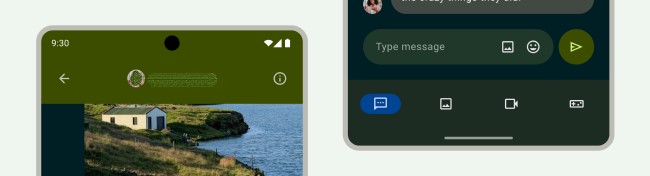
Kaynak: developer.android.com
Android Sistem Çubuklarını Gizlemenin En İyi 3 Yolu (Durum Çubuğu & Navigasyon Barı)
Sistem çubuklarınızı belirli bir ölçüde özelleştirebilirsiniz, ancak seçenekler ve kontrol seviyesi Android sürümüne ve belirli cihaz üreticisine bağlı olarak değişir. İşte bu sistem çubuklarını yönetmenin bazı yolları:
1setSystemUiVisibility Kullanarak
Bir Android geliştiricisiyseniz, uygulamanızın ihtiyaçlarına göre bu çubukları programlı olarak gizleyebilir veya gösterebilirsiniz. Bu, tam ekran içerik için kullanıcı arayüzü deneyimi oluşturmak isteyenler için oldukça faydalıdır.
Bunu, Android geliştirme API'sındaki setSystemUiVisibility() yöntemiyle yapabilirsiniz. Bu fonksiyon, durum çubuğu ve navigasyon barı da dahil olmak üzere sistem UI öğelerinin görünürlük davranışını nasıl kontrol etmek istediğinizi tanımlamanıza olanak tanır. İşte referansınız için bir video:
2 ADB Komutları
Durum çubuğunu ve navigasyon barını Android'de gizlemenin bir diğer yolu, Android cihazınızdaki geliştirici seçeneklerini kullanmaktır. Bu seçenekler, cihazınızı özelleştirmenize ve Android sistem çubuklarını gizlemenize yardımcı olan ADB (Android Debug Bridge) komutları olarak bilinir. ADB komutlarını bir ADB shell uygulamasından çalıştırabilirsiniz.
Bu yöntemde, Android cihazınızı ADB komutlarını çalıştıran bir bilgisayara bağlayarak ilgili komutları gönderirsiniz. Telefonu bilgisayara USB kablosu veya Wi-Fi ile bağlayabilirsiniz. Ancak, USB bağlantısı her zaman tercih edilmelidir.
ADB Kullanarak Durum Çubuğunu ve Navigasyon Barını Nasıl Gizlersiniz?
Öncelikle, USB hata ayıklamayı etkinleştirin. Süreç, Android cihazına bağlı olarak değişiklik gösterebilir. Örneğin, Samsung Galaxy 8 ve sonraki sürümler için:
● Ayarlar>Telefon Hakkında>Yazılım Bilgisi>Derleme Numarasına gidin.
● Cihazınızda "Artık bir geliştiricisiniz" seçeneğini görene kadar derleme numarasına dokunun.
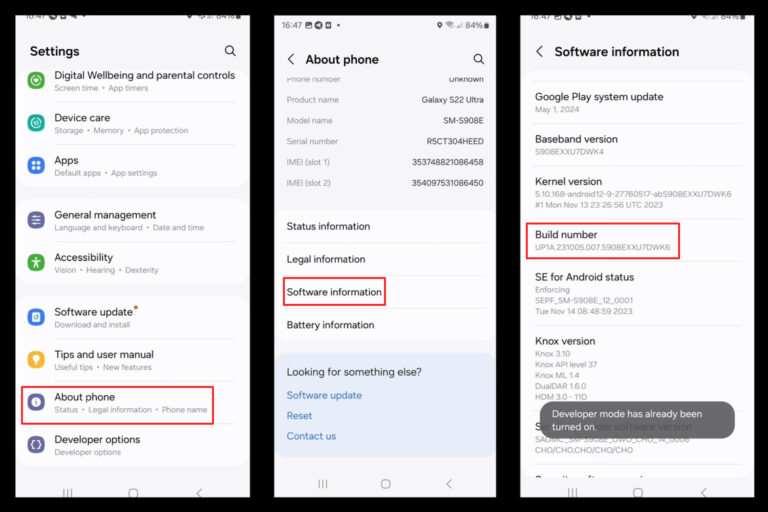
USB hata ayıklamayı etkinleştirdikten sonra, ADB kullanarak durum çubuğunu ve navigasyon barını gizlemeye devam edebilirsiniz.
- Adım 1.USB hata ayıklamayı etkinleştirdikten sonra, ADB'yi bilgisayarınıza indirin ve yükleyin. Şimdi, terminalde çalıştırın.


- Adım 2.Android cihazınızı uygun bir USB ile bilgisayara bağlayın ve Android cihazınızın algılandığından emin olun. Bağlantının başarılı olup olmadığını kontrol etmek için "adb devices" komutunu çalıştırabilirsiniz.
- Adım 3.Artık, durum çubuğunu, navigasyon barını veya her ikisini gizlemek isteyip istemediğinize bağlı olarak terminalde farklı shell komutları çalıştırabilirsiniz.
İzleyebileceğiniz komutlar burada:
- Seçenek 1: Eğer yalnızca durum çubuğunu gizlemek istiyorsanız, "adb shell settings put global policy_control immersive.status=*” komutunu kullanın.
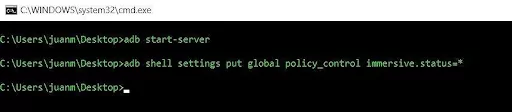

- Seçenek 2: Eğer yalnızca navigasyon barını gizlemek istiyorsanız, "adb shell settings put global policy_control immersive.navigation=*” komutunu kullanın.
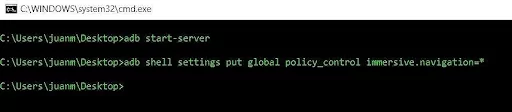
- Seçenek 3: Eğer hem durum hem de navigasyon barını gizlemek istiyorsanız, "adb shell settings put global policy_control immersive.full=*” komutunu kullanın.
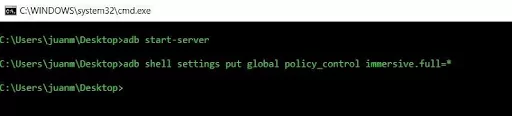

Bu seçeneğin sınırlaması, cihazınızı bir bilgisayara USB veya Wi-Fi kullanarak bağlamak zorunda olmanızdır. Ayrıca, ADB komutlarını kullanmak, özellikle teknik betik yazmaya aşina değilseniz, göz korkutucu olabilir. Aslında, bu komutlar kritik sistem ayarlarını potansiyel olarak değiştirebilir ve bunun olmasını istemezsiniz.
Ancak, bu yardımcı program hala mevcuttur ve mevcutsa üçüncü taraf System UI Tuner uygulaması ile başlatabilirsiniz.
3 MDM Kiosk Modu
MDM Kiosk Modu, kurumsal cihazları yönetmenin modern ve etkili bir yoludur. Yöneticilerin/BT ekiplerinin daha iyi verimlilik ve etkileyici bir kullanıcı deneyimi için bir cihazı belirli uygulamalara ve ayarlarına sınırlamasına olanak tanır. Ancak, Airdroid Business gibi uygun bir MDM çözümü seçmeniz gerekir.
Airdroid Business MDM Kiosk Modu çok yönlüdür ve ihtiyaçlarınıza bağlı olarak durum çubuğunu, navigasyon barını ve bildirim çubuğunu gizleme ve tam ekranı etkinleştirme olanağı sağlar. Birden fazla cihaz ekleyebilir ve tek bir konsoldan politikaları ve ayarları yapılandırabilirsiniz.
Android'de durum çubuğunu nasıl devre dışı bırakacağınızı adım adım bir kılavuzla tartışalım. Bu özelliği kullanmak için bir AirDroid Business hesabına ihtiyacınız var ve öncelikle Android telefon/tablet kaydı yapmalısınız.
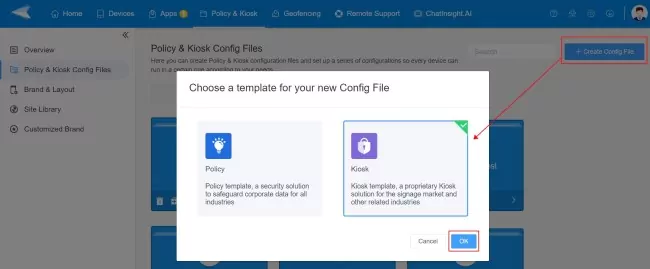
- 'Politika & Kiosk'a gidin > 'Politika & Kiosk Konfigürasyon Dosyaları.'
- Gösterge paneline girdiğinizde, '+ Konfigürasyon Dosyası Oluştur' butonuna tıklayın ve 'Kiosk' seçeneğini belirleyin. Yapılandırmaya devam etmek için 'Tamam'a dokunun.
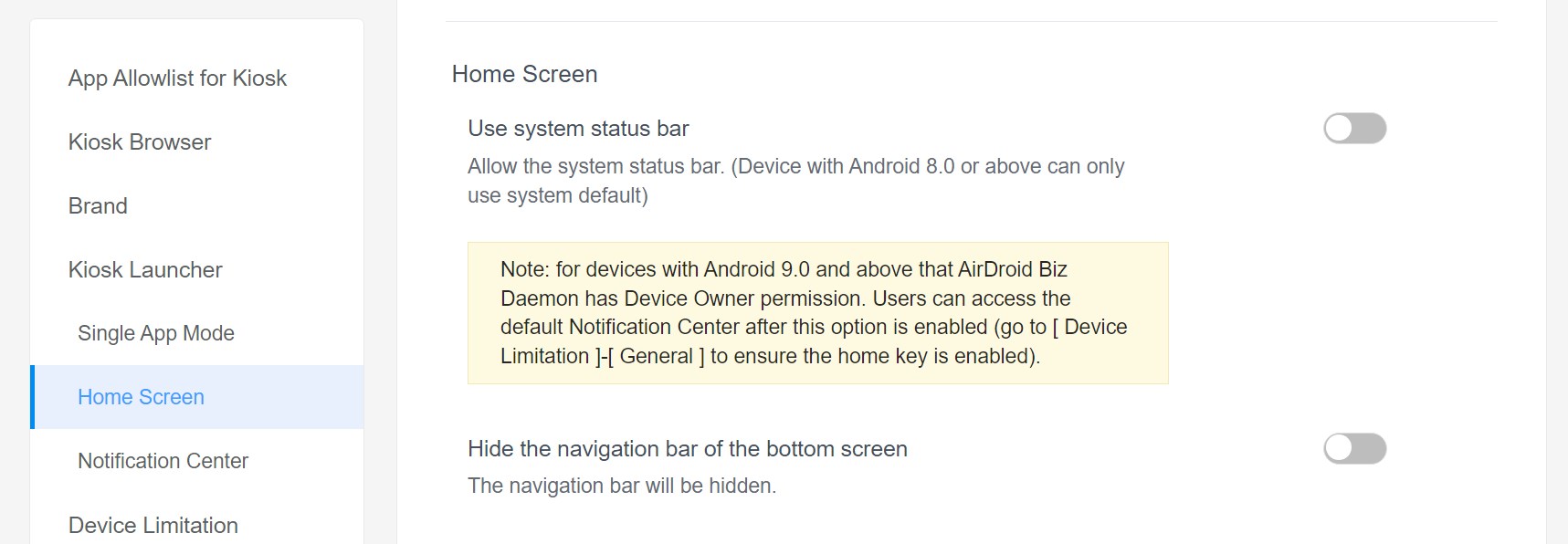
- 'Kiosk Başlatıcı'ya gidin > 'Ana Ekran.'
- Burada 'Sistem durum çubuğunu kullan' seçeneğini etkinleştirme ve devre dışı bırakma butonunu görebilirsiniz.
- Bu seçenek, durum çubuğunun gösterilip gösterilmeyeceğini geçiş yapmanıza olanak tanır. Ancak, Android 8.0 olan cihazlarda, istenen sonucu elde etmek için tam ekran modunu kullanmanız gerekebilir.
- Butonu gri tutun ve dosyayı kaydedin.
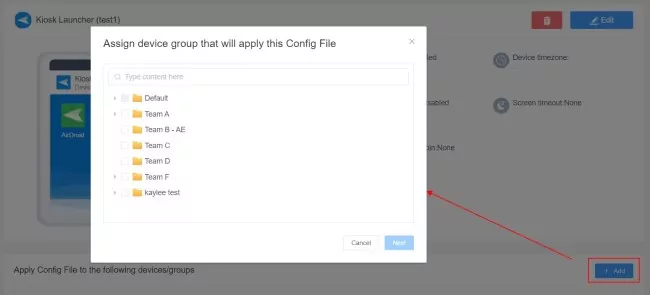
- Dosyayı Android cihazınıza uygulayın.
- Kaydettikten sonra, 'Aşağıdaki cihazlar/gruplar için Konfigürasyon Dosyası Uygula' gösterge paneline gireceksiniz. Durum çubuğunu gizlemek istediğiniz kayıtlı cihazı seçmek için '+ Ekle' butonuna tıklayın.
Android Durum Çubuğu ve Navigasyon Barını Gizlemenin Diğer Yöntemleri
1. Navigasyon Barını Gizlemek için Yerleşik Ayar
Android cihazlar, kullanıcıların navigasyon barlarını gizlemelerine olanak tanıyan yerleşik ayarlar ile gelir. Diğer seçeneklerin aksine, bu seçenek barı gerçekten gizlemez. Bunun yerine, görünür düğme modundan kaydırma moduna geçmenize olanak tanır. Bu, navigasyon barlarının yalnızca ekranın altını kaydırdığınızda mevcut olacağı anlamına gelir.
İşte Android cihazınızdaki yerleşik ayarları kullanarak navigasyon barını nasıl gizleyeceğiniz (bu örnekte Samsung Galaxy kullanılmıştır):
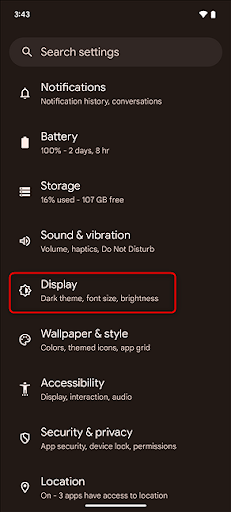
- Adım 1.Android cihazınızı açın ve "Ayarlar" uygulamasına gidin. Verilen seçeneklerden "Ekran" seçeneğini seçin.

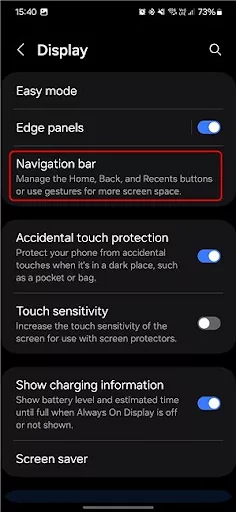
- Adım 2.Seçenekleri aşağı kaydırın ve "Navigasyon barı" seçeneğini seçin.

- Adım 3.“Kaydırma hareketleri” seçeneğini seçin.
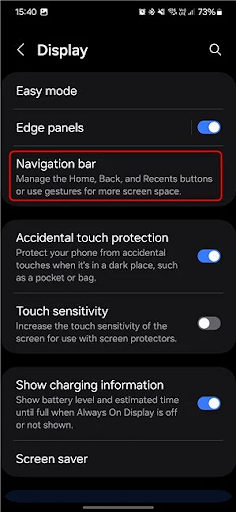
Bu yöntem faydalı olsa da, yalnızca navigasyon barını gizlemek için uygundur; durum çubuğu için kullanılamaz.
2. Nova Launcher
Nova, Android cihazınızın ekranını kolaylıkla ve hızla özelleştirmenize olanak tanıyan bir Android uygulamasıdır.
İşte Nova Launcher kullanarak Android cihazınızdaki navigasyon barını gizlemek için hızlı bir kılavuz.
- Adım 1.Android cihazınıza Nova Launcher'ı yükleyin ve ardından başlatın.
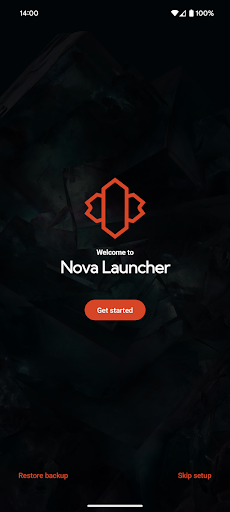

- Adım 2.Açıldıktan sonra, aşağı kaydırın ve onay butonuna dokunun. Gösterilen seçeneklerden Nova Launcher'ı varsayılan Ana ekran uygulamanız olarak seçin. Listede görünmüyorsa, cihaz ayarlarına giderek varsayılan ana ekran uygulaması yapabilirsiniz.
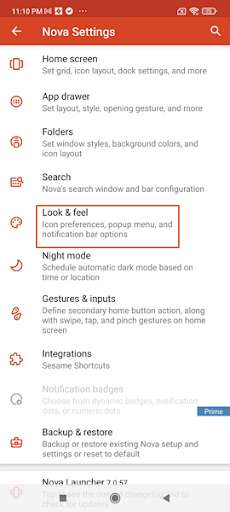
- Adım 3.Ekranın boş bir alanına uzun basın ve "Ayarlar"a dokunun. Gösterilen seçenekleri aşağı kaydırın ve "Kilitleme & hissiyat" seçeneğini seçin.
- Adım 4.Bir sonraki ekranda, "Bildirim çubuğu" bölümüne kadar aşağı kaydırın ve "Bildirim çubuğunu göster" seçeneğini devre dışı bırakın.
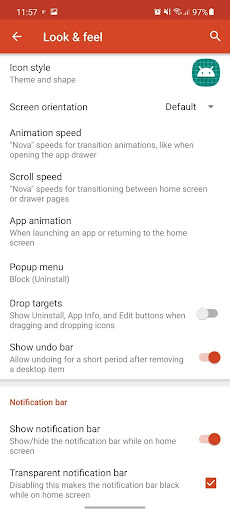
Bu yöntemin dezavantajı, bildirim çubuğunun yalnızca ana ekranınızda bulunduğunuzda gizlenmesidir.
SSS



Bir Yanıt Bırakın.