Google Akıllı Kilit nedir ve nasıl kapatılır?
Telefonunuzu her seferinde şifre girerek açmak, bir yük gibi hissedilebilir. Bilgilerinizi güvende tutmak istediğiniz daha az güvenli bir ortamda sadece şifreye ihtiyaç duyabilirsiniz. Öte yandan, güvenli bir ortamda olduğunuzda sürekli şifre girmekten kaçınmak isteyebilirsiniz. Bu durumda, telefonunuzdaki Google Akıllı Kilit özelliği, cihazlarınızı açma yöntemlerinizi ayarlamak için pratik bir yol sunar.
Burada, bulunduğunuz ortama bağlı olarak Google Akıllı Kilit'i nasıl ayarlayacağınız veya kapatacağınız hakkında bilmeniz gerekenleri paylaşacağız.
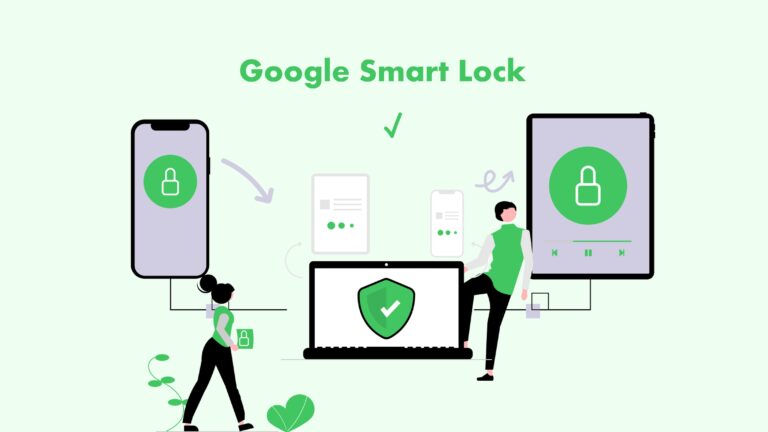

1 Google Akıllı Kilit Nedir?
Google Akıllı Kilit, cihaz kullanıcılarının güvenlik endişesi olmadan cihazlarına erişim sağlamak için kilit ekranlarını ve şifreleri atlamalarına olanak tanıyan basit bir güvenlik özelliğidir.
Aslında, artık Google Akıllı Kilit olarak biliniyor çünkü cihazınızın güvenlik endişesi olmadan hızlı erişim için ne şekilde açık kalmasını istediğinizi tanımlamanıza olanak tanıyor.
Örneğin, ofisteyken telefonunuzu belirli dosyaları kolayca erişim ve paylaşım için açık tutmak isteyebilirsiniz.
Her seferinde şifre veya diğer kilit ekranı özelliklerini kullanmak yerine, ofiste olduğunuz sürece telefonunuzun açık kalmasını sağlamak için Google Akıllı Kilit'i kullanabilirsiniz.
Google Akıllı Kilit Türleri
Genel olarak, Google Akıllı Kilit, her birinin oynadığı role göre üç türe ayrılır:
| Android için Akıllı Kilit | Chromebook için Akıllı Kilit | Şifreler için Akıllı Kilit |
|---|---|---|
| Telefonunuzu belirli güvenilir koşullarda açık tutun | Android telefonunuzun bilgisayarınızı açık tutmasına izin verin | Google Hesabınızla ilişkilendirilmiş web siteleri ve uygulamalar için şifreleri otomatik doldurun |
● Android için Akıllı Kilit- Bu tür Google Akıllı Kilit, Android cihazınızı tanımlı güvenli koşullar altında kolayca açmanıza olanak tanır, örneğin konum gibi. Bu önceden onaylı koşul geçerli olduğu sürece cihazınızı açık tutar. Bu, Android cihazınıza erişim istediğinizde sürekli şifre girmeye çalışmaktan kaçınmanıza yardımcı olur.
● Chromebook için Akıllı Kilit- Bu tür Google Akıllı Kilit, Android telefonunuzu/cihazınızı bilgisayarınızı açık tutmak için kullanmanızı sağlar. Hem telefonunuz hem de bilgisayarınızla çalışıyorsanız iyi bir seçenektir. Android telefonunuz açık kaldığı sürece, bilgisayarınız da açıktır. Bu, telefonunuz ve bilgisayarınız arasında geçiş yapmayı kolaylaştırır.
● Şifreler için Akıllı Kilit- Bu, hesabınızla ilişkilendirilmiş çeşitli web siteleri ve uygulamalar için şifreleri otomatik dolduran bir Google Akıllı Kilit türüdür. 2022'de kullanım dışı bırakıldı ve artık Google Play Hizmetleri Auth SDK'sından kaldırıldı. Şu anda geliştiriciler, Şifreler için Akıllı Kilit'ten Kimlik Yönetici'ye geçmiştir; bu, modern kimlik doğrulama özellikleri ve uygulamaları için basit ve birleşik bir API sunar.
Google Akıllı Kilit Özellikleri
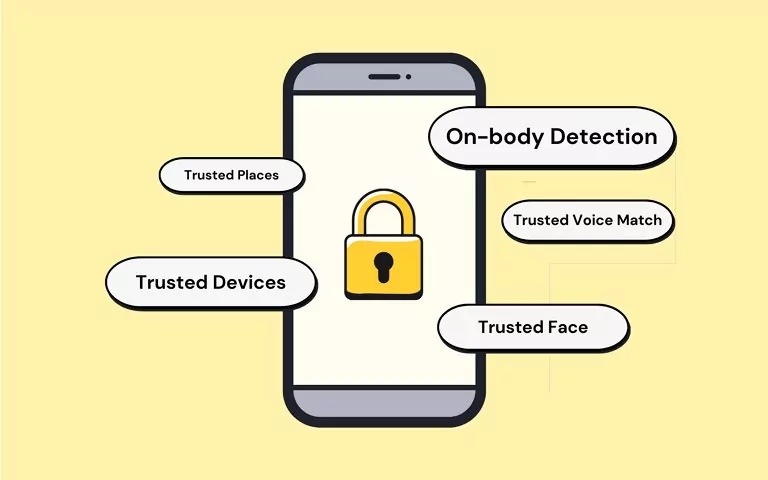
●Vücut Algılama- Bu özellik, cihazınızı hareket halinde olduğunuz sürece açık tutar. Cihazınızı koyduğunuzda, hareketsizlik algılayarak otomatik olarak kilitlenir.
●Güvenilir Cihazlar- Bu özellik, cihazınızın açık kalmasını sağlamak için bir araba veya araç içi sistem gibi güvenilir cihazlar eklemenize olanak tanır. Herhangi birinin bu cihazlardan biri cihazınıza bağlı olduğu sürece cihazınız açık kalır.
●Güvenilir Yerler- Bu özellik, cihazınızın belirli konumlarda açık kalmasını sağlar. Örneğin, ihtiyaçlarınıza bağlı olarak evde veya ofiste açık kalmasını ayarlayabilirsiniz.
●Güvenilir Yüz- Bu özellik, cihazınızı bir şifre girmeden açmak için yüzünüzü ayarlamanıza olanak tanır.
●Güvenilir Ses Eşleşmesi- Güvenilir yüz özelliği gibi, bu özellik sesinizi ayarlayarak cihazınızı sesle açmanıza olanak tanır. Ancak, bu özellik çoğunlukla eski Android sürümlerinde mevcuttur. Güvenilir yüzlerle birlikte, daha az güvenli oldukları için aşamalı olarak kaldırılmaktadır.
2Google Akıllı Kilit'in Faydaları ve Riskleri
İşte bu güvenlik özelliğinin bazı artıları ve eksileri:
Faydalar
- Kolay Erişim- Google Akıllı Kilit ile, önceden tanımlanmış koşullar geçerli olduğu sürece cihazınıza kolayca erişebilirsiniz. Cihazınızı açmak istediğinizde şifre veya diğer güvenlik açma detaylarını girme gereksinimini ortadan kaldırırsınız.
- Kolaylık- Cihazınızı nasıl açmak istediğinizi önceden tanımlayabileceğiniz için, bu koşulları kolaylık için ayarlayabilirsiniz. Örneğin, ofiste olduğunuz sürece cihazınızın kilidinin açık kalmasını ayarlayabilirsiniz.
- Verimliliği Artırır- Google Akıllı Kilit ile, cihazınıza erişmek istediğinizde şifre girme süresini ve enerjisini azaltırsınız. Bu nedenle zaman açısından daha ekonomik hale gelebilir ve dolayısıyla üretkenliğinizi artırabilirsiniz.
- Kesintisiz Cihaz Geçişleri- Örneğin Chromebook için Akıllı Kilit, Android telefonunuzdan bilgisayarınıza ve tersine geçiş yapmayı kolaylaştırır. Her cihaz için sürekli şifre girme süresi ve enerjisini tasarruf ettirir.
Riskler
- Cihaz Güvenliği ve Emniyeti- Vücut algılama özellikleri, örneğin gerçek cihaz sahibini başka bir kişiden ayırt edemez. Bu nedenle, bir yetkisiz kullanıcı cihazınızı alırsa, cihaz güvenliğiniz tehlikede olur.
- Hesap Güvenliği ve Potansiyel Veri Hırsızlığı- Örneğin, Şifreler için Akıllı Kilit, web siteleri ve uygulama hesaplarınıza şifreleri otomatik doldurur. Bir saldırgan telefonunuza erişirse, karmaşa hesaplarınıza kadar uzanır ve bu maliyetli olabilir.
3 Google Akıllı Kilidi Nasıl Kaldırılır?
Yine, Android veya ChromeOS cihazları kullanıyorsanız, Google Akıllı Kilidi istediğiniz zaman kaldırabilirsiniz ve bu aslında oldukça kolay bir süreçtir.
Android'da Google Akıllı Kilidi Kapat
Temel olarak, Android cihazlarda Google Akıllı Kilidi kaldırmanın iki yolu vardır:
1 Yerleşik Özellik ile
Bu özelliği ne kadar bildiğinizi öğrendiğinize göre, istediğiniz zaman nasıl devre dışı bırakacağınızı göstermek için zamanı geldi. Örnek olarak Google Pixel 7 (Android 14) kullanacağız.
Google Akıllı Kilidi nasıl devre dışı bırakılır
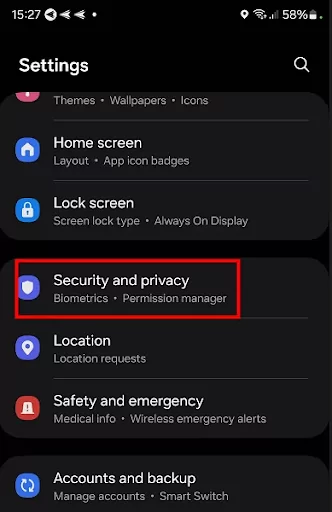
- Adım 1. Android cihazınızda "Ayarlar"ı açın, ardından "Güvenlik ve Gizlilik"e gidin.

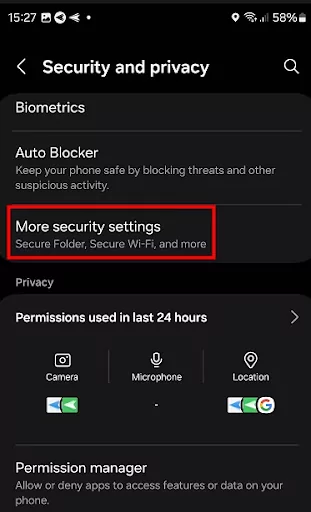
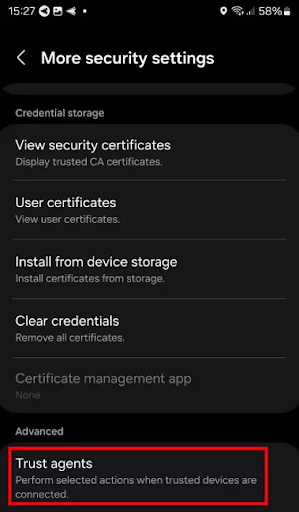
- Adım 2. "Daha Fazla Güvenlik Ayarları" seçeneğini seçin.

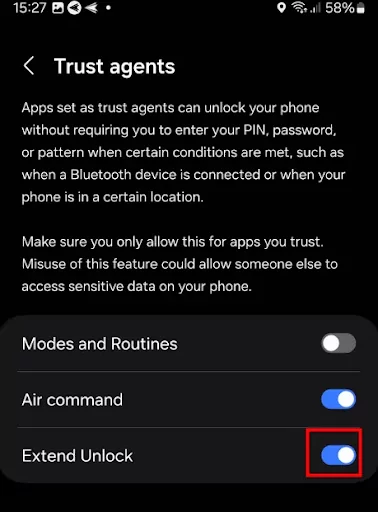
- Adım 3. Sonraki ekranda, "Güvenilir ajanlar" seçeneğini seçin.

- Adım 4. "Google Akıllı Kilit" seçeneğini kapatmak için kaydırıcıyı kapatın.

2MDM Çözümü Kullanarak
Google Akıllı Kilidi etkinleştirmek veya devre dışı bırakmak için başka bir etkili yol, Airdroid Business gibi uygun bir MDM çözümü kullanmaktır. Bu, birçok yönetilen cihazı olan bir organizasyon iseniz en iyi seçenektir.
Bu MDM aracı, şifreleri yönetmenizi ve bir tıklama ile birden fazla uzaktan Android cihazdan Google Akıllı Kilidi etkinleştirip devre dışı bırakmanızı sağlar!
Bu şekilde, IT ekibiniz kurallar ve politikalar belirleyebilir ve kaydedilen cihazlarda Google Akıllı Kilidi etkinleştirme ve devre dışı bırakma işlemlerini kolay ve güvenli hale getirebilir.
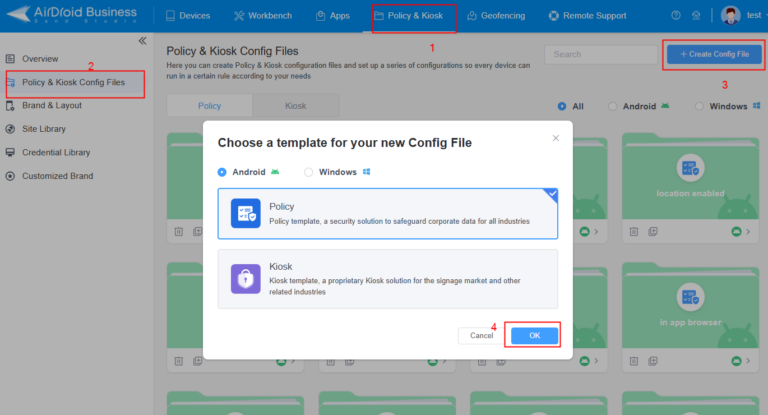
- Adım 1. Öncelikle, AirDroid Business'ta bir hesap oluşturun ve giriş yapın. Ardından, yönetmek istediğiniz cihazları kaydedebilirsiniz.
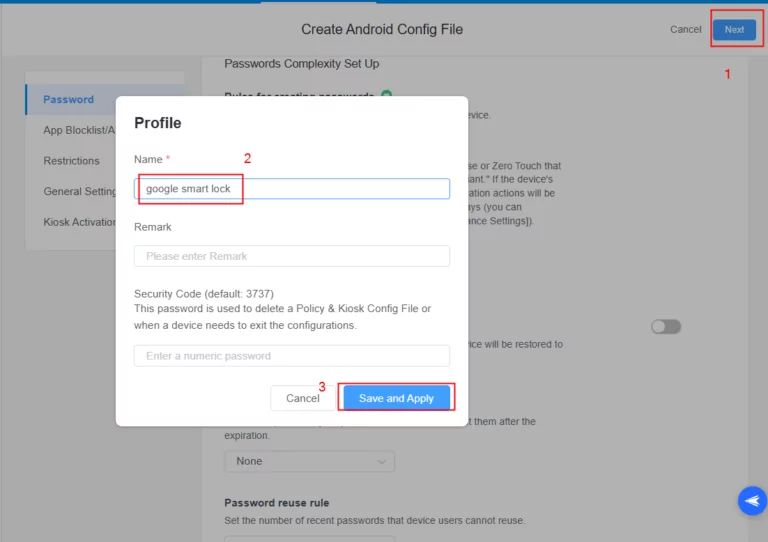
- Adım 2. Google Akıllı Kilidi kullanmak için bir politika oluşturmak üzere Politika & Kiosk'a gidin.

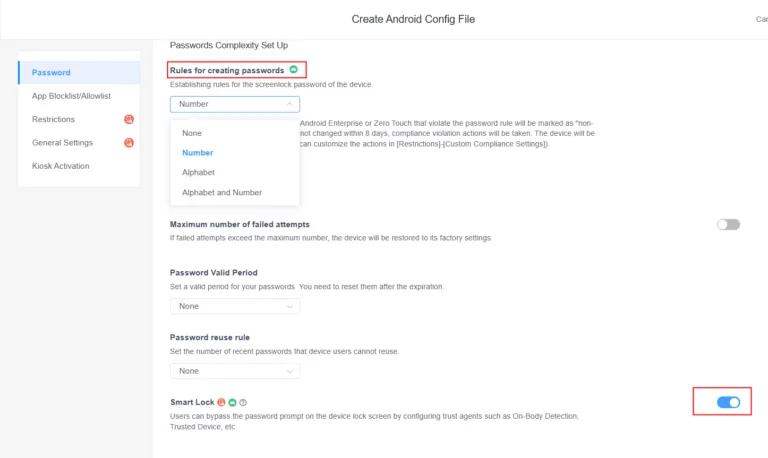
- Adım 3. "Şifre" bölümünde, şifre kurallarını ayarlayabilir ve cihazlardaki Google Akıllı Kilidi etkinleştirmek veya devre dışı bırakmak için seçim yapabilirsiniz.

- Adım 4. Politikayı cihazlara kaydedin ve uygulayın.

Chromebook'da Google Akıllı Kilidi Kapat
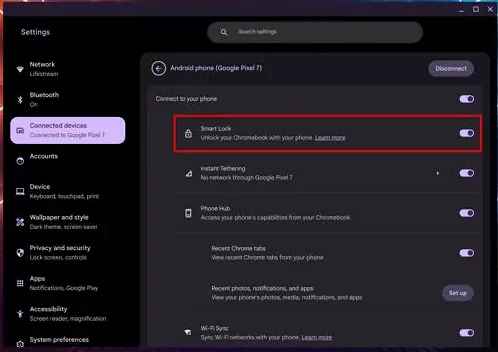
Bu bölümde, Google Akıllı Kilit özelliğini kaldırmanın nasıl olacağını göstermek için ASUS Chromebook Vibe CX34 Flip (Chrome OS 124.0.6367.154) kullanacağız.
- Adım 1. İlk olarak Chromebook'unuzda "Ayarlar"a gidin.
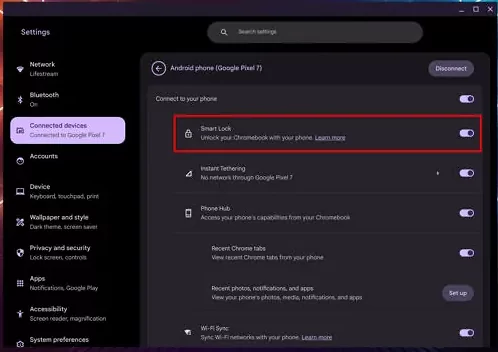
- Adım 2. Menüde "Bağlı cihazlar"ı seçin ve "Akıllı Kilit"i devre dışı bırakmak için kaydırıcıyı kapatın.

Şifre için Google Akıllı Kilidi Kaldır
Eğer Google'da hesap şifrenizi otomatik doldurmak istemiyorsanız ve sosyal medya hesabınıza Google Chrome'dan şifre olmadan giriş yapmak istemiyorsanız, işte ipuçları:
1 Google Akıllı Kilitten Hesabı Kaldır
Herhangi bir nedenle Instagram veya Facebook gibi hesabınızı Google Akıllı Kilit'ten kaldırmak istiyorsanız, aşağıdaki adımları izleyin (Android).
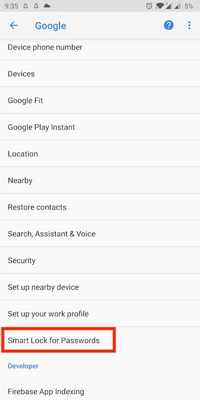
- Adım 1. Cihazınızda "Ayarlar" bölümüne gidin ve "Google" seçeneğini seçin. "Akıllı Kilit Şifreleri" seçeneğini bulun ve dokunun.

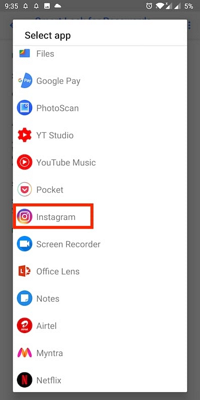
- Adım 2. Sonraki ekranda, "Asla Kaydetme" bölümüne gidin ve "Kaydedilmeyecek uygulama ekle" sekmesine tıklayın.
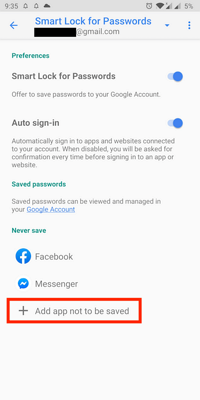
- Adım 3. Şimdi, görüntülenen uygulama listesinden Instagram ve Facebook'u seçin. Artık Instagram/Facebook hesabınızı Google Akıllı Kilit'ten kaldırdınız.
2 Google Hesabında Otomatik Giriş Yapmayı Devre Dışı Bırak
Google Akıllı Kilit şifre özelliği, ziyaret ettiğiniz sitelerin ilgili şifrelerini toplayarak ve depolayarak bir şifre yöneticisi görevi görür. Güvenlik nedenleriyle, otomatik girişi devre dışı bırakmak isteyebilirsiniz. Adımlar aşağıda açıklanmıştır.
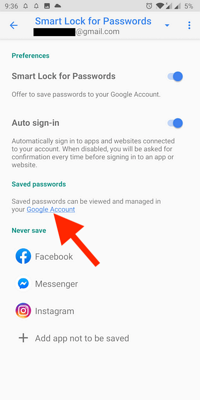
- Adım 1. Android cihazınızda "Şifreler için Akıllı Kilit" ekranına gidin.
- Adım 2. "Google Hesabı" bağlantısına dokunun, ardından giriş yapmak için Google hesabınızın şifresini girin.
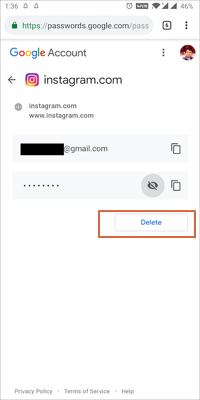
- Adım 3. Şimdi, otomatik girişini devre dışı bırakmak istediğiniz web sitesinin adını yazın. Seçin ve giriş bilgilerini görmelisiniz. O belirli web sitesine otomatik giriş yapmayı devre dışı bırakmak için "Sil" butonuna tıklayın. Diğer web siteleri için de aynı şeyi yapabilirsiniz.
4 İpuçları: Google Akıllı Kilidi Nasıl Kurulur?
Bazen, rahatlık için Google Akıllı Kilidi ayarlamak isteyebilirsiniz. İşte cihazlarınızda nasıl ayarlayacağınızı gösteren adımlar.
Android için:
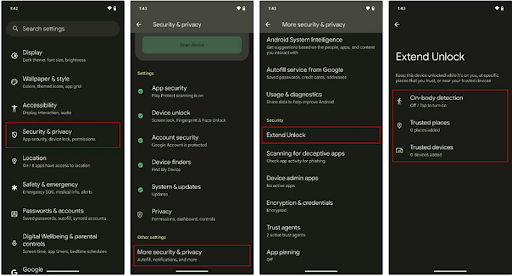
- Adım 1. Android telefonunuzda "Ayarlar" simgesine dokunun ve "Güvenlik & Gizlilik" seçeneğini seçin.
- Adım 2. "Daha Fazla Güvenlik & Gizlilik" seçeneğini seçin, ardından cihazınıza bağlı olarak "Akıllı Açma" veya "Google Akıllı Kilit"i seçin.
- Adım 3. İstenildiğinde şifre veya ekran kilidini girin, ardından istediğiniz Google Akıllı Kilit Özelliğini (Vücut algılama, Güvenilir cihazlar veya Güvenilir Yerler) seçin ve kurulum sürecini tamamlayın.

Chromebook için:
Chromebook'daki Google Akıllı Kilit özelliği, Android cihazınızla bağlantı kurmayı gerektirdiğinden, her iki cihazda da önce Google hesabınıza giriş yapmanız gerekecektir. İşte adımlar:
- Adım 1. Chromebook'u açın ve "Ayarlar" bölümüne gidin.
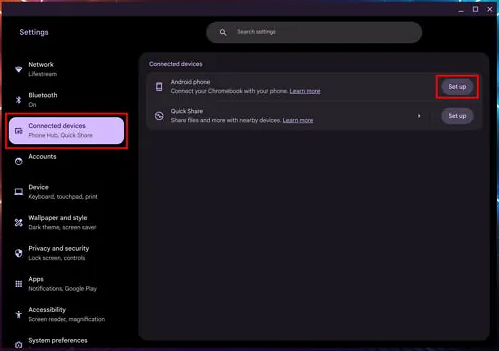
- Adım 2. "Bağlı cihazlar" seçeneğine dokunun ve Android telefonunuzun yanındaki "Kur" seçeneğini seçin.

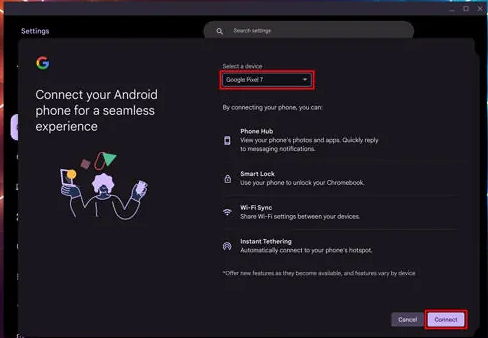
- Adım 3. Şimdi, Android cihazınızı seçin ve "Bağlan" butonuna tıklayın.

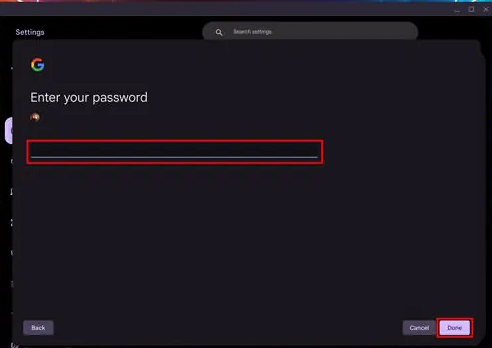
- Adım 4. Ardından, istenildiğinde şifreyi girin, ardından "Tamam" butonuna iki kez dokunun ve "Bağlı cihazlar" bölümüne geri dönün.

- Adım 5. Burada, Android cihazınızı seçin ve "Akıllı Kilit"i etkinleştirin.
SSS

Google Akıllı Kilit, belirli bir web sitesi için kaydettiğiniz giriş bilgilerini otomatik olarak doldurmak için Google'ın çalışması durumunda sürekli çıkabilir. Android Akıllı Kilit'i devre dışı bırakabilir veya kaydettiğiniz parolaları yönetebilirsiniz.
Ayrıca, bazı kullanıcılar bu sorunu sistemdeki hatalar veya arızalar nedeniyle yaşayabilir, bu durumda tarayıcı önbelleğinizi ve çerezlerinizi temizleyebilir veya daha fazla yardım için Google desteğine başvurabilirsiniz.


Bir Yanıt Bırakın.