Android Cihazlarda Ekran Zaman Aşımını Nasıl Devre Dışı Bırakılır?
Ekran kapatma süresi, cihazınızın ekranının otomatik olarak kapanmadan önceki süreyi ifade eder. Ekran kapatma süresi, cihazınızın özellikle kullanılmadığı zamanlarda pil ömrünü korumak için tasarlanmış olsa da, ekran başında uzun süre çalışıyorsanız oldukça elverişsiz olabilir.
Örneğin, uzun bir çevrimiçi iş toplantısına ev sahipliği yapıyor veya katılıyorsanız, bir sunum yapıyorsanız veya cihazınızı bir self servis kiosk olarak kullanıyorsanız, ekran her kapandığında tekrar açmak zahmetli olabilir. Peki, hedef Android cihazınızda ekran kapatma süresini nasıl devre dışı bırakır veya değiştirirsiniz?
Bu kılavuz, Android cihazlardaki ekran kapatma süresini devre dışı bırakmanın veya değiştirme yöntemlerini açıklıyor.

1 Android Cihazlarda Ekran Kapatma Süresini Nasıl Devre Dışı Bırakırsınız?
Tekrar, Android cihazınızda ekran kapatma süresini devre dışı bırakmak, ekranınızın aktif olarak kullanmadığınız zamanlarda bile açık kalmasını sağlayarak çalışmanızı kesintisiz hale getirebilir. Aslında, çoğu Android cihazda bu ayar, sizin isteğinize göre ayarlamanıza yardımcı olacak bir devre dışı bırakma veya değiştirme özelliği bulunmaktadır.
Bu bölümde, Android cihazlarınızda ekran kapatma süresini devre dışı bırakmanın 3 pratik yolunu keşfedeceğiz; ayrıca, bir işletme yönetiyorsanız ve bir tıklama ile birden fazla şirkete ait Android cihazın ekran kapatma süresini devre dışı bırakmak istiyorsanız en iyi yöntemi de göstereceğiz:
1Android Yerleşik Özelliği ile
Android, ekran kapatma süresini devre dışı bırakmak için 'Her Zaman Açık' adlı yerleşik bir özellik sunar. Bu özellik etkinleştirildiği sürece, cihazınızın ekranı her zaman açık kalır.
Diğer modellerde, bu özellik "Asla" olarak görünebilir veya ekran kapatma süresini en uzun süreye uzatmanıza olanak tanıyabilir.
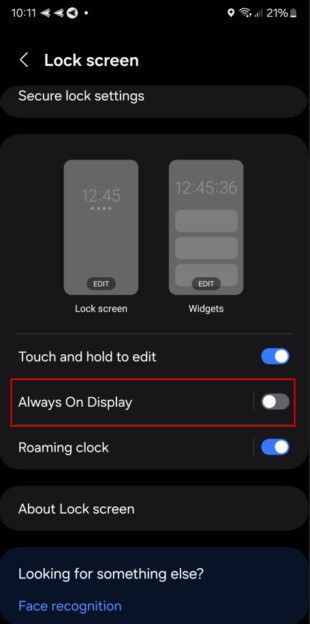
Samsung Cihazı için:
- Adım 1. Android cihazınızı kilidini açın ve “Ayarlar” simgesine dokunun.
- Adım 2. Android sürümünüze bağlı olarak, “Kilitleme Ekranı” seçeneğine tıklayın.
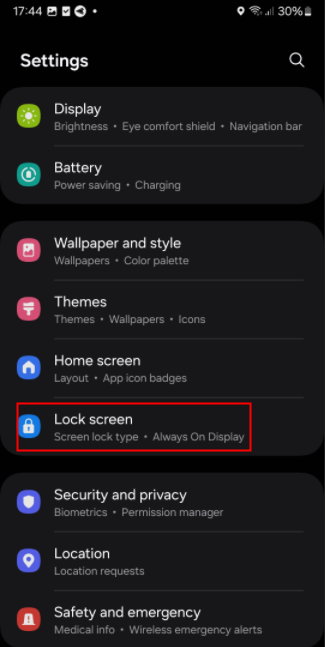

- Adım 3. “Her Zaman Açık Ekran” seçeneğini seçin ve bu özellik aktif olduğu sürece ekranınız açık kalacaktır.

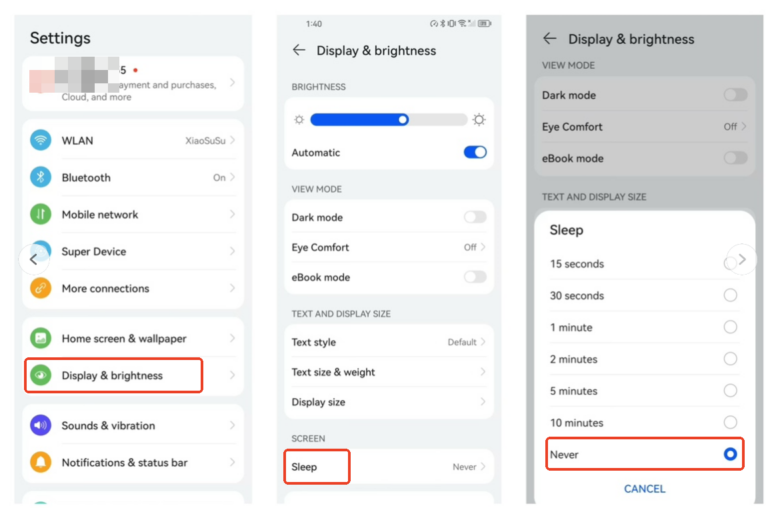
Huawei Cihazı için:
- Adım 1. Cihazınızdaki “Ayarlar” bölümüne erişin.
- Adım 2. Aşağı kaydırın ve "Ekran & Parlaklık" seçeneğini seçin.
- Adım 3. “Uyku” seçeneğini seçin.
- Adım 4. Ekran kapatma süresini devre dışı bırakmak için "Asla"(varsa) seçeneğini seçin veya ekranı daha uzun süre açık tutmak için ekran süresini ayarlayabilirsiniz.

Diğer Cihazlar için:
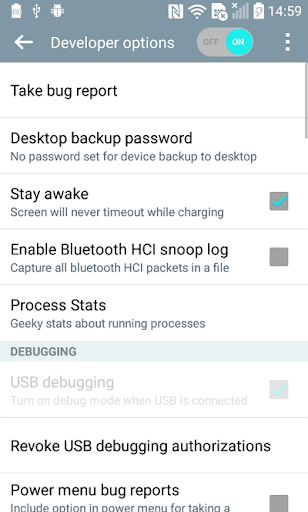
Oppo gibi bazı Android cihazları sınırlı seçeneklere sahiptir ve "Her zaman açık" seçeneğini sunmaz. Bu, yalnızca süreyi en uzun mümkün değere ayarlayabileceğiniz anlamına gelir. Ancak bu, tek seçenek değildir. Geliştirici modunu etkinleştirerek ve geliştirici seçeneklerini kullanarak Oppo'nuzda ekran kapatma süresini devre dışı bırakabilirsiniz.
- Adım 1. Geliştirici modunu etkinleştirmek için Ayarlar>Telefon Hakkında>Sürüm kısmına gidin. Derleme numarasına birkaç kez dokunun ve artık geliştirici modunda olduğunuz bildirimini görün.
- Adım 2. “Ayarlar” kısmına geri dönün ve “Geliştirici Seçenekleri” adında yeni bir öğe bulmalısınız.
- Adım 3. Bu seçeneği seçin ve ardından ekran kapatma süresini devre dışı bırakmak için “Uyanık Kal” seçeneğine dokunun.

2Üçüncü Taraf Uygulamalar
Üçüncü taraf uygulamalar, Android cihazlarda ekran kapatma süresini devre dışı bırakmanın bir başka pratik yolunu sunar. Yerleşik ayarın aksine, uygun bir üçüncü taraf aracı PlayStore'dan indirip kurmanız gerekecektir. Ekran kapatma süresini devre dışı bırakmak için popüler üçüncü taraf araçlar arasında Caffeine ve Screen Off Time bulunmaktadır.
Caffeine Kullanarak Ekran Kapatma Süresini Nasıl Devre Dışı Bırakırsınız?
- Adım 1. Android cihazınızı açın ve Play Store'a gidin. “Caffeine-Keep Screen On” arayın ve yükleyin.
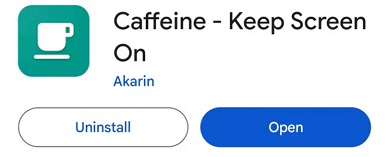

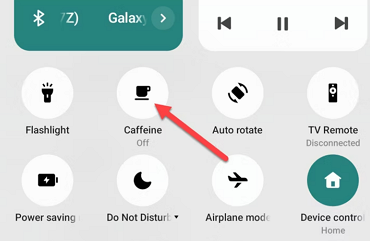
- Adım 2. Şimdi, "Caffeine" simgesini cihazınızın Hızlı Ayarlar kısmına eklemeniz gerekiyor.
- Adım 3. Hızlı Ayarlar'da "Caffeine" simgesine dokunun ve ekran kapatma süreniz "Sonsuz" olarak ayarlanacaktır. Bu, ekranın kapanmayacağı anlamına gelir.

Artılar
- Ekran kapatma süresini devre dışı bırakmak için yerleşik özellikten daha fazla özelleştirme seçeneği sunar. Bu, ekran kapatma süresini kişiselleştirmeyi kolaylaştırır.
- Ekranı karartma veya dokunma girişlerini devre dışı bırakma gibi, yerleşik özelliklerde mevcut olmayan daha fazla özellik sunar.
- Kurulumu ve kullanımı kolaydır.
Eksiler
- Bazı uygulamalar, tüm özelliklere erişim için uygulama içi satın almalar gerektirebilir.
- Bu uygulamalardan bazıları rahatsız edici reklamlar içerebilir.
- Diğer üçüncü taraf uygulamalar, diğer uygulamalarla birlikte çalışmak için ek uygulama izinleri isteyebilir. Aslında, diğerleri daha önce yüklenmiş uygulamalarla çelişebilir.
3Mobil Cihaz Yönetimi (MDM) Çözümü ile
Şimdi, çoğu üçüncü taraf uygulama güvenlik açıkları sunabilir ve yalnızca bir cihazla sınırlıdır. Bu nedenle, ekran kapatma sürenizi birden fazla şirkete ait cihazda bir kerede devre dışı bırakmak için daha kapsamlı ve pratik bir Mobil Cihaz Yönetimi (MDM) çözümü olarak AirdDroid Business'ı tercih etmelisiniz! Bu araç son derece güvenlidir ve her boyuttaki işletmeler ve organizasyonlar için uygundur.
Özellikler
- Toplu işlem: Android cihazlarının ekran kapatma süresini toplu olarak devre dışı bırakmanıza/ayarlamanıza olanak tanır. Birden fazla cihazınız varsa, aynı veya farklı coğrafi konumlarda olsun, ekran kapatma süresini aynı anda ayarlayabilirsiniz.
- Belli uygulamalar için ekranı açık tutun: Bu özellik, Android cihazlarınızda kiosk modunda belli uygulamalar için ekran süresini seçici olarak uygulamanıza olanak tanır. Bu, farklı uygulamaların farklı ekran kapatma sürelerine sahip olabileceği anlamına gelir.
- Telefonu uzaktan kilitle: Cihazlar uzaklaştığında kullanıcıların ekranı kilitlemeyi unutmaları durumunda ekranın her zaman açık kalması büyük bir risk olabilir. AirDroid Business ile, IT yöneticisi bu cihazların güvenliğini korumak için cihazı uzaktan kilitleyebilir.
- Düşük pil uyarısı: Uzun süreli ekran kapatma süresinin cihazınızın pil gücünü önemli ölçüde tüketebileceğinden, AirDroid Business, çalışanlar kullanmadığında telefonun kilitlenmesi için düşük pil uyarısı ayarlamanıza olanak tanır.
Airdroid Kullanarak Android'i Uzaktan Kontrol Etme
- Adım 1. Öncelikle, AirDroid Business ile kaydolun, ardından konsolunuza giriş yapın ve yönetmek istediğiniz cihazları kaydedin. Daha sonra, kontrol panelinde yeni bir yapılandırma dosyası oluşturmak için “Politika & kiosk” seçeneğini seçin.
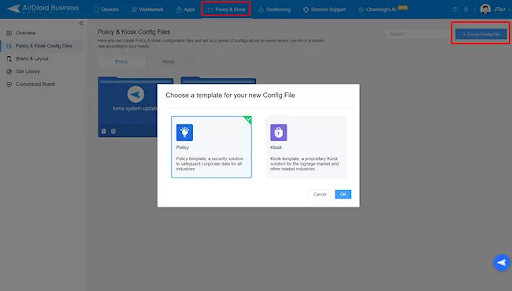

- Adım 2. Kısıtlama bölümünde "Ekran"a gidin ve ekran kapatma süresini devre dışı bırakın.
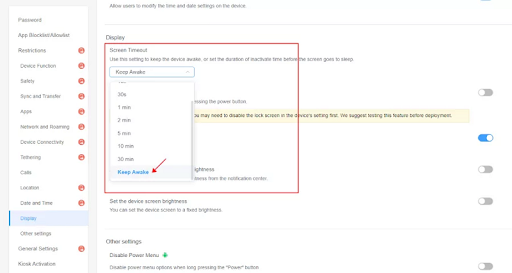

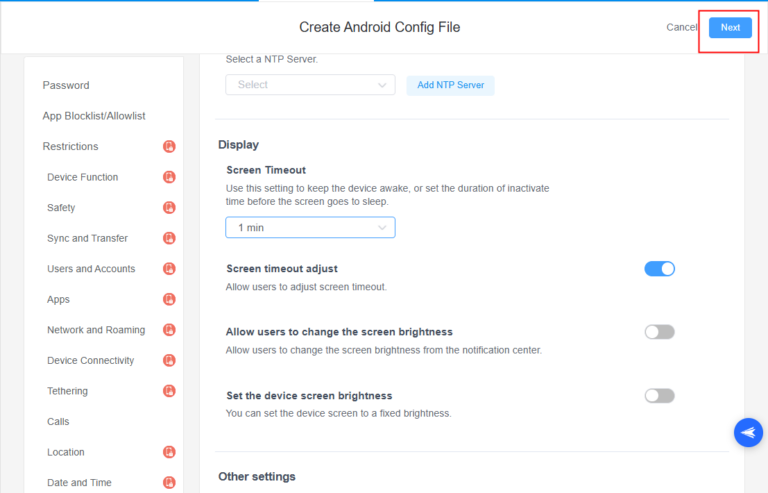
- Adım 3. "Sonraki"ye tıklayarak politikayı cihazlara kaydedin ve uygulayın.
2Android'de Ekran Süresini Nasıl Ayarlarsınız?
Ekran kapatma süresini Android'de devre dışı bırakmanın yanı sıra, ekran kapatma süresini de ayarlayabilirsiniz. Bu, ekranın yalnızca belirlenen süre dolana kadar açık kalacağı anlamına gelir. Mevcut süre genellikle 15 saniyeden 10 veya 30 dakikaya kadar değişmektedir ve bu, Android modelinize bağlıdır. Bu bölümde, ihtiyaçlarınıza göre ekran süresini değiştirmenize yardımcı olacak iki pratik yol vereceğiz.
1. Yerleşik Özellikler ile Ekran Kapatma Süresini Ayarlama
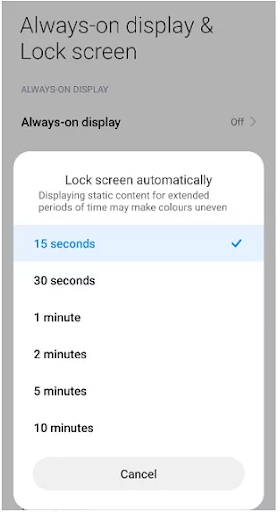
Android, ihtiyaçlarınıza göre ekran kapatma süresini ayarlamanıza olanak tanıyan yerleşik özellikler sunar. Ekran kapatma sürenizi maksimum 30 dakikaya kadar ayarlayabilirsiniz. Aşağıdaki adımlar, Android'de yerleşik özelliklerle ekran kapatma süresini nasıl ayarlayacağınızı gösterir.
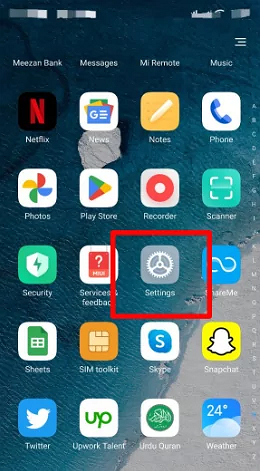
- Adım 1. Android cihazınızdaki “Ayarlar” uygulamasını açın.

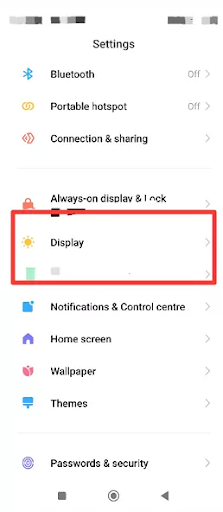
- Adım 2. Sonra, “Ekran” seçeneğine dokunun ve ardından Android sürümünüze bağlı olarak “Uyku” veya “Zaman Aşımı” seçeneğini bulun.

- Adım 3. Şimdi 15 saniyeden 10 veya 30 dakikaya kadar değişen birkaç zaman seçeneğini görmelisiniz. Bazı Android modelleri de “Asla” seçeneğini sunar. Son olarak, istediğiniz ekran kapatma süresini seçin.

2. ADB ile Ekran Kapatma Süresini Değiştirme
ADB, Android Debug Bridge'in kısaltmasıdır. İsminden de anlaşıldığı gibi, Android cihazınızı veya tabletinizi hata ayıklamanıza olanak tanıyan bir komut satırı aracıdır. Android cihazlarla etkileşim kurmak ve Android cihazınızdan zor veya imkansız olan komutları çalıştırmak için kullanılır.
ADB komutları, cihazınızın davranışını jailbreak yapmadan kontrol edebilir. Örneğin, uygulamaları yüklemek ve ekran kapatma süresini değiştirmek de dahil olmak üzere bazı ayarları değiştirmek için kullanabilirsiniz. ADB'nin güzel tarafı, Android cihaz menüsünde sunulmayan süreleri ekran kapatma süresini özelleştirmenize olanak tanımasıdır. Ancak, karmaşık olup çoğunlukla geliştiriciler için uygundur.
İşte ADB ile ekran kapatma süresini nasıl değiştireceğiniz:
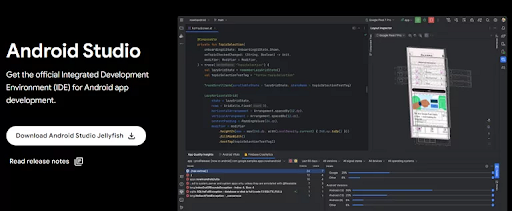
- Adım 1. Öncelikle, bilgisayarınıza ADB yükleyin ve ardından ayarladığınızdan emin olun.

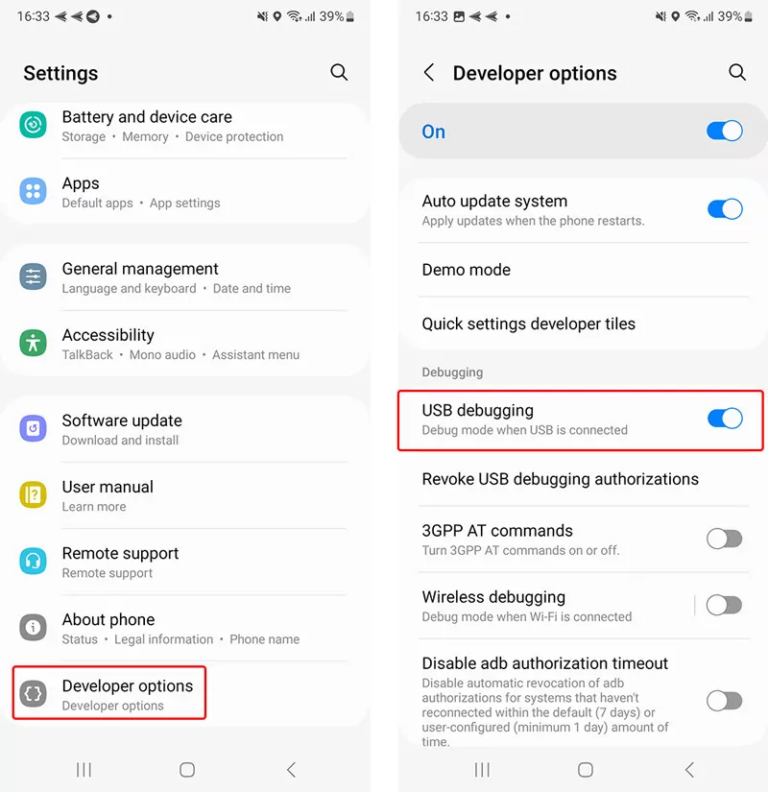
- Adım 2. Android cihazınızı açın ve “Ayarlar” menüsünde “Geliştirici Seçenekleri”ne gidin. Verilen seçeneklerden “USB Hata Ayıklama” modunu etkinleştirin. “Geliştirici Seçenekleri” öğesi “Ayarlar” menüsünde yoksa, öncelikle Android cihazınızda geliştirici seçeneğini etkinleştirin.

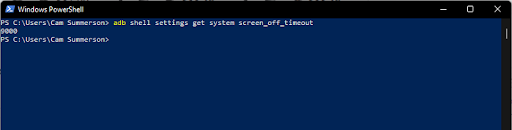
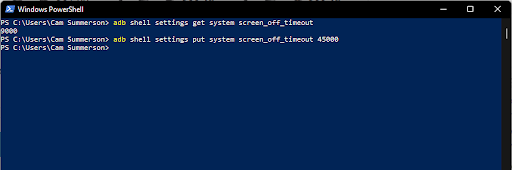
- Adım 3. Şimdi, Android cihazınızı ADB'yi yüklediğiniz bilgisayara bağlayın. ADB terminalinde, mevcut ekran kapatma süresini kontrol etmek için “adb shell settings get system screen_off_timeout” komutunu girin.

- Adım 4. Ekran kapatma süresini 45 saniye olarak ayarlamak için “adb shell settings put system screen_off_timeout 45000” komutunu girin. Süre birimi milisaniyedir (1 dakika = 60000 milisaniye) olduğunu unutmayın.

3 Ekran Kapatma Süresini Devre Dışı Bırakmanın Dezavantajları Nelerdir?
Ekran kapatma süresini devre dışı bırakmak, uzun ekran süreleri istiyorsanız avantajlı olsa da, bazı dezavantajları da vardır. Bu dezavantajlardan bazıları şunlardır:
● Ekranı açık tutmak için daha fazla güç kullanıldığı için pil gücünü tüketir.
● Cihazın aktif olarak ısı yayması nedeniyle aşırı ısınmaya neden olabilir ve birikerek yüksek seviyelere ulaşabilir.
● Uzun süreli statik görüntüler nedeniyle OLED ekranlarda ekran yanmasına yol açabilir.
● Ekran her zaman açık kaldığında, bir saldırgan cihazınıza kolayca erişebilir, bu da güvenlik risklerini artırır.
4 Farklı Uygulamalar için Farklı Ekran Kapatma Süreleri Ayarlayabilir miyim?
Android cihazınızda farklı uygulamalar için farklı ekran kapatma süreleri ayarlamak mümkündür. Ancak, bunu yapmak için yerleşik bir özellik yoktur. Neyse ki, AirDroid Business gibi uygun bir Mobil Cihaz Yönetimi (MDM) çözümünü kullanarak cihazınızdaki farklı uygulamalar için farklı ekran kapatma sürelerini kolayca ayarlayabilirsiniz.
5 Özet
Ekran kapatma süresini kapatmak, cihaz ekranının sürekli açık kalmasını gerektiren görevleri yürütürken son derece faydalı olabilir. Ekran kapatma süresini kapatmanın veya belirli bir süre için devre dışı bırakmanın birçok yolu olsa da, her zaman kolaylık ve daha da önemlisi güvenlik gibi unsurları düşünmelisiniz. Bu nedenle, belirli uygulamalarda ekran kapatma süresini devre dışı bırakmanıza olanak tanıyan bir Mobil Cihaz Yönetimi (MDM) aracı olan AirDroid Business gibi bir seçeneği tercih edebilirsiniz!





Bir Yanıt Bırakın.