Android Cihaz Yöneticisi Rehberi (Kullanım ve Nasıl Yapılır)
2010 yılında, Android "Cihaz Yöneticisi" olarak bilinen bir özellik geliştirdi. Bu özellik ilk olarak Android 2.2 sürümünde kullanıma sunulmuştur. Ancak, bu özellik kullanıcılara yönetici düzeyinde ayarları değiştirme yeteneği verse de, MDM veya EMM olarak çalışmaz. Kullanıcılar, yönetim araçlarından tam olarak yararlanmak için MDM veya EMM ile birlikte Cihaz Yöneticisi'ni kullanabilirler.
Bu makalede, Android cihazlarda Cihaz Yöneticisi'nin kullanımını ve API'yi nasıl kullanabileceğinizi tartışacağız. Ayrıca, Android cihazlarda Cihaz Yöneticisi'ni nasıl etkinleştireceğinizi ve devre dışı bırakacağınızı, Cihaz Yöneticisi hakkında sıkça sorulan bazı soruları da yanıtlayacağız.
- 1. Bölüm : Android'de Cihaz Yöneticisi Nedir?
- 2. Bölüm : Cihaz Yöneticisi ile Ne Yapabilirsiniz?
- 3. Bölüm : Android Telefonunda Cihaz Yöneticisi Nasıl Etkinleştirilir?
- 4. Bölüm : Android Telefonunda Cihaz Yöneticisi Nasıl Devre Dışı Bırakılır?
- 5. Bölüm : Cihaz Yöneticisi vs. Profil Sahibi vs. Cihaz Sahibi
- 6. Bölüm : Cihaz Yöneticisi Artık Desteklenmiyorsa Ne Yapmalısınız?
1Android'de Cihaz Yöneticisi Nedir?
Android'deki Cihaz Yönetimi, Android cihazları için yönetim özelliklerini içeren bir API'dir. Şirketler büyüdükçe ve Android cihazlar üzerinde daha fazla kontrol gerektirdikçe, Cihaz Yöneticisi ve kullanımları değişmiştir.
Temelde, Android cihazlardaki Cihaz Yöneticisi, önceden yüklenmiş yerleşik Android API'si aracılığıyla cihazları kısıtlama ve özelleştirme ile temel MDM işlevlerini yerine getirmenin bir yoludur.
Cihaz Yöneticisi, Android 2.2'den Android 9.0'a kadar olan cihaz sürümlerinde desteklenmektedir.
2Cihaz Yöneticisi ile Ne Yapabilirsiniz?
Cihaz Yöneticisi ile MDM'lerin gerçekleştirdiği bazı işlemleri uygulayabilirsiniz. Cihaz Yöneticisi'ni e-posta, güvenlik uygulamaları ve cihaz yönetim hizmetleriyle ilgili uygulamalarla birlikte kullanabilirsiniz.
Ayrıca, kurumsal durumlarda yardımcı olabilecek aşağıdaki işlevleri yerine getirmek için Cihaz Yöneticisi'ni kullanabilirsiniz:
1Cihaz yönetim hizmetlerine ve uygulamalarına kaydolun
MDM veya EMM'ye kaydolmak için Cihaz Yöneticisi'ni kullanabilirsiniz. Genellikle, Android için bir BT yönetici kodu gereklidir ve bu, bir QR kodu biçiminde görünür.
MDM'ler veya EMM'ler daha sonra cihaz için daha fazla spesifikasyon yapmak için kullanılır; bu, cihazı izin listeleri, önceden indirilmiş uygulamalar ve şirket verilerinin güvenliğini sağlamak için yardımcı olan güvenlik prosedürleri ile ilişkili bir şirket grubuna kaydetmeyi içerir.
2Şifre politikalarını uygulayın
Android Cihaz Yöneticisi'nin bir cihazda uygulamak için kullanılabileceği birçok şifre politikası vardır. Bu politikalar aşağıdakileri içerir:
- Şifre geçmişi kısıtlamaları
- Maksimum başarısız şifre denemeleri
- Şifre süresi dolma zaman aşımı
- Şifrede gerekli minimum büyük harf sayısı
- Şifrede gerekli minimum semboller
- Şifrede gerekli minimum harf dışı karakterler
- Şifrede gerekli minimum sayısal rakamlar
- Şifrede gerekli minimum küçük harf sayısı
- Şifrede gerekli minimum harf sayısı
- Karmaşık şifre gereksinimleri
- Minimum şifre uzunluğu
- Alfanümerik şifre gerekli
- Şifrenin etkin olması zorunlu
Cihazda şifre politikalarının olması, cihazın ve dolayısıyla cihazda saklanan verilerin güvenliğini sağlamada yardımcıdır. Şirketler ve kişisel veya özel verileri saklayanlar için güvenli şifrelerin kullanımını zorunlu kılmak son derece önemlidir.
3Kullanıcının cihazını kilitleyin veya silin
Ayrıca Android Cihaz Yöneticisi'ni kullanarak bir kullanıcının cihazını kilitleyebilir veya silebilirsiniz. Bu özellik, cihaz kaybolduğunda veya çalındığında verilerinizi korumak için kullanılabilir. Ayrıca, bu özellik, bir çalışanın artık şirkette çalışmamasına rağmen hala bir şirket cihazının sahibi olduğu durumlarda da yararlıdır.
4Veri depolama şifrelemesi
Desteklenen cihazlarda veri depolama şifrelemesi gerektiren bir politika da vardır. Bu özellik, hassas iş ile ilgili verileri depolayan cihazlar için mükemmeldir. Bu politika, Android 3.0 ve üzeri sürümleri çalıştıran cihazlar için mevcuttur.
5Kamerayı Devre Dışı Bırakma
Başka bir Android Cihaz Yöneticisi politikası, kameranın devre dışı bırakılması gerektiğini belirtebilir. Kamerayı zaman, bağlam ve diğer spesifikasyonlara göre devre dışı bırakabilirsiniz. Bu politika yalnızca Android 4.0 ve üzeri sürümler için mevcuttur.
İpucu: Kişisel bir telefonda Cihaz Yöneticisi kullanmak güvenli mi?
- Değişiklikleri siz yapıyorsanız, kişisel bir telefonda Cihaz Yöneticisi kullanmak sadece güvenlidir. Tanımadığınız bir MDM'ye katılmak için asla davet kabul etmeyin.
- Ancak, Cihaz Yöneticisi'ni kişisel bir telefonda kullanmak önerilmez, çünkü işlevler kişisel kullanım için tasarlanmamıştır. Cihaz Yöneticisi'nin kişisel bir telefonda uygulayabileceği kısıtlamalar gereksizdir, çünkü bunlar Android cihazındaki diğer cihaz yönetim ayarları aracılığıyla yapılabilir.
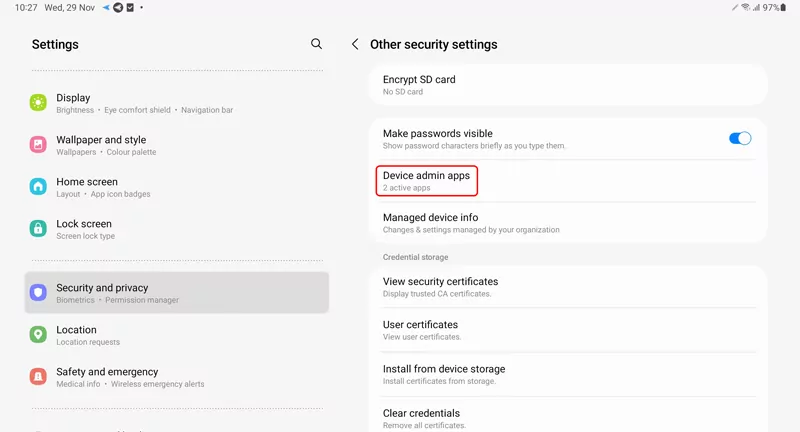
3Android Telefonunda Cihaz Yöneticisi Nasıl Etkinleştirilir?
Android telefonunda Cihaz Yöneticisi'ni etkinleştirmek istiyorsanız, sadece birkaç basit adım izlemeniz yeterlidir. Telefonun kendisinde etkinleştirilmeden Cihaz Yöneticisi kullanılamaz. Bir kullanıcı uygulamayı etkinleştirmezse, Cihaz Yöneticisi kullanılamaz.
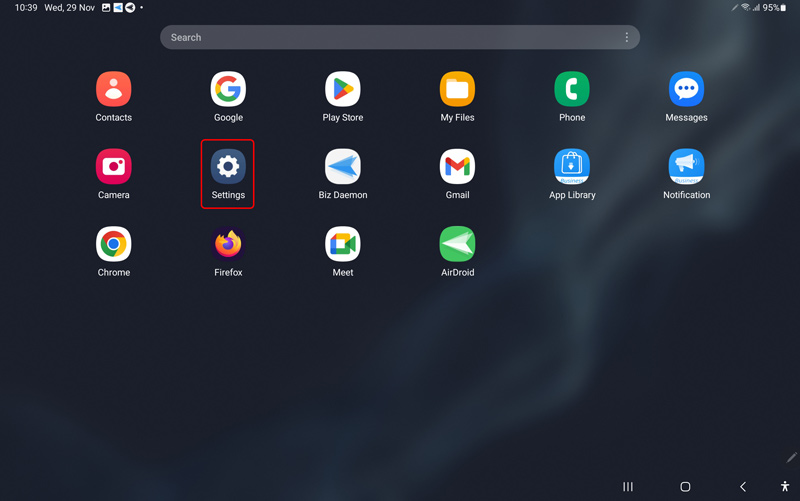
Öncelikle, cihazınızdaki Ayarlar uygulamasına gidin.
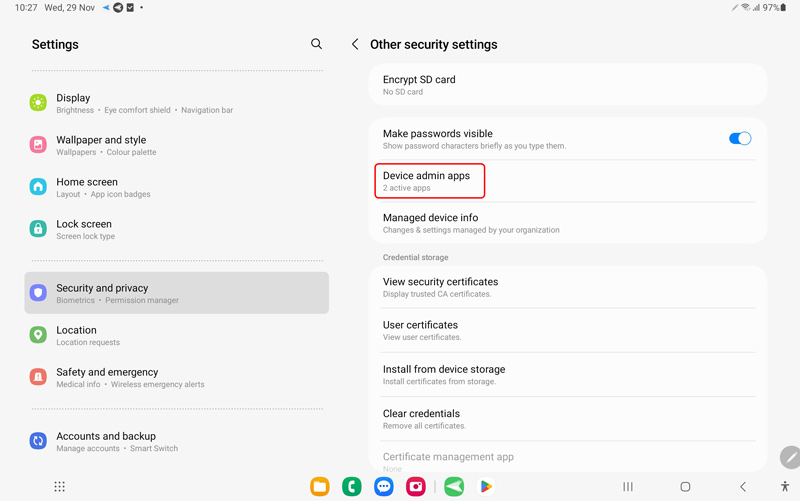
Ardından, Güvenlik ve Gizlilik bölümüne gidin.
Burada, Cihaz Yöneticisi Uygulamaları olarak adlandırılan bir bölüm bulacaksınız.
Etkinleştirmek istediğiniz uygulamayı seçin ve ardından Etkinleştir seçeneğini seçin.
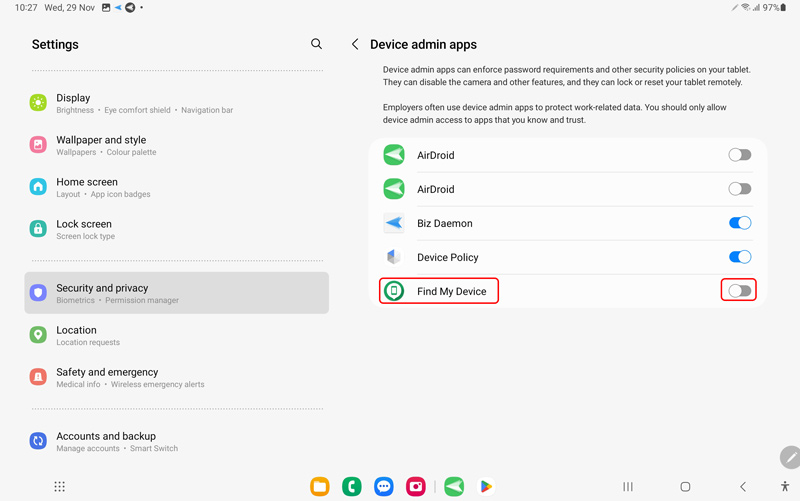
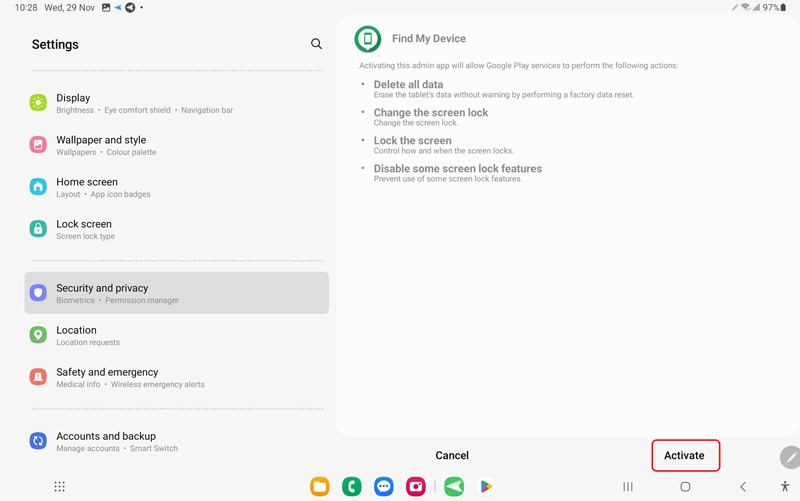
Artık Cihaz Yöneticisi etkinleştirildi ve yukarıda listelediğimiz herhangi bir özellik veya politikayı uygulamak için kullanılabilir.
4Android Telefonunda Cihaz Yöneticisi Nasıl Devre Dışı Bırakılır?
Android telefonunda Cihaz Yöneticisi'ni devre dışı bırakmak istiyorsanız, sadece birkaç basit adım izlemeniz yeterlidir.
Öncelikle, Ayarlar > Güvenlik ve Gizlilik > Cihaz Yöneticisi Uygulamaları yolunu takip edin.
Daha sonra, hangi uygulamaların Android cihaz yöneticisi iznini etkinleştirdiğini kontrol edin.
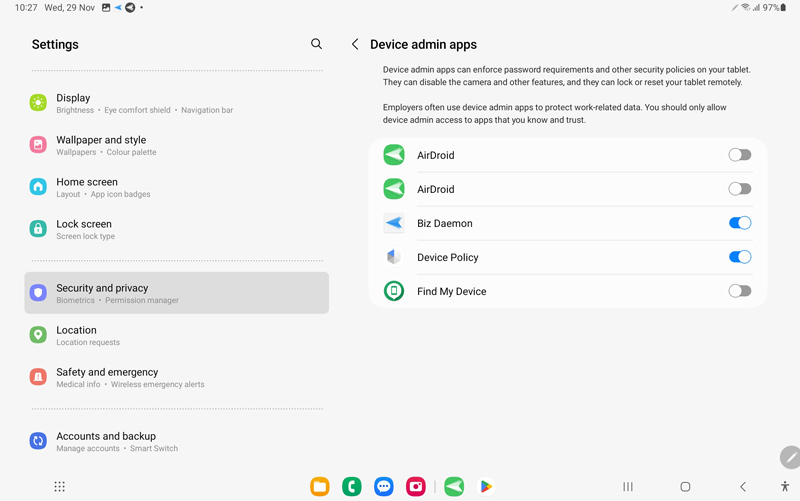
Cihaz Yöneticisi'ni devre dışı bırakmak istediğiniz uygulamayı seçin. Devre Dışı Bırak seçeneğine dokunun.
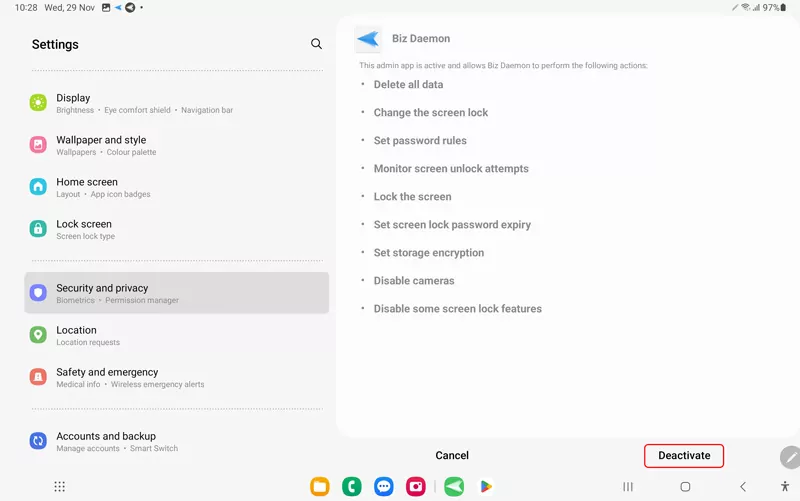
Bu, cihaz yöneticisi uygulamasını devre dışı bırakacaktır. Uygulamanın yeniden etkinleştirilmesi için bir yol olsa da, Cihaz Yöneticisi API'si artık aktif olmayacaktır.
5Cihaz Yöneticisi vs. Profil Sahibi vs. Cihaz Sahibi
Android cihazlarda değişiklik yapma imkanı veren üç farklı mod vardır. Bu modlar, Android 2.2'de tanıtılan Cihaz Yöneticisi ve yönetilen cihaz modları olan Profil Sahibi ve Cihaz Sahibi modlarıdır. Profil Sahibi ve Cihaz Sahibi modları, Android cihazları kullanan kurumsal ortamlara daha iyi destek sağlamak amacıyla 5.0 sürümünde eklenmiştir.
İki yeni cihaz yönetim modunun eklenmesi, Cihaz Yöneticisi'ni Android için "eski" bir teknoloji haline getirirken, Android'in önerisi, işletmelerin Profil Sahibi veya Cihaz Sahibi kullanmalarıdır.
Bu değişiklik, birkaç cihaz güncellemesi boyunca planlanmış yavaş bir değişimdir. Sonunda, Android kullanıcıları için Cihaz Yöneticileri geçmişte kalacaktır. Bunun yerine, benzer değişiklikler yapmak için Profil Sahibi ve Cihaz Sahibi modlarına güveneceklerdir.
Android, Cihaz Yöneticisi'ni yavaş yavaş işlevlerini kaldırarak aşamalı olarak devre dışı bırakmaktadır. Android 9.0 sürümünde, Cihaz Yöneticisi'nin bazı yetenekleri artık işlevsel olmayacak ve Android 10.0 güncellemesiyle birlikte Cihaz Yöneticisi kullanılamaz hale gelecektir.
Cihaz Yöneticisi'nin işlevleri daha sonra Profil Sahibi ve Cihaz Sahibi modları tarafından kullanılacaktır. Peki, Profil Sahibi modu ile Cihaz Sahibi modu arasındaki fark nedir?
Profil Sahibi, Android'in kendi cihazını işe getirme programının bir parçası olan Android İş Profili'ni ifade etmenin başka bir yoludur. Bu, kullanıcıların iş amaçları için cihazı güvence altına alacak ve yönetecek bir iş profili oluşturmalarına olanak tanırken, cihazın hala kişisel bir cihaz olarak kullanılmasına izin verir.
Cihaz Sahibi modu, şirketlerin cihazları tamamen kısıtlamasına olanak tanır; çünkü bu, şirketin cihazın tam sahibi olduğu yönetilen cihaz ortamları için tasarlanmıştır.
6Cihaz Yöneticisi Artık Desteklenmiyorsa Ne Yapmalısınız?
Eğer Cihaz Yöneticisi'nin cihazınızda artık desteklenmediğini bulursanız, söz konusu cihazda Cihaz Yöneticisi'ni etkinleştirmek için iki adım atabilirsiniz.
Bir BT yöneticisi olarak, ihtiyaçlarınıza bağlı olarak cihazı işletim sistemi 5.0 veya daha yüksek bir sürüme güncellemek için bir MDM kullanabilirsiniz. Cihazı işletim sistemi 5.0 veya daha yüksek bir sürüme güncellemek, cihazın tekrar Cihaz Yöneticisi'ne erişim sağlamasına olanak tanır.
Ardından, cihazı MDM'nize yeniden kaydetmek için, cihaz sahibi veya profil sahibi uygulamalarını destekleyen bir uygulama yüklemeniz gerekmektedir.
Cihaz Yöneticisi, Android 9.0 ve 10.0'da artık desteklenmeyecektir. Şirketler bunun yerine, AirDroid Business gibi bir MDM ile birlikte Profil Sahibi ve Cihaz Sahibi modlarını kullanmaya odaklanmalıdır.
AirDroid Business - Mobil Cihaz Yönetimi Çözümü
AirDroid Business, Android mobil iş gücünü yönetmeye ve kontrol etmeye yardımcı olur. Bu özellik, Android cihazlarının gerçek zamanlı izlenmesini ve yönetimini sağlar.
Ayrıca, tüm cihazları yönetmek için güvenli ve merkezi bir platform sağlar. Tüm bunlar, bir organizasyonda cihaz yönetimini ve güvenliğini artırmak için mükemmel bir seçim olmasını sağlar.
Sıkça Sorulan Sorular



Bir Yanıt Bırakın.