Android USB Bağlantı Ayarlarını Nasıl Kontrol Edilir (Resimlerle)
Çeşitli nedenlerden dolayı bir Android telefonla USB bağlantısı kullanmanız gerekebilir. USB bağlantısı, Android cihazınızı diğer cihazlara bağlamanıza olanak tanıyan güçlü bir araçtır. Teknoloji geliştikçe, USB bağlantısı kullanabileceğiniz cihaz sayısı artmaya devam ediyor. Örneğin, 2023 yılında, en son Android işletim sistemi güncellemesi (Android 13), MIDI 2.0 donanımının USB üzerinden bağlanmasına olanak tanıdı.
Bağlanabilecek birçok cihaz seçeneği bulunduğundan, Android cihazlarının varsayılan ayarı güvenlik amacıyla 'Veri Aktarımı Yok' şeklinde ayarlanmıştır. Ancak, veri aktarımı yapmak ya da bilgisayardan cihazınıza değişiklik yapmak için USB bağlantısını kullanmak istiyorsanız, Android cihazınızdaki USB ayarlarını değiştirmeniz gerekmektedir.
Bu kılavuzda, Android telefonunun USB ayarlarını, bu ayarları nasıl ayarlayabileceğinizi ve nasıl yönetebileceğinizi tartışacağız.
Android Cihazı Bilgisayara Bağlandığında Hangi USB Bağlantı Seçenekleri Mevcuttur?
USB bağlantısı ile Android telefon veya tabletinizi bir bilgisayara bağladığınızda yapabileceğiniz birçok şey vardır. Bu seçenekler şunları içerir:
- Cihazı şarj etme
- Cihazdan bilgisayara dosya aktarımı
- Bilgisayardan cihaza dosya aktarımı
- USB paylaşımı
- MIDI
- Adım Bir: Android cihazınızı bir USB kablosu aracılığıyla bilgisayara bağlayın.
- Adım İki: Android cihazınızda bir bildirim penceresinin görünmesini bekleyin.
- Adım Üç: Bildirim penceresine tıklayın ve istediğiniz seçeneği seçin.
- Adım Bir: Cihazdaki Ayarlar'a gidin ve ardından Tableti Hakkında'ya tıklayın.
- Adım İki: Yazılım bilgilerine tıklayın ve Yapı numarasını bulun. Ardından, üç kez tıklayın ve "Artık geliştirici olmaya 4 adım kaldınız." mesajı görünecektir. Yapı numarasına dört kez daha tıklamaya devam edin.
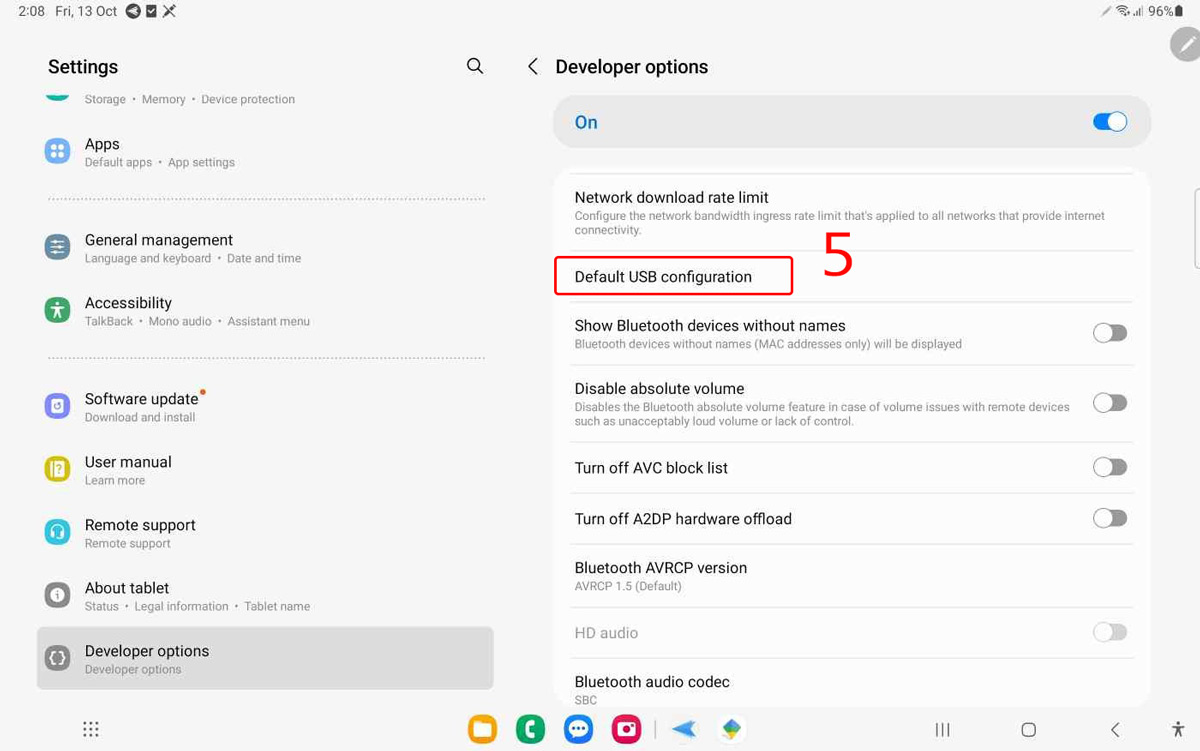
- Adım Üç: Tableti Hakkında'ya kaydırın ve altında Geliştirici seçeneklerini göreceksiniz. Seçeneklere tıklayın ve ekranı kaydırarak Varsayılan USB yapılandırmasına gidin.
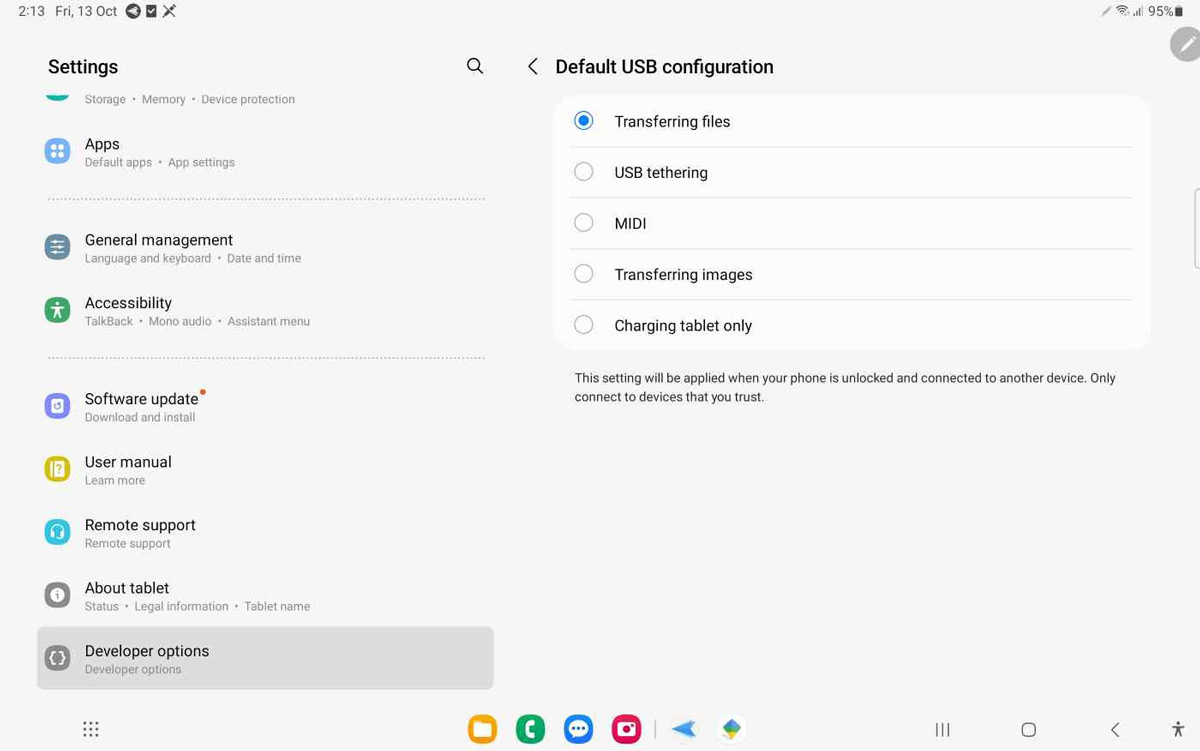
- Adım Dört: Şimdi beş seçeneği görebilirsiniz - Dosya Aktarma, USB paylaşımı, MIDI, Görüntü Aktarma ve Yalnızca tableti şarj etme.
- Adım Bir: Cihazları AirDroid Business'a bağlayarak onlara erişin.
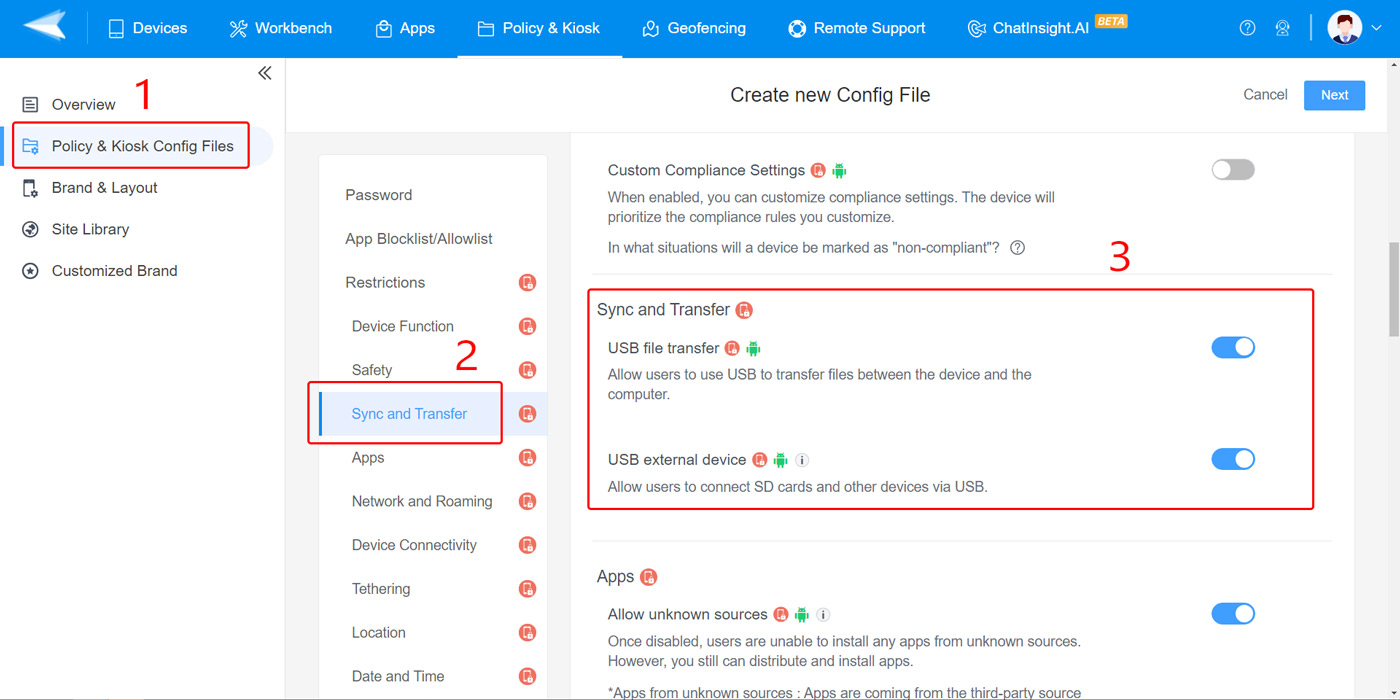
- Adım İki: Yönetici Konsoluna gidin, ardından 'Politika & Kiosk' sekmesini seçin.
- Adım Üç: 'Politika'yı seçin, ardından 'Kısıtlamalar'ı seçin.
- Adım Dört: 'Kısıtlamalar' bölümünde, birden fazla cihazda birden fazla ayar seçeneğini uygulayabilir ve değiştirebilirsiniz. Bu ayarlar, Android için USB ile dosya aktarımını etkinleştiren/devre dışı bırakan ayarları içerir. Bunlar 'Senkronizasyon ve Aktarma' altında bulunur.
- Adım Beş: Değişikliklerinizi yaptıktan sonra, Politika yapılandırma dosyasını cihazlara uygulamak için. Artık AirDroid Business hesabınız altında Android cihazları için USB yapılandırmasını başarıyla tamamladınız.
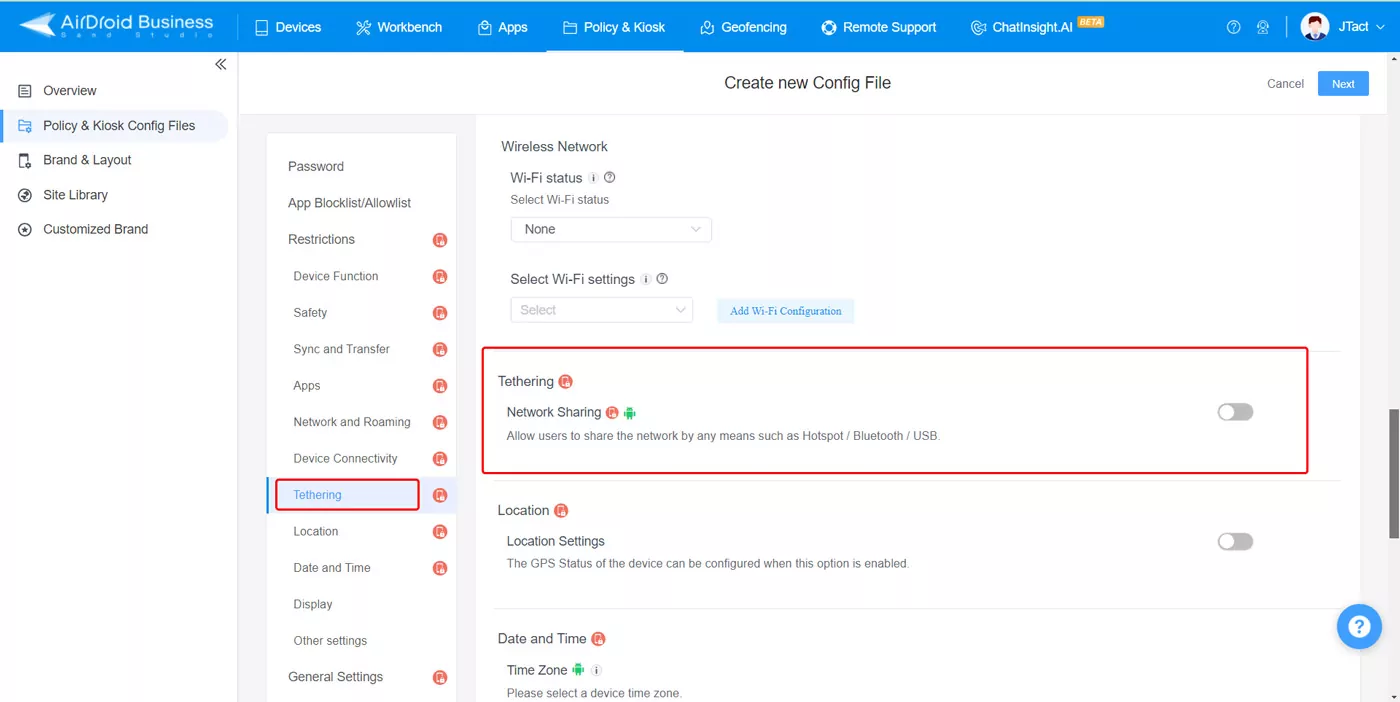
- Adım Bir: Politika yapılandırma dosyasında, 'Kısıtlamalar' altında 'Paylaşım' seçeneğini göreceksiniz.
- Adım İki: Sağ taraftaki düğmeyi etkinleştirin veya devre dışı bırakın.
Daha önce belirttiğimiz üzere, varsayılan Android USB modu veri aktarımı yoktur. Bu, Android cihazınızı bir USB bağlantısı aracılığıyla bir bilgisayara bağladığınızda, mod değiştirilmedikçe bilgisayara veya bilgisayardan dosya aktaramayacağınız anlamına gelir.
Ancak, Android'in etkinleştirdiği USB tercihleri vardır; bu tercihler, bir USB bağlantısı kurulduğunda cihazınızın nasıl davranacağını değiştirmenizi sağlar. Bu araçları daha ayrıntılı olarak tartışalım.
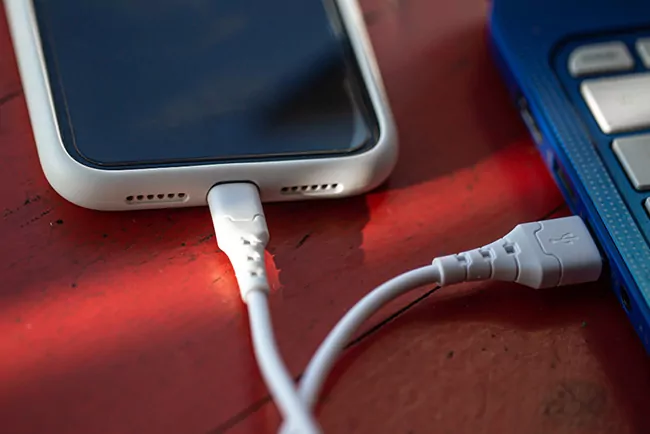
Android için USB Ayarlarını Değiştirme Araçları
1Yerleşik Ayarlar/Pencerede Bildirim Çubuğu (Kişisel Kullanım)
Öncelikle, bir USB bağlantısı kurulduğunda, bir bildirim penceresi görünecek. Bu, cihazını kişisel amaçlarla kullanan ve USB ayarlarını hızlı bir şekilde değiştirmek isteyenler için harika bir seçenektir.
Bu bildirim penceresi, kullanıcıdan USB bağlantısıyla ne yapmak istediğini sorar. Bu, tek seferlik bir USB bağlantısı için basit ve kolay bir çözümdür. Ancak, eğer cihazınızı düzenli olarak veri aktarmak için USB bağlantısı ile kullanmayı planlıyorsanız, cihaz ayarlarınızı değiştirmek için listemizdeki ikinci seçeneği düşünebilirsiniz.
2Yerleşik Geliştirici Seçenekleri (Kişisel Kullanım)
Ayrıca, Android cihazınızda USB ayarlarını değiştirmek için Geliştirici Modunu kullanabilirsiniz. Geliştirici Modu, kullanıcılara cihazlarını özelleştirme imkanı sunar; burada, bir cihazdaki tipik ayar seçeneklerinin ötesinde özelleştirme seçeneklerine ulaşabilirler.
Geliştirici Modu aracılığıyla, bir kullanıcı 'Varsayılan USB Yapılandırmasını' 'Veri Aktarımı Yok' modundan seçtiği bir seçeneğe değiştirebilir.
3Üçüncü Taraf Uygulamalar (İş Kullanımı)
İşletmeler için, tek bir cihaz veya birden fazla cihaz için USB çözümlerini değiştirmek kolay bir çözümdür; bu, Android cihaz yönetim çözümleri olarak bilinen platformlar aracılığıyla yapılabilir. Bu çözümlerden birinin örneği AirDroid Business'dır.
AirDroid Business, Android için bir Mobil Cihaz Yönetimi (MDM) çözümüdür ve BT yöneticilerinin toplu cihaz değişiklikleri yapmasına olanak tanır; cihaz ayarları, politika uygulama, işletim sistemi güncellemeleri, kiosk modu vb. dahil. Android cihazları için bir USB kısıtlama yazılımı olarak veya USB yapılandırması yapmak için kullanılabilir.
Android Telefon İçinde USB Ayarlarını Nasıl Değiştirirsiniz
Bu bölümde, USB ayarlarını değiştirmek için listemizdeki ilk iki seçeneği adım adım nasıl kullanacağınızı açıklayacağız.
Birinci yöntem, bildirim penceresi aracılığıyla USB ayarlarını değiştirme:
Bu yöntem oldukça basittir ancak yalnızca tek seferlik bir kullanım için uygundur. Telefon modellerinin arayüzünün farklı olabileceğini lütfen unutmayın; örneğin, Samsung cihazlarında bildirim çubuğunda USB ayarlarını açmanız gerekir.
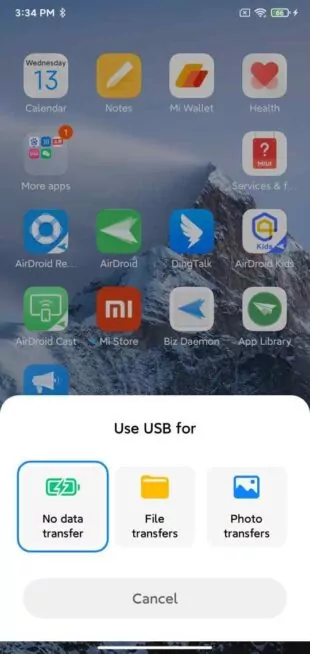
İkinci yöntem, Android Geliştirici Modu aracılığıyla USB ayarlarını değiştirme:
Burada, Samsung Galaxy Tab'ı örnek olarak alacağız.
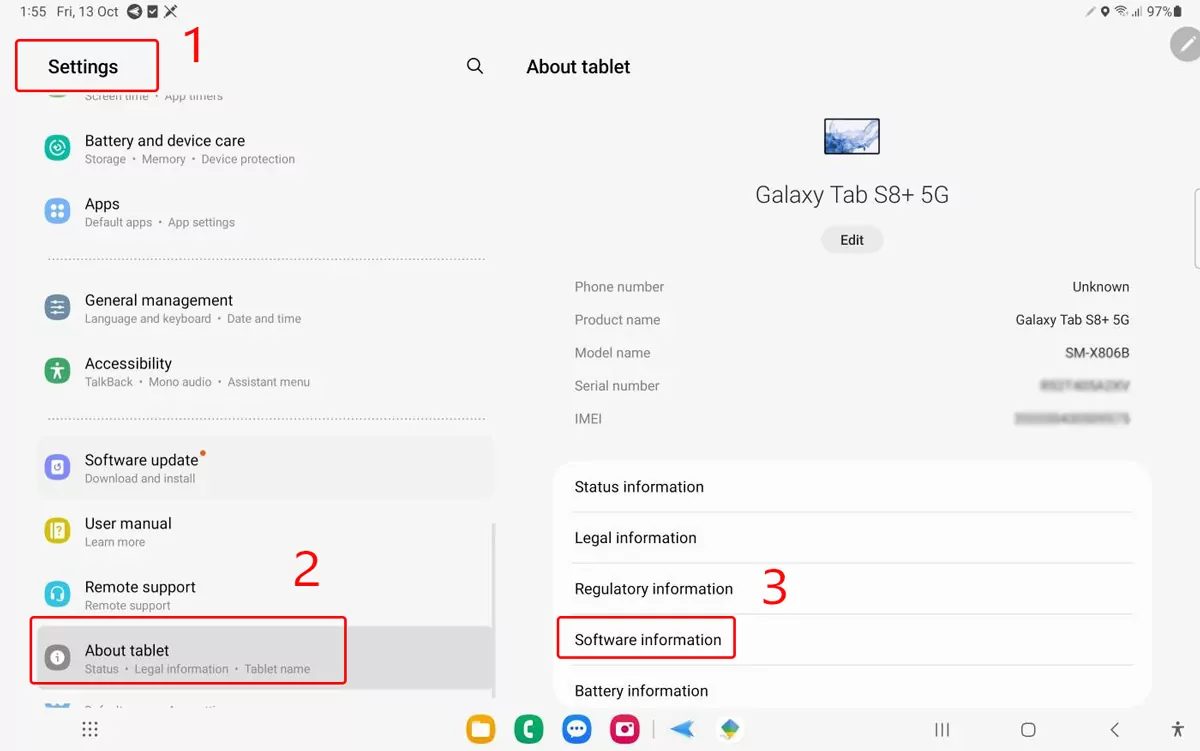
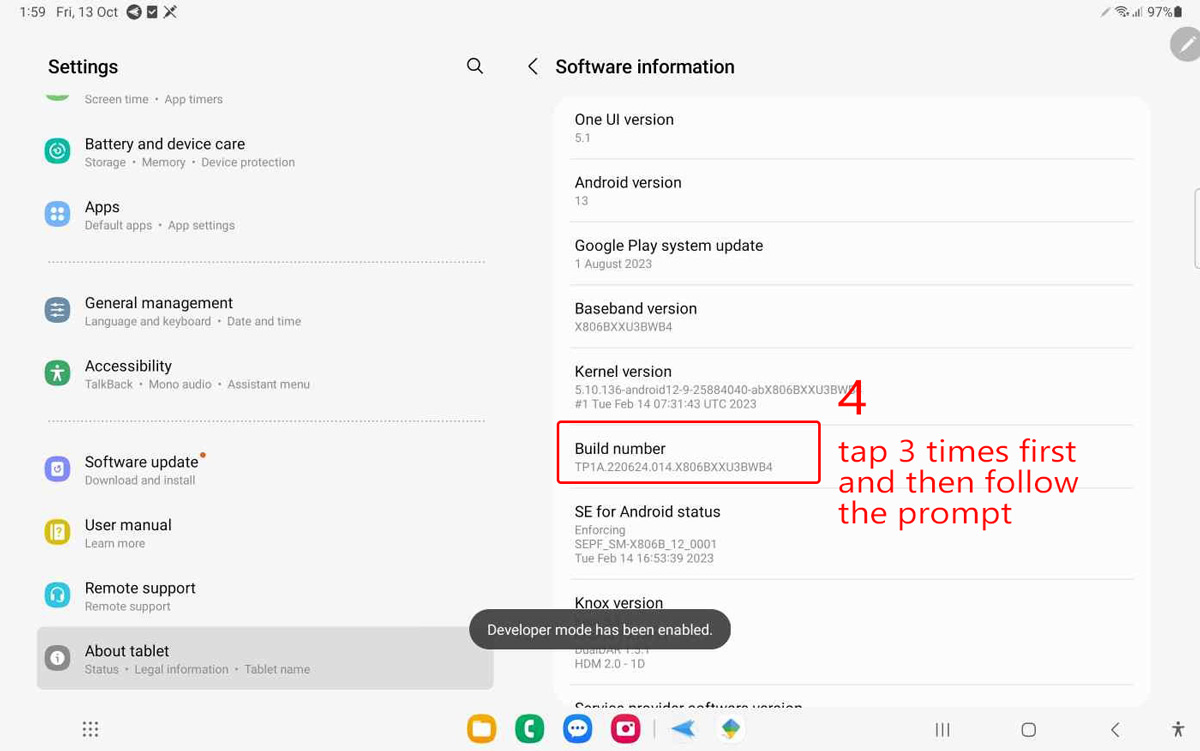
Android USB Bağlantı Ayarlarını Bilgisayardan Nasıl Kontrol Edersiniz
Eğer birden fazla cihaz için Android USB bağlantı ayarlarını değiştirmek istiyorsanız, bunu bilgisayardan yapmak üçüncü yöntemdir. AirDroid Business kullanarak, kullanıcılar iş mobil cihazları için USB seçeneklerini kolayca güncelleyebilir. Android varsayılan USB seçeneklerini bir bilgisayarda güncelleme adımlarını birlikte gözden geçirelim.
Bonus: AirDroid Business ile USB Paylaşımını Yapılandırma:
Ayrıca, AirDroid Business'ı USB paylaşımını kontrol etmek için politika dosyası aracılığıyla kullanabilirsiniz. Düğmeyi etkinleştirerek, USB üzerinden ağ paylaşımını izin verebilir veya engelleyebilirsiniz.
Android USB'yi Nasıl Onarırsınız | Neden USB, Bir Android Cihazında Dosya Aktarımı İçin Çalışmıyor
Bir Android cihazından dosya aktarırken USB bağlantısının çalışmamasının birçok nedeni vardır.
'Veri Aktarımı Yok' Etkinleştirildi
Bu sorunu yaşamanızın ilk nedeni, cihazınızın Android için varsayılan USB modunu kullanıyor olmasıdır; bu mod 'Veri Aktarımı Yok'tur. Cihazınız bu modda ise, USB bağlantısı aracılığıyla veri aktaramaz. USB ile veri aktarımını sağlamak için cihazınızdaki ayarları güncellemeniz gerekmektedir.
USB ayarlarını, cihazınızı bir PC'ye bağladığınızda görünen bildirim penceresini kontrol ederek görebilirsiniz.
Bilgisayarda Eski veya Eksik Sürücüler
USB bağlantısı aracılığıyla dosya aktarımında başarısız olmanızın bir diğer nedeni, bilgisayarda eski veya eksik sürücüler olabilir. Bilgisayarı yeniden başlatın ve tüm güncellemelerin güncel olduğundan emin olun.
Arızalı USB Portu
Bu sorunun bir diğer nedeni, hasarlı bir donanım olabilir. Kullandığınız bilgisayarda veya cihazda arızalı bir USB portu olabilir. Bunun olmaması için, bilgisayara USB ile farklı bir cihaz bağlayın. Ayrıca, Android cihazınızı bir USB şarj cihazı aracılığıyla bağlayarak, Android cihazınızdaki portun çalışıp çalışmadığını kontrol edebilir ve bu sorunu elemiş olursunuz.
Yazılım Sorunları
Son olarak, üçüncü taraf yazılım sorunları, USB veri aktarımındaki başarısızlığın bir nedeni olabilir. Bilgisayarınızdaki programlar, telefonun işletim sistemiyle işlevsel olarak uyumsuz olabilir. Cihazınızın güncel olduğundan ve kullandığınız programın telefonunuzun işletim sistemi ve sürümüyle uyumlu olduğundan emin olun.
Sıkça Sorulan Sorular



Bir Yanıt Bırakın.