Android Kiosk Modu: Tanım ve Tabletler/Telefonlar için Kurulum Rehberi
Android kiosk modu, cihaz kullanımını sınırlamak için tasarlanmış bir özelliktir ve kısıtlamalar farklı senaryolara göre değişiklik göstermektedir.
Örneğin, kullanıcılar bir Android cihazını bir başkasına ödünç verirken, özel içeriklere erişimi engellemek için cihazı belirli bir uygulamaya kilitlemek isteyebilirler.
Şirketler, iş operasyonları için birden fazla Android cihazı kiosk moduna kilitlemenin bir yolunu aramaktadır.
Farklı Android kiosk modları hakkında detayları tartışalım.

1 Android Kiosk Modu Nedir?
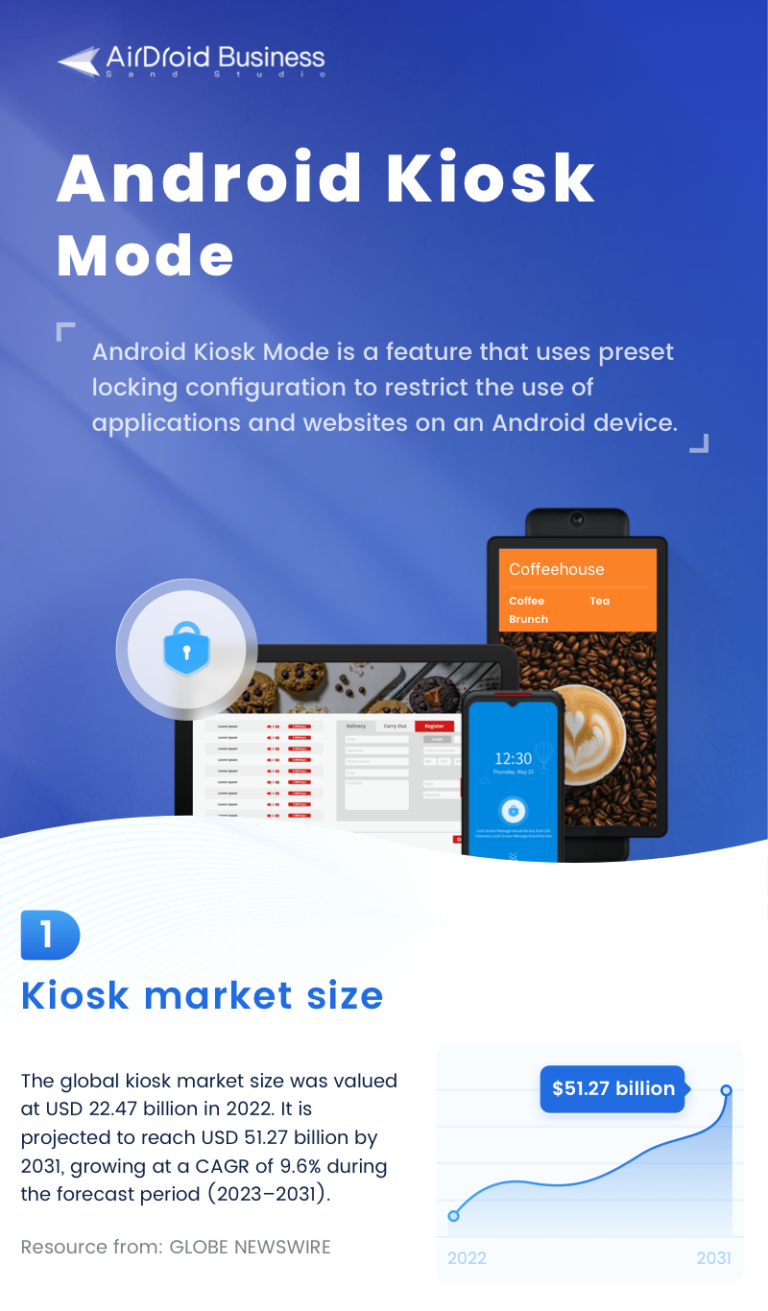
Android kiosk modu, bir cihazda erişilebilecek içeriği tanımlayan bir özelliktir ve Android cihazlarının yalnızca onaylı uygulamaları ve web sitelerini çalıştırmasına olanak tanır.
Kiosk modunda, Android tabletler/telefonlar, tek bir uygulama/web sitesi veya önceden tanımlanmış bir uygulama/web sitesi seti ile sınırlıdır; kullanıcılar diğer uygulamalara ve ayarlara erişemez, bu da cihazları belirli bir kullanım amacı için tasarlanmış hale getirir. Ayrıca, tüm gereksiz erişimi ortadan kaldırarak siber riskleri önler ve verimliliği artırır.
1.1 Kiosk Modu Kullanımları - En İyi Uygulamalar
Android için kiosk modu birçok şekilde faydalıdır. Farklı kullanım senaryoları, farklı türde kiosk modları gerektirir. Hadi keşfedelim:
Bireyler için Android Kiosk Modu
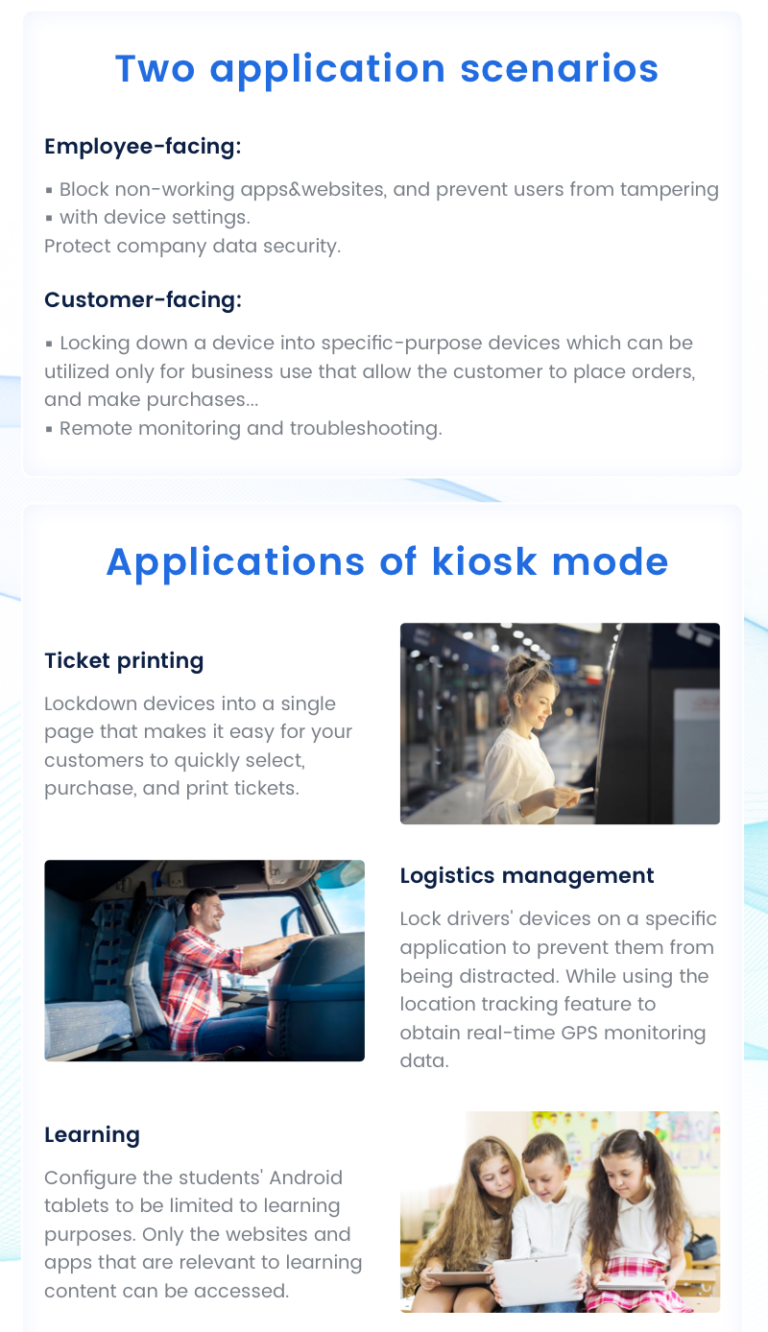
- Aygıt ödünç verme: Cihazınızı bir başkasına fotoğraf çekmek veya telefon görüşmesi yapmak gibi görevler için ödünç verdiğinizde, kiosk modu cihazınızı belirli bir uygulamada kilitler ve cihazınızdaki diğer içeriklere erişimi engeller.
- Çocuğunuzun odaklanmasına yardımcı olun: Birçok öğrenci, öğrenim görevleri için Android tabletlerine bağımlıdır, ancak ebeveynler çocuklarının öz disiplinini düşünmektedir. Kiosk modu, tableti eğitim web sitesine kilitleyerek çocukların ödevlerine daha iyi odaklanmalarına yardımcı olabilir.
İşletmeler için Android Kiosk Modu
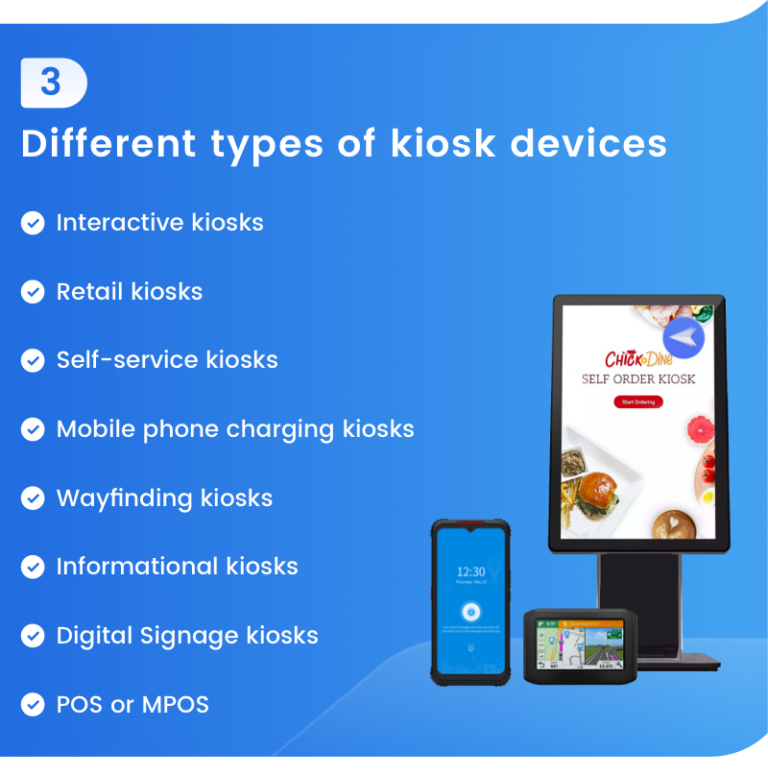
- Hızlı servis restoranları: Hızlı servis restoranlarında, Android cihazları kendin sipariş verme kioskları olarak yapılandırılır, böylece tüketiciler hızlı hizmet için sipariş verebilir.
Benzer şekilde, işlemleri yürütmek ve faturalar oluşturmak için kiosk modunda ayarlanmış Android tabletler kullanılmaktadır. Müşteriler, çalışanlarla etkileşime girmeden yemek siparişi verebilir ve alabilirler. Bu, hataları azaltmaya ve kullanıcı deneyimini artırmaya yardımcı olur. - Perakendeciler: Perakendeciler, müşteri deneyimini geliştirmek ve işlemleri kolaylaştırmak için Android tablet Kiosk kullanmaktadır.
Elektronik perakende alanında, tabletler sınırlı uygulamalarla demo olarak ayarlanır; örneğin, müşterilerin özellikleri test etmelerine olanak tanıyan kamera gibi.
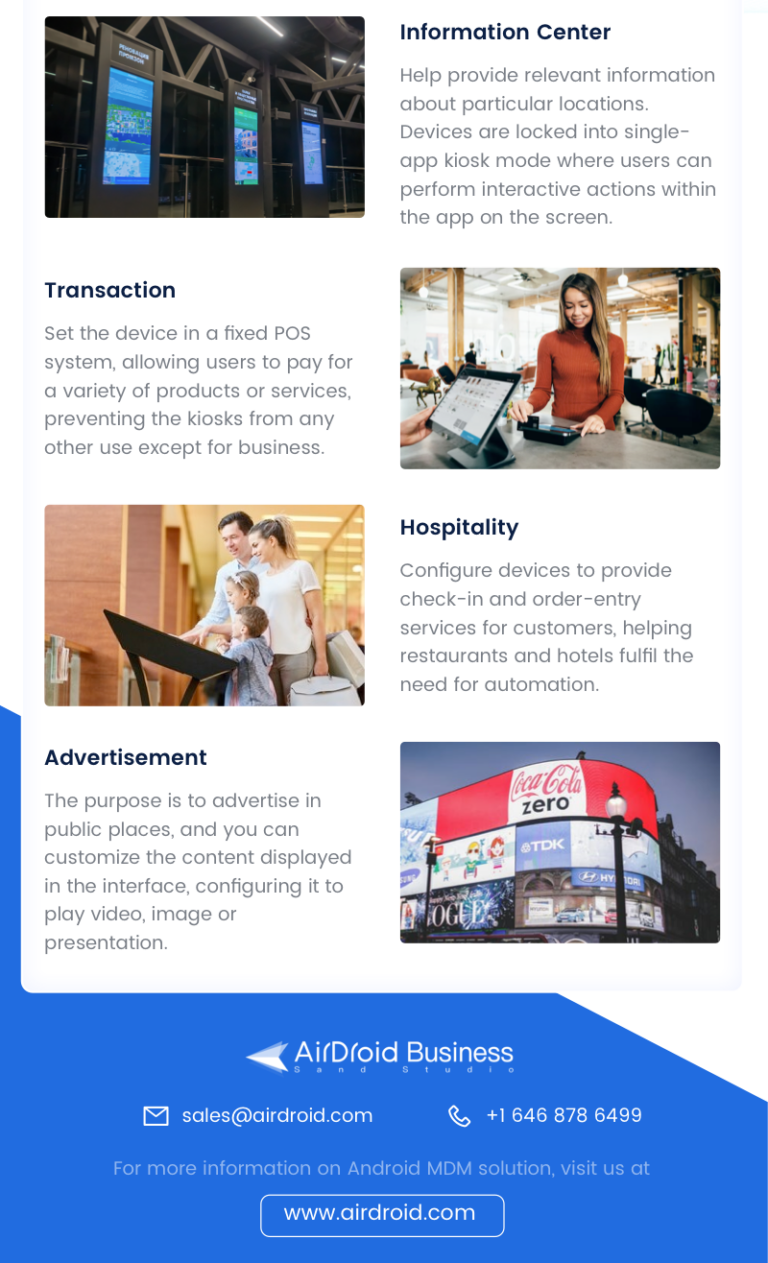
Süpermarketlerde, tabletler ürün seçimi, fiyat görüntüleme, çevrimiçi satın alma ve fatura ödemesini yalnızca perakende hizmetlerine sınırlı olarak sağlar. - Konaklama: Yüksek kaliteli hizmet sunan oteller, Android Kiosk kullanarak müşterilerin check-in ve check-out işlemleri için zaman kazanmalarını sağlar. Bu kiosklar, belirli bir otelin sunduğu tüm hizmetlerin detaylarını kontrol etmeye de yardımcı olabilir; oda türleri, fiyatlar ve diğer hizmetler gibi.
Bu kiosk ile otel yönetiminin yükü azalacak ve ikinci olarak, müşteri de otelin hızlı ve düzenli hizmetleri ile memnun kalacaktır.
1.2 MDM Kiosk Modu Tarafından Sağlanan Ortak Ayarlar
Tek uygulama/Çoklu uygulama/Tarayıcı Kilitleme
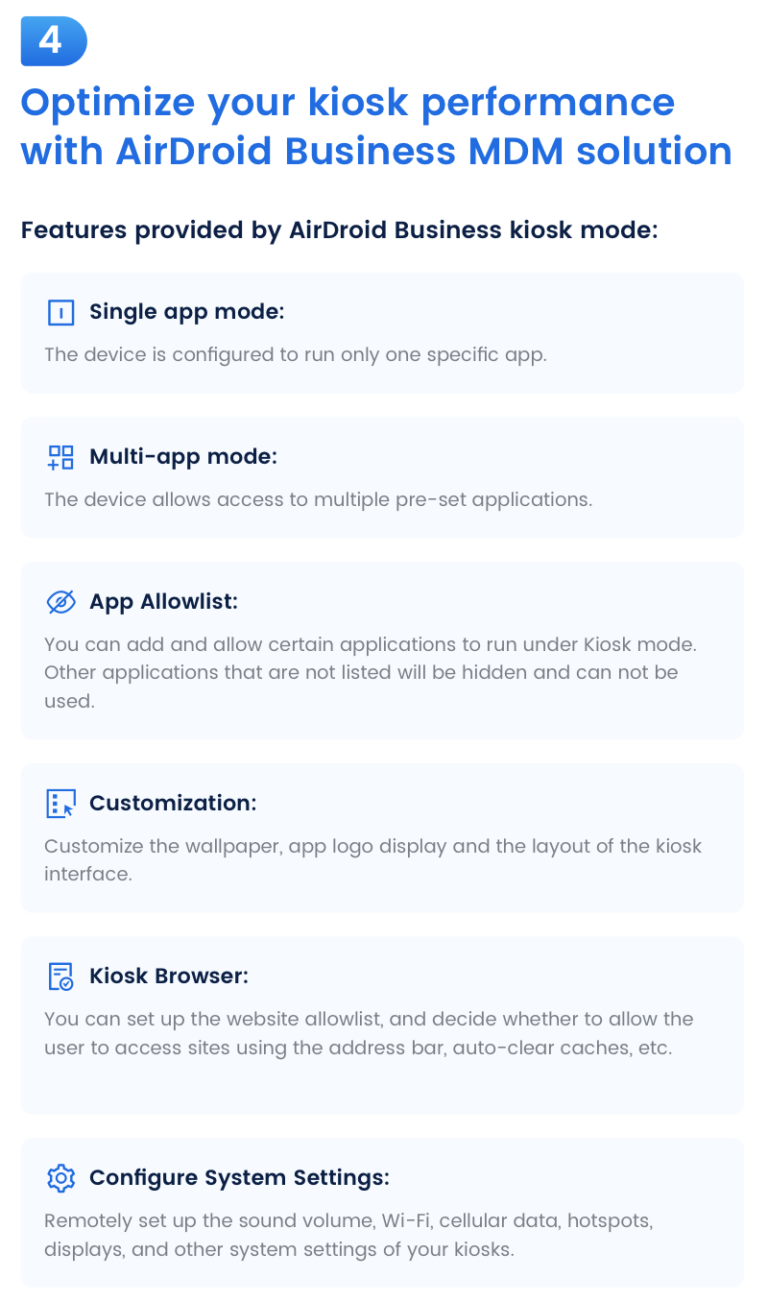
MDM Kiosk modu, Android cihazlarda kullanıcıları yalnızca seçilen uygulamalarla sınırlamak için tek uygulama veya çoklu uygulama seçenekleri sunar. Ayrıca, kiosk tarayıcısı, web sitesi izin listelerini ayarlayarak ve tarayıcı ayarlarını özelleştirerek güvenli bir tarama ortamı sağlar.
Özel Marka ve Düzen
Kiosk modu, şirket markalarının tanıtımında da yardımcı olur. Bazı kiosklar, belirli bir markayı veya ürünü tanıtmak amacıyla özel olarak geliştirilmiştir. İşletmeler, bir şirket teması ile bir arayüz ayarlayabilir veya ürünlerini tanıtmak için Kiosk modunu kullanarak bir video oynatabilirler.
Aygıt Sistem Ayarları
Yönetici, kiosk cihazları üzerinde sistem ayarlarını uzaktan yönetebilir. Android kiosk modu etkinleştirildiğinde, yöneticilerin kullanıcıların ayarlara ve diğer cihaz işlevlerine erişimini devre dışı bırakma yetkisi vardır. Kullanıcıya Wi-Fi, Hotspot, Bluetooth, ses kontrolü gibi temel ayar haklarını verme veya kısıtlama seçeneklerini seçebilirler.
2 Android Tabletler ve Telefonlarda Kiosk Modu Nasıl Kurulur?
Bu bölümde, Android cihaz(lar)ınızı kiosk moduna kısıtlamak için iki yöntemi tanıtacağız. İlk yöntem, Android cihazlarının yerleşik özelliği olan Ekran Sabitleme'dir ve genellikle kişisel kullanım için daha uygundur.
İkinci yöntem, bir MDM çözümünün sunduğu daha güvenli ve güçlü bir kiosk modunu kullanmakta olup, bu da iş cihazı kilitleme için tercih edilen seçimdir.
| Ekran Sabitleme | MDM Kiosk Modu | |
|---|---|---|
| Tek uygulama Modu | ✔️ | ✔️ |
| Çoklu uygulama Modu | ❌ | ✔️ |
| Güvenlik | Kapsamlı güvenlik özellikleri bulunmamaktadır | Gelişmiş güvenlik özellikleri️ |
| Kapsam | Geçici kontrol | Uzun vadeli |
| Tam ekran Modu | ❌ | ✔️ |
| Cihaz Fonksiyonlarını Özelleştir | ❌ | ✔️ |
| Otomatik Başlat Kiosk Uygulaması | ❌ | ✔️ |
| Cihaz Ayarlarına Erişimi Engelle | ❌ | ✔️ |
2.1 Bireyler için Android Kiosk Modu Nasıl Kurulur
Çoğu Android tablet veya akıllı telefon, Ayarlar bölümünde yerleşik bir Ekran Sabitleme özelliğine sahiptir. Bu yöntem, ebeveynlerin çocuklarına belirli bir amaç için akıllı telefonlarını teslim etmek zorunda kaldıklarında evde kullanılan geçici bir yöntemdir.
Kullanıcıya tek uygulamalı bir kiosk modunu ayarlama ve cihazın yalnızca onaylı bir uygulamayı çalıştırmasına izin verme imkanı tanır; bu uygulama, belirli bir kod seçilerek sabitleme kaldırılmazsa çalışmaya devam edecektir.
Ekran Sabitleme Nasıl Kurulur?
Android cihazda Ekran sabitlemeyi etkinleştirmek için aşağıdaki adımları izleyin:
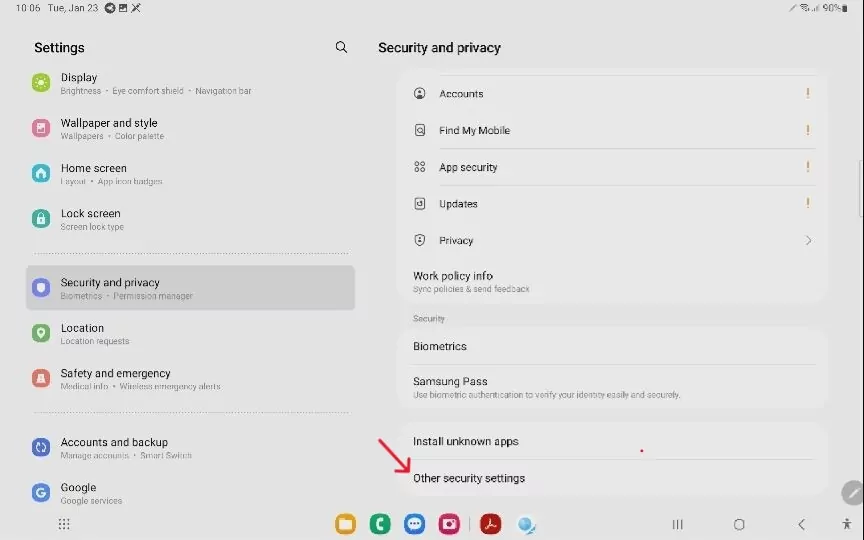
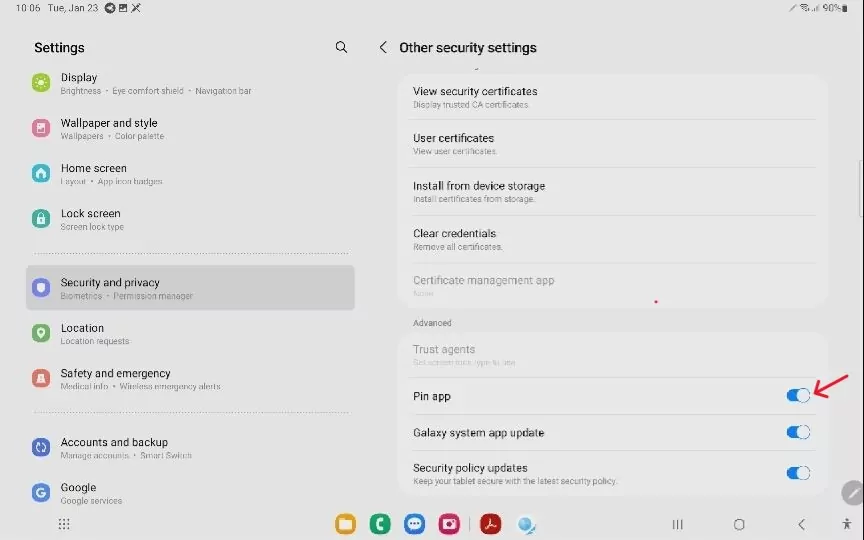
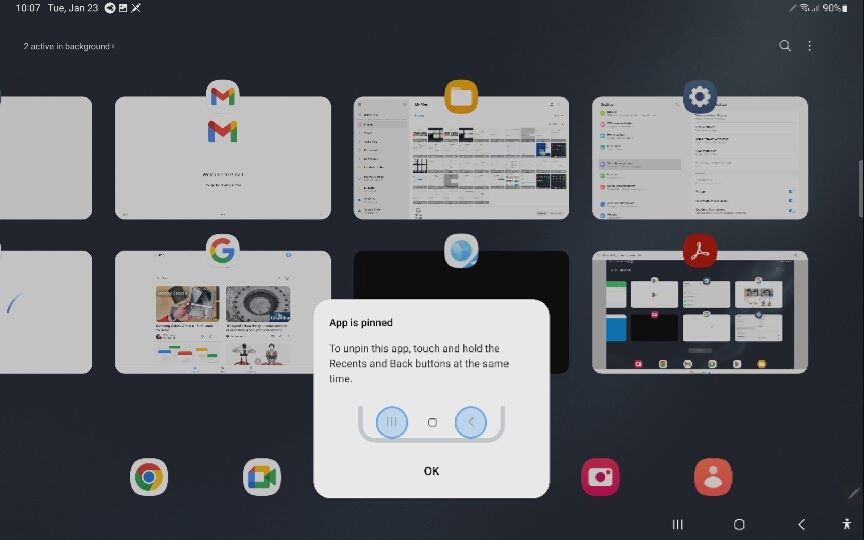
Android cihazında “Ayarlar” uygulamasına gidin ve ardından “Güvenlik” / "Güvenlik & Gizlilik" sekmesine tıklayın. Ardından “Diğer Güvenlik Ayarları” seçeneğine tıklayıp “Ekran Sabitleme” / "Pencere Sabitleme" / "Uygulama Sabitleme" seçeneğini seçin.
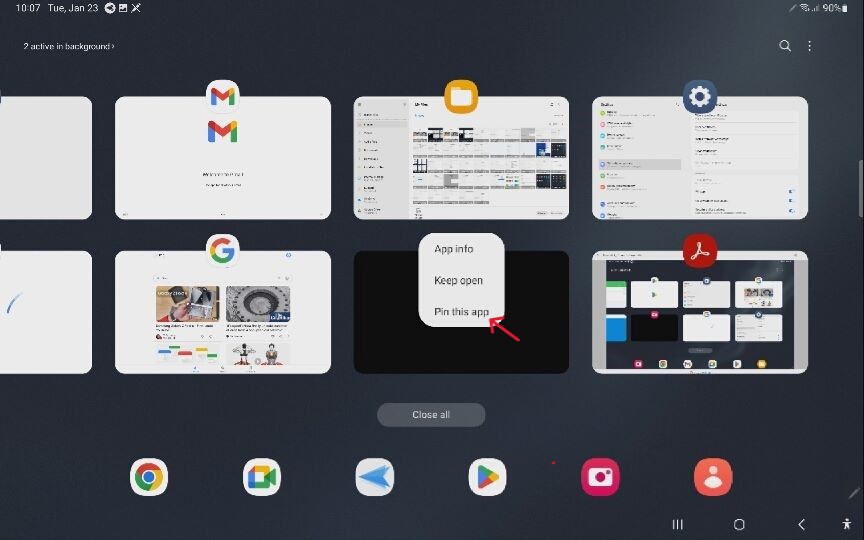
“Son Kullanılanlar” butonuna tıklayın ve sabitlemek istediğiniz uygulamanın simgesine tıklayın.
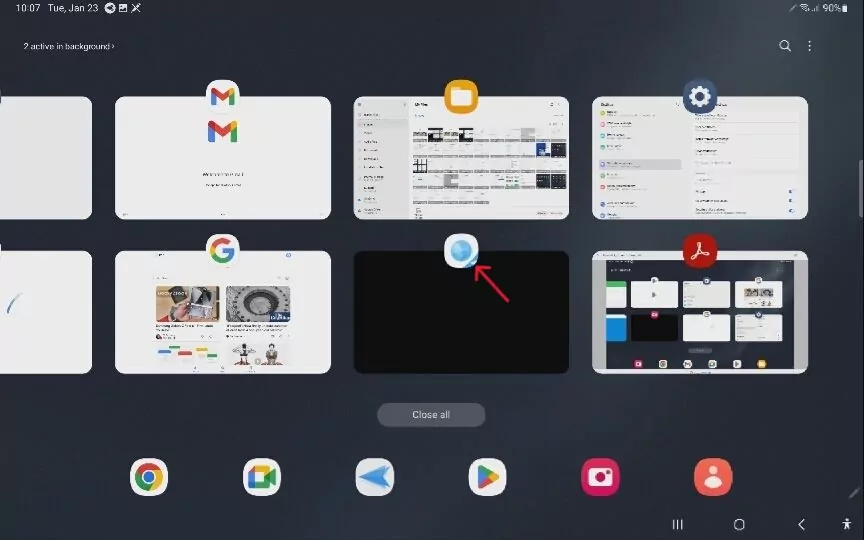

Sabitleme simgesine tıklayın, ardından Android tabletiniz kiosk moduna kilitlenmiş olacaktır.
- İşletmeler, kiosk modunu etkinleştirmek için güvenli ve kalıcı bir kaynağa ihtiyaç duyar, oysa ekran sabitleme geçici bir kaynaktır ve güvenlik önlemleri bulunmamaktadır. İşletmeler, uzman hackerlar tarafından saldırıya uğrayabileceği için güvenli bir sistem her zaman tercih edilir.
- Ekran sabitleme sırasında kullanıcıların seçtiğimiz uygulamanın ötesinde diğer uygulamalara erişim seçeneği vardır ve ayrıca uygulama arka plana geçerek bildirimlere erişebilir. Gizli veriler, Ekran Sabitleme modunda bile hızla ihlal edilebilir. Bu nedenle, kurumsal sektörde bu yöntemin kullanılmasını önermiyoruz.
Cihazı sabitlemek için jest, iki buton veya üç buton navigasyonunu kullanabilirsiniz.
Pop-up görünürse, ekran sabitlemeyi etkinleştirirken ayarladığınız kodu veya deseni girin. Ekran Sabitleme hemen devre dışı kalacaktır.
Bu özelliği devre dışı bırakmak için “Ayarlar” uygulamasına gidin ve “Güvenlik” seçeneğini seçin. Ardından "uygulama sabitle" butonunu bulup, cihazda ekran sabitlemeyi devre dışı bırakmak için değiştirme yapın.
AirDroid hesabı oluşturun ve AirDroid Business yönetici konsoluna giriş yapın.
Cihaz kaydı kılavuzuna göre, kiosk moduna yapılandırmanız gereken tüm Android cihazlarını AirDroid Business paneline ekleyin ve sonraki yönetimi kolaylaştırmak için cihaz grubuna bir isim verin.
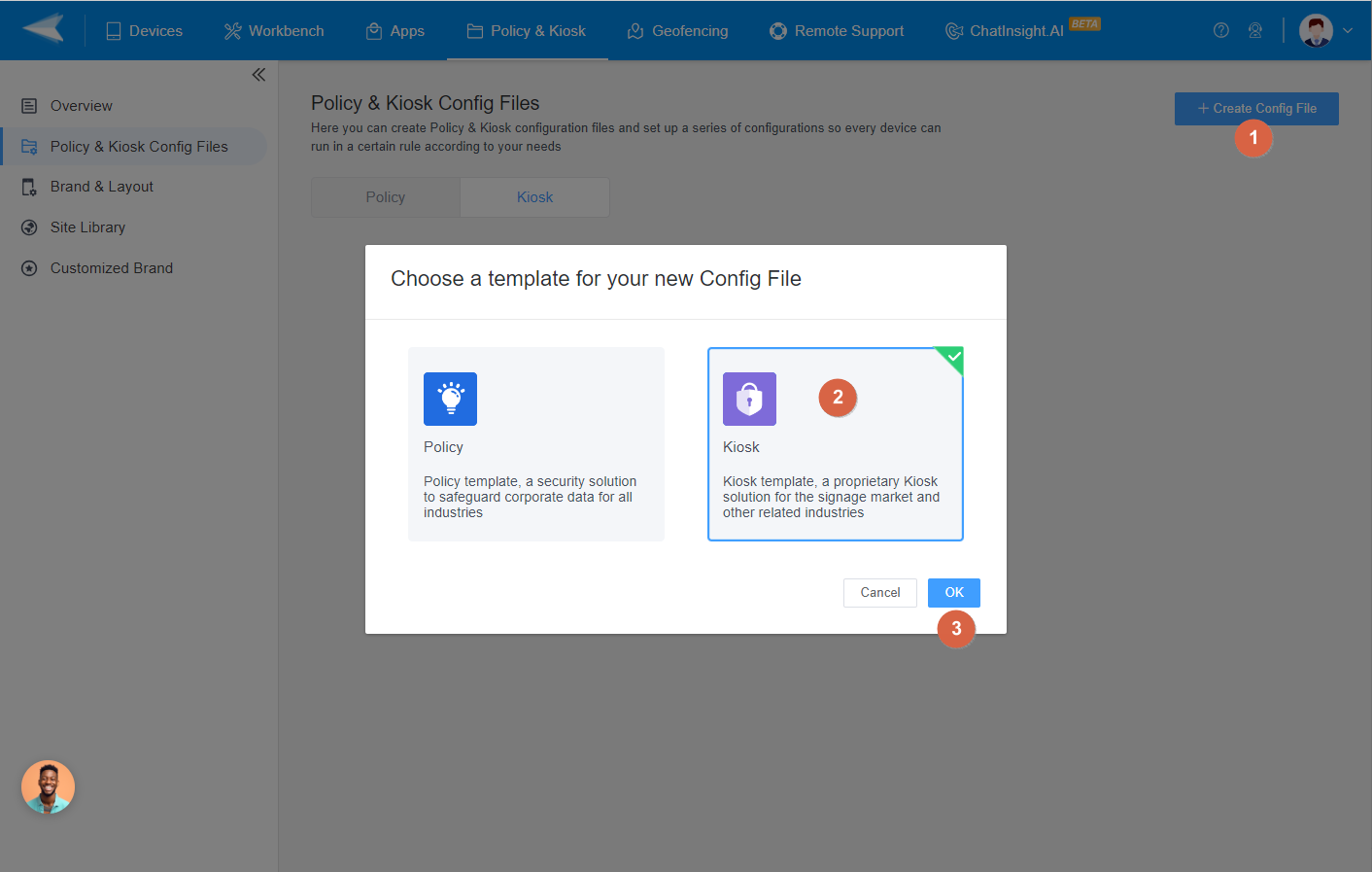
“Politika ve Kiosk Konfigürasyon Dosyaları” sekmesine gidin ve “Konfigürasyon Dosyası Oluştur” butonuna tıklayın. Burada “Kiosk” seçeneğini seçin.
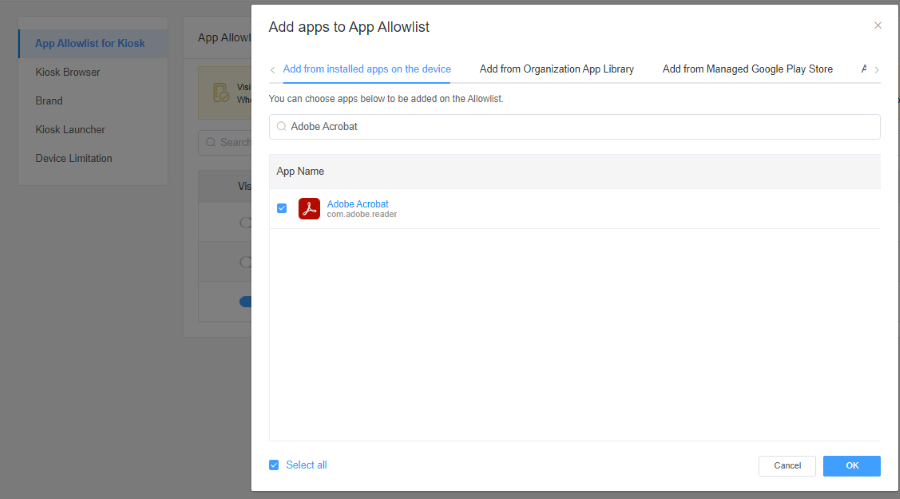
“Uygulama Ekle” simgesine tıklayarak kiosk modunda kullanılacak uygulamaları seçin. Sayfalar arasında gezinebilir veya uygulamaları isimlerine göre bulmak için arama fonksiyonunu kullanabilirsiniz. Gerekli uygulamayı bulduğunuzda, kiosk moduna eklemek için seç butonuna tıklayın. Uygulamaları eklemeyi bitirmek için “Tamam” butonuna tıklayın.
AirDroid Business, yöneticinin kiosk modunda Android cihazlarında çalışacak tek uygulamayı (örneğin, Chrome tarayıcısı)/çoklu uygulamayı veya belirli web sitelerini seçmesine olanak tanır.
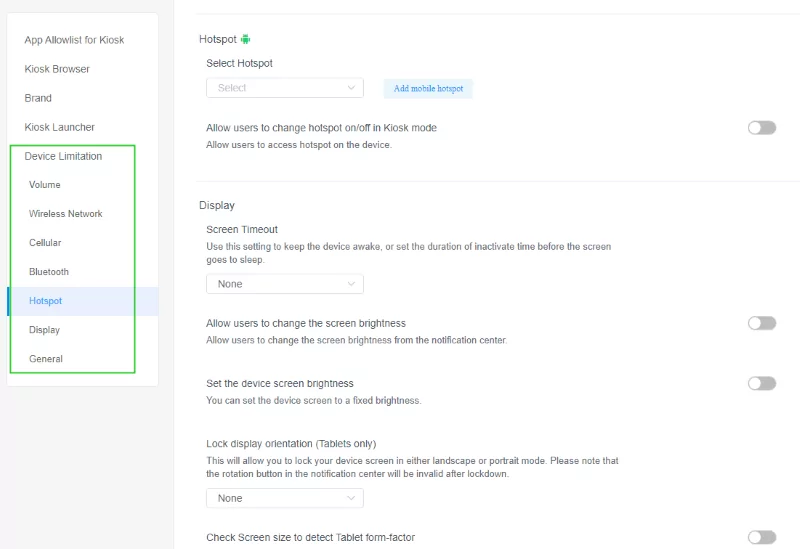
Artık “Cihaz Sınırlamaları” bölümünde cihaz ayarlarını belirleyin. Kullanıcılara ses, kablosuz ağ, mobil, hotspot ve daha fazlası için temel haklar verebilirsiniz. “Sonraki” butonuna tıklayın ve bu Konfigürasyon Dosyasına bir isim ve not verin. Yapılandırmayı çıkmak için kullanılacak güvenli bir kod ayarlayın. “Kaydet ve Uygula” butonuna tıklayın.
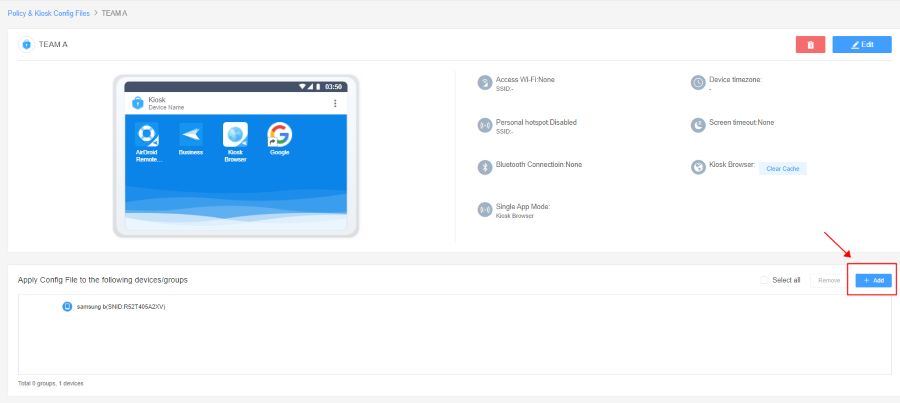
Kiosk ayarlarını Android cihazlarınıza atamak için "Aşağıdaki cihazlara/gruplara Konfigürasyon Dosyasını Uygula" seçeneğini bulun. “Ekle” butonuna dokunun ve bir cihaz grubu seçin. Kaydedildiğinde, kiosk ayarları seçilen gruptaki tüm cihazlara uygulanacaktır. Cihaz tarafında, biz daemon uygulaması otomatik olarak açılacak ve kiosk modunu etkinleştirecektir. Cihazınız artık yapılandırılmış uygulamalar ve ayarlarla kiosk olarak çalışacaktır.
Kiosklar sınırlı erişim sağladığı için, kiosk cihazındaki ilk görüntüye odaklanmak çok önemlidir. Örneğin, ATM'lerde ekranın ilk görüntüsü, bankanın kısa bir tanıtım videosudur ve temel bilgilerini veya herhangi bir promosyon veya hizmetle ilgili en son bilgileri içerir; ardından kullanıcı hesabına erişebilir ve daha fazla işlem gerçekleştirebilir.
Kiosk hizmetleri ve kullanımı göz önüne alındığında, belirli bir zamanda ihtiyacı olan kullanıcı sayısını tahmin edin. Genellikle bir kiosk cihazı, tek bir kullanıcı tarafından işletilir. Restoranda birden fazla müşteriye hizmet vermek için birden fazla Android kiosk tableti bulunmalıdır.
Android Kiosk modunu kullanırken, verilerin nerede saklanacağını bilmek gereklidir. Genellikle kiosk cihazları çevrimiçi bağlantılıdır ve veriler, daha fazla işlem için doğrudan veritabanına kaydedilir. Bu nedenle, kuruluma başlamadan önce veri yönetim sürecinin son halinin verilmesi gerekmektedir.
Birçok kiosk cihazı, fatura oluşturma gibi diğer işlemleri gerçekleştirmek için bir yazıcıya veya harici bir donanıma bağlıdır. Kioskun kullanımına bağlı olarak, hangi donanım bileşeninin gerektiğini belirlemek gereklidir.
Neden Ekran Sabitleme İş Amaçları İçin Uygun Değildir?:
Sabit Ekranı Nasıl Kapatabilirim?
2.2 İşletmeler için Android Kiosk Modu Nasıl Kurulur
[Video Eğitimi] Android'i AirDroid Business ile Kiosk Moduna Kilitleme
AirDroid Business MDM, kuruluşların Android cihazlarını tam olarak kontrol edip yönetmelerine yardımcı olan hepsi bir arada bir çözümdür.
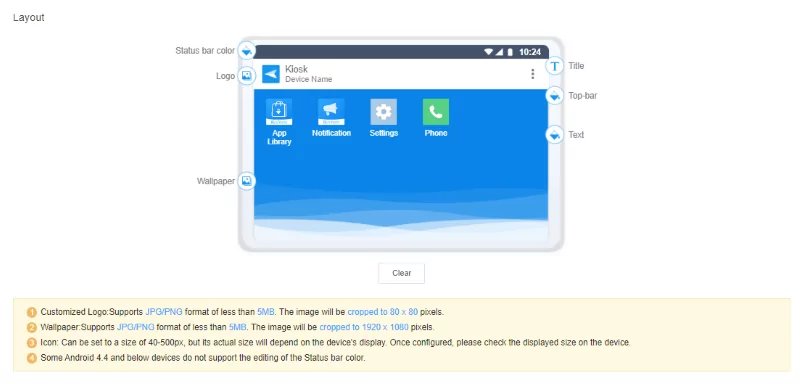
BT yöneticileri, cihazları tek veya çoklu uygulama kiosk modlarına veya yalnızca onaylı içeriği çalıştıran bir kiosk tarayıcıya dönüştürebilirler. Ayrıca, cihaz ekranını marka tanıtımları için arka planda şirket logoları ve temaları kullanarak özelleştirebilirler. Bu Android kiosk yazılımı ile Sistem Ayarları da yöneticiler tarafından uzaktan verimli bir şekilde yapılandırılabilir.
AirDroid Business ile Android Kiosk Modunu Kurma
Tek uygulama modu: Kiosk Konfigürasyon Dosyası oluştururken, Kiosk Başlatıcısını seçin ve “Tek uygulama” seçeneğini seçin. Uygulama listesinden hedef uygulamanızı seçin ve uygulamanın cihaz yeniden başlatıldığında otomatik olarak başlamasını sağlamak ve kullanıcıyı uygulama arayüzünden çıkış yapmaktan kısıtlamak için 'Sürekli Çalıştır' seçeneğini etkinleştirin.
Web sitesi kiosk: Bir Android tabletini tek bir web sitesine kilitlemek için, önce tercih ettiğiniz tarayıcıyı (örneğin, Chrome, Firefox) tek uygulama modu için varsayılan uygulama olarak ayarlayın. Ardından, site bağlantısını web sitesi izin listesine ekleyin.
Çoklu uygulama modu: Kiosk Konfigürasyon Dosyası oluştururken, "Kiosk için Uygulama İzin Listesi" seçeneğini seçin ve Android tabletlerinizde çalıştırmak istediğiniz bir grup uygulama ekleyin.
3 Android'da Kiosk Modu Kurulumu İçin Dikkat Edilmesi Gerekenler
Android MDM kiosk modunu kurmadan önce dikkate alınması gereken beş kritik noktayı tartışalım:
5 SSS
Kapanış
Android cihazlarda kiosk modunun etkinleştirilmesi için iki yöntemi sunuyoruz; her biri farklı senaryolar için uygundur. Ekran Sabitleme, kişisel kullanım için ideal olan tek uygulamalı kiosk modunu sağlayan entegre bir Android özelliğidir; güvenliğin önemli olmadığı durumlarda kullanılır.
Diğer yöntem, AirDroid Business MDM, işletmeler için daha uygundur. AirDroid Business, kuruluşların mobil cihazları yapılandırmasına ve yönetmesine olanak tanır, böylece tüm operasyonel ihtiyaçları karşılar. Kiosk modunun yanı sıra, mobil operasyonları desteklemek için çeşitli yönetim ve kontrol özellikleri sunar.
İNFOTRAFİK





Bir Yanıt Bırakın.