Android Cihaz Kontrolleri Nasıl Kurulur?
İletişimden daha iyi ve daha güvenli modern hayata kadar, cep boyutundaki Android telefonlar parmaklarımızın ucunda sayısız olanak sunuyor. Uzaktan erişim ve kontrol seçenekleri daha da genişliyor.
Android işletim sistemi, mobil telefonlar ve tabletlerde kullanışlı bir cihaz kontrol paneli getiriyor. Örneğin, bunu Pixel ve Samsung cihazlarında bulabilirsiniz.
Bu makalede Android Cihaz Kontrollerini keşfedeceksiniz. İster bir Android akıllı ev kontrol paneline sahip olmak, ister diğer terminalleri uzaktan kontrol etmek isteyin, sizin için buradayız. Ayrıca, alternatif bir yöntem de aşağıda yer alıyor.
Haydi, başlayalım.
- 1. Bölüm : Android Cihaz Kontrolleri Nedir?
- 2. Bölüm : Android Cihaz Kontrolleri Nasıl Kurulur?
- 3. Bölüm : Android Cihaz Kontrollerinin Desteklediği Cihaz Türleri
- 4. Bölüm : Android'de Cihaz Kontrolleri Nasıl Kapatılır?
- 5. Bölüm : Bonus: Android Cihazlarını Uzaktan Kontrol Etmenin Diğer Yöntemi
- 6. Bölüm : SSS
Android Cihaz Kontrolleri Nedir?
Android Cihaz Kontrolleri, kullanıcıların Android telefonları ve tabletlerinden dış akıllı ev cihazlarına kolayca erişim ve kontrol sağlamasına olanak tanıyan bir özelliktir. Cihaz türlerini, sıcaklık bilgileri içeren widget'ları veya diğerlerini içeren bir panel olarak telefon ekranında görüntülenir.
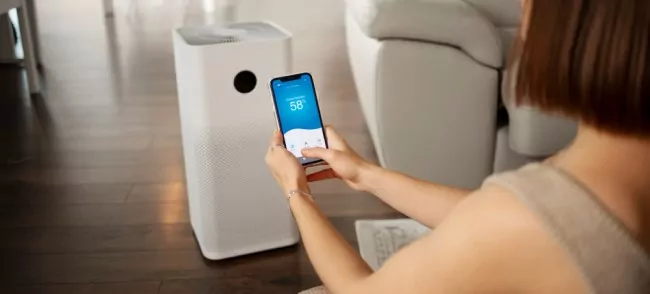
İnsanlar, ekranın üst kısmından aşağı kaydırarak Hızlı Ayarlar panelini açabilir ve burada bir Cihaz Kontrolü kutucuğu bulabilir. Alternatif olarak, bağlı cihazlarını gösteren bir kilit ekranı kısayolu başlatmak için güç düğmesine uzun basabilirler.
Android Cihaz Kontrolleri Nasıl Kurulur?
Samsung'da Cihaz Kontrollerini Kurma
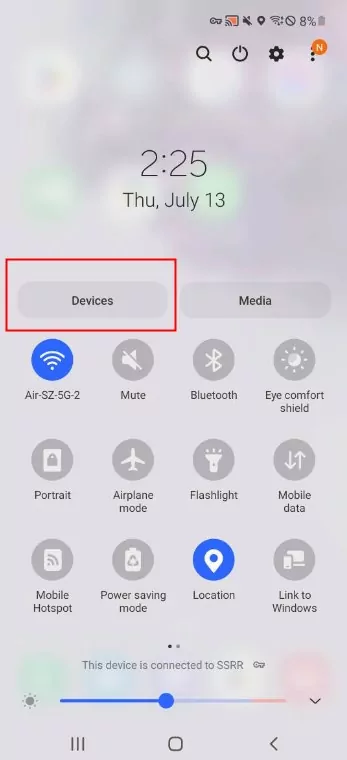
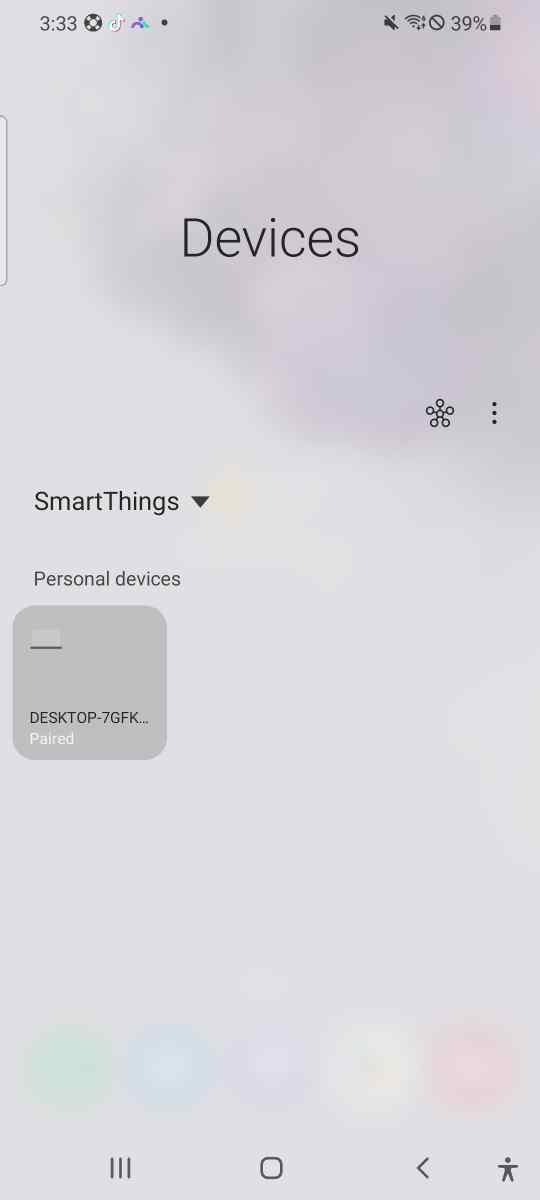
Android 10 veya daha yeni bir sürümde çalışan Samsung Galaxy telefon kullanıcıları, kullanışlı Cihaz Kontrolü işlevine erişebilir. Bunu etkinleştirmek için, ekranın üst kısmından iki parmakla aşağı kaydırın ve ardından Hızlı Ayarlar menüsünde "Cihaz Kontrolü"ne basın. Burada Bluetooth ile bağlı olan (örneğin S pen) ve SmartThings (Samsung sistemine uyarlanmış bir uygulama) ile bağlı cihazları görebilirsiniz.
Eğer bir Samsung telefonunuz varsa ve akıllı ev cihazlarınızı yönetmek için Android Cihaz Kontrollerini kullanmak istiyorsanız, şu adımları izleyin:
- 1. Adım.
- SmartThings uygulamasını yükleyin; bu uygulama akıllı cihazları bağlayıp kontrol etmenizi sağlar.
- Uygulamayı resmi Samsung SmartThings web sitesi veya Google Play üzerinden yükleyebilirsiniz.
- 2. Adım.
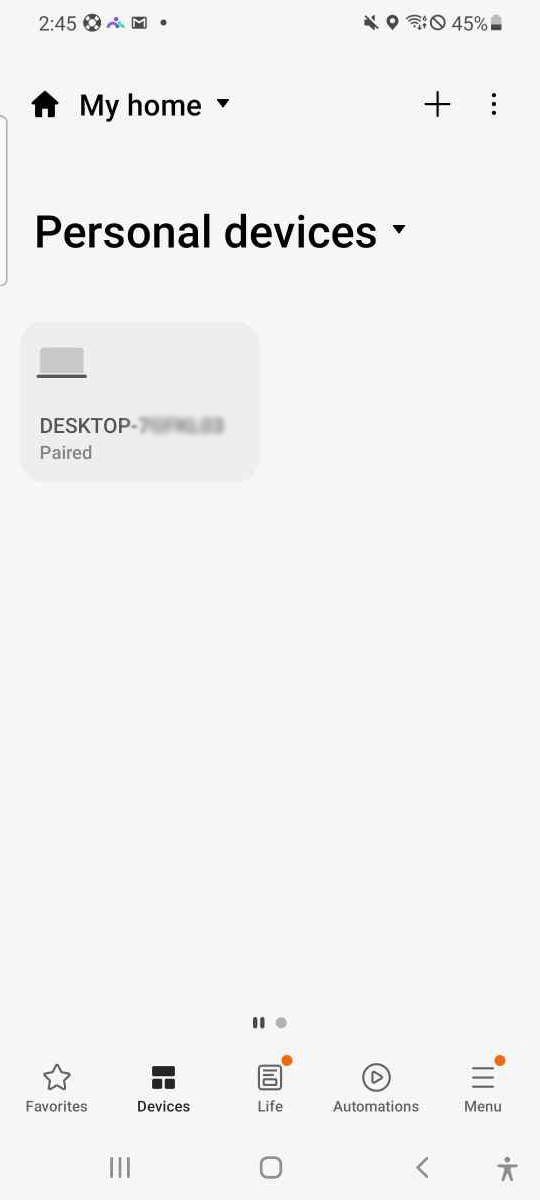
- SmartThings uygulamasını açın ve 'Cihazlar'a dokunun.
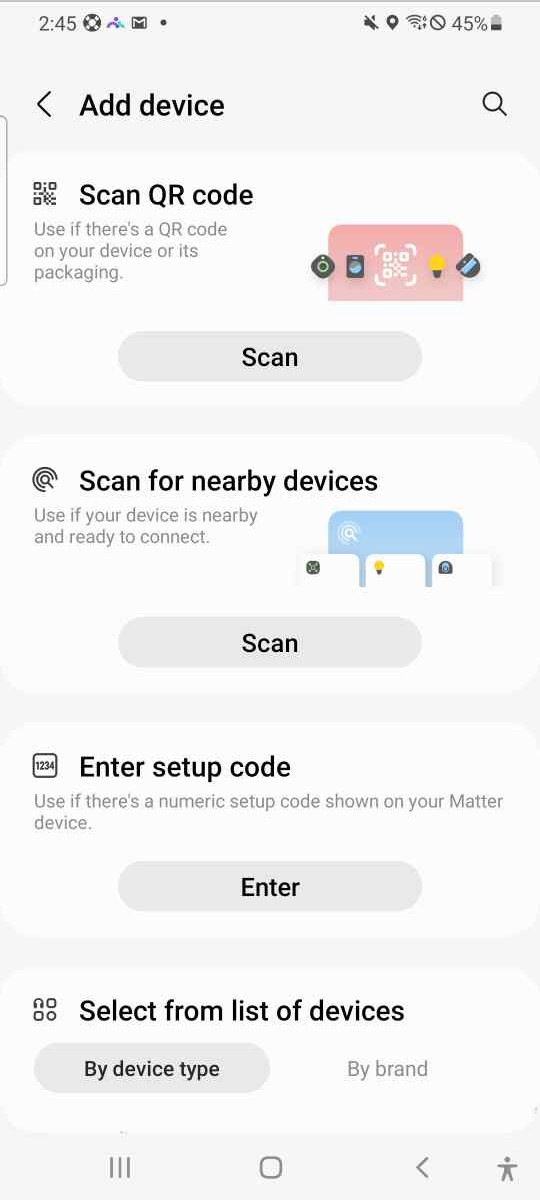
- Sağ üst köşedeki '+' simgesine dokunun. Ardından cihaz eklemek için QR kodunu tarama, yakın cihazları tarama, kurulum kodunu girme ve cihazlar listesinden seçme gibi yöntemleri seçebilirsiniz.
- 3. Adım.
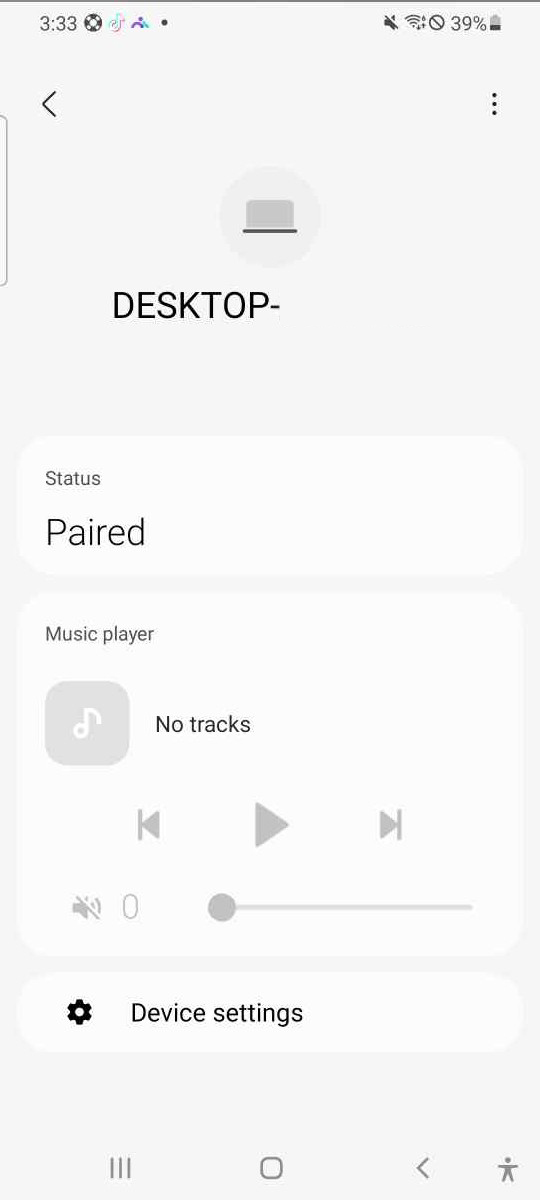
- SmartThings'e doğrudan Cihaz Kontrol panelinden erişebilirsiniz. Ekranı aşağı kaydırın ve 'Cihazlar'a dokunun. SmartThings'e bağlı tüm cihazları göreceksiniz.
- Akıllı cihazlarınızı yönetmek için, görüntülenen widget'a tıklayın ve ayrıntılı ayarlar sayfasına gidebilirsiniz.
Pixel'de Cihaz Kontrollerini Kurma
Örneğin Pixel'i ele alalım.
Google Pixel telefon kullanıcıları için Cihaz Kontrollerine erişmek çok kolaydır.
- 1. Adım.
- Telefona Google Home uygulamasını yükleyin.
- 2. Adım.
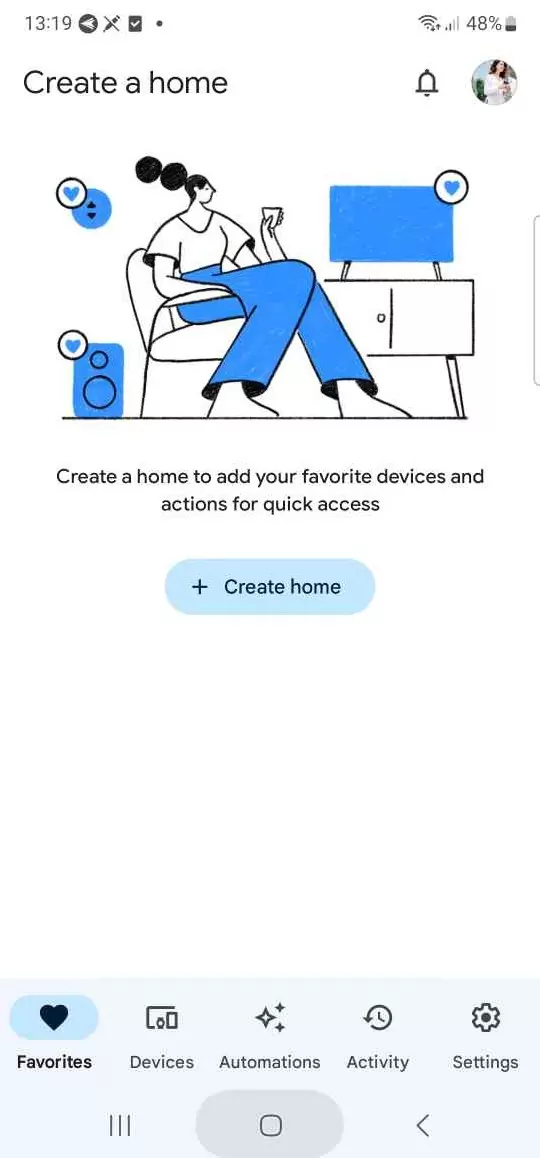
- Google Home'a dokunarak uygulamayı açın.
- 3. Adım.
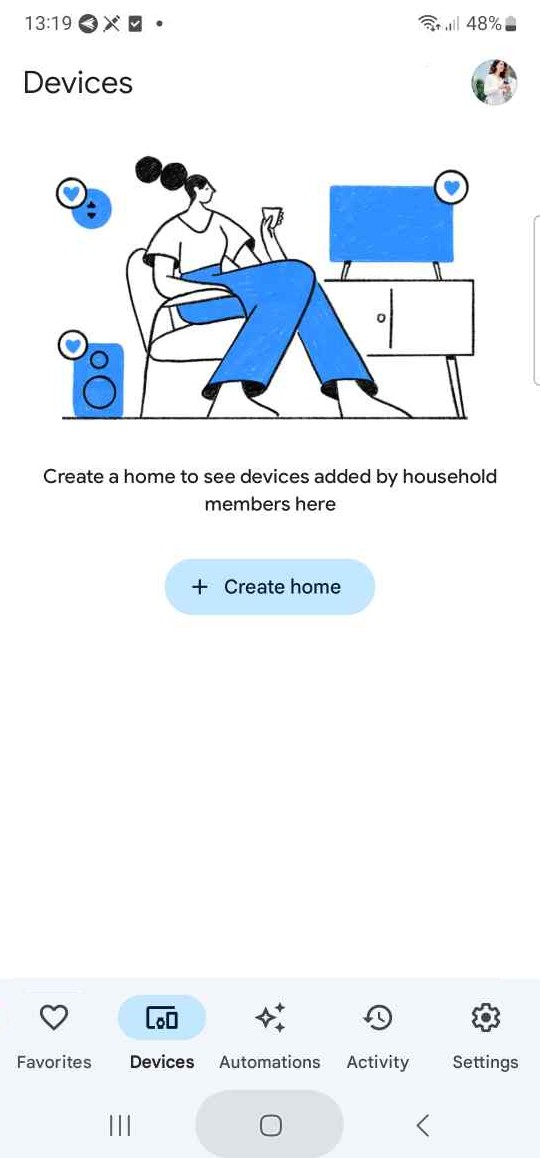
- Uyumlu cihazlar otomatik olarak eklenir. Ya da 'Cihazlar'ı bulup '+ Ev oluştur' seçeneği ile cihazları ekleyebilirsiniz.
- 4. Adım.
- Cihazları 'Favorilere' ekleyin. Böylece ana panelde de görünecekler.
Buradan, cihazları açıp kapatma, ışıkların parlaklığını ayarlama, termostatı ayarlama veya kameraların canlı görüntülerini izleme gibi istediğiniz işlemi seçebilirsiniz. Hatta videoları veya müzikleri duraklatabilirsiniz.
Android Cihaz Kontrollerinin Desteklediği Cihaz Türleri
Android Cihaz Kontrolleri, Android işletim sistemi üzerinden entegre edilip yönetilebilen çeşitli cihaz türlerini destekler. İşte genellikle desteklenen bazı yaygın cihaz türleri:
Akıllı Ev Cihazları
- Işıklar: Akıllı ampuller, akıllı anahtarlar ve dimmer'lar
- Termostatlar: Isıtma ve soğutma kontrolü için akıllı termostatlar
- Kameralar: Güvenlik kameraları ve video kapı zilleri
- Kilitleme: Kapılar için akıllı kilitler
- Prizler ve Soketler: Akıllı prizler ve uzatma kabloları
- Hoparlörler: Akıllı hoparlörler ve ses sistemleri
- Buzdolapları: Bağlı özelliklere sahip akıllı buzdolapları.
- Çamaşır Makineleri: Akıllı çamaşır makineleri ve kurutucular.
- Fırınlar ve Mikrodalgalar: Akıllı pişirme cihazları.
Mobil Cihaz Modelleri
- Google Pixel: Google Pixel 2, Pixel 2 XL, Pixel 3, Pixel 3 XL, Pixel 3a, Pixel 3a XL, Pixel 4, Pixel 4 XL, Pixel 4a, Pixel 4a 5G, Pixel 5
- Samsung: Samsung Galaxy S20 serisi, Galaxy S21 serisi, Galaxy Note 20 serisi, Galaxy Note 10 serisi, Galaxy Z Flip, Galaxy Z Fold 2, Galaxy A serisi
- Oneplus: OnePlus 8T, OnePlus 8 Pro, OnePlus 8, OnePlus Nord, OnePlus 7T Pro, OnePlus 7T, OnePlus 7 Pro, OnePlus 7
- Asus: Asus Zenfone 6, Asus Zenfone 7 Pro
- Oppo: Oppo Reno4 serisi, Oppo Reno3 serisi, Oppo Find X2 serisi, Oppo Ace 2
- Motorola: Motorola Edge+, Motorola Edge, Motorola One Fusion+, Motorola One Hyper
- Nokia: Nokia 8.3 5G, Nokia 8.1, Nokia 5.3
- Vivo: Vivo V20 Pro, Vivo V20 SE
- Huawei: Huawei P40 serisi
- Xiaomi: Xiaomi Mi 10 serisi, Xiaomi Mi Note 10 serisi, Xiaomi Redmi K30 serisi
Giyilebilir Cihazlar
- Akıllı Saatler: Bildirimler ve sağlık takibi için Android ile entegre olan giyilebilir cihazlar
- Spor Takip Cihazları: Fitness aktivitelerini ve sağlık verilerini takip eden cihazlar
Otomotiv
- Arabalar: Navigasyon, medya ve iletişim için Android Auto desteği olan araçlar
Bu cihaz türleri, genellikle Google Home veya diğer üreticiye özel uygulamalar gibi cihaz kontrol özelliklerini destekleyen uygulamalar aracılığıyla Android işletim sistemi üzerinden kontrol edilebilir. Entegrasyon, kullanıcıların cihazlarını doğrudan Android akıllı telefonları veya tabletleri üzerinden yönetmelerini ve otomatik hale getirmelerini sağlar.
Android'de Cihaz Kontrolleri Nasıl Kapatılır?
Android cihazda cihaz kontrollerini kapatmak veya devre dışı bırakmak için şu adımları izleyin:
- 1. Adım.Ayarlar uygulamasını açın: Ekranın üst kısmından aşağı kaydırarak bildirim alanına erişin ve dişli simgesine dokunun veya uygulama çekmecenizde Ayarlar uygulamasını bulun.
- 2. Adım.'Hızlı panel düzeni'ne > 'Cihaz kontrolü ve Medya çıkış butonlarına' dokunun.
- 3. Adım.'Gösterme'yi seçin.
Bonus İpucu: Android Cihazlarını Uzaktan Kontrol Etmenin Diğer Yöntemi
Bir mobil cihaz yönetim çözümü, akıllı telefonlar, tabletler, akıllı TV'ler, Android TV kutuları, radyolar ve ev aletleri dahil olmak üzere Android cihazlarına uzaktan erişim ve kontrol sağlamak için kullanılabilir. Ayrıca, dijital tabelalar, kendi kendine check-in kioskları ve otomatlar da desteklenmektedir.
MDM kullanarak, bu cihazları telefonlardan, tabletlerden veya PC'den uzaktan kontrol edebilirsiniz. Bu tür bir çözüm AirDroid Business'dır; bu, birden fazla Android cihazı her yerden yönetmenizi ve kontrol etmenizi sağlayan bulut tabanlı bir platformdur.
İşte PC'den cihazlarınızı uzaktan kontrol etme konusunda kolay bir kılavuz.
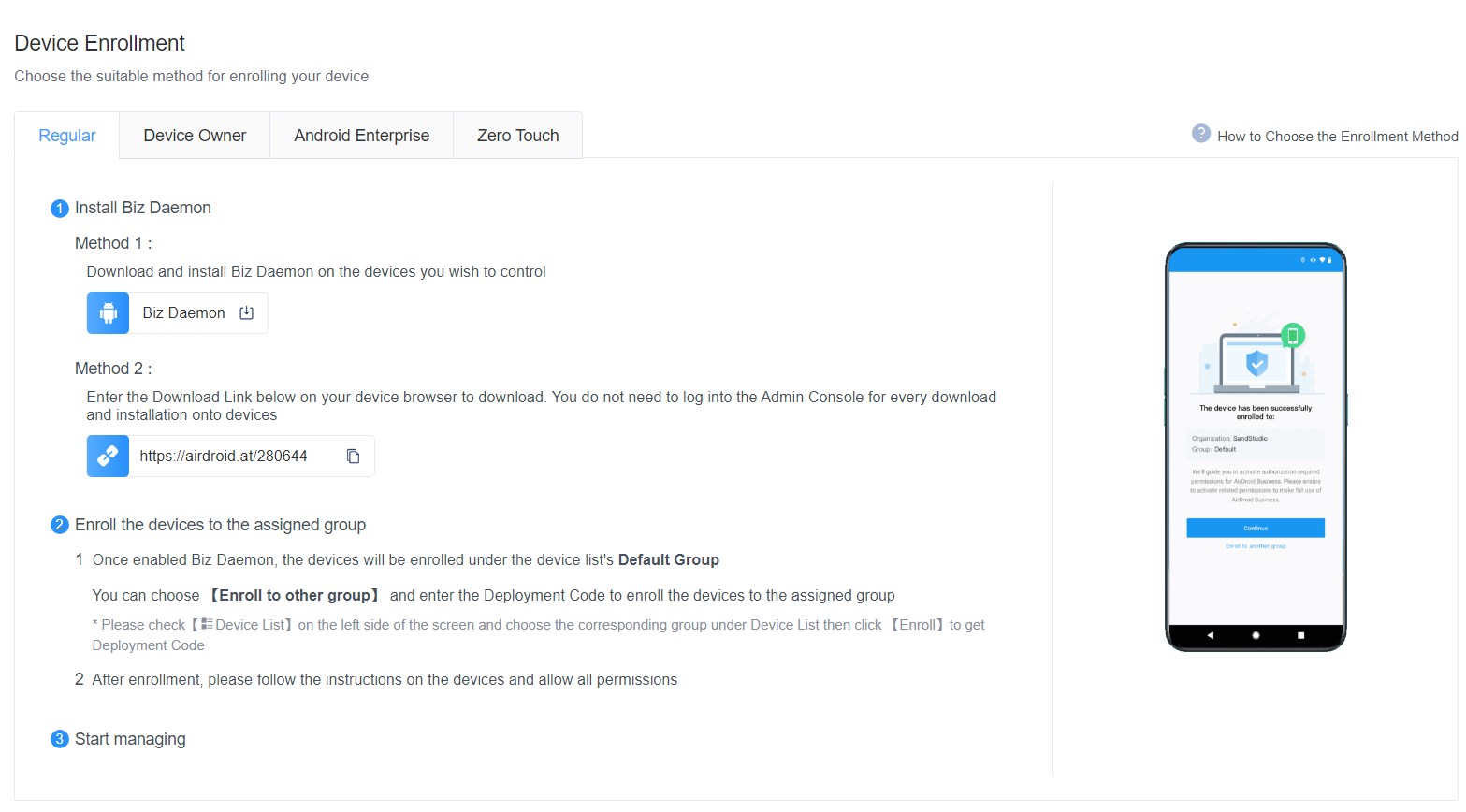
- 1. Adım.Android Cihazlarını AirDroid Business Yönetim Konsolu'na Kaydedin
- Öncelikle, AirDroid Business web tabanlı portalı aracılığıyla yönetim paneline erişmek için bir hesaba ihtiyacınız olacak
- Cihazınızı yönetim konsoluna kaydederek başlayın. Bu işlem, kontrol edilecek cihaza bir kontrol edilen son uygulama - Daemon - yüklemeyi içerir.
- 2. Adım.Cihazınızda Kontrol Uygulamasını Yükleyin
- AirDroid Business kontrol uygulamasını telefonunuza veya bilgisayarınıza yükleyin. Bu yazılım, cihazlarınıza uzaktan erişim ve yönetim için kontrol merkezi olarak hizmet edecektir.
- İndirme kaynaklarını buradan kontrol edin; cihaz sistemlerinize göre iOS, macOS, Android veya Windows seçeneklerinden birini seçebilirsiniz.
- 3. Adım.Kontrol Uygulamasını Açın ve AirDroid Business Hesabınıza Giriş Yapın
- AirDroid Business hesap bilgilerinizi kullanarak giriş yapın.
- Bu, telefonunuz/bilgisayarınız ile kontrol etmek istediğiniz cihaz arasında güvenli bir bağlantı kuracaktır.
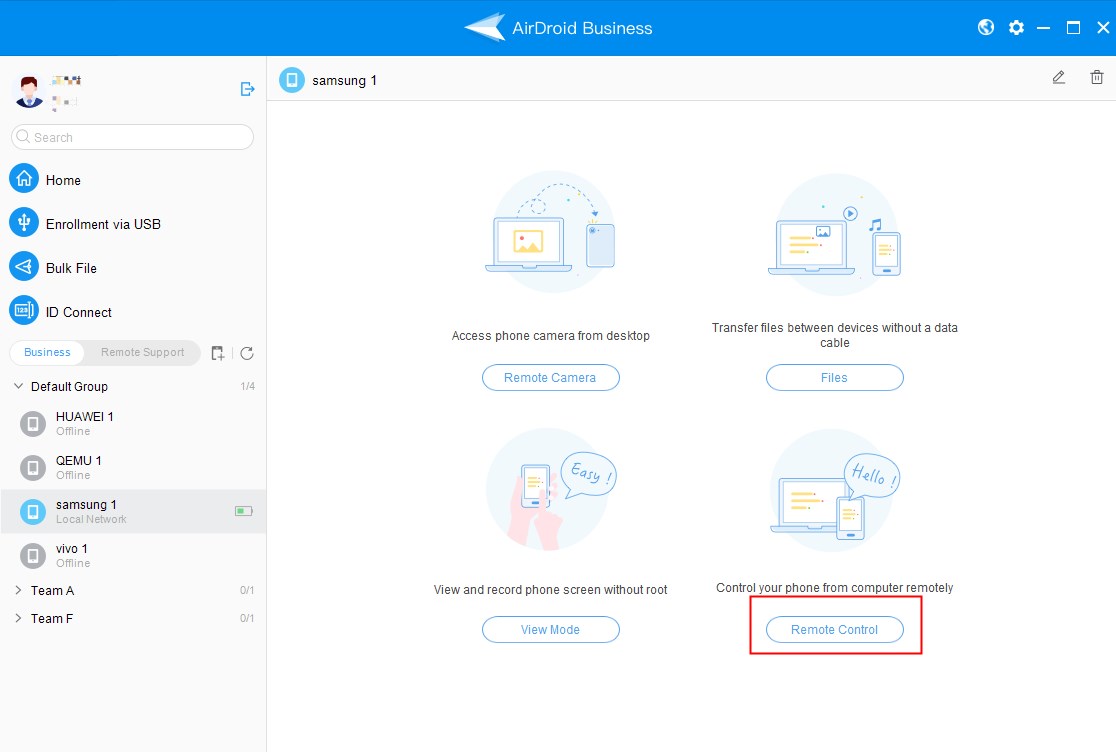
- 4. Adım.Cihaza Erişmek için "Uzaktan Kontrol"e Tıklayın
- Giriş yaptıktan sonra, kontrol uygulamasında "Uzaktan Kontrol" özelliğini bulun. Bu seçeneğe tıklayarak, Android tablet/cihazınıza anında erişim kazanacak ve işlevlerini uzaktan kontrol edip yönetebileceksiniz.
AirDroid Business - Mobil Cihaz Yönetim Çözümü
AirDroid Business, Android Mobil Cihaz Yönetim çözümüdür. Güçlü uzaktan erişim ve kontrol yetenekleri, tek durak cihaz ve uygulama yönetimi, veri koruma, cihaz kilitleme, cihaz izleme, konum takibi, dosya yönetimi, kullanıcı yönetimi ve daha fazlasını sunar.
Ayrıca, tüm cihazları yönetmek için güvenli ve merkezi bir platform sağlar. Tüm bunlar, bir organizasyonda cihaz yönetimini ve güvenliğini artırmaya yardımcı olmak için mükemmel bir seçim olmasını sağlar.
SSS



Bir Yanıt Bırakın.