Cihazınızın Android Derleme Numarasını Nasıl Bulabilirsiniz?
Android derleme numarası, mevcut yazılım sürümünü tanımlayan bir dizi sayı ve karakterdir. Derleme numarası ayrıca, en son kod güncellemelerinin yapıldığı zamanı benzersiz bir tanımlayıcı ile gösterir.
Android geliştiricileri için önemlidir çünkü yazılım sürümünü ve güncelleme ayrıntılarını açığa çıkarır; bu da, firmware güncellemeleri veya geri alma, uyumluluk sorunlarının giderilmesi ve geliştirme süreçlerinde kritik bir rol oynar. Bununla birlikte, test etme, flaşlama ve rootlama süreçlerinde de önemli bir rol oynar.
Bu makalede Android derleme numarasının ne olduğu ve Android cihazınızda nasıl bulunacağı açıklanmaktadır.
1Android Sürümünü ve Derleme Numarasını Nasıl Bulursunuz?
Genelde, Android derleme numarası, Ayarlar menüsünden erişilen Telefon Hakkında ekranında, Yazılım bilgileri bölümünde bulunabilir.
Farklı cihazlarda Android derleme numarasını bulma adımlarına bakalım:
Samsung Galaxy'de Derleme Numarasını Bulun
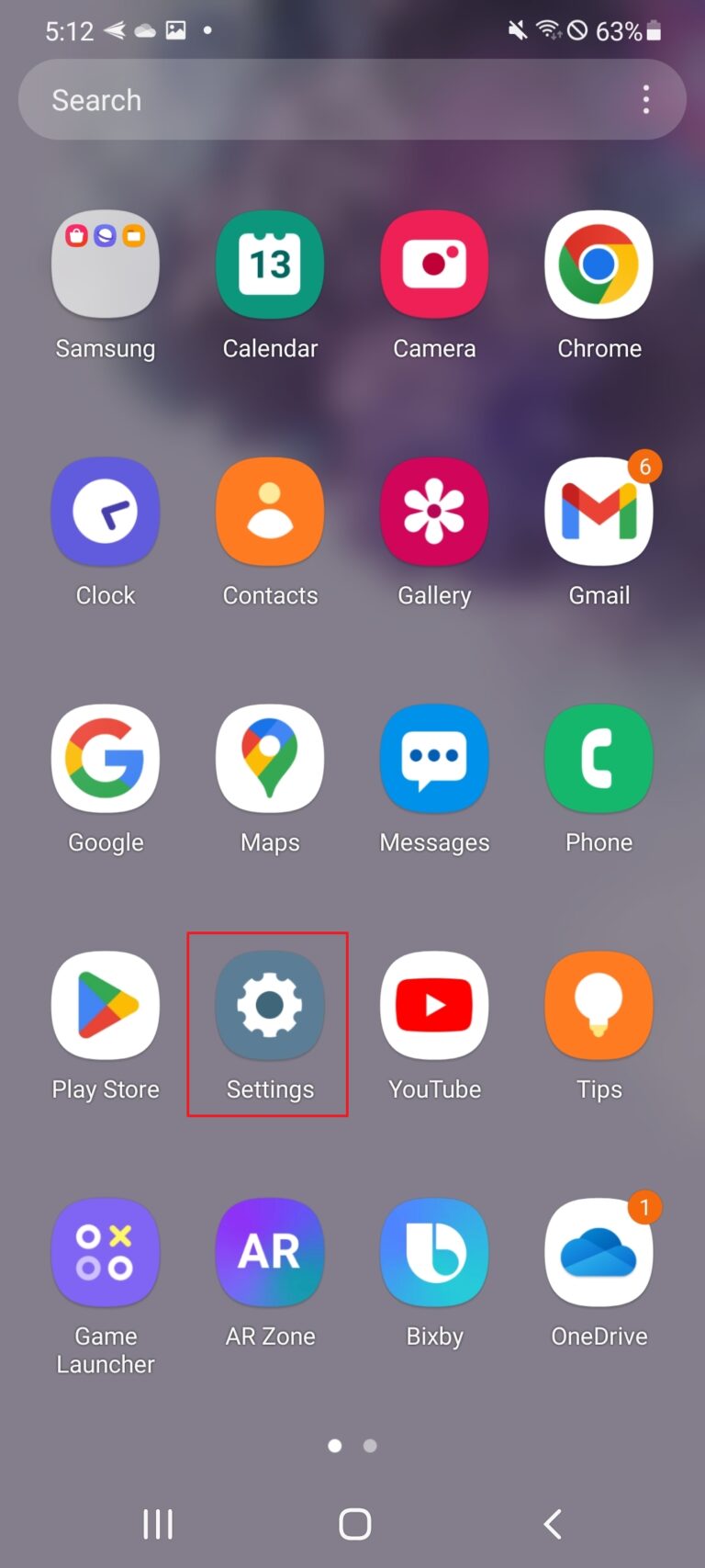
Samsung Galaxy cihazlarında Android derleme numarasını bulmak için aşağıdaki adımları izleyin:
- Adım 1: Ayarlar'ı açın.

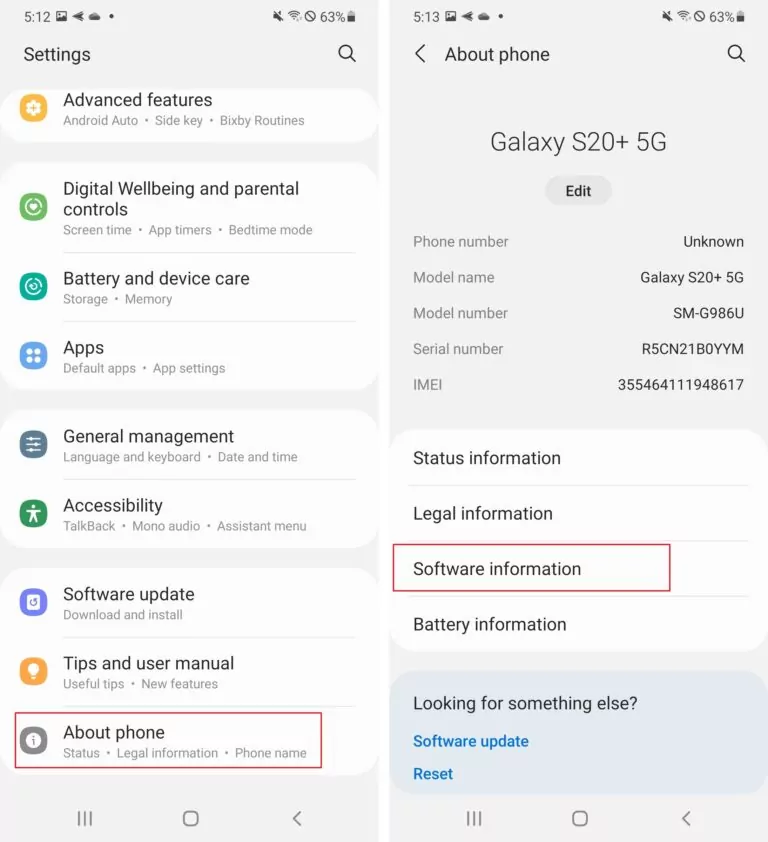
- Adım 2: Telefon Hakkında seçeneğine ardından Yazılım bilgileri seçeneğine dokunun.

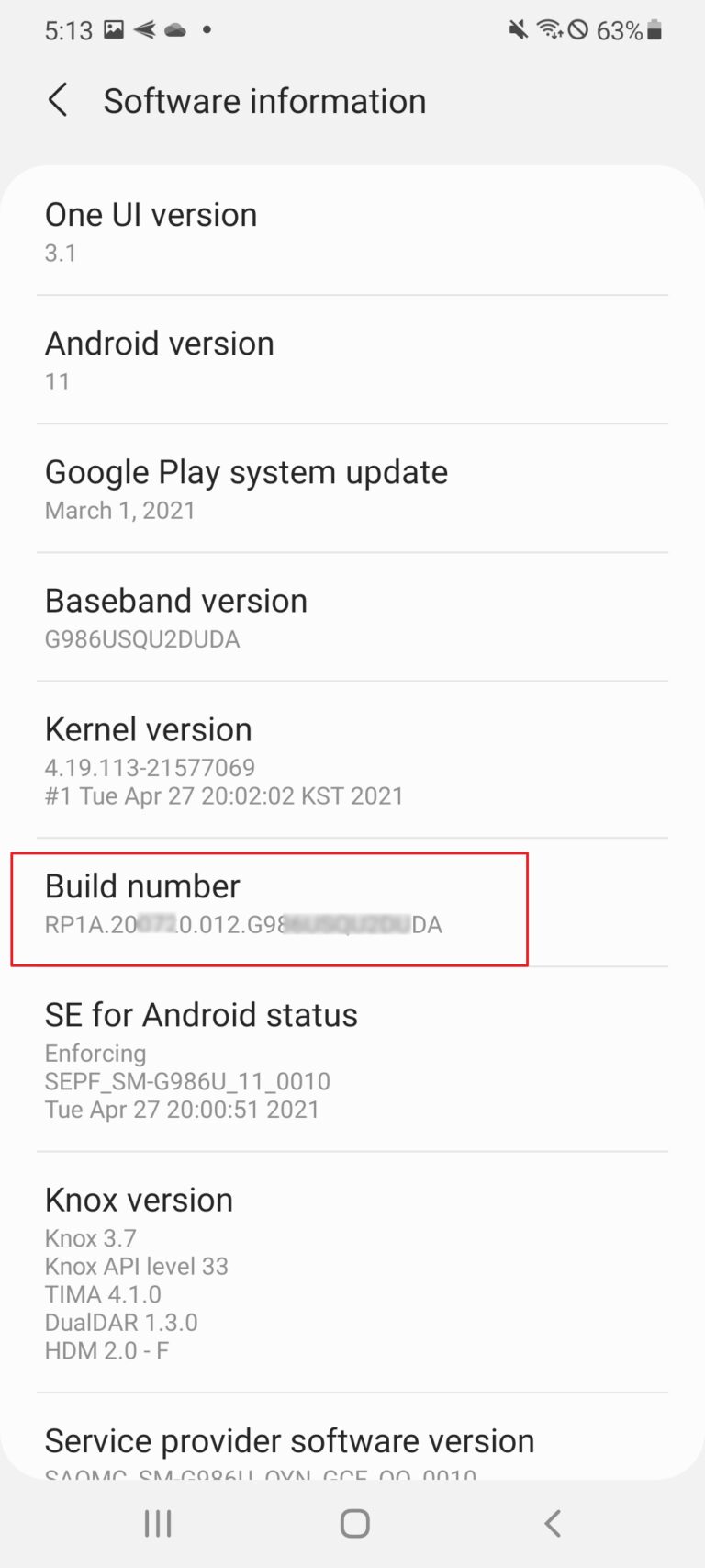
- Adım 3: Yazılım bilgileri ekranında Derleme numarasına erişin.
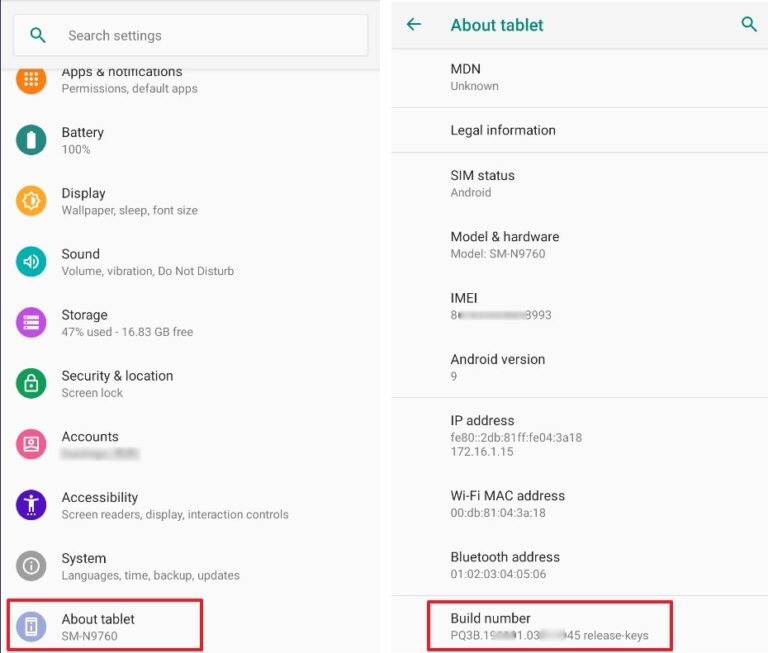
Xiaomi/Redmi'de Derleme Numarasını Bulun
Xiaomi veya Redmi cihazlarında Android derleme numarasını bulmak için aşağıdaki adımları izleyin:
- Adım 1: Ayarlar'ı açın.
- Adım 2: Telefon Hakkında seçeneğine dokunun.
- Adım 3: Android sürüm seçeneğinin yanındaki derleme numarasına erişin.

Ayarlar'ı açtıktan sonra, arama çubuğuna Android sürümünü yazarak doğrudan gerekli bilgiye ulaşabilirsiniz.
Google Pixel'de Derleme Numarasını Bulun
Google Pixel cihazlarında Android derleme numarasını bulmak için aşağıdaki adımları izleyin:
- Adım 1: Ayarlar'ı açın.
- Adım 2: Telefon Hakkında seçeneğine ardından Android sürüm seçeneğine dokunun.
- Adım 3: Android sürüm seçeneğinin yanındaki derleme numarasına erişin.
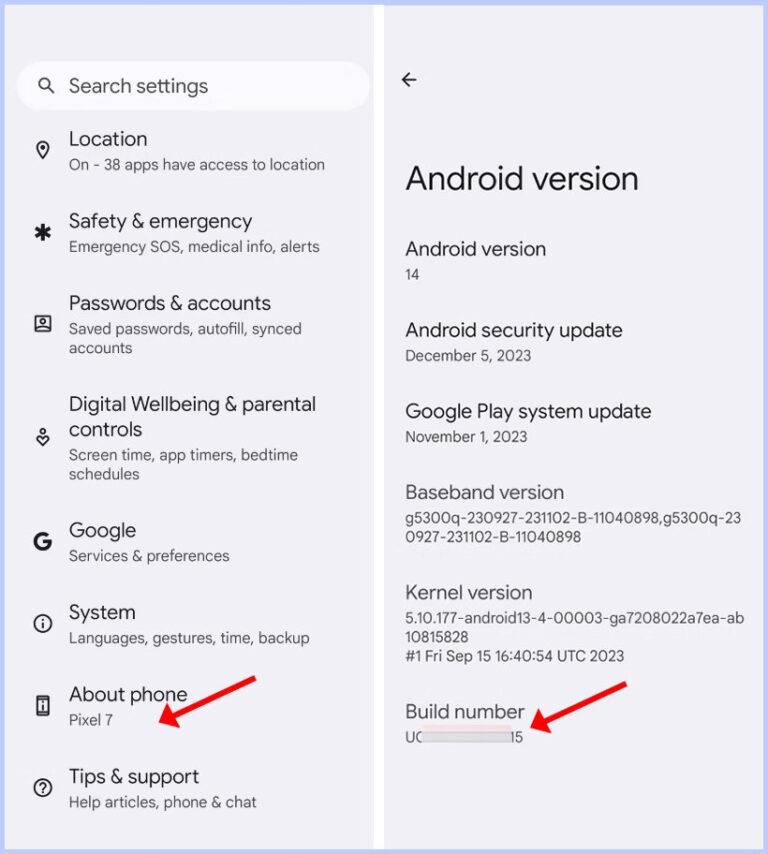

Ayarlar'ı açtıktan sonra, arama çubuğuna Derleme numarasını yazarak doğrudan gerekli bilgiye ulaşabilirsiniz.
Diğer Android Cihazlarda Derleme Numarasını Bulun (Örneğin Vivo)
Vivo cihazlarında Android derleme numarasını bulmak için aşağıdaki adımları izleyin:
- Adım 1: Ayarlar'ı açın.
- Adım 2: Telefon Hakkında seçeneğine ardından Yazılım bilgileri seçeneğine dokunun.
- Adım 3: Yazılım bilgileri ekranında Derleme numarasına erişin.
Ayarlar'ı açtıktan sonra, arama çubuğuna Derleme numarasını yazarak doğrudan gerekli bilgiye ulaşabilirsiniz.
2Bir Android Cihazındaki Derleme Numarası Nedir?
Bu bölüm, derleme numarasının ne olduğunu ve Android cihazlarındaki bileşenlerini kapsar.
Android Derleme Numarası Nedir?
Android derleme numarası, yazılımın mevcut sürümünü ve en son güncellemesini tanımlayan benzersiz bir karakter ve sayı dizisidir. Derleme numarasını bilmek önemlidir çünkü cihazınızın en son sürümde olduğunu sağlamaya yardımcı olur, mevcut yazılım sürümüyle ilgili sorunları çözmeye yardımcı olur ve geliştiricilerin test süreçlerinde faydalıdır.
Android Derleme Numarası'nın diğer bir adı Derleme Kimliği'dir. Derleme Kimliği'ne iki şekilde erişebilirsiniz:
- Cihazınızın Ayarlar uygulamasında Telefon Hakkında veya Tablet Hakkında ekranında.
- Terminal emülatöründe veya Android Debug Bridge'de getprop komutunu girerek ro.build.display.id özelliğine erişmek.
Android Derleme Numarasının Bileşenleri
Artık bir derleme numarasının ne olduğunu ve nasıl erişileceğini bildiğimize göre, bileşenlerine bakalım. Daha iyi anlamak için örnek derleme numarası RQ1A.210205.003'ü bileşenlerine ayıralım.
| Eleman | Açıklama |
|---|---|
| R | İlk harf, Android sürüm kodunun adını temsil eder. Burada R, Android 11'i ifade eder. |
| Q | Q, desteklenen dikey alanı temsil eder. |
| 1A | Derlemenin yapıldığı dalı tanımlayan koddur. |
| 210205 | Derlemenin oluşturulduğu tarih. YYMMDD formatındadır, 5 Şubat 2021 tarihini ifade eder. |
| 003 | Derlemenin versiyonudur. |
Genellikle, Derleme Kimliği'nin formatı PV.YYMMDD.NNNNNN'dır; burada her karakter şunları simgeler:
| Bileşen | Açıklama |
|---|---|
| PV | Android platformunun versiyonu. |
| YY | Oluşturulan derlemenin yılı. |
| MM | Oluşturulan derlemenin ayı. |
| DD | Oluşturulan derlemenin tarihi. |
| NNNNNN | Derlemenin artış numarası. |
Diğer bir örnek, TP1A.221005.002 şeklinde olabilir; bu, platformun Android 13 olduğunu, derleme tarihinin 5 Ekim 2022 olduğunu ve artış numarasının 002 olduğunu gösterir.
Derleme Numaralarıyla Android'in Evrimini İzleme
Android 7 ve daha eski sürümlerin Derleme Kimlikleri, mevcut olanlardan daha kısaydı. Yayın ailesi, dal kodu, tarih kodu ve bireysel versiyonlar (tarih koduyla ilişkili) hakkında bilgi içeriyordu.
Android 8 ve daha üstü tüm sürümler, önceki bölümlerde tartışılan Derleme Kimliği formatını takip eder; PV.YYMMDD.NNNNNN formatında, burada P aşağıdaki anlamları kullanır:
| Sembol | Açıklama |
|---|---|
| O | Oreo (Android8) |
| P | Pie (Android9) |
| Q | Android10 |
| R | Android11 |
| S | Android12 |
| T | Android13 |
| U | Android14 |
3 Android için 2 Önerilen Derleme Numarası Kontrol Aracı veya Geliştirme Araçları
Bu bölüm, Android cihazlarda derleme numarasını kontrol etmek için kullanılabilecek iki aracın ayrıntılarını kapsar. Bu araçlar, geliştiriciler için mevcut yazılım sürümü ve en son güncelleme hakkında gerekli bilgileri sağlar.
1Android Studio

Android Studio, Android uygulamaları için kapsamlı bir Entegre Geliştirme Ortamıdır. Bu aracı kapsamlı yapan, yalnızca uygulama geliştirmekle kalmayıp aynı zamanda hata ayıklama ve test etme yeteneğidir. Ayrıca, Android Studio iyi bir performans sunarak geliştiriciler için daha hızlı ve daha kolay hale getirir.
2ADB (Android Debug Bridge)

ADB, geliştiricilere Android uygulamalarını hata ayıklamak için gerekli tüm işlevsellikleri sunan kapsamlı bir komut satırı aracıdır. Araç, Android cihaz ile bilgisayar arasında sorunsuz iletişimi destekler ve geliştiricilerin bağlı cihazlarda doğrudan Android uygulamalarını yükleyip hata ayıklamasına olanak tanır. Birden fazla komut yürütme yeteneği ile, sorunları çözmeye ve sistem düzeyinde görevler gerçekleştirmeye yardımcı olur.
3 Sorun Giderme
Bu bölüm, Android derleme numaralarıyla ilgili bireylerin karşılaştığı bazı yaygın sorunların çözümlerini kapsar.
Android Cihazında Derleme Numarası ile Geliştirici Seçeneklerini nasıl etkinleştirip/devre dışı bırakabilirim?
Android cihazında derleme numarası ile geliştirici seçeneklerini etkinleştirmek/devre dışı bırakmak için iki yöntem vardır:
Yöntem 1: Ayarlar Uygulamasını Kullanın
Adımlar şunlardır:
- Adım 1: Ayarlar'ı açın.
- Adım 2: Telefon Hakkında seçeneğine dokunun.
- Adım 3: Derleme numarasına erişin.
- Adım 4: Derleme numarasına yedi kez dokunarak Geliştirici Modunu etkinleştirin.
- Adım 5: Hepsi bu kadar, şimdi hazır!
Yöntem 2: AirDroid Business MDM Yöntemini Kullanın
AirDroid Business kullanarak Geliştirici Modu politikasını ayarlayabilirsiniz. Bu politika, kullanıcıların cihazlarındaki geliştirici seçeneklerine erişip erişemeyeceğini belirler. Geliştirici Modu politikasını ayarlamak için aşağıdaki adımları izleyin:
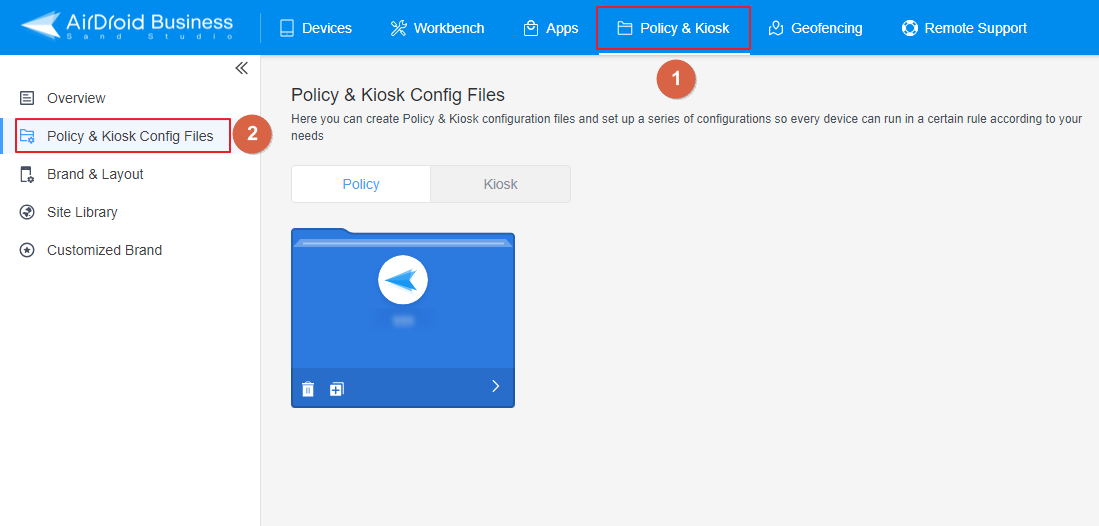
- Adım 1: Yönetici Konsolundan, Politika & Kiosk sekmesine tıklayın ve yan menüden Politika & Kiosk Yapılandırma Dosyaları seçeneğine tıklayın.

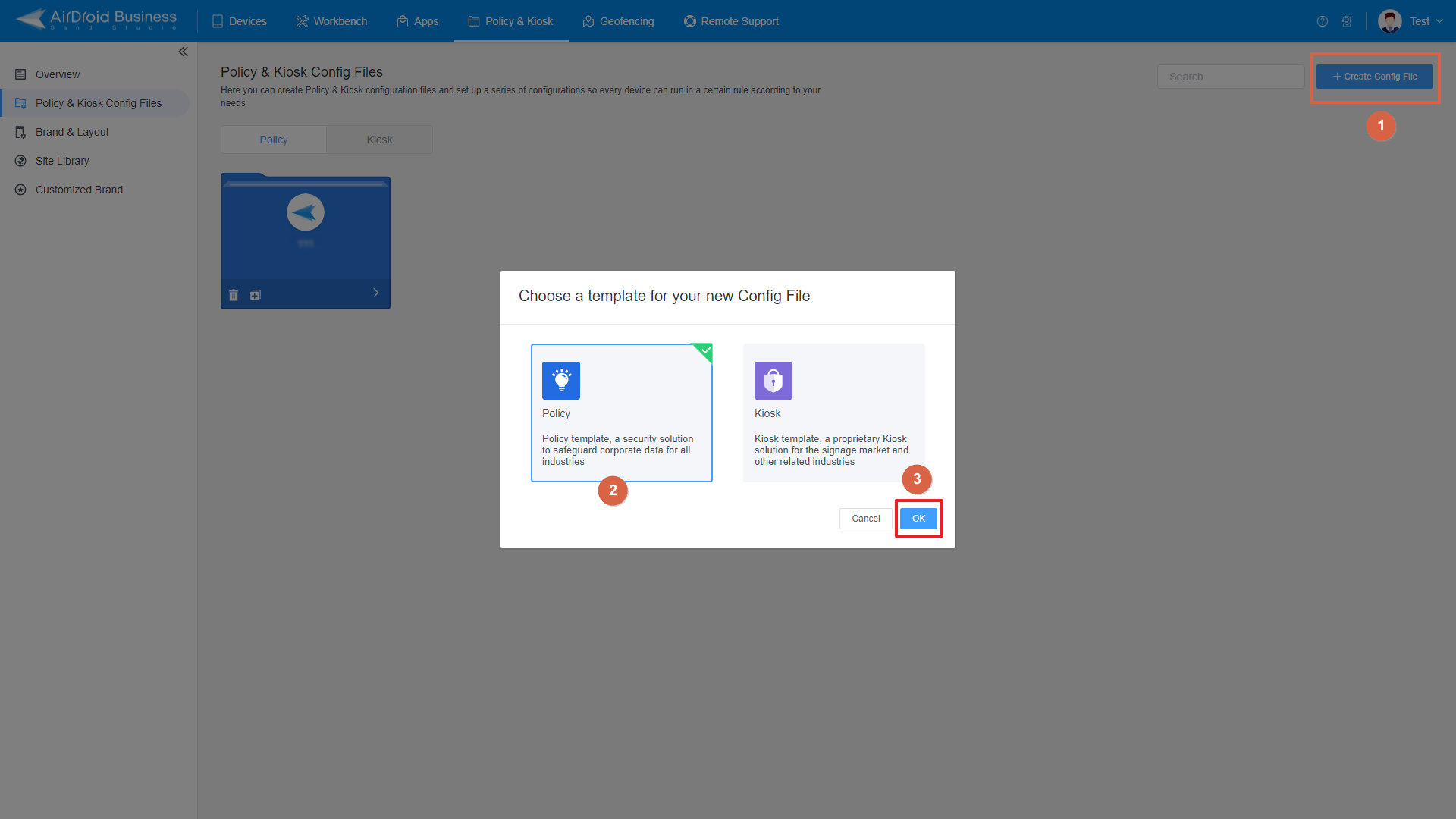
- Adım 2: +Yeni Yapılandırma Dosyası oluşturmak için tıklayın veya mevcut birini düzenleyin.
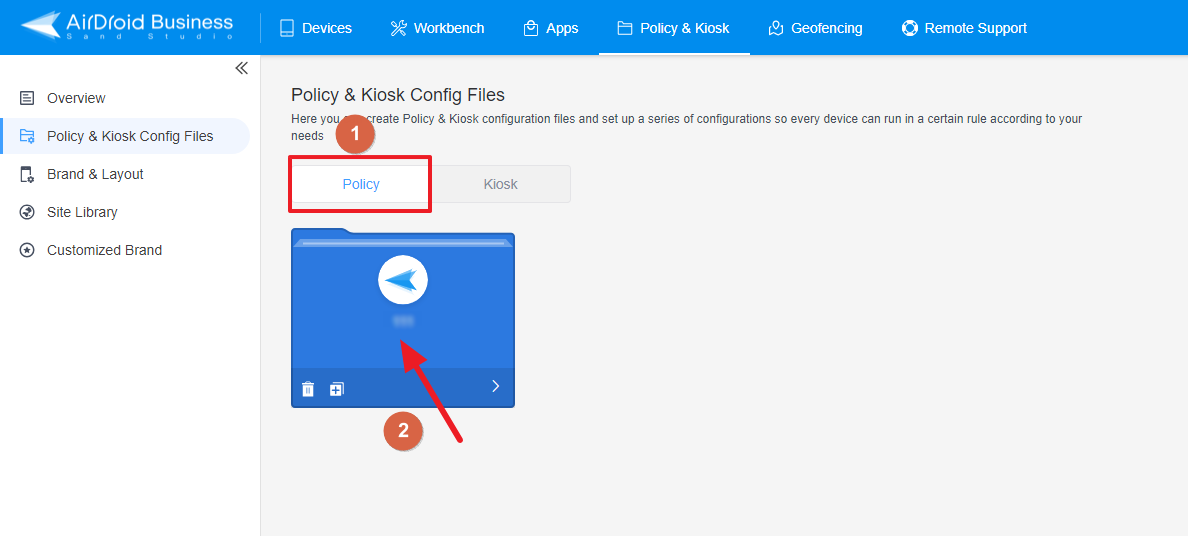
- Adım 3: Politika ayarlarında, yan menüden Güvenlik seçeneğine erişin ve Geliştirici Modu'na tıklayın.
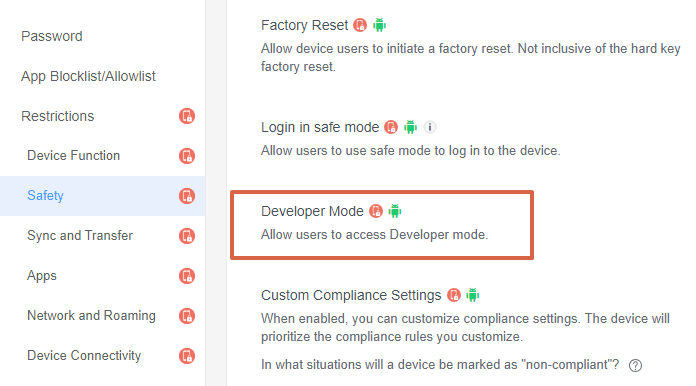
- Adım 4: Gereksinimlere göre Geliştirici Modunu Açın/Kapatın.

- Adım 5: Ayarları kaydedin.

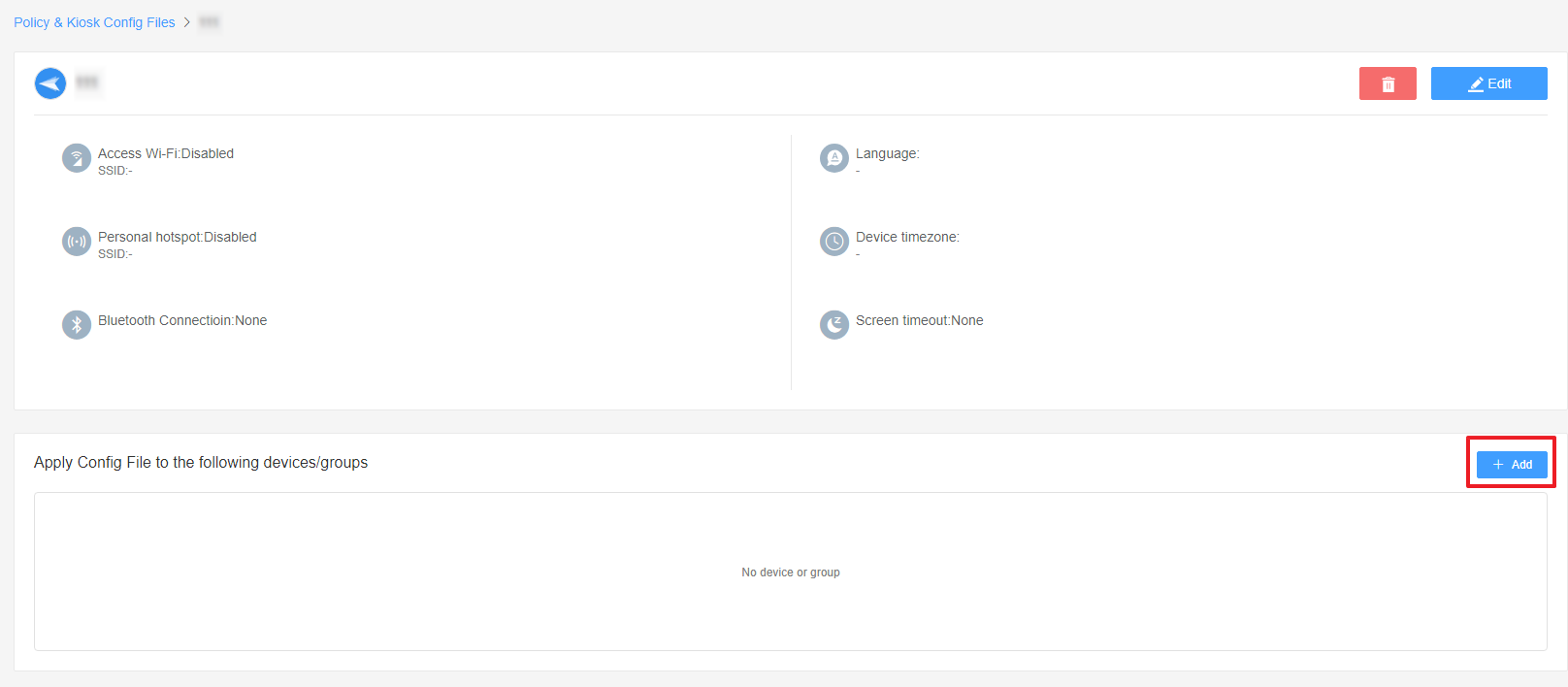
- Adım 6: Son olarak, bu politikayı atamak için cihaz grubunu seçin.
Ayarlar Uygulamasında Gösterilmiyorsa Derleme Numarasını Nasıl Bulabilirim?
Bazen, Ayarlar uygulamasının Telefon Hakkında ekranında Derleme Numarasını bulamayabilirsiniz. Ancak, aşağıdaki yollardan birini kullanarak erişebilirsiniz:
- Ayarlar uygulaması > Telefon Hakkında > Yazılım bilgileri
- Ayarlar uygulaması > Telefon Hakkında > Yazılım bilgileri > Daha Fazla
SSS





Bir Yanıt Bırakın.